
Codex 读取配置的位置
OpenAI 的配置基础页面列出了两个主要位置:“你的个人默认设置位于 ~/.codex/config.toml,你可以通过 .codex/config.toml 文件添加项目覆盖。”
项目文件仅在受信任的项目中加载。该页面指出:“出于安全考虑,Codex 仅在你信任该项目时才会加载项目 .codex/ 层。”
CLI 和 IDE 扩展使用相同的文件。页面显示:“CLI 和 IDE 扩展共享相同的配置层。”
哪个设置生效
当同一个键出现在多个位置时,根据配置基础页面,Codex 按以下顺序解析,优先级从高到低:
- CLI 标志和
--config覆盖 - 项目配置文件,从项目根目录到当前目录,最近的生效,仅限受信任项目
- 使用
--profile选择的配置文件 - 位于
~/.codex/config.toml的用户配置 - 为你的工作区交付的云端管理默认值(如有)
- 系统配置(如果存在)
- 内置默认值
在受管机器上,你的组织还可以通过单独的需求文件强制执行限制。页面给出的示例包括禁止将审批策略设置为 never。
请记住下面每个示例的顺序。项目文件中的值会覆盖用户文件中的相同值。
页面还建议了如何利用该顺序:“利用此优先级在 config.toml 中设置共享默认值,并使配置文件专注于不同的值。”
示例 1:你的个人默认设置
这适用于 ~/.codex/config.toml,除非被更高优先级的设置覆盖,否则适用于所有地方。
model_reasoning_effort = "medium"approval_policy = "on-request"sandbox_mode = "workspace-write"web_search = "cached"
每行代码的作用:
推理力度 (Reasoning effort)。 配置基础页面称此设置用于调节“在支持时模型应用的推理力度”。配置参考指出可用级别“取决于模型和客户端”。
审批策略 (Approval policy)。 这控制“Codex 在运行生成的命令之前何时暂停询问”。页面指向安全文档,解释了 on-request 与 never 的区别。
沙箱模式 (Sandbox mode)。 这调整“Codex 在执行命令时拥有多少文件系统和网络访问权限”。
网络搜索 (Web search)。 页面称 Codex “默认在本地聊天中启用网络搜索,并从网络搜索缓存中提供结果”。cached 值是默认值,因此此行仅记录你的选择。其他值为 indexed、live 和 disabled。
如果你始终使用同一个模型,也可以在此处设置 model。请选择你账号可用的模型,因为文档指出对特定模型的访问取决于你的账号或工作区。
示例 2:项目覆盖
这适用于存储库根目录下的 .codex/config.toml,且仅在你信任该项目后生效。
project_doc_fallback_filenames = ["TEAM_GUIDE.md", ".agents.md"]project_doc_max_bytes = 65536
这适用于那些指令已存在于非 AGENTS.md 命名的文件中的团队。OpenAI 的 AGENTS.md 指南正是使用这对设置作为示例。
备选文件名 (Fallback filenames)。 参考文档将其描述为“当 AGENTS.md 缺失时尝试的其他文件名”。根据上述列表,指南称 Codex “按此顺序检查每个目录:AGENTS.override.md、AGENTS.md、TEAM_GUIDE.md、.agents.md”。
字节限制 (Byte limit)。 当指令文件的合并大小达到此限制(“默认为 32 KiB”)时,Codex 将停止添加。指南称较大的值“允许在截断前包含更多合并指南”。
指南增加了一个故障排除说明:如果 Codex 忽略了备选名称,请确认名称拼写正确,“然后重启 Codex 以使更新后的配置生效”。
我们在 Codex AGENTS.md 示例 指南中收集了这些 AGENTS.md 层的示例指令文件。
示例 3:用于审查工作的配置文件 (Profile)
配置文件是你从命令行切换的命名层。这是旧示例容易出错的地方。
OpenAI 的高级配置页面指出:“当你传递 --profile profile-name 时,Codex 会加载 ~/.codex/config.toml,然后覆盖 ~/.codex/profile-name.config.toml。”
因此,配置文件是一个独立的文件。创建 ~/.codex/deep-review.config.toml,仅包含不同的值:
model_reasoning_effort = "high"approval_policy = "on-request"
然后使用 codex --profile deep-review 启动 Codex。
页面明确说明了格式:“在配置文件中使用顶级配置键;不要将它们嵌套在 [profiles.profile-name] 下。”
关于更改的说明:“在 Codex 0.134.0 及更高版本中,--profile 不再从 config.toml 读取 [profiles.profile-name]”。同一页面还提到,config.toml 中的顶级配置文件选择器行也不再受支持。
如果你的 config.toml 中仍有 [profiles.review] 表格,请将其键移动到 ~/.codex/review.config.toml 中,并删除该表格及任何 profile = 选择器行。配置文件名称可以包含字母、数字、连字符和下划线。
示例 4:本地记忆 (Local memories)
Codex 可以将早期工作的上下文带入后续会话,但本地记忆默认是关闭的。OpenAI 的记忆页面指出:“本地 Codex 记忆默认关闭。”
要在 ~/.codex/config.toml 中开启它们:
[features]memories = true
然后在 [memories] 表格下进行调整:
[memories]disable_on_external_context = true
该行可防止使用 MCP 工具调用、网络搜索或工具搜索的聊天进入记忆生成。配置参考称其默认值为 false。
另外两个键默认值为 true,因此你只需在想要关闭某项功能时添加它们:
generate_memories:“当为false时,新创建的线程不会作为记忆生成的输入存储。”use_memories:“当为false时,Codex 会跳过将现有记忆注入未来会话的操作。”
你也可以针对每次聊天进行决定。在 Codex CLI 和桌面应用中,/memories 命令控制当前聊天是否可以使用现有记忆或为未来提供记忆。记忆页面指出:“聊天级别的选择不会改变你的全局记忆设置。”
OpenAI 的记忆页面还说明了记忆不适用于什么:“将记忆视为有用的召回层,而不是必须始终应用的规则的唯一来源。” 必须始终遵守的规则应放在 AGENTS.md 中。
在 ChatGPT 桌面应用中,同样的开关位于“设置 > 个性化”下的“启用 Codex 记忆”。
示例 5:更安静的命令环境
这些行改变了 Codex 传递给命令的内容以及它的交流方式。
personality = "none"[shell_environment_policy]ignore_default_excludes = false
个性 (Personality)。 配置基础页面称这会“从模型的内置指令中移除 Personality 部分”。它补充说,旧的 friendly 和 pragmatic 值“不再选择风格”。
环境过滤 (Environment filtering)。 页面解释说 ignore_default_excludes “默认为 true,这会跳过对包含 KEY、SECRET 或 TOKEN 的变量名的自动过滤”。将其设置为 false 会开启自动过滤,因此这些变量不会传递给 Codex 运行的命令。
你可以通过 [shell_environment_policy.filters] 下的键控过滤器进一步操作,列出要包含的变量。
磁盘上的会话历史
如果你关心 Codex 在本地保留的内容,还有一个键值得了解。配置参考将 history.persistence 描述为“控制 Codex 是否将会话记录保存到 history.jsonl”的设置。
它的值是 save-all 和 none。要停止保存记录,请添加一个带有此行的 [history] 表格:
persistence = "none"
这是一个独立于示例 4 中记忆设置的键,因此请分别决定。
开启和关闭功能
许多选项位于 [features] 下。配置基础页面列出了常用选项及其默认值,并指出:“省略功能键以保持其默认值。”
要在单次运行中开启功能而不是在文件中开启,页面称你可以运行 codex --enable feature_name。要关闭某个功能,请在 config.toml 中将其键设置为 false。
检查 Codex 加载了什么
当设置似乎未生效时,以下几项检查会有所帮助。
编辑后重启。 OpenAI 的 Codex 帮助文章指出,更新配置后需重启 Codex。
检查信任状态。 项目 .codex/ 层仅在受信任的项目中加载。配置基础页面指出:“如果你将项目标记为不受信任,Codex 将跳过项目范围的 .codex/ 层,包括项目本地配置、钩子和规则。”
查找覆盖。 项目文件或 CLI 标志中的值会覆盖你的用户文件。如果设置似乎被忽略,请检查其上方的层级。
使用一次性覆盖进行测试。 高级页面建议“当你需要为单次运行覆盖任意键时,使用 -c / --config”。
人们首先尝试的操作
复制 [profiles.name] 表格。 自 0.134.0 起,配置文件已成为独立文件。
在不受信任的库中编辑项目文件。 项目层仅在你信任项目时加载。
在没有功能标志的情况下开启记忆设置。 请先在 [features] 下启用 memories。
依靠记忆来制定规则。 请将必要的规则保留在 AGENTS.md 中。
忘记重启。 OpenAI 的帮助文章指出,更新配置后需重启。
解决方案:分层构建你的配置
第 1 步:设置个人默认值
将推理、审批、沙箱和网络搜索选择放入 ~/.codex/config.toml。
第 2 步:在需要处添加项目覆盖
在受信任的库中使用 .codex/config.toml 来设置特定于项目的值。
第 3 步:将配置文件移至独立文件
为每个配置文件创建一个 name.config.toml 并移除旧的 [profiles] 表格。
第 4 步:记录每个设置存在的原因
记录每个非默认值背后的原因,以便你或队友以后可以放心地更改它。
在 MemoryLake 中设置
config.toml 控制 Codex 的行为方式。它不包含你的项目是什么、你的团队为什么做出这些选择,或者你上周学到了什么。这些上下文通常散落在 AGENTS.md 文件、聊天线程和单台机器上的本地记忆中。
MemoryLake 是此类上下文的记忆层,保存在你维护的一个地方,并可供你连接的助手(如 ChatGPT、Claude Code 和 Codex)使用。
你用自己的语言亲自编写条目。不会从你的 config.toml 文件、AGENTS.md 文件、本地 Codex 记忆、Codex 会话或任何供应商的存储中读取、写入或删除任何内容。Codex 配置按照 OpenAI 描述的方式工作。
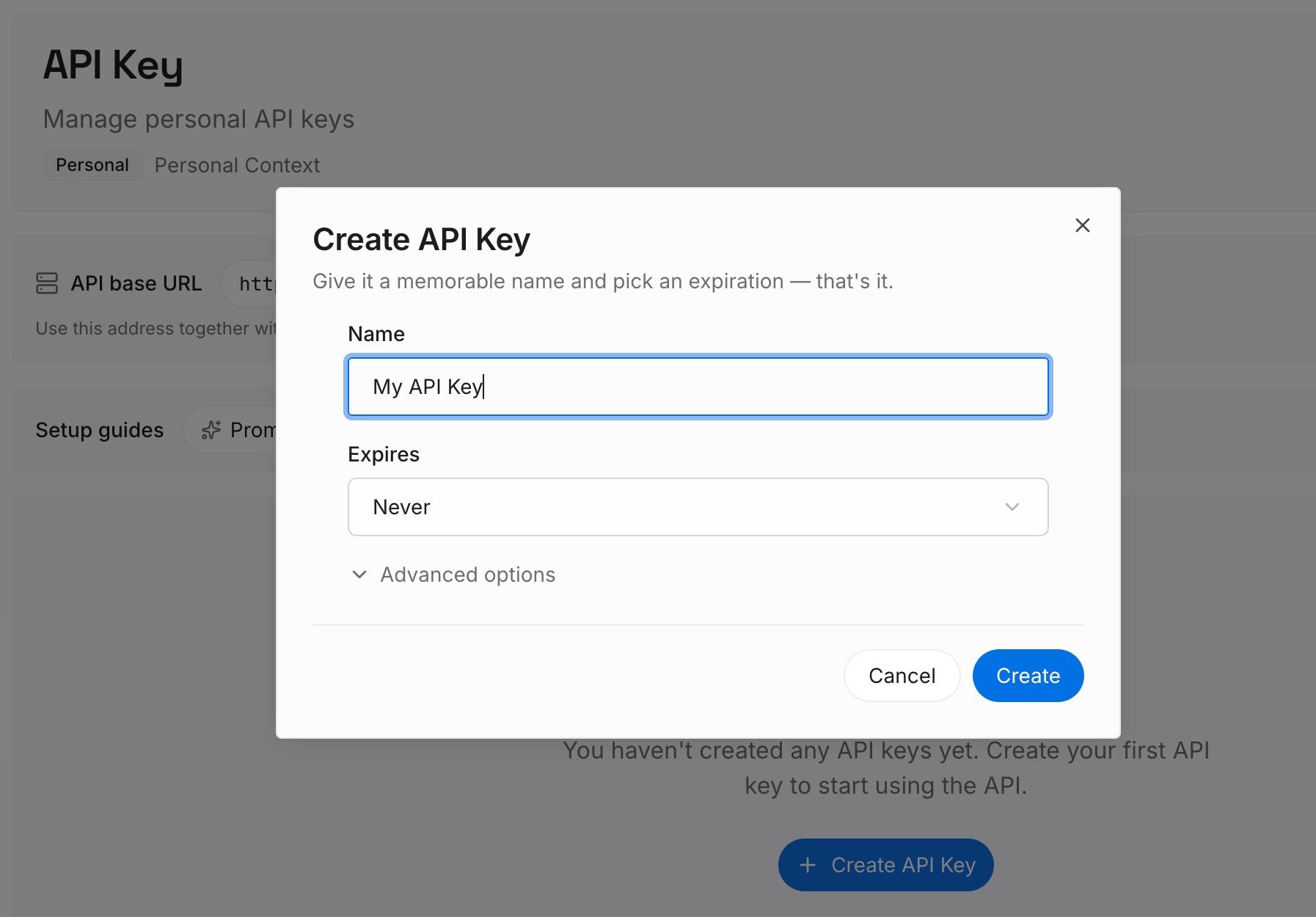
第 1 步:创建 API 密钥
登录并从控制面板生成密钥。将其存储在你的存储库和配置文件之外。
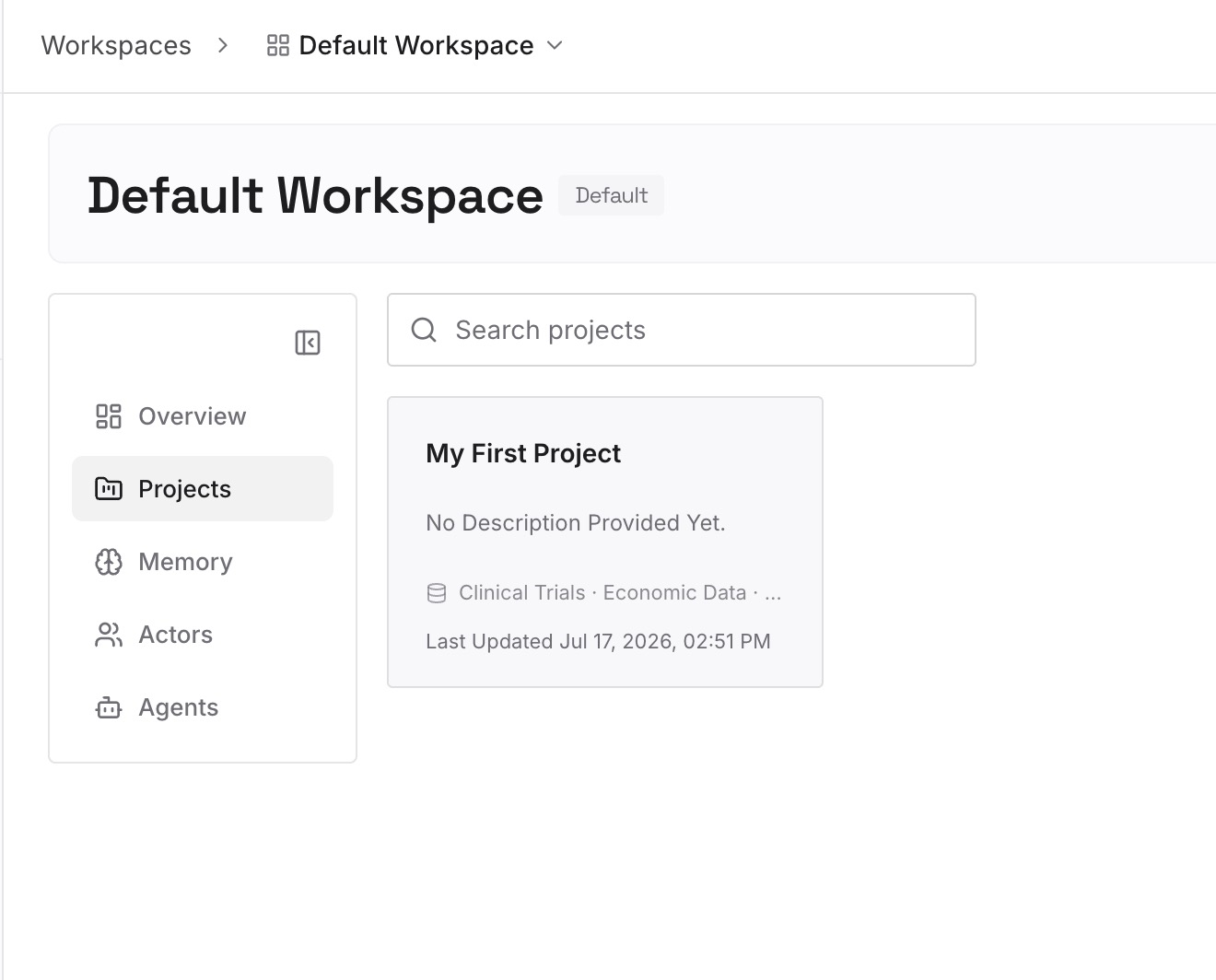
第 2 步:上传你的第一批记忆
从你在解决方案第 4 步中写下的内容开始:设置和项目决策背后的原因。每个条目一个决策。
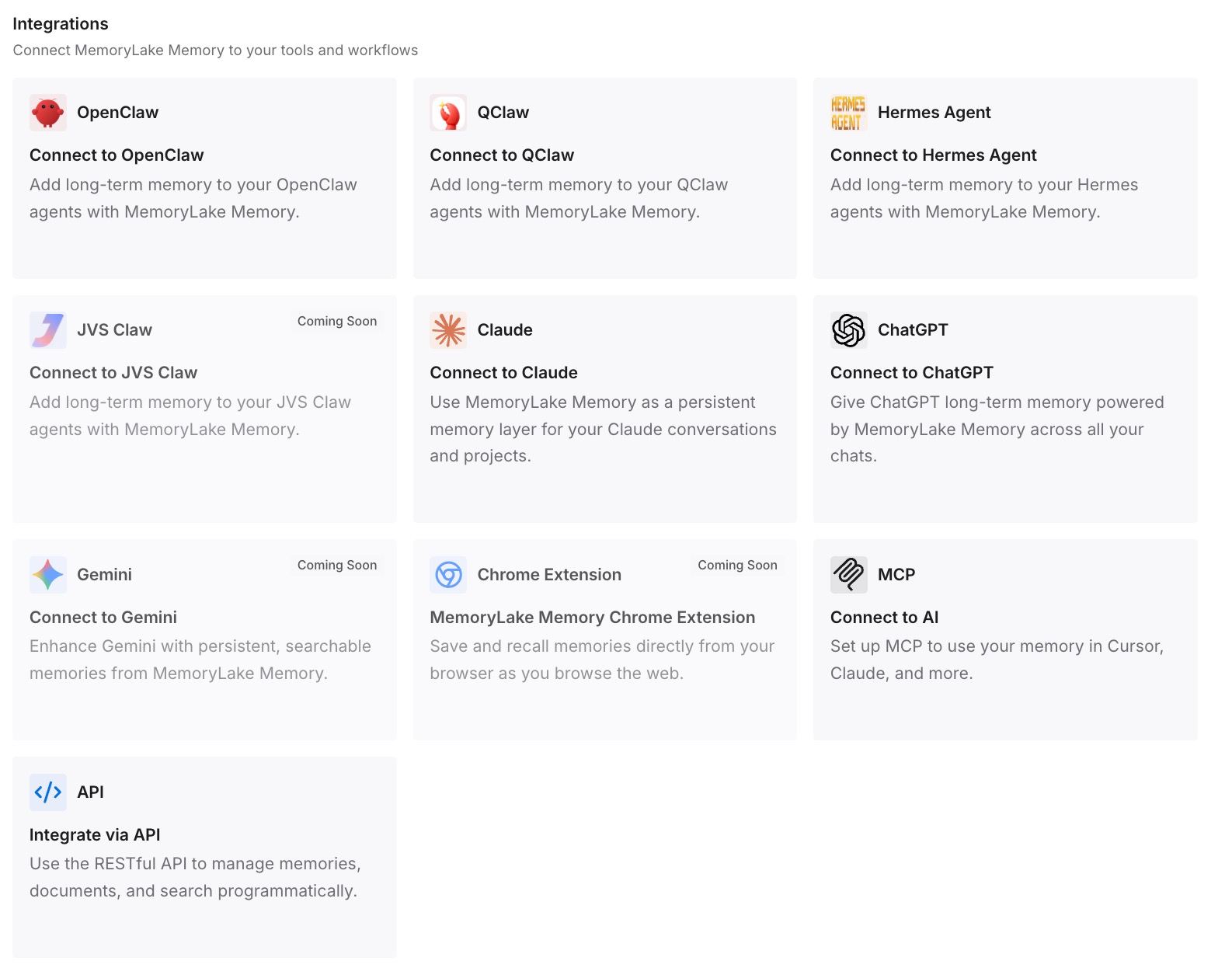
第 3 步:连接你的 AI 和代理
连接 Codex、Claude Code、ChatGPT 以及你使用的其他助手,以便在每个助手中都能获得相同的项目上下文。
这在实践中改变了什么
第一个区别是更清晰的配置。你的文件保存设置,而原因存在于你的笔记中。
第二个是便携性。项目上下文不会留在单台机器的记忆存储中。
第三个是更容易的交接。队友在更改设置之前可以阅读该设置存在的原因。
Codex config.toml 最佳实践
保持用户默认值精简。 仅设置你希望在所有地方生效的内容。
根据项目需求使用项目文件。 它们仅在受信任的项目中加载。
将配置文件放在独立文件中。 在每个文件中使用顶级键。
有意识地开启记忆。 启用功能标志,然后进行调整。
更改后重启。 然后根据需要使用一次性覆盖进行测试。
记录非默认值。 写下每个值存在的原因。
结论
Codex 从 ~/.codex/config.toml、受信任项目中的项目 .codex/config.toml 文件以及你使用 --profile 选择的配置文件中读取配置,CLI 标志优先级最高,内置默认值优先级最低。五种设置涵盖了大多数需求:推理、审批、沙箱和网络搜索的个人默认值;备选指令文件名和更大字节限制的项目覆盖;独立文件中的审查配置文件;在 [features] 下开启并在 [memories] 下调整的本地记忆;以及没有内置个性和过滤机密的更安静环境。
自 Codex 0.134.0 起,配置文件位于独立文件中,因此旧的 [profiles] 表格需要迁移。编辑后重启,检查信任状态,并在设置似乎被忽略时查找覆盖。记录每个设置存在的原因可使你的配置易于维护。