
在网页端一次性删除所有对话
Anthropic 关于删除对话的文章给出了在网页端同时删除多个对话的步骤:
- 点击左侧侧边栏的 Chats and tasks。
- 将鼠标悬停在某个对话上,点击右侧的 ⋮ 按钮。
- 点击 Select。
- 勾选你想要删除的其他对话左侧的复选框,或者点击顶部的 Select all。
- 点击 Delete,然后在确认提示中再次点击 Delete。
Select all 是清空该列表中所有内容最快的方法。如果你想保留几个对话,可以先全选,然后在删除前取消勾选那些需要保留的对话。
在 Android 端删除多个对话
在 Android 版 Claude 上,Anthropic 的文章描述了类似的流程:
- 打开对话列表,点击右上角的核对清单图标。
- 勾选你想要删除的每个对话旁边的复选框。
- 点击垃圾桶图标,然后在确认提示中点击 Delete。
在 iPhone 上删除对话
对于 iOS 版 Claude,文章描述了删除单个对话的方法。打开对话列表,长按一个对话,点击 Delete 并确认。你也可以通过右上角的 ⋯ 按钮删除当前打开的对话。
文章的 iOS 部分没有描述一次性选择多个对话的方法。要一次性清理多个对话,请使用网页端。
删除会移除什么,以及何时移除
Anthropic 的文章解释了时间节点:“当你删除一个对话时,它会立即从你的对话历史记录中移除,并在 30 天内从我们的后端系统中删除。”
Anthropic 的隐私中心对个人账号也持相同观点,并补充说 Anthropic 还会保留数据“一段在我们的隐私政策中指定的时间,除非为了执行我们的使用政策、处理服务条款或政策违规行为,或根据法律要求而需要保留。”
Anthropic 的文章没有描述恢复已删除对话的方法,因此请将删除视为最终操作。
这些步骤涵盖了 Claude 的个人方案。文章开头写道:“本文是关于我们的个人产品(例如 Claude Free, Claude Pro)。”对于 Team 和 Enterprise 方案,Anthropic 指向了另一篇专门的文章。
保留的内容:项目和账号数据
删除对话并不会移除与你账号绑定的所有内容。Anthropic 的文章称:“与你账号关联的其他数据,如你的项目和账号信息,将一直保留,直到你将其删除或注销账号。”
因此,你的项目及其指令和文件会保留下来。如果你想让它们消失,请单独删除它们。
项目记忆随项目一起消失。Anthropic 的记忆文章称:“当项目被删除时,项目记忆也会被删除。”
保留的内容:Claude 的记忆
这是最容易让人困惑的部分。Claude 在你聊天时会将记忆保存为主题(Topics),而这些主题不会随着对话的删除而消失。
Anthropic 的记忆文章称:“当对话被删除时(包括在保留期下),从中生成的记忆条目不会被移除,但你可以在记忆功能开启时删除单个记忆。”
因此,在删除每个对话后,Claude 可能仍然知道你的工作、你的项目和你的偏好。要清理这些内容,你有两个选择。
删除特定主题。 前往 Settings > Your Claude,然后在 Your memory 旁边选择 Manage。Claude 记住的所有内容都列在 Topics 下。选择一个主题并删除它。
重置记忆。 在相同的设置中,关闭 Generate memory from chats 并选择 Reset memory。Anthropic 表示这将“永久删除所有记忆,包括项目记忆”。并补充说这“无法撤销”。
如果你只是想休息一下,Pause memory 会保留已保存的内容,但不会使用或添加新内容。
保留的内容:你的每月回顾
如果你使用 Claude 的每月回顾(monthly recap),删除对话也会影响它。Anthropic 关于回顾的文章称:“你的回顾会一直存储,直到你删除它们、它们使用的对话或会话被删除,或者你注销账号。”
因此,删除对话可以移除基于这些对话构建的回顾。要直接清理回顾,请打开你的回顾并使用页面底部的 Delete stored reflections。
我们在 Claude Reflect 与每月回顾 指南中详细介绍了回顾读取的内容以及如何删除它。
在删除前保存你想要的内容
删除是最终操作,因此如果有任何你以后可能需要的内容,请先导出。
Anthropic 的导出文章称,你可以在网页端或 Claude Desktop 的 Settings > Privacy 中进行导出:“无法从 iOS 或 Android 版 Claude 运行导出。”
链接会通过电子邮件发送,且不会持续太久:“下载链接将在创建 24 小时后过期,并且可能只能使用一次,因此请立即下载文件。”
同一篇文章中的另外两个细节:导出“不包括你上传的原始文件”。在 Team 和 Enterprise 方案中,一旦管理员开启了允许导出的设置,你就可以导出自己的对话。
记忆也包含在导出中。Anthropic 的记忆文章称:“所有记忆数据都包含在数据导出中。”
请记住导出的用途。Anthropic 的导出文章称:“导出的数据无法导入到另一个个人 Claude 账号中,我们也不支持在个人账号之间迁移数据。”它是一份供你查看的记录,而不是可以恢复到 Claude 中的备份。
删除 Claude 从搜索中引用的对话
在付费方案中,Claude 可以搜索你过去的对话并引用它们。这是另一种发现值得删除的对话的方法。
Anthropic 的记忆文章称:“当 Claude 通过搜索引用之前的对话时,你会看到链接回原始对话的引用,以及删除特定对话的选项。”
因此,如果 Claude 提到了一个你已经忘记的旧对话,你可以直接从那里删除它,而无需在侧边栏中搜寻。
要求 Claude 忘记特定的事情
如果只需要删除少数细节,你不必重置所有内容。Anthropic 的记忆文章称你可以在对话中更新记忆:“告诉 Claude 你希望它记住、更改或忘记什么,更新将应用于你的下一次对话。”
之后,打开 Your memory 旁的 Manage 并阅读主题以确认更改。根据文章,在一个地方编辑主题就足够了:“在一个主题中修复某些内容,更改将从那时起应用于每个对话。”
如果你宁愿整理而不是删除,同一篇关于对话的文章解释了如何从同一个 ⋮ 菜单中重命名对话。
删除对话 vs. 注销账号
删除每个对话会保留你的账号、项目和设置。注销账号则会移除所有内容。
Anthropic 的文章称:“要删除与你的 Claude 账号关联的所有数据,请注销你的账号。账号注销是永久性的,你将无法恢复你的账号或对话数据。”
账号注销文章为付费方案增加了一个步骤:取消订阅并等待当前计费周期结束后再注销。在网页端,账号注销位于 Settings > Account 下。
如果你想要一个全新的开始但计划继续使用 Claude,那么删除对话,然后清理记忆和项目,可以在不丢失账号的情况下完成大部分清理工作。
防止未来的对话进入历史记录
在彻底清空后,你可能希望下次清理时对话能少一些。
无痕对话 (Incognito chats)。 Anthropic 的无痕文章称这些是“不会保存到你的对话历史记录中的临时对话”。它指出,默认情况下它们仍会被保留 30 天。
关闭记忆的对话。 如果你希望对话保留在历史记录中但不进入记忆,请在发送第一条消息前从 + 菜单中关闭 Memory。Anthropic 表示对话会留在你的历史记录中,但其中的任何内容都不会保存到记忆中。
人们首先尝试的操作
通过删除对话让 Claude 忘记。 已删除对话中的记忆条目会保留。也请删除主题。
在 iPhone 上寻找“全选”。 使用网页端一次性删除多个对话。
忘记了项目。 项目及其记忆会一直保留,直到你删除它们。
删除后尝试导出。 请先导出,趁对话还在的时候。
为了全新开始而注销账号。 账号注销是永久性的。删除对话可能就足够了。
解决方案:按正确顺序清理历史记录
第 1 步:导出你可能需要的内容
从 Settings > Privacy 请求导出,并在 24 小时内下载。
第 2 步:删除你的对话
在网页端,打开 Chats and tasks,选择 Select,然后点击 Select all 并删除。
第 3 步:清理记忆和项目
删除记忆主题或重置记忆,并删除你不再需要的项目。
第 4 步:写下你想保留的内容
用你自己的话记录下值得延续的决定、偏好和项目细节。
在 MemoryLake 中设置
当值得保留的部分已经写在别处时,在 Claude 中清空一切会更容易。你的偏好、你仍在进行的项目以及你在那些旧对话中做出的决定都可以保留下来,而无需保留对话本身。
MemoryLake 是此类上下文的记忆层,保存在一个由你维护的地方,并可供你连接的助手(如 ChatGPT、Claude Code 和 Codex)使用。
你自己用自己的话编写条目。不会从你的 Claude 对话、Claude 记忆、项目、每月回顾、导出或任何供应商的存储中读取、写入或删除任何内容。删除操作按照 Anthropic 描述的方式进行。
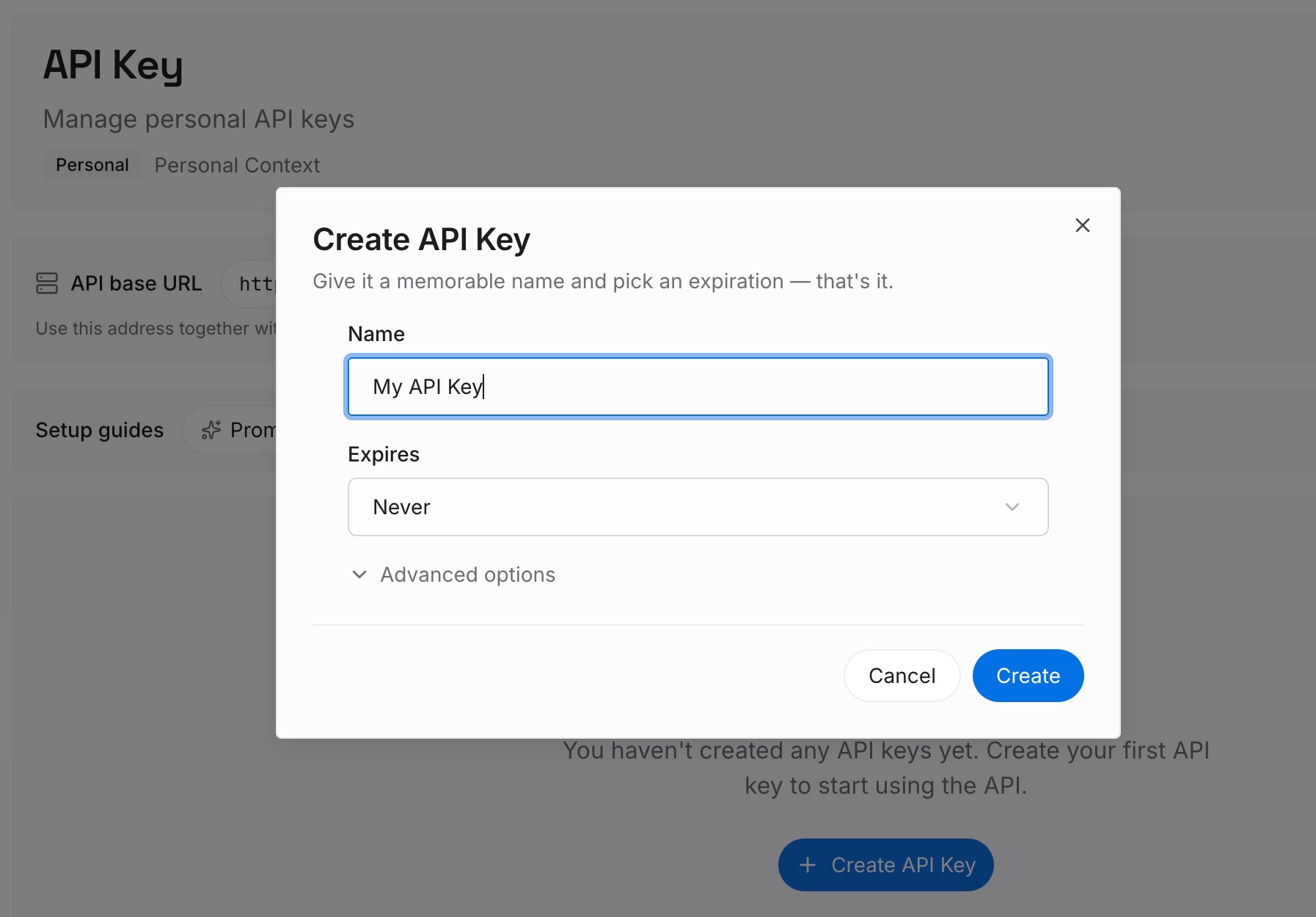
第 1 步:创建 API 密钥
登录并从控制面板生成密钥。将其保存在私密的地方。
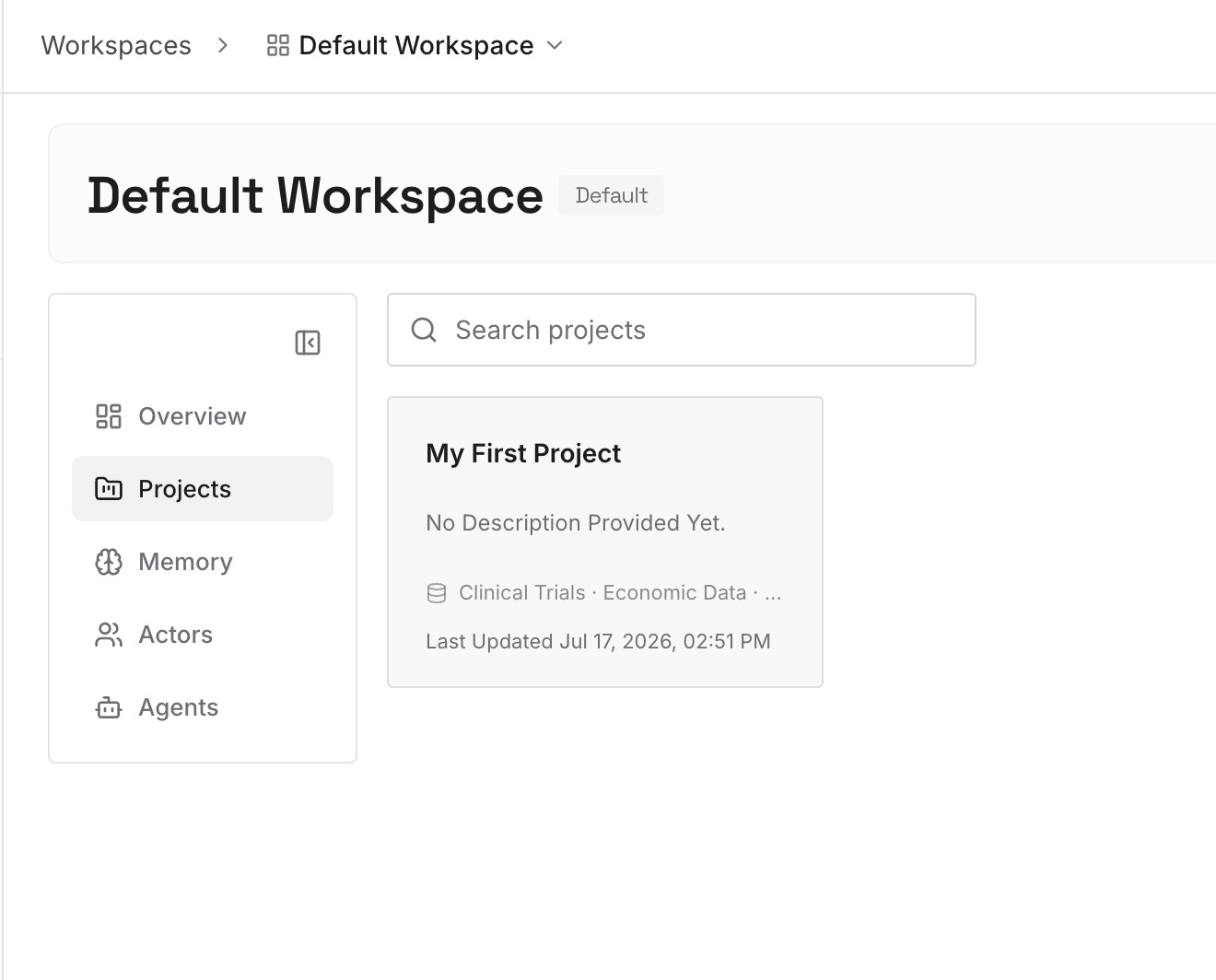
第 2 步:上传你的第一批记忆
从你在解决方案第 4 步中写下的内容开始:决定、偏好和正在进行的项目。每个条目一个主题。
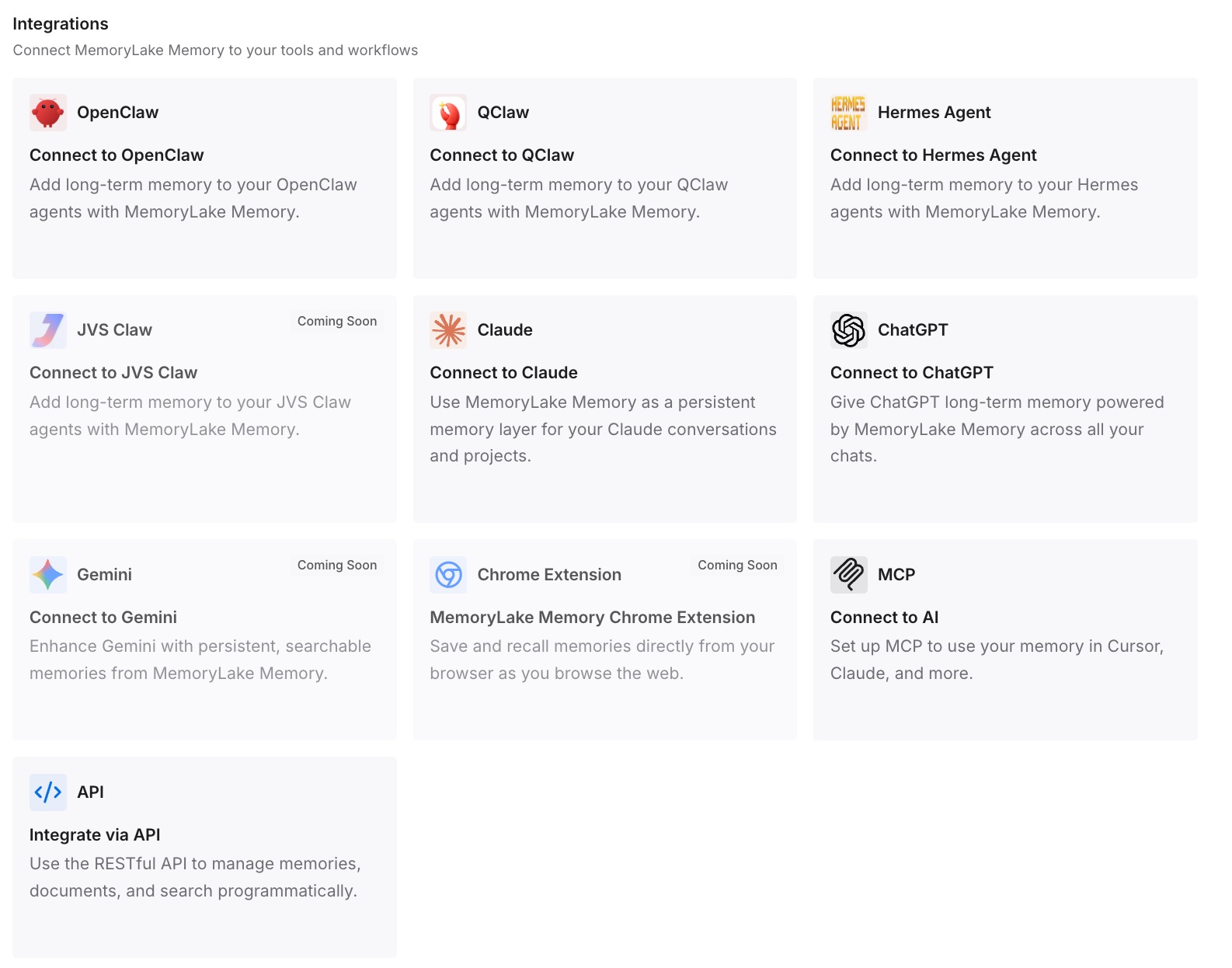
第 3 步:连接你的 AI 和代理
连接 ChatGPT、Claude Code、Codex 以及你使用的其他助手,这样你保留的上下文就会出现在每个助手中。
这在实践中改变了什么
第一个区别是更干净的历史记录。你可以删除旧对话,而不会丢失其中重要的内容。
第二个区别是刻意的记录。你选择要延续的内容,而不是由 Claude 提取的内容。
第三个区别是便携性。同样的笔记在其他助手中也适用。
删除 Claude 对话的最佳实践
删除前先导出。 在 24 小时内下载。
使用网页端进行批量删除。 那里有“全选”功能。
之后检查记忆。 删除对话不会移除记忆条目。
单独决定项目的去留。 它们会一直保留,直到你删除它们。
重置前先暂停。 重置操作无法撤销。
对临时对话使用无痕模式。 它们不会进入你的历史记录。
结论
你可以在网页端一次性删除所有 Claude 对话:打开 Chats and tasks,选择 Select,然后点击 Select all 并确认。Android 端也有类似的多选功能,而在 iPhone 上,文章描述的是逐个删除对话。删除的对话会立即离开你的历史记录,并在 30 天内从 Anthropic 的后端系统中移除。
删除对话不会删除 Claude 从中学习到的内容,也不会触及你的项目。清理记忆主题或重置记忆,删除不再需要的项目,并记住基于已删除对话构建的回顾也会被移除。先导出,并写下你想保留的内容,这样清空历史记录就不会让你丢失仍然重要的上下文。