
删除对话会移除什么
OpenAI 关于删除对话的文章列出了删除对话时会发生的情况:
- “ChatGPT 会立即将其从你的账户视图中移除。”
- OpenAI “计划在 30 天内将其从系统中永久删除”,除非该对话已被去标识化并与你的账户解除关联,或者 OpenAI 出于安全或法律原因必须保留更长时间。
你也无法找回它。同一篇文章指出:“你无法在 ChatGPT 中或通过 OpenAI 支持恢复已删除的对话。”
因此,对话本身会立即从你的账户中移除。但该文章未涵盖的是你在对话中所说内容的单独副本。这些内容在 OpenAI 的记忆文章中有所说明。
细节在对话之外留存的位置
OpenAI 的记忆文章列出了 Memory 可以提取的来源。根据你的计划和地区,它们包括过去的对话、已保存的记忆、自定义指令、“通过 Library 或 Space 提供的已保存文件”以及“来自连接应用(如 Gmail)的内容”。
每一个来源都可能保存你所说内容的副本。以下是删除对话时各来源的表现:
已保存的记忆 (Saved memories)
已保存的记忆是一个单独的项目。记忆文章称:“已保存的记忆与对话历史记录分开存储。删除原始对话不会自动删除单独保存的记忆。”
如果 ChatGPT 在你交谈时保存了关于你在一家物流公司面试的笔记,那么在对话删除后,该条目仍会保留在你的已保存记忆中。当某个特定事实再次出现时,这是首先要检查的地方。
ChatGPT 从对话历史记录中记住的内容
如果开启了“参考对话历史记录 (Reference chat history)”,ChatGPT 还会利用它从过去对话中学习到的总体内容,而不仅仅是明确保存的记忆。记忆文章这样描述:“与明确保存的记忆不同,源自对话历史记录的信息会随着 ChatGPT 更新认为最有用的记忆内容而改变。”
文章没有给出单个已删除对话停止影响这一层的具体时间线。它只是更笼统地提到:“删除和 Memory 更新的传播可能需要时间。”
出现过该细节的其他对话
你可能不止一次提到过那场面试。也许你在另一个对话中询问过练习题,或者在某个你归档而非删除的对话中提到了它。
删除一个对话不会触及其他对话。归档的对话也算在内。记忆文章将“常规和归档对话”列为你需要移除信息的地方。OpenAI 的删除文章指出,归档“会将对话从常规侧边栏移除,但不会删除它”。
你上传的文件
如果你上传了简历或职位描述,该文件可能已独立于对话保存。
OpenAI 的删除文章称:“删除对话不会删除在 Library 或 Space 中单独保存的文件。如果你也想移除保存的副本,请单独删除这些文件。”
自定义指令 (Custom instructions)
如果你在自定义指令中写了关于求职的内容,它会一直留在那里,直到你修改它。记忆文章将自定义指令视为一个单独的来源:“自定义指令是你提供的关于 ChatGPT 应该了解什么以及应该如何回应的直接指导。”
连接的应用
如果细节来自电子邮件或其他连接的应用,删除对话不会触及原始数据。删除文章称:“删除对话不会删除连接应用中的原始数据。”
你的 dot 自身的记忆
这是较新的功能。OpenAI 本周更新的记忆文章中有一个关于 dot 的章节:“你的 dot 拥有自己的记忆,帮助它学习你喜欢的工作方式。即使你关闭了 ChatGPT 中的 Memory,这个记忆也会保持开启。”
文章继续写道:“当你关闭 ChatGPT 中的 Memory 时,你的 dot 会停止从你的 ChatGPT 对话和文件中接收新记忆。它仍然可以记住你直接与它对话的细节。”
因此,如果你有一个 dot 并且曾与它谈论过面试,那是细节可能存在的另一个地方。记忆文章没有说明删除常规 ChatGPT 对话会对 dot 自身的记忆产生什么影响,所以不要假设删除对话就能清除它。如果你使用 dot,也要检查它。
如何找到是哪个副本让它再次出现
由于细节可以存在于多个地方,首要任务是找出是哪一个在提供信息。OpenAI 提供了三种查看方式。
回复下方的来源 (Sources)
当 ChatGPT 使用个人上下文时,它可能会显示其来源。记忆文章称:“来源可以帮助你查看促成个性化的信息,例如过去的对话、已保存的记忆、自定义指令、文件或连接的电子邮件。”
通过“来源”,根据来源类型的不同,你可以打开它、更正或删除已保存的记忆、删除引用的对话、将来源标记为不相关,或打开引用的文件或电子邮件。
“来源”并不是一份完整的清单。文章警告说:“来源可能不会显示影响回复的每一个因素。”
记忆摘要 (Memory summary)
记忆摘要是 ChatGPT 可能使用的内容的高层视图。记忆文章对其局限性持谨慎态度:“它不一定包含 Memory 可以参考的每一个细节或来源。”
因此,如果细节不在摘要中,并不能证明 ChatGPT 已经忘记了它。
询问 ChatGPT
记忆文章称:“你也可以询问 ChatGPT 它记得关于你的什么。”这是一个快速的初步检查,尽管答案取决于 ChatGPT 认为哪些内容与你的问题相关。
如何从每个地方移除它
OpenAI 的指令很直接:“要移除作为记忆保存的信息,请删除已保存的记忆以及你最初分享该信息的对话。”然后文章列出了其他需要清除的地方:
- 记忆摘要
- 已保存的记忆
- 常规和归档对话
- 通过 Library 或 Space 提供的已保存文件
- 连接的应用
对于连接的应用,文章的步骤是:当你不再希望 ChatGPT 访问包含该信息的应用时,断开该应用的连接。断开连接会停止未来的访问,但不会删除已经使用的内容。记忆文章称:“断开应用连接可防止未来访问该应用。它不会删除已经使用过应用内容的过去对话。”
我们在当情况发生变化时如何更新 ChatGPT 记忆的指南中,介绍了如何更正记住的细节,而不是直接删除它。
减少提及但不删除的选项
ChatGPT 有一些听起来像删除但实际不是的控制选项。
不要再提这个 (Don't mention this again)。 在记忆摘要中,此选项会减少未来的引用。记忆文章称:“它不会删除原始来源。”
告诉 ChatGPT 不要使用某些内容。 效果相同。文章称这会“改变个性化行为,但不会删除底层的对话、文件、电子邮件或其他来源”。
删除并关闭记忆。 这个操作确实会删除一些内容。记忆文章称它会“删除摘要中显示的记住的信息并关闭 Memory。它不会删除过去的对话。”如果你以后重新开启 Memory,文章补充说 ChatGPT “可能会从保留在历史记录中的对话中创建新的记忆信息”。
关闭参考对话历史记录 (Reference chat history)。 文章称:“如果你关闭参考对话历史记录,从过去对话中记住的信息计划在 30 天内从 OpenAI 系统中删除。原始对话将保留在你的历史记录中,除非你删除它们。”它还指出这不会删除你的已保存记忆。我们在参考对话历史记录的作用指南中介绍了这一设置。
消失需要多长时间
ChatGPT 中的删除是分阶段进行的。
立即生效。 已删除的对话会立即从你的账户视图中消失。
30 天内。 OpenAI 计划在 30 天内永久删除已删除的对话(上述例外情况除外)。当你关闭参考对话历史记录时,从过去对话中记住的信息也计划在 30 天内删除。
删除已保存的记忆后。 记忆文章称:“删除和 Memory 更新的传播可能需要时间。出于安全和调试目的,OpenAI 可能会将已删除的已保存记忆日志保留最多 30 天。”
因此,如果某个细节在你删除所有内容后的第二天出现,可能是因为传播延迟。请过一段时间再次检查上述位置,而不要直接假设删除失败。
删除已保存的记忆不会移除什么
删除是双向的,每个方向都会留下一些东西。
删除对话会留下从中创建的已保存记忆。而删除已保存的记忆会留下对话。记忆文章称:“删除已保存的记忆可以防止其在未来的个性化中使用,但不会从过去的对话中移除对该信息的提及。”
这就是为什么 OpenAI 的指令同时提到了两者。如果你只删除已保存的记忆而保留对话,如果开启了该设置,对话仍然存在,可供“参考对话历史记录”提取。
从一开始就不会创建记忆的对话
如果你知道某次对话是你以后想要删除的,你可以在开始时避免创建记忆。
记忆文章称:“即使开启了个性化,临时对话 (Temporary chats) 也不会创建或更新记忆。”在临时对话开始前,你还可以选择“非个性化 (Unpersonalized)”,这样它就不会使用你现有的记忆、自定义指令或插件。
一个提醒:保存临时对话会将其变为常规对话。文章称,它随后会遵循你账户的个性化设置,“如果开启了 Memory,ChatGPT 可能会使用保存的对话来个性化未来的回复”。
锁定对话 (Locked chats) 则不同。锁定不会抹除之前的内容:“锁定对话不会移除 ChatGPT 在锁定前记住的信息。”
人们首先会尝试的操作
删除对话并期望记忆随之消失。 已保存的记忆是独立的。也要删除它。
检查记忆摘要却一无所获。 摘要不是完整列表。请检查“来源”和已保存的记忆。
选择“不要再提这个”。 这会减少提及,但不会删除来源。
当细节存在于多个对话中时只删除一个。 搜索你的对话,包括归档的对话。
忘记上传的文件。 保存在 Library 或 Space 中的文件在对话删除后依然存在。
解决方法:追踪细节并移除每个副本
第 1 步:找出它的来源
当细节出现时,查看回复下方的“来源”,并打开你的已保存记忆和记忆摘要。
第 2 步:删除已保存的记忆和对话
按照 OpenAI 的指令,将两者都删除。然后搜索你的对话(包括归档的对话),查找其他提及。
第 3 步:清除文件、指令和你的 dot
删除 Library 或 Space 中的相关文件,检查你的自定义指令,如果你使用 dot,检查它记住了什么。
第 4 步:决定你想保留什么
在删除所有内容之前,请在你控制的地方记录下你仍然希望助手拥有的上下文。
在 MemoryLake 中设置
ChatGPT 中的记忆会将一个细节分散在已保存的记忆、对话历史记录、文件等各处,这就是为什么删除它需要多个步骤。你想要保留的上下文同样也是分散的。
MemoryLake 是一个记忆层,用于存放你选择保留的上下文:关于你的工作和偏好的笔记,保存在一个由你维护的地方,并可供你连接的助手(如 ChatGPT、Claude Code 和 Codex)使用。
你用自己的语言亲自编写条目。不会从你的 ChatGPT 记忆、已保存的记忆、对话、Library 或 Space 文件、dot 或任何供应商的存储中读取、写入或删除任何内容。ChatGPT 的记忆将按照 OpenAI 描述的方式运行。
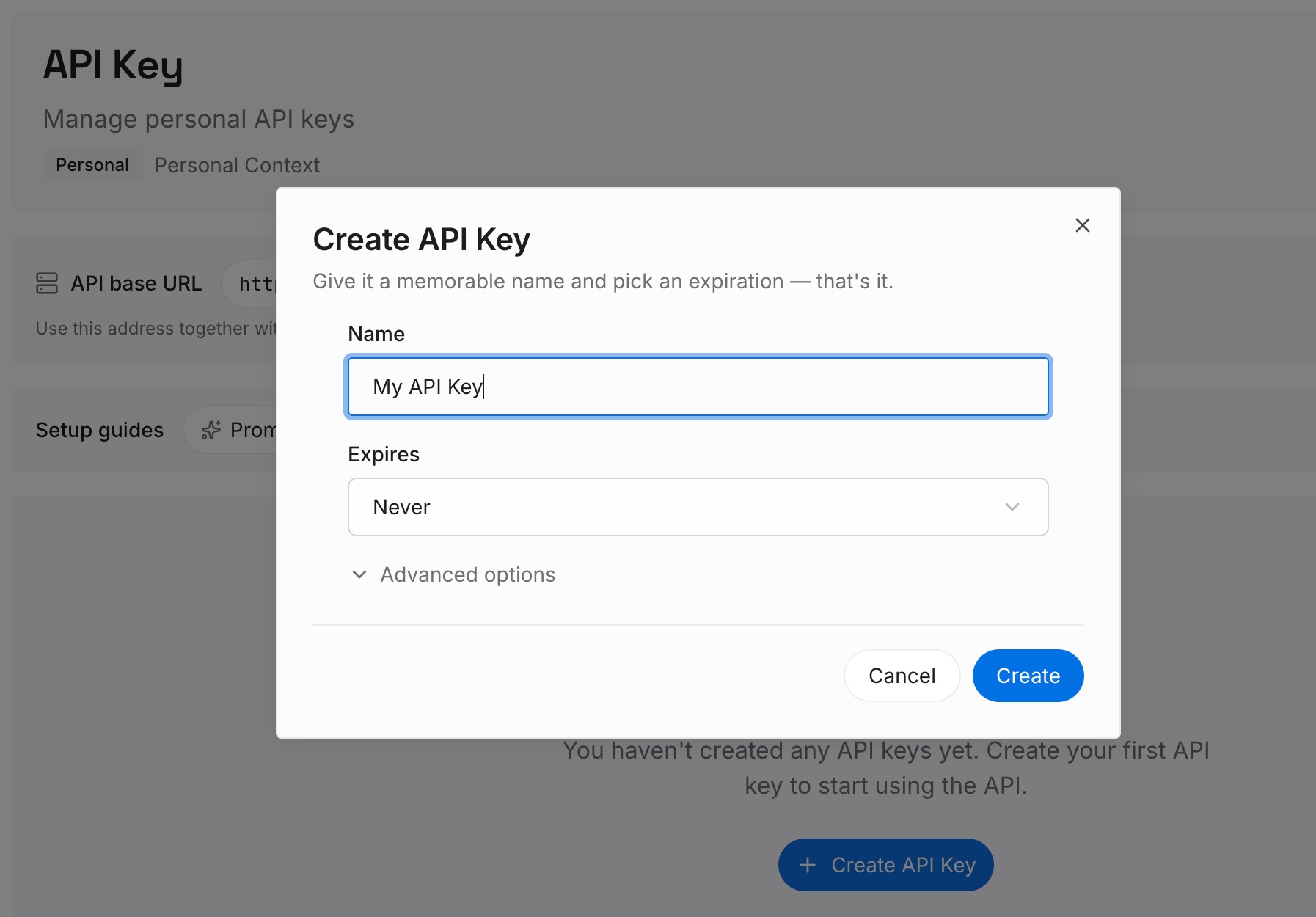
第 1 步:创建 API 密钥
登录并从控制面板生成密钥。将其保存在私密处。
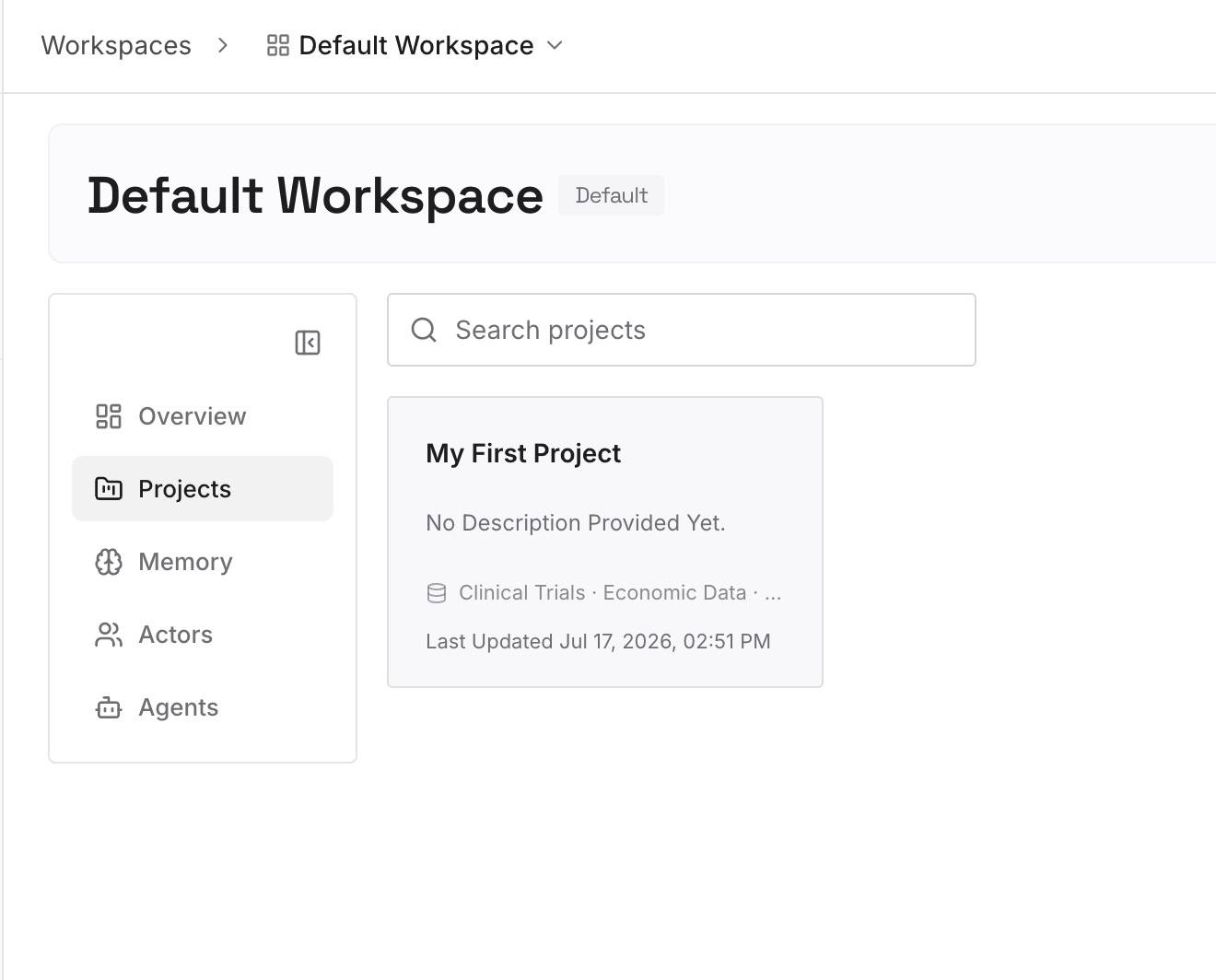
第 2 步:上传你的第一批记忆
从你在解决方法的第 4 步中写下的内容开始:你希望助手拥有的上下文。排除你故意删除的内容。
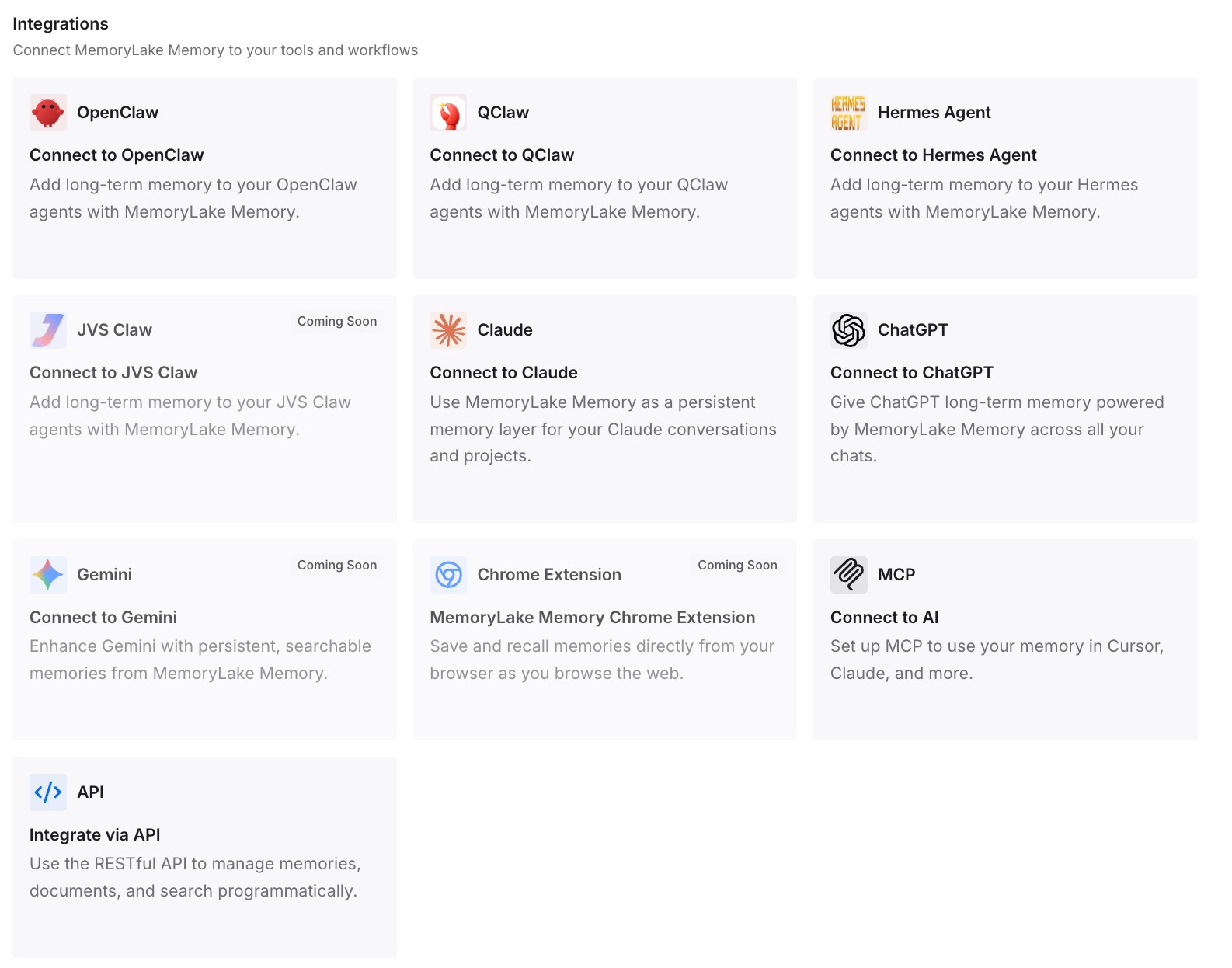
第 3 步:连接你的 AI 和代理
连接 ChatGPT、Claude Code、Codex 以及你使用的其他助手,让每一个助手都提取相同的笔记。
这在实践中改变了什么
第一个区别是清晰度。你确切地知道你选择了保留什么,因为那是你写的。
第二个区别是删除更容易。清除 ChatGPT 的记忆并不意味着丢失你想要的上下文。
第三个区别是一致性。相同的笔记可以在你使用的各个助手之间通用。
从 ChatGPT 删除内容的最佳实践
同时删除已保存的记忆和对话。 每一个都会留下另一个。
检查归档的对话。 归档会保留对话及其内容。
单独删除上传的文件。 它们会留在 Library 或 Space 中。
使用“来源”来追踪细节。 它们会显示某些上下文的来源。
留出时间让更改生效。 在假设删除失败之前,稍后再检查一次。
对敏感话题使用临时对话。 除非你保存它们,否则它们不会创建记忆。
检查你的 dot。 它有自己的记忆。
结论
ChatGPT 仍然可以使用已删除对话中的细节,因为对话并不是该细节存在的唯一地方。已保存的记忆是分开存储的,对话历史记录中的信息会随时间更新,同样的细节可能存在于其他或归档的对话中,上传的文件会留在 Library 或 Space 中,而 dot 会保留自己的记忆。
要移除某个细节,请删除已保存的记忆以及你分享该细节的对话,然后清除 OpenAI 列出的其他位置。已删除的对话会立即从你的视图中消失,并计划在 30 天内永久删除,记忆更改的生效也需要时间。像“不要再提这个”之类的选项可以减少提及,但不会删除来源。