
简短回答
Claude 的聊天记忆总结对话,而不是逐字存储,锁定于一个账户,并且无法到达其他 AI 工具。要获得持久且可传递的记忆,请通过 MCP 将 Claude Desktop 连接到外部记忆层 — 你的上下文存储在一个项目中,Claude 和其他所有 MCP 工具都可以读取。
为什么 Claude 的内置记忆仍然不足
聊天记忆是一个真正的进步,但它有三个结构性限制。首先,它是总结性的 — Claude 决定什么值得保留,因此你所需的确切指令或事实往往被压缩掉。其次,它是按账户和按产品的:你在 Claude 聊天中的记忆在切换到 ChatGPT、Cursor 或编码代理时不会显示。第三,它不是你的版本或审计 — 没有关于更改或原因的历史记录。
对于轻度个人使用,这没问题。对于在多个 AI 工具之间进行实际工作的任何人来说,这意味着你仍然是记忆:每次切换工具时都要重新解释上下文、重新粘贴规则并重新开始。解决方案不是更好的总结 — 而是一个外部存储,保持你的上下文完整,并让每个工具读取相同的来源。
开始之前
你需要:
- 一个免费的 MemoryLake 账户
- Claude Desktop(支持 MCP)
- 你不断重复的上下文 — 规则、偏好或文件(PDF、Word、Excel、PowerPoint、Markdown 或图像)
如何给 Claude 提供持久的记忆(逐步指南)
第一步:建立一个记忆项目
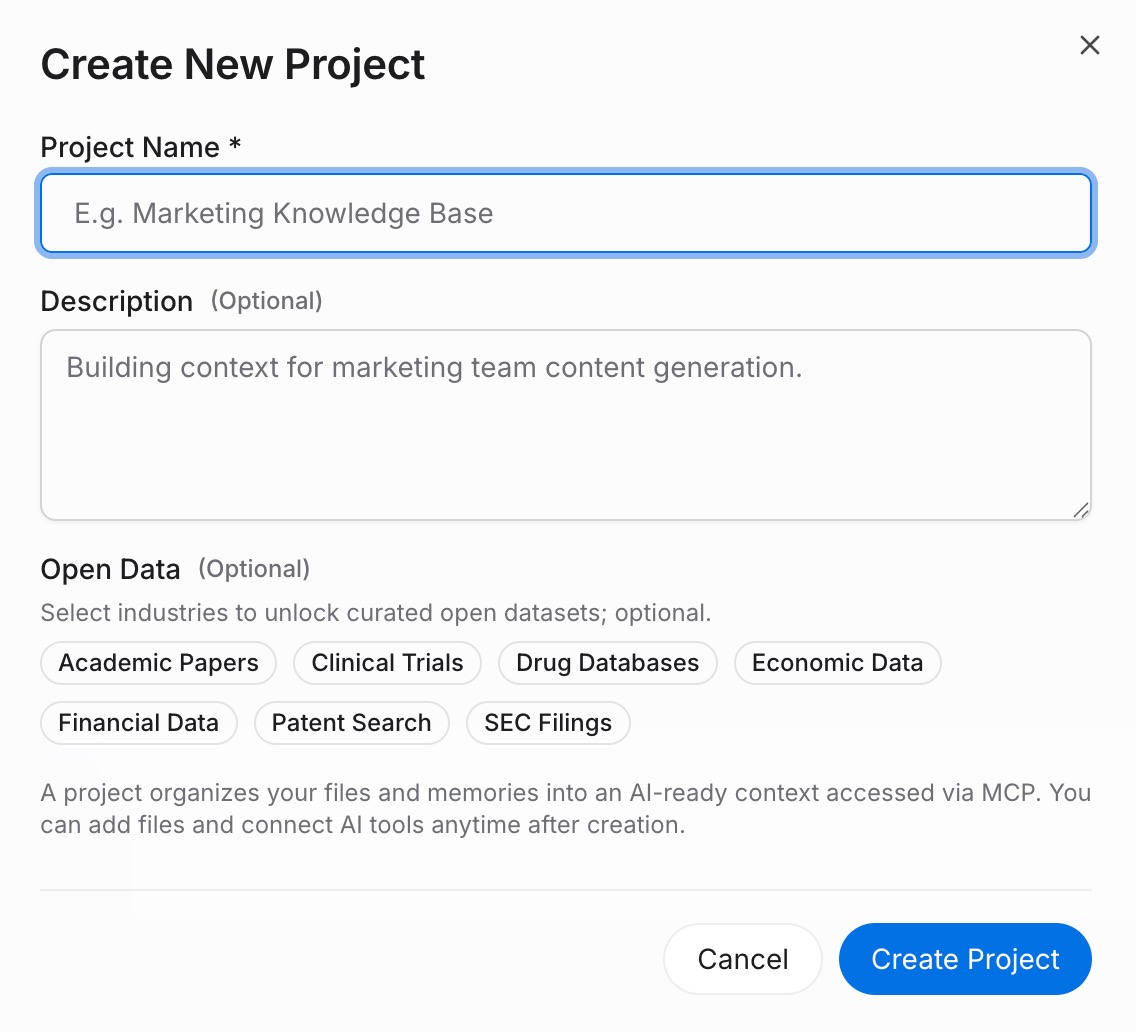
登录 MemoryLake 并打开 项目管理。点击 创建项目 并命名(例如,“Claude 长期记忆”)。打开 文档驱动器,使用 上传 添加你的文件,然后 文档标签 → 添加文档 → 确认 附加它们。通过 记忆标签 → 添加记忆 → 保存 添加固定规则。
第二步:生成 MCP 服务器端点
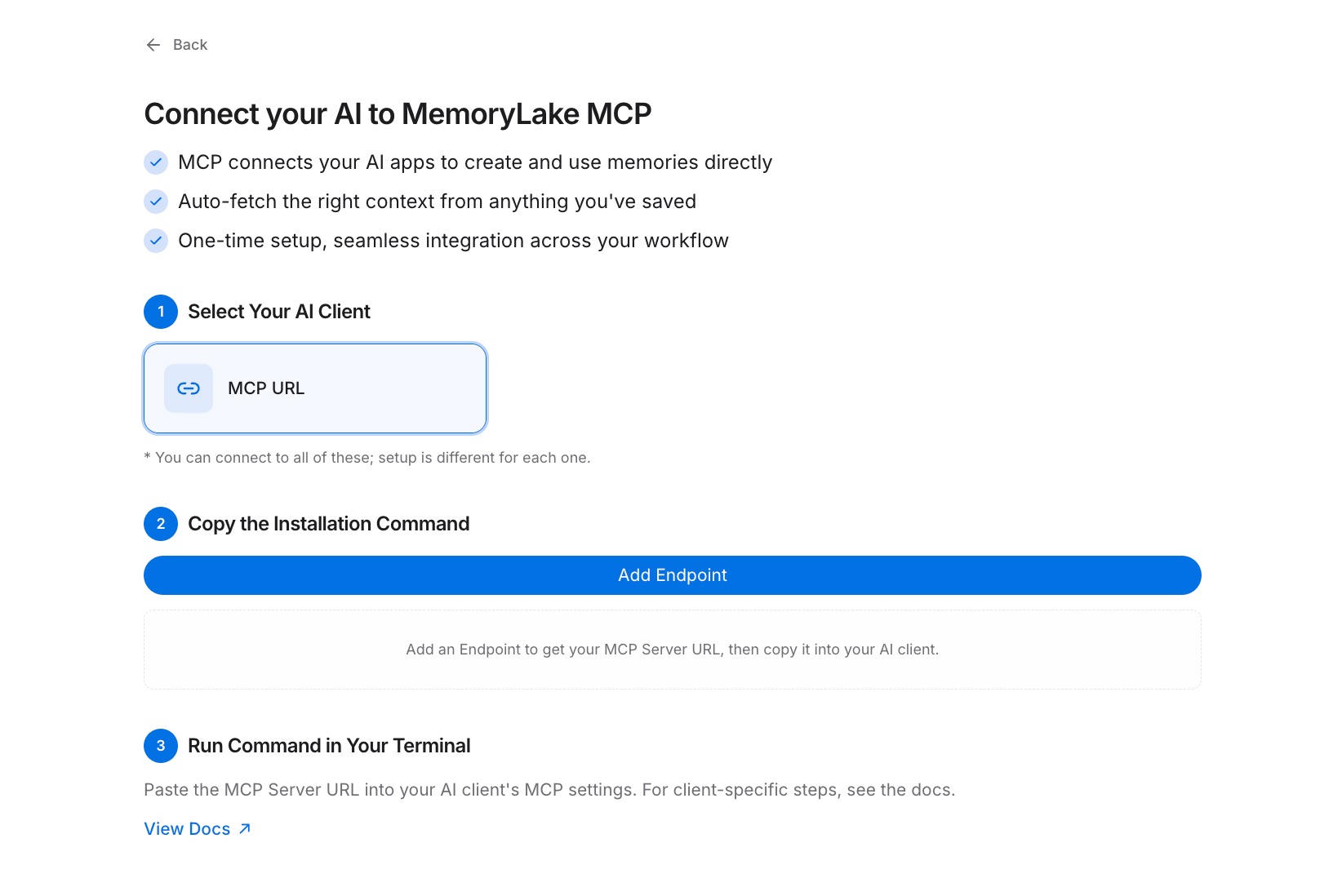
打开 MCP 服务器标签 → 添加 MCP 服务器 → 描述它(例如,“Claude 记忆访问”) → 生成。MemoryLake 返回一个 密钥 ID、一个 密钥 和一个 端点 URL。立即复制 密钥 — 它只显示一次。
第三步:通过 MCP 连接 Claude Desktop
将 MemoryLake 添加到 Claude Desktop 的 MCP 配置中:将 端点 URL 注册为 MCP 服务器,并使用 密钥 作为 Bearer token 进行身份验证,然后重启 Claude Desktop。请参阅 MCP 设置指南 以获取配置参考。Claude 现在按需读取你存储的上下文 — 任何指向相同项目的其他 MCP 工具也是如此。 [免费试用 MemoryLake]

Claude 聊天记忆与 MemoryLake
| 维度 | Claude 聊天记忆 | MemoryLake |
|---|---|---|
| 存储上下文 | 总结 | 逐字 |
| 在其他 AI 中工作 | 否 | 是(ChatGPT、Cursor、任何 MCP 工具) |
| 绑定于一个账户 | 是 | 否 — 一个项目,多个工具 |
| 版本控制 | 否 | 是(Git 风格历史) |
| 数据所有权 | 平台持有 | 你拥有(AES-256,导出或删除) |
| 基准 | — | LoCoMo #1 — 94.03% |
提示与最佳实践
- 将耐用规则放入命名的记忆条目中,以便 Claude 精确检索,而不是从总结中获取。
- 为不同的上下文(工作、侧项目)保持单独的项目,以便 Claude 仅提取相关内容。
- 将 Cursor 或 GitHub Copilot 指向相同的项目,以将完全相同的记忆带入你的编辑器。
- 如果密钥泄露,请重新生成 MCP 密钥;旧的 Bearer token 会立即停止工作。
故障排除
- Claude Desktop 无法看到服务器: 确认 MCP 条目已保存并重启应用。
- 身份验证失败: 检查密钥是否设置为 Bearer token,且端点 URL 是否准确。
- “未找到密钥”: 它只显示一次。在 MCP 服务器标签中撤销并生成新密钥。
给 Claude 一个可传递的记忆
设置一个项目,Claude 就不再忘记 — 相同的记忆会跟随你进入每个其他 AI 工具。