
为什么录音会出现在无关的对话中
首先来看看录音模式生成了什么。OpenAI 的帮助文档指出:“通过录音模式,ChatGPT 可以转录并总结会议、头脑风暴或语音备忘录等音频录音。”输出内容会持久保存:“这些摘要会作为 canvas 保存到您的聊天历史记录中,并可以转化为有用的输出,如项目计划、电子邮件甚至代码。”
接下来的这句话将转录文本变成了记忆:“ChatGPT 还可以引用您过去录音中的 canvas 和转录文本,以便在跨对话中提供更有帮助的回复。”
管理这一行为的设置有其专属名称。“当开启‘引用录音历史记录’(Reference record history)时,ChatGPT 可以引用您过去录音中生成的笔记和转录文本,以便召回您分享的有用信息,并在新的对话中提供更相关的回复。”OpenAI 的示例展示了其设计意图:“这使得你可以提出诸如‘我们在周一的路线图同步会议上决定了什么?’之类的问题。”
该描述中的两个细节决定了下文的所有内容。它涵盖了“生成的笔记和转录文本”——不仅包括你可能整理过的摘要,还包括原始转录文本。并且它适用于“跨新对话”——而不仅仅是录音所在的那个聊天。
录音模式目前的使用范围较窄。OpenAI 指出,它“适用于 Plus、Enterprise、Edu、Business 和 Pro 工作空间,且仅适用于 macOS 桌面应用。”在工作空间中,管理员拥有控制权:“工作空间所有者可以在‘设置’ → ‘工作空间控制’中切换‘录音’(Record)功能”,并且录音模式在“所有 Enterprise 和 Edu 工作空间中默认禁用”。
该文章还提到了一项义务,这应该放在任何关于录音的指南的首要位置。“在录音他人之前,请务必检查当地法律并始终获得适当的同意。您有责任确保您对录音模式的使用符合适用法律,这些法律可能会因您及您所录音的人员所在地而异。”
人们常犯的误区
误以为记忆开关涵盖了录音。 ChatGPT 的记忆功能有多个控制选项。OpenAI 的记忆常见问题解答(Memory FAQ)中列出的选项“可能包括记忆(Memory)、引用已保存的记忆(Reference saved memories)、引用聊天历史记录(Reference chat history)、记忆摘要(Memory summary)、管理(Manage)或已保存的记忆(Saved memories)”。“引用录音历史记录”是一个独立的设置,记录在录音模式的文章中。检查其中一个设置并不能告诉你另一个设置的状态。
修改了摘要就以为纠正了记录。 你可以“查看或编辑生成的笔记”,这确实值得一做。但引用设置涵盖的是“生成的笔记和转录文本”。即使你纠正了摘要,转录文本中听错的内容仍然是 ChatGPT 可以调用的素材。
删除了录音并期望它立即消失。 OpenAI 明确指出了这种延迟:“如果您删除了包含录音模式 canvas 的对话,ChatGPT 将不再在未来的对话中使用该 canvas(及相关转录文本)中的信息。已删除的 canvas 和转录文本可能需要几天时间才会停止在您的聊天中被引用。”
将转录文本视为会议纪要。 OpenAI 直接指出:“ChatGPT 可能会犯错,包括在其转录中,因此请核对重要信息。”转录文本是说过什么的证据,且带有错误。而会议纪要是达成的共识。只有后者才应该被当作事实来引用。
在聊天列表中寻找丢失的摘要。 录音并不总是在聊天中生成 canvas。OpenAI 指出,“某些录音和导入的会议会将生成的笔记与会议保存在一起,而不是作为聊天中的 canvas。”如果您找不到笔记,请从“录音”(Record)或“会议”(Meetings)中打开录音。
解决方法:确定设置,纠正记录,然后修剪不想结转的内容
目标很简单:ChatGPT 应该能够准确地召回你希望它记住的会议,而不应该调用其余的会议。
步骤 1:有目的地设置“引用录音历史记录”
打开“设置”并转到“个性化”(Personalization)部分。OpenAI 表示:“您可以随时在‘设置’的‘个性化’部分下开启或关闭‘引用录音历史记录’。”将其与那里的其他记忆控制选项放在一起看,因为它们是执行不同任务的独立开关。
根据你录音的内容做出决定。如果你的录音大多是你自己的语音备忘录和你想在此基础上继续开展的工作会议,那么保持开启就是该功能的意义所在。如果你录制了敏感的通话,或者你只是为了获取转录文本而录制了一次、不希望它在其他工作中重新出现,请将其关闭,并在需要时直接使用 canvas。
如果你使用的是 Business、Enterprise 或 Edu 工作空间,管理员可能已经做出了这个决定。OpenAI 指出,“工作空间所有者可以在‘设置’ → ‘工作空间控制’中切换‘引用录音历史记录’。”如果该设置缺失或被锁定,这很可能就是原因。
步骤 2:在笔记成为参考资料之前对其进行纠正
录音结束后,OpenAI 的流程会打开生成的笔记,你可以对其进行编辑。在会议记忆犹新时进行编辑,重点关注最容易出错且最容易在以后被召回的三件事:决策、负责人和日期。
同时修正发言人标签。“当 ChatGPT 无法通过姓名识别发言人时,它会使用通用的发言人标签,例如 Speaker 1;您可以在创建录音后重命名发言人。”归咎于 Speaker 2 的决策在以后很难使用,而归咎于正确的人的决策则不然。
然后处理转录文本的问题。因为引用设置涵盖了转录文本和笔记,所以转录文本中听错的决策仍然可能被召回。对于任何重要的事情,请在聊天中清晰地说明纠正后的版本——或者,如果录音的误导性大于实用性,请删除该对话并将纠正后的笔记保存在其他地方。助手捕获的内容与实际决定的内容之间的这种差距,也体现在 ChatGPT 遗忘销售通话笔记 中:捕获的内容并不是最终结论。
步骤 3:修剪、等待并测试
检查你的聊天历史记录,找出你不希望被引用的录音:一次性通话、决策后来被推翻的会议,或者任何为了获取转录文本而录制但已不再需要的录音。删除包含这些 canvas 的对话。
然后等待。OpenAI 表示,已删除的 canvas 和转录文本可能需要“几天时间”才会停止被引用。在当天下午进行测试会给你一个误导性的答案。
几天后,直接进行测试。询问一个你已删除的会议和一个你保留的会议。OpenAI 的记忆常见问题解答(Memory FAQ)描述了一个“来源”(Sources)显示,它可以“帮助您查看促成个性化的信息,例如过去的聊天、保存的记忆、自定义指令、文件或关联的电子邮件”,当回答似乎借鉴了你意料之外的内容时,这值得检查。
同时了解保留政策。一旦 canvas 存在,“该 canvas 和相关转录文本将遵循与您工作空间中其他对话和 canvas 相同的保留设置。”删除对话会在“30 天内从我们的系统中删除 canvas 和转录文本,除非法律要求我们保留它们”,并且“音频文件在转录后会自动删除”。
在 MemoryLake 中进行设置
步骤 2 中纠正后的决策是任何会议中持久的部分:谁同意了什么、截止到什么时候以及为什么。MemoryLake 是保存这些决策的地方,这样它们就不再依赖于包含错误的转录文本,也不再依赖于你以后可能会关闭的引用设置。
你用自己的话亲自编写这些条目。不会从你的录音、canvas、转录文本或任何供应商的存储中读取、写入或删除任何内容。
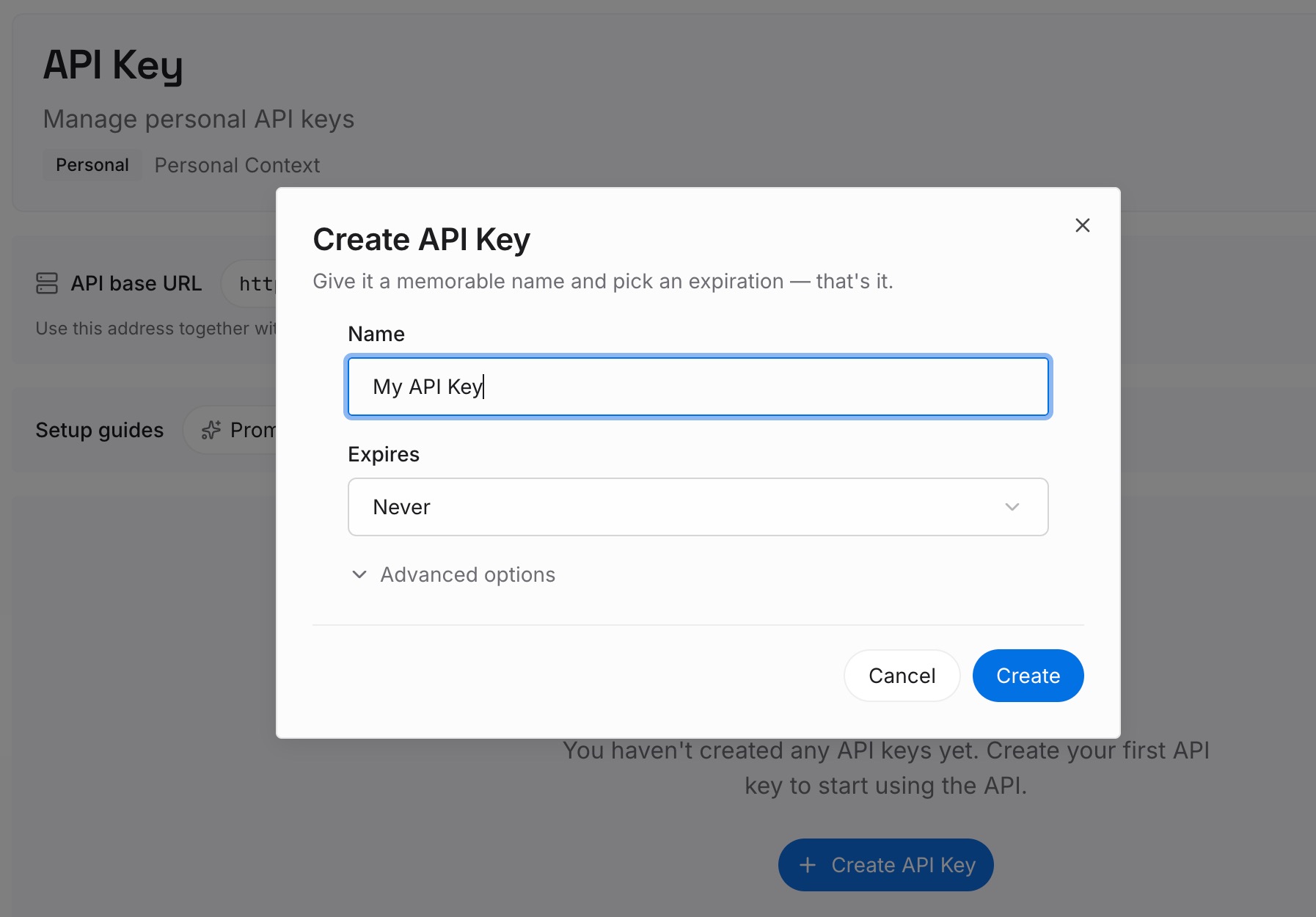
步骤 1:创建 API 密钥
登录并在控制面板中生成一个密钥。无论你接下来打开哪个工具,该密钥都能让助手读取你写下的决策。
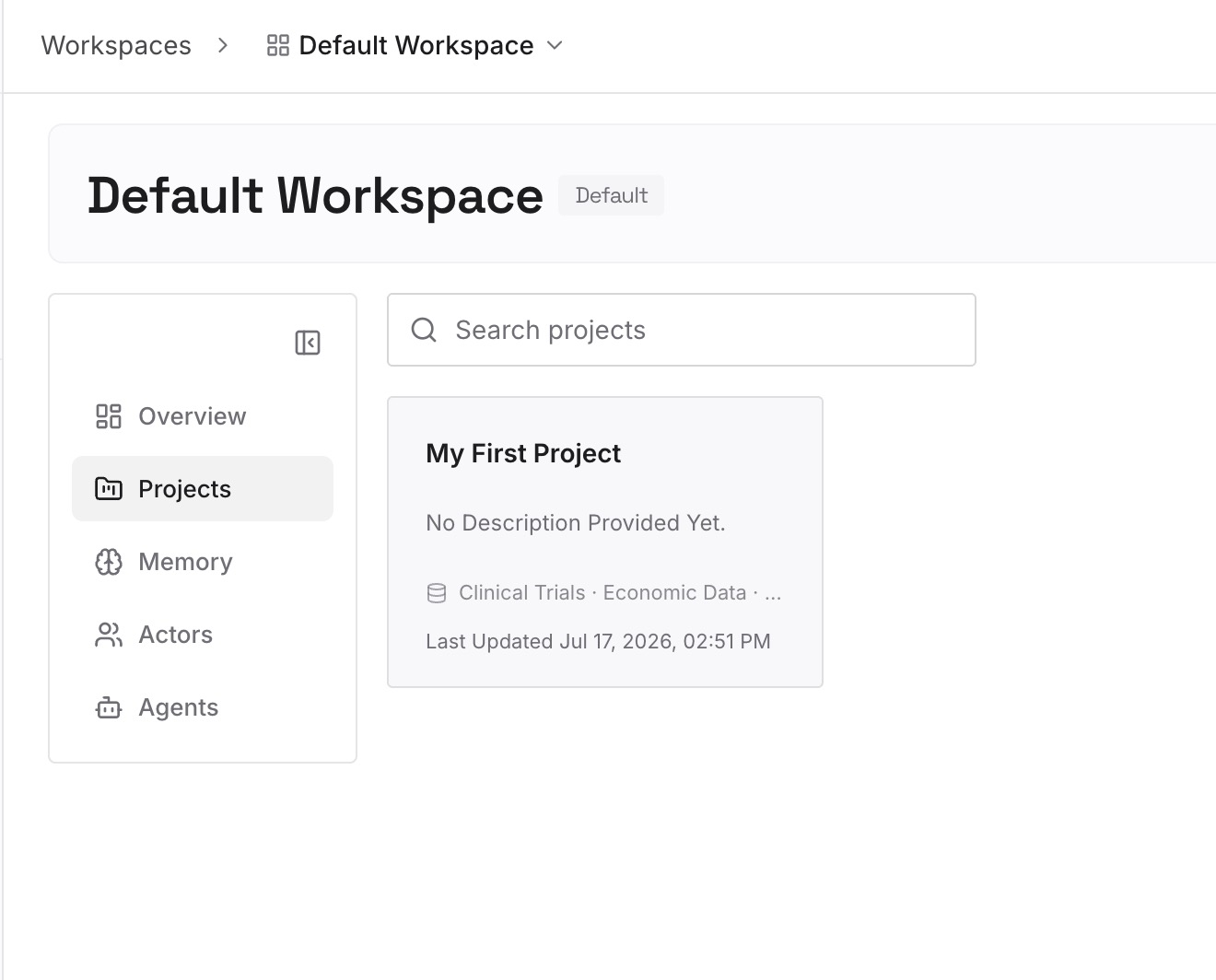
步骤 2:上传你的第一批记忆
添加重要会议中的决策,每条记录一个条目:决定了什么、负责人是谁、日期以及原因。把转录文本留在原处;该条目就是结论,只需正确陈述一次。
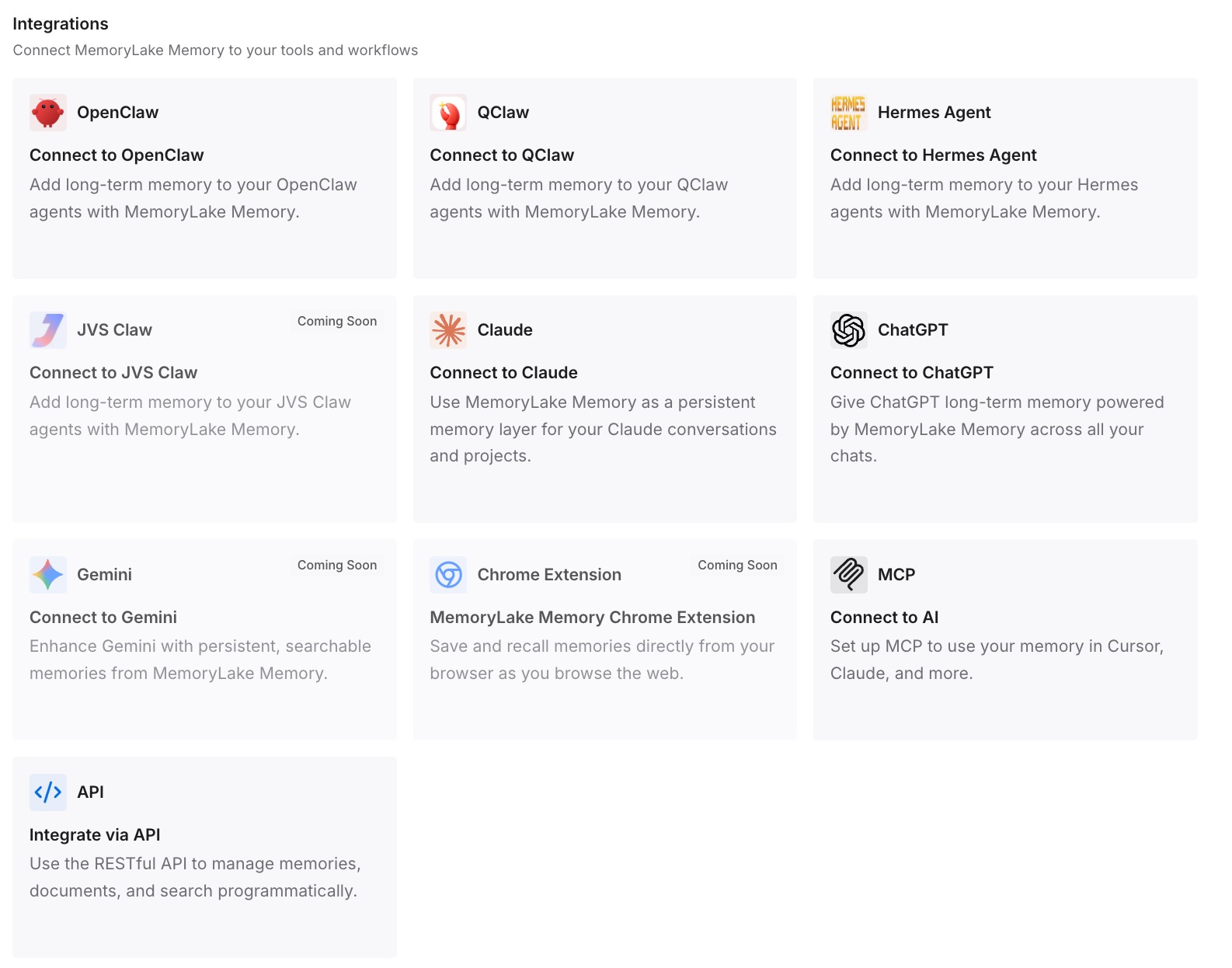
步骤 3:连接你的 AI 和智能体
连接 ChatGPT 和你使用的其他助手。然后,这些决策在每个工具中都可用,包括从未参与过会议的工具。
这在实践中改变了什么
第一个区别是召回变得有选择性。通过刻意选择引用设置并修剪旧录音,ChatGPT 可以从会议中调用的内容就是你打算保留的内容。
第二个区别是错误不再累积。转录文本中听错的数字在以后的对话中被当作事实召回之前是无害的。纠正笔记并将决策保存在其他地方可以打破这一链条。
第三个区别是会议记忆加入了你的其他记忆审计中。录音是 ChatGPT 可以调用的几个来源之一,此外还有 控制 ChatGPT 的电脑历史记录转化为记忆 中描述的桌面活动,以及 ChatGPT 语音对话会发生什么 中涵盖的语音会话。每个来源都有自己的控制选项。了解所有这些控制选项是知道 ChatGPT 依据什么工作的唯一方法。
第四个区别是更换工具不再让你丢失会议记录。保存在任何单一助手之外的决策不依赖于下一个工具是否具有录音模式,而且 记住会议的工具 在保留什么内容以及保留多长时间方面存在很大差异。
录音会议和记忆的最佳实践
每次都先获得同意。 OpenAI 的指示是“在录音他人之前,始终获得适当的同意”。这优先于任何记忆设置。
单独检查“引用录音历史记录”。 它是“个性化”中的一个独立设置,并不包含在你的其他记忆选择中。
当天编辑笔记。 决策、负责人和日期是最容易出错且最容易被召回的部分。
记住转录文本也会被引用。 纠正摘要并不能纠正转录文本。请明确说明重要的纠正,或者删除录音所在的对话。
删除后留出几天时间,而不是几分钟。 OpenAI 记录了已删除 canvas 停止被引用之前的延迟。
不要将摘要视为完整的记录。 摘要(例如 ChatGPT 的记忆摘要)会遗漏一些内容,并且 ChatGPT 更广泛的 记忆局限性 适用于从录音中召回的任何内容。正如 ChatGPT 连接器 所表明的,连接的来源也存在其自身的局限性。
结论
录音模式名副其实:它进行转录、总结,并将结果保存为 canvas。在开启“引用录音历史记录”的情况下,它还会将每次录音转化为 ChatGPT 可以在新对话中召回的素材——无论是笔记还是转录文本,包括错误在内,甚至在您删除它们后的几天内依然如此。
对于一个旨在让您询问上周一决定了什么的功能来说,这是一个合理的设计。当它调用的录音是您选择保留并在记忆犹新时进行过纠正的录音时,它的效果最好。
获得同意,刻意设置引用选项,修正笔记中的决策,修剪不应结转的内容,并将重要的结论保存在不依赖于转录文本正确性的地方。