
什么是云提供商上的 Claude Desktop
Anthropic 的文档将其称为 3P 上的 Claude Desktop,3P 是第三方(third-party)的缩写。这是一种运行 Claude Desktop 的方式,它将所有模型推理发送到您配置的提供商。选项包括 Amazon Bedrock、Google Cloud 的 Agent Platform、Microsoft Foundry 或您自己的 LLM 网关。
大多数功能得以保留。指南指出,聊天(Chat)、Cowork、项目(projects)、制品(artifacts)、记忆(memory)、计划任务(scheduled tasks)、文件上传、技能(skills)、插件(plugins)、连接器(connectors)和 Code “都是 3P 上 Claude Desktop 的功能”。主要变化在于存储位置。指南用一句话总结道:“对话历史记录、项目和记忆都存储在用户的计算机上。”
这一句话解释了接下来的大部分内容。在 Claude Enterprise 中,您的历史记录随账号存在。在 3P 上的 Claude Desktop 中,它存在于您正在使用的机器上。
导入包含的内容
每个用户在 Claude Desktop 的“设置 > 导入与导出”(Settings > Import & export)下运行导入向导。指南称,导入会“带走每个用户自己的聊天记录和项目,以及计算机上已有的任何 Cowork 和 Code 会话”。
向导分为三个步骤:
- 聊天记录 (Chats):登录 claude.ai 并获取导出文件,或选择您已下载的导出文件。
- Cowork & Code:查找早期安装的 Claude Desktop 中的本地会话。
- 检查 (Review):确认并导入。
当导入的项目与您已有的项目同名时,会出现第四步:重复项 (Duplicates)。您可以选择合并它们或保持独立。
在开始之前,有两个细节值得了解。
导入是复制,而非同步。 指南指出:“导入是一次性复制。它不会与 claude.ai 保持同步,但您可以再次运行它以获取较新的聊天记录,而不会创建重复项。”请在组织的截止日期再次运行它。
项目指令需要您的批准。 导入的项目会带上它们的指令,但指南称用户需要“在指令生效前进行检查并接受”。导入后打开每个项目并接受它们。
不包含的内容
指南包含一张项目表,说明导入是否包含这些项目。其中几个重要的项目是“否”或“部分”。
上传的文件。 指南直言不讳:“用户的导出文件从不包含文件内容。”它补充道:“聊天记录保留了提到文件的消息,但没有文件本身。”请收集原始文件并将其重新添加到每个项目中。
记忆 (Memory)。 “导出文件包含用户的记忆,但导入只带走聊天记录和项目。请手动复制记忆。”
个人指令。 这些也需要手动迁移。从 claude.ai 设置中的指令里复制文本。
您构建的技能 (Skills)。 在迁移前从您的技能列表中下载它们。
连接器 (Connectors)。 它们不会被迁移。管理员需要在新配置中重新设置它们。
Claude 创建的制品和文件。 部分迁移。最终版本会作为输出文件迁移,但早期版本不会,且 Word、Excel、PowerPoint 和 PDF 文件不在导出范围内。请下载您需要的文件。
云端会话。 向导仅导入您计算机上的会话。在截止日期前完成或下载云端工作。
他人的内容。 导入仅包含您自己的数据。如果您依赖同事创建的项目,他们需要自行导入。
还有一个限制适用于所有内容:“用户已删除的内容,或您的保留设置已移除的内容,不包含在任何导出中。”
如何迁移记忆和指令
由于记忆不会自动迁移,指南提供了一条手动路径。
在 claude.ai 中,让 Claude 写出您的记忆并复制文本。然后将您想要保留的内容粘贴到 Claude Desktop 的以下两个位置之一:
- 全局指令 (Global instructions):在“设置 > Cowork”下。指南称它们“包含在每个会话中”。
- 项目指令 (Project instructions):“适用于该项目中的每个会话”。
对您的个人指令执行相同的操作。在迁移前将它们复制到本地文件中,以便在设置新应用时使用。
这是一个编辑而非仅仅复制的好时机。数月积累的记忆可能包含过时的细节。只粘贴仍然正确的内容。
共享项目
这一点对于依赖共享项目工作的团队最为重要。指南指出,在 3P 上的 Claude Desktop 中,“项目存在于每个用户的计算机上,不与其他用户共享”。
如果您的团队在 Claude Enterprise 中使用共享项目,每个成员导入自己的历史记录并不能重建这种协作。指南建议了两种替代方案:
- 共享指令和参考资料:将它们打包成技能或插件并分发给每个人。
- 共享文件:将它们保存在您已在使用的文件共享或代码仓库工具中。
迁移后,用户之间的共享功能也不再可用。指南对用户的建议是共享输出文件,而不是聊天或项目的链接。
管理员需要首先开启的设置
在开启两项设置之前,用户无法进行导入,且这两项设置默认都是关闭的。
在 claude.ai 中,所有者(Owner)或主要所有者(Primary Owner)需前往“组织设置 > 数据和隐私”(Organization settings > Data and privacy)并开启成员数据导出。导入文档补充说,此开关不会向其他成员公开某个成员的数据,每个成员只能下载自己的历史记录。
在 Claude Desktop 中,管理员通过 Enterprise Admin Console 或托管配置中的 claudeAiImport 设置开启导入向导。
有一个例外需要提前规划。在符合 HIPAA 标准的组织中,无法开启成员数据导出,因此用户无法导入 claude.ai 的聊天记录或项目。他们仍然可以导入计算机上已有的 Cowork 和 Claude Code 会话。
管理员还可以添加导入提示,以便用户在开始聊天时看到提醒,将导入限制在特定的 claude.ai 组织,并开启会话导出以便日后在设备间迁移数据。
日常使用的变化
指南中关于面向用户的变化表非常值得完整阅读。对您的上下文影响最大的部分包括:
工作地点。 “没有移动端或 claude.ai 网页访问权限。” Claude 仅在桌面应用程序中运行。
历史记录。 它存储在设备上,指南称除了 SSH 远程会话以及任何导出的副本外,“它仅存在于该设备上,因此删除的历史记录无法恢复”。它还提到:“您的历史记录不会跟随您到另一台电脑。”
记忆与搜索。 “记忆存储在设备上。聊天历史搜索和每日摘要在聊天(Chat)中不可用。”在聊天中,Claude 不会搜索您过去的聊天记录。
导入的聊天。 第一次在导入的聊天中发送消息时,应用程序会要求您确认。随后的回复将来自您组织的提供商,而不是来自 claude.ai。
长时间任务。 会话是本地的,因此您的计算机必须保持唤醒状态,长时间任务和计划任务才能运行。
某些功能完全不可用。指南列出了语音模式、Claude Security 和 Claude Tag,并表示 Chrome 中的 Claude 仅适用于 Enterprise Admin Console。
迁移后更换电脑
由于历史记录存在于设备上,更换新笔记本电脑现在本身就是一次迁移。导入文档描述了两种方式:由管理员复制您的数据,或者您将其导出为 ZIP 文件并在新设备上导入。
指南描述了会话导出保存的内容:“用户的 Claude Desktop 数据,例如会话、项目、记忆、计划任务、技能和上传的插件”。两台设备需要相同的操作系统和组织。导入文档补充道:“您的数据保留在旧设备上,因此在完成迁移前请保留该设备。”
Claude Code 用户
使用 Claude Code CLI 的开发人员需要迁移的内容较少。指南称:“每个开发人员自己的设置、记忆和本地会话已经存在于计算机上。”
变化在于策略如何下发。Anthropic 关于迁移 CLI 用户的一篇文章解释说,当设置了第三方提供商或自定义基础 URL 时,服务器管理的设置将不再适用,因此管理员通过托管设置文件、macOS 配置文件或 Windows 注册表来交付策略。
我们在关于 Claude Enterprise 统一 Chat 和 Cowork 的指南中,介绍了统一的 Claude 体验如何结合 Chat 和 Cowork,以及它对记忆和本地项目带来的变化。
用户常见的误区
等待导入后记忆自动出现。 记忆需要手动迁移。
期望导入的项目中包含项目文件。 导出文件中不包含文件内容。
只导入一次。 请在截止日期再次运行,以获取最新的聊天记录。
像以前一样使用共享项目。 项目现在存在于每个用户的计算机上。
不导出就更换笔记本电脑。 历史记录不会跟随您。
手动迁移步骤
第 1 步:收集不会被迁移的内容
下载 Claude 创建的文件,收集原始上传文件,并下载您的技能。
第 2 步:保存记忆和指令
让 Claude 写出您的记忆,并将您的指令复制到本地文件中。
第 3 步:运行导入向导
从“设置 > 导入与导出”登录 claude.ai 并获取您的导出文件。
第 4 步:处理重复项
对于每个名称匹配的项目,选择合并或保持独立。
第 5 步:检查每个项目
接受项目指令并将您的文件重新添加回去。
第 6 步:恢复记忆和连接器
将记忆粘贴到全局或项目指令中,并重新连接您的连接器。
第 7 步:在截止日期再次导入
再次运行向导以获取较新的聊天记录。
更好的方法:保持工作上下文独立于存储位置
这次迁移展示了您的上下文在多大程度上依赖于它的存储位置。记忆随您的 claude.ai 账号存在。共享项目随您的组织存在。迁移后,两者一次只能存在于一台计算机上。每次设置的更改都意味着需要再次复制上下文。
MemoryLake 是此类工作上下文(如偏好、项目决策和团队惯例)的记忆层,它保存在一个由您维护的地方,并可供您连接的助手(如 ChatGPT、Claude Code 和 Codex)使用。
您可以用自己的语言亲自编写条目。不会从您的 claude.ai 账号、导出文件、Claude Desktop 会话存储、Claude 记忆或任何供应商的存储中读取、写入或删除任何内容。导入过程仍按 Anthropic 描述的方式进行。
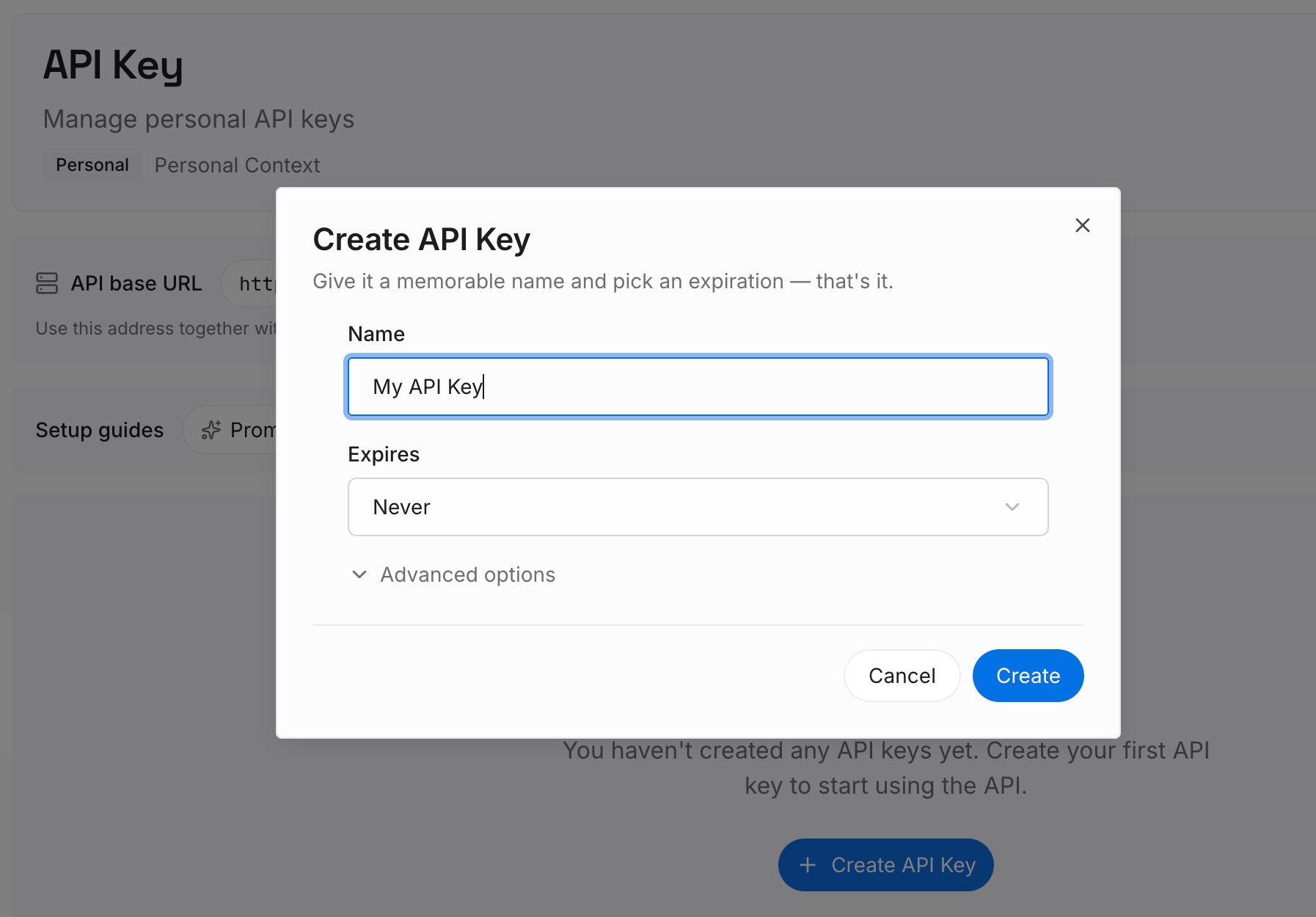
第 1 步:创建 API 密钥
登录并在控制面板生成密钥。像对待其他凭据一样将其存储在私密处。
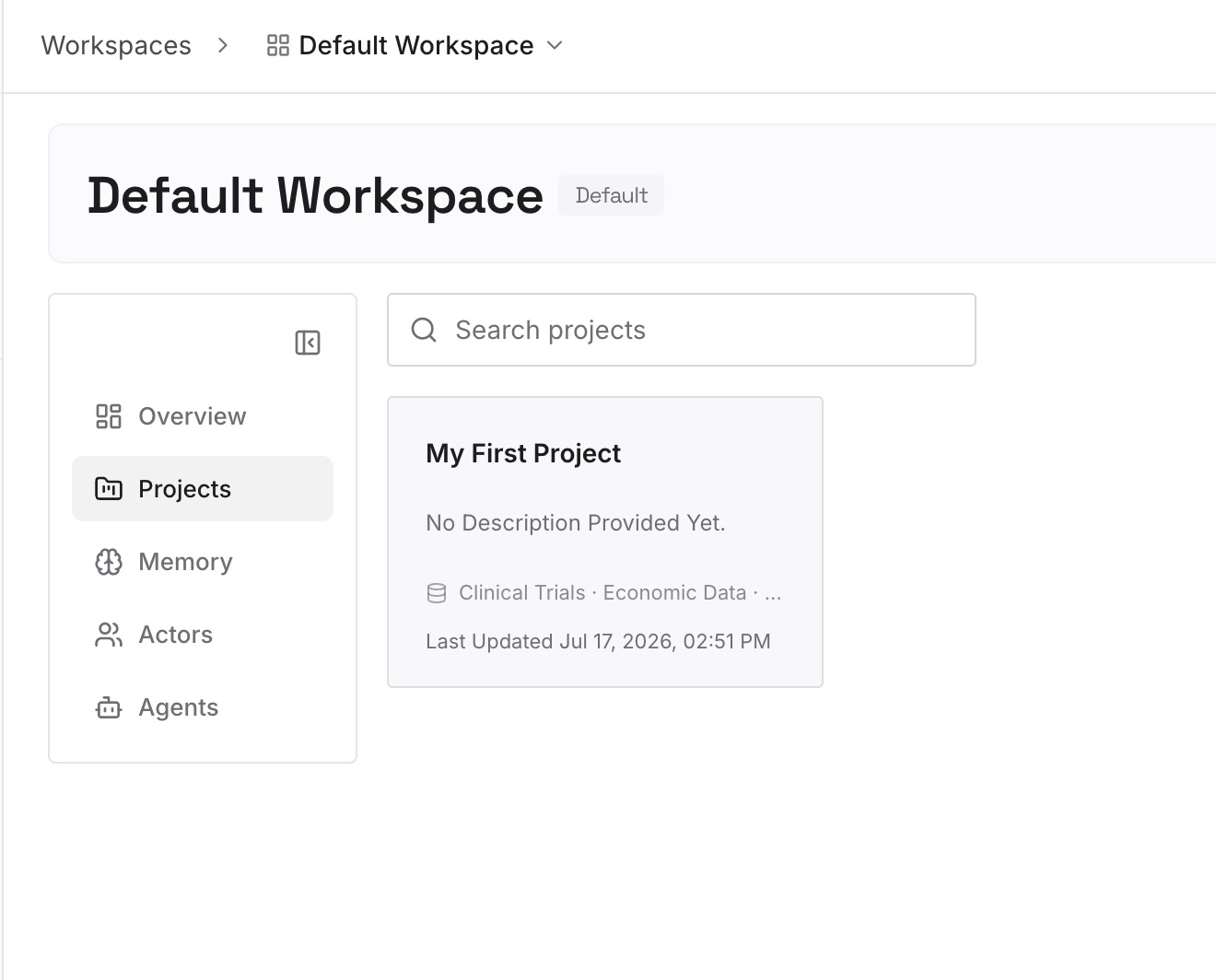
第 2 步:上传您的第一批记忆
从您在手动迁移第 2 步中保存的记忆和指令开始。保留仍然准确的内容。每个条目一个主题。
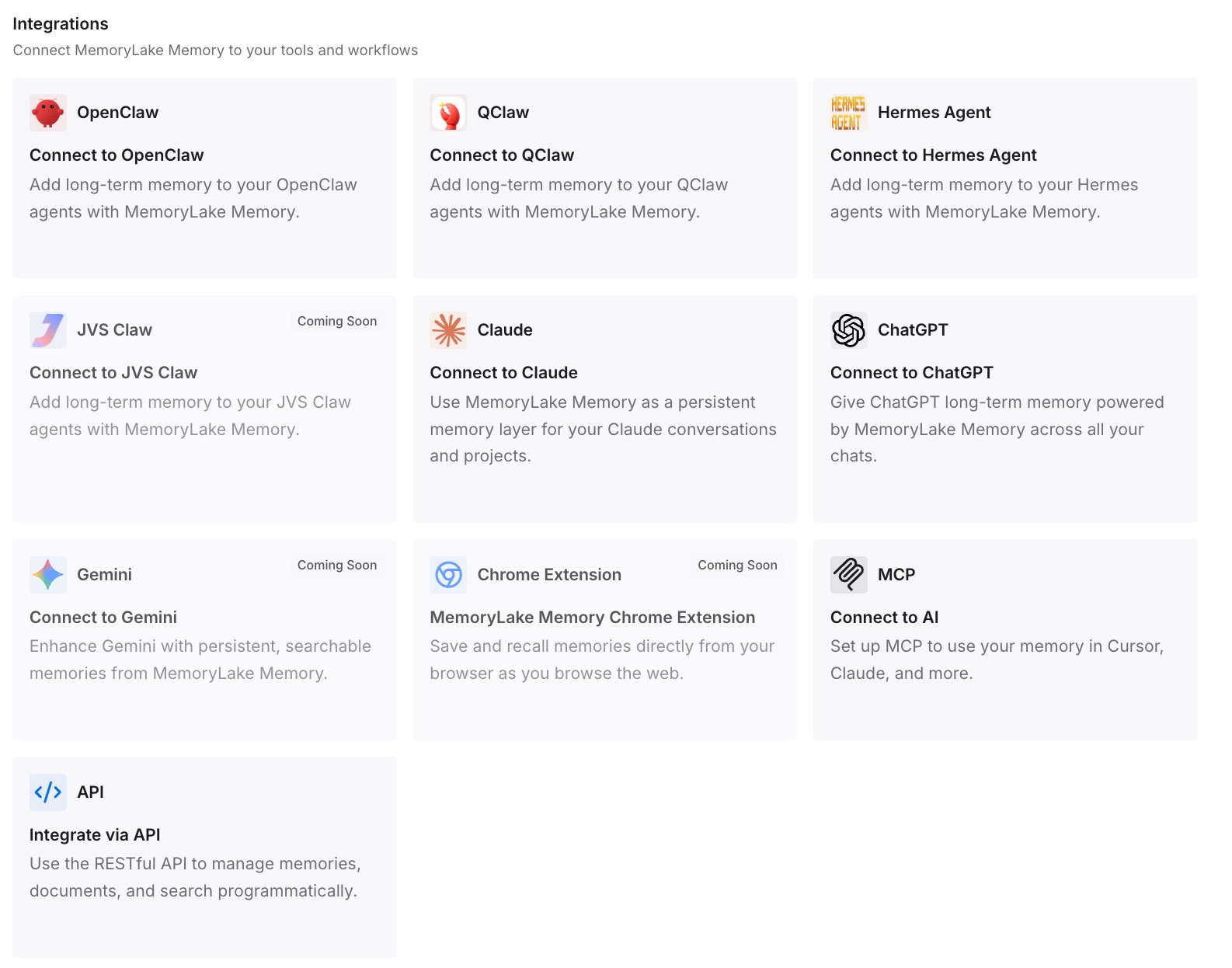
第 3 步:连接您的 AI 和代理
连接 Claude Code、Codex 以及您使用的其他助手。无论您在哪台电脑上,每个助手都可以从相同的上下文开始。
实践中的变化
第一个区别是迁移过程更短。您的偏好不需要从导出文件中重新构建。
第二个区别是降低了更换设备的风险。新笔记本电脑不会让您的上下文从零开始。
第三个区别是共享的起点。团队惯例不再依赖于共享项目,而 3P 上的 Claude Desktop 并不提供共享项目功能。
迁移到 3P 上的 Claude Desktop 的最佳实践
从试点开始。 指南建议测试主要所有者自己的历史记录将如何迁移。
设定截止日期。 这是用户访问 claude.ai 的最后一天,最终导入应在此时运行。
尽早收集文件。 用户导出不包含文件内容。
在复制时编辑记忆。 只粘贴仍然正确的内容。
有意识地替换共享项目。 使用技能、插件或共享仓库。
规划设备更换。 在切换电脑前使用会话导出或咨询您的管理员。
结论
从 Claude Enterprise 迁移到云提供商上的 Claude Desktop 改变了您工作的存储位置。对话历史记录、项目和记忆都存储在您的计算机上,没有网页或移动应用,且项目不在用户之间共享。每个用户运行一次性导入,带走聊天记录、项目以及本地 Cowork 和 Code 会话,并且以后可以再次运行而不会产生重复项。
上传的文件、记忆、个人指令、技能和连接器不会自动迁移。在截止日期前收集文件,将记忆和指令复制到全局或项目指令中,下载您的技能,并重新连接连接器。迁移后,请将更换设备视为一次独立的迁移过程。