
你的 Copilot 历史记录包含什么
在导出任何内容之前,了解你拥有什么样的材料是很有价值的。Copilot 历史记录可能混合了四种内容:
- 关于你的信息。 你的角色、你的偏好、你希望回答的写作方式。
- 进行中的工作。 一个项目、一个计划、一个你不断回顾的文件。
- 已完成的结果。 一个摘要、一个决定、一个你使用过的草案。
- 一次性问题。 你不再需要的查询。
只有前三项值得迁移,它们属于 Claude 的不同位置。在进行导出时,请记住这种划分。
Microsoft 允许你导出的内容
你的 Copilot 应用活动历史记录
Microsoft 在其支持文章中定义了你导出的内容:“活动历史记录是你输入 Copilot 的内容以及你从 Copilot 收到的 AI 辅助响应的记录。”换句话说,就是你的提示词和 Copilot 的回答。
要导出它,请使用你的 Microsoft 账户登录隐私仪表板。转到“隐私” > “提高生产力” > “Copilot” > “你的 Copilot 应用活动历史记录” > “Copilot 应用”,然后选择“导出所有活动历史记录”。Microsoft 表示,“一个逗号分隔值 (CSV) 文件将下载到你的设备”。
同一页面旁边还有一个“删除所有活动历史记录”选项。不要混淆这两者,在检查导出文件之前不要删除任何内容。
Microsoft 365 应用中的 Copilot
如果你还在 Word、Excel、PowerPoint、Outlook、OneNote 或 Teams 中使用了 Copilot,该历史记录有其独立的部分。在“你的 Copilot 应用活动历史记录”下,打开“Microsoft 365 应用中的 Copilot”。Microsoft 在那里列出了单独的选择:“导出所有 Microsoft 365 应用中的 Copilot 活动历史记录”和“导出所有 Copilot 聊天活动历史记录”。每个也都会下载为 CSV 文件。
涵盖哪些账户
Microsoft 的导出文章开头有一条注释:它“仅适用于你登录 Microsoft 账户的情况”。如果你通过工作或学校账户使用 Copilot,Microsoft 会指向另一篇文章,并适用你组织的流程。这里的步骤适用于个人账户。
你正在使用哪个 Copilot 应用
Microsoft 于 2026 年 8 月 18 日发布了适用于 Web、桌面和移动设备的更新版 Copilot 应用,其帮助文章现在按版本拆分。对于更新后的应用,Microsoft 的活动历史记录页面会引导你前往同一篇隐私仪表板文章来导出或删除所有活动历史记录。旧版和新版应用之间关于记忆的菜单有所不同,这在下一节中非常重要。
导出文章未涵盖的内容
Microsoft 将导出描述为提示词和响应的记录。Copilot 了解到的关于你的信息是另一回事,Microsoft 对此有单独的描述。
在更新后的应用中,Microsoft 表示 Copilot “可以通过记住对话中的关键细节和偏好来为你提供量身定制的体验”。这些记忆在“设置” > “个性化”中管理,你在“保存的记忆”开关旁边选择“管理”即可查看和删除它们。
导出文章描述的是活动历史记录,而不是保存的记忆。因此,如果你想带走 Copilot 了解到的关于你的信息,请单独捕获它:
- 在更新后的应用中, 通过“管理”打开“保存的记忆”列表,并复制仍然准确的条目。
- 在旧版应用中, Microsoft 的隐私页面建议询问 Copilot “你了解我什么?”以获取其记忆摘要。
无论哪种方式,在更改或删除任何内容之前,请将结果复制到文本文件中。如果你计划随后删除 Copilot 的记忆,Microsoft 指出“关闭 Copilot 记忆不会自动删除已保存的记忆”。我们关于完全删除 Microsoft 365 Copilot 记忆的指南 涵盖了工作账户方面的内容。
Claude 可以接收什么
Claude 有三个地方可以存放你迁移过来的内容,每个地方都适合你历史记录的不同部分。
记忆 (Memory),用于 Claude 应该了解的关于你的信息
Claude 有一个内置的记忆导入流程,可以从其他助手导入记忆。Anthropic 的帮助文章描述道:“你可以使用 Claude 的内置导入流程从其他 AI 提供商那里带走你的记忆。”记忆导入适用于 Web 端和 Claude 桌面版上的 Free、Pro、Max、Team 和 Enterprise 计划。
流程很短。转到“设置” > “你的 Claude”,或旧布局中的“设置” > “记忆”,然后选择“开始导入”。Claude 会显示一个你可以在旧助手中运行的提示词,以及一个用于填写结果的文本框。粘贴你收集的内容,选择“添加到记忆”,Claude 就会将其存储为你可以查看的单个记忆条目。
同一篇文章提出了两点警告。首先,“Claude 可能不会保留与工作无关的导入个人细节。”其次,“记忆导入是实验性的,仍处于积极开发中,在此阶段,Claude 可能并不总是能成功整合导入的记忆。”我们关于 Claude 记忆导入后会发生什么的指南 展示了如何检查结果。
项目 (Projects),用于进行中的工作
进行中的工作属于 Claude 项目。每个项目都有一个知识库,Anthropic 表示:“你上传到此空间的任何内容都将用于该项目内的所有聊天。”每个项目还接受指令,Claude 会在处理该项目中的每次聊天时使用这些指令。
项目也有自己的记忆。Anthropic 的帮助文章指出:“每个项目都有自己的记忆。”当你在项目中工作时,Claude 会同时使用该项目的记忆和你项目外聊天的记忆。你可以通过在项目页面上关闭“使用账户记忆”来保持项目记忆的完全独立。
免费计划最多可以创建五个项目,因此在免费版上,请在开始前对相关工作进行分组。
单次聊天,用于一次性问题
有些导出内容只值得看一眼,无需更多操作。将文件上传到常规聊天中,询问 Claude 你需要从中获取什么,然后继续后续工作。
在离开 Copilot 之前
当你仍每天使用 Copilot 时,有几件事做起来会更容易:
- 导出你使用的每个界面。 Copilot 应用导出和 Microsoft 365 导出是独立的文件。
- 捕获 Copilot 了解到的关于你的信息。 Microsoft 的导出文章没有提到保存的记忆。
- 注意日期范围。 Microsoft 较早的对话历史记录文章称“Copilot 会在你的对话历史记录中保留过去 18 个月的互动”。在任何你想要的内容过期之前进行导出。
- 检查共享链接。 Microsoft 表示,接收者看到的是“生成链接时对话的副本”。共享链接不是实时备份。
人们首先尝试的方法
寻找 Claude 的对话导入按钮。 Anthropic 表示,目前无法从其他提供商导入对话历史记录。记忆导入是最接近的功能。
将整个 CSV 上传到一个聊天中。 Claude 可以在那里读取它,但 Anthropic 指出,除非将内容添加到项目知识库,否则上下文不会在项目内的聊天之间共享。先排序,然后将持久性材料放入项目中。
将导出内容粘贴到记忆导入中。 导入功能是为关于你的事实而构建的,Claude 可能会丢弃与工作无关的个人细节。对话应放在项目中。
导出后立即删除 Copilot 历史记录。 先打开 CSV,确保它包含你需要的内容。
忘记 Microsoft 365 应用中的 Copilot。 这些导出与 Copilot 应用的导出是分开的。
手动迁移
第 1 步:导出与捕获
登录隐私仪表板并导出你的 Copilot 应用活动历史记录。如果你使用同一账户在 Microsoft 365 应用或 Copilot 聊天中使用了 Copilot,也请导出这些记录。然后在更新后的应用中打开“保存的记忆”,或者询问旧版应用它了解你什么,并将准确的条目复制到文本文件中。
第 2 步:整理你要迁移的内容
在电子表格中打开 CSV 并按主题浏览。将每个对话标记为关于你、进行中的工作、已完成的结果或一次性问题。对于进行中的工作,为每个主题写一个简短的摘要:目标是什么、已经决定了什么以及还有哪些待办事项。对于已完成的结果,复制最终版本,而不是产生它的反复讨论过程。
第 3 步:在 Claude 中重建
- 导入你的记忆。 打开“开始导入”,粘贴你从 Copilot 复制的条目,并添加你希望 Claude 遵循的任何偏好。查看 Claude 创建的条目。
- 为每个进行中的主题创建一个项目。 将摘要和任何已完成的结果上传到其知识库。
- 为每个项目编写项目指令: 工作是为了什么、受众是谁以及你希望如何格式化回答。
- 在每个项目中开始聊天,并要求 Claude 总结它所知道的内容。 在此基础上继续构建之前,纠正它可能出现的任何错误。
如果你以后将独立聊天移动到项目中,我们关于将 Claude 聊天移动到项目的指南 解释了会发生什么变化。同样的三步法也适用于其他来源;我们关于将 Perplexity 历史记录迁移到 Claude 的指南 将其应用于研究历史记录。
更好的方法:将你建立的上下文保存在一个不依赖于助手的列表中
手动迁移是有效的。它也展示了助手历史记录的价值所在:分布在许多对话中的偏好、决定和摘要的简短列表。每次更换助手时,你都要重新挖掘它们。
MemoryLake 是一个记忆层,用于将该列表保存在一个由你维护的地方,并可供你连接的助手(如 ChatGPT、Claude Code 和 Codex)使用。
你自己用自己的语言编写条目。不会从你的 Copilot 历史记录、Copilot 记忆、Claude 项目、Claude 记忆或任何供应商的存储中读取、写入或删除任何内容。Microsoft 的导出和 Claude 的导入流程仍然是你移动材料本身的方式。
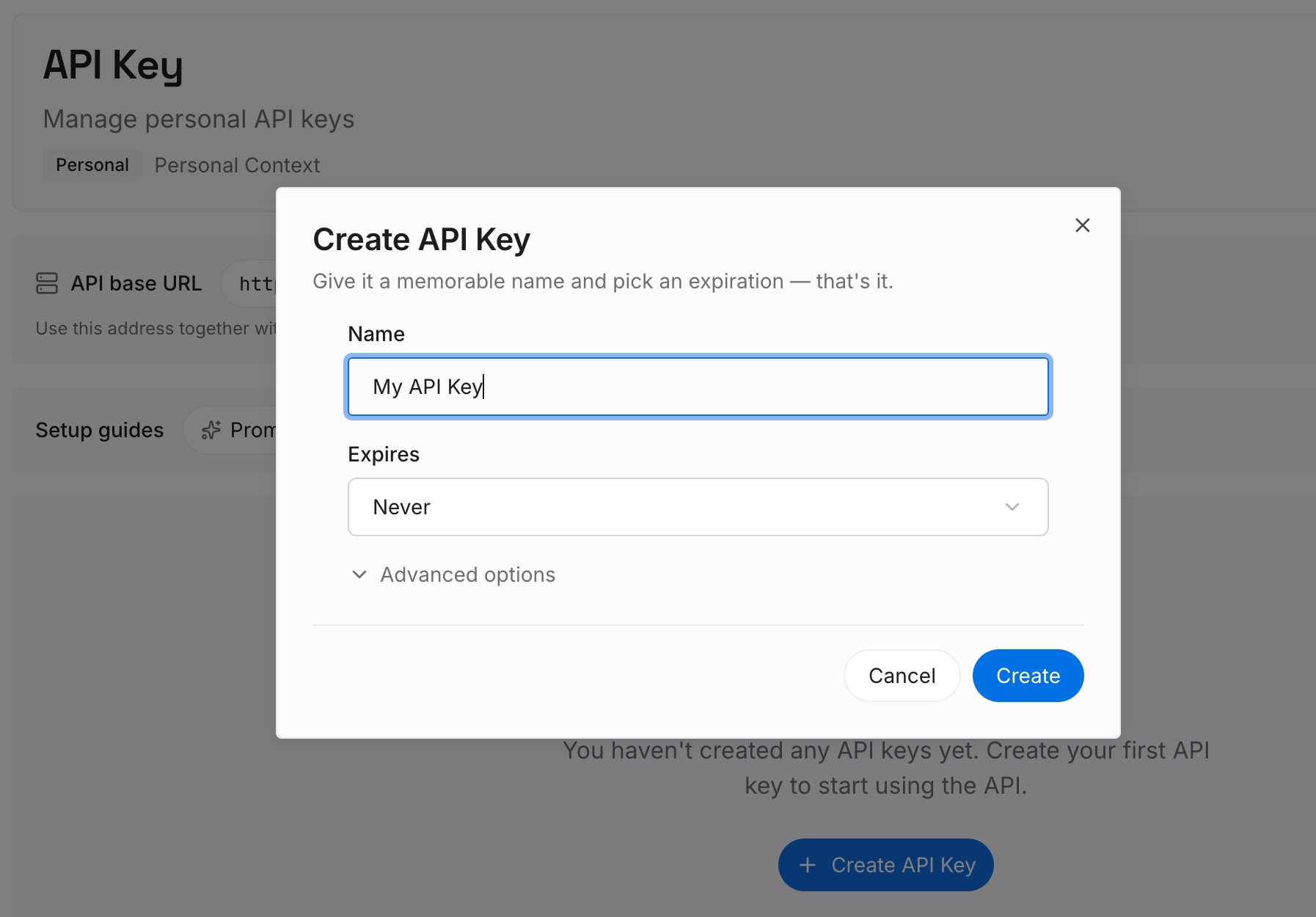
第 1 步:创建 API 密钥
登录并从仪表板生成密钥。该密钥属于你的 MemoryLake 工作区,与你的 Microsoft 和 Claude 账户分开。
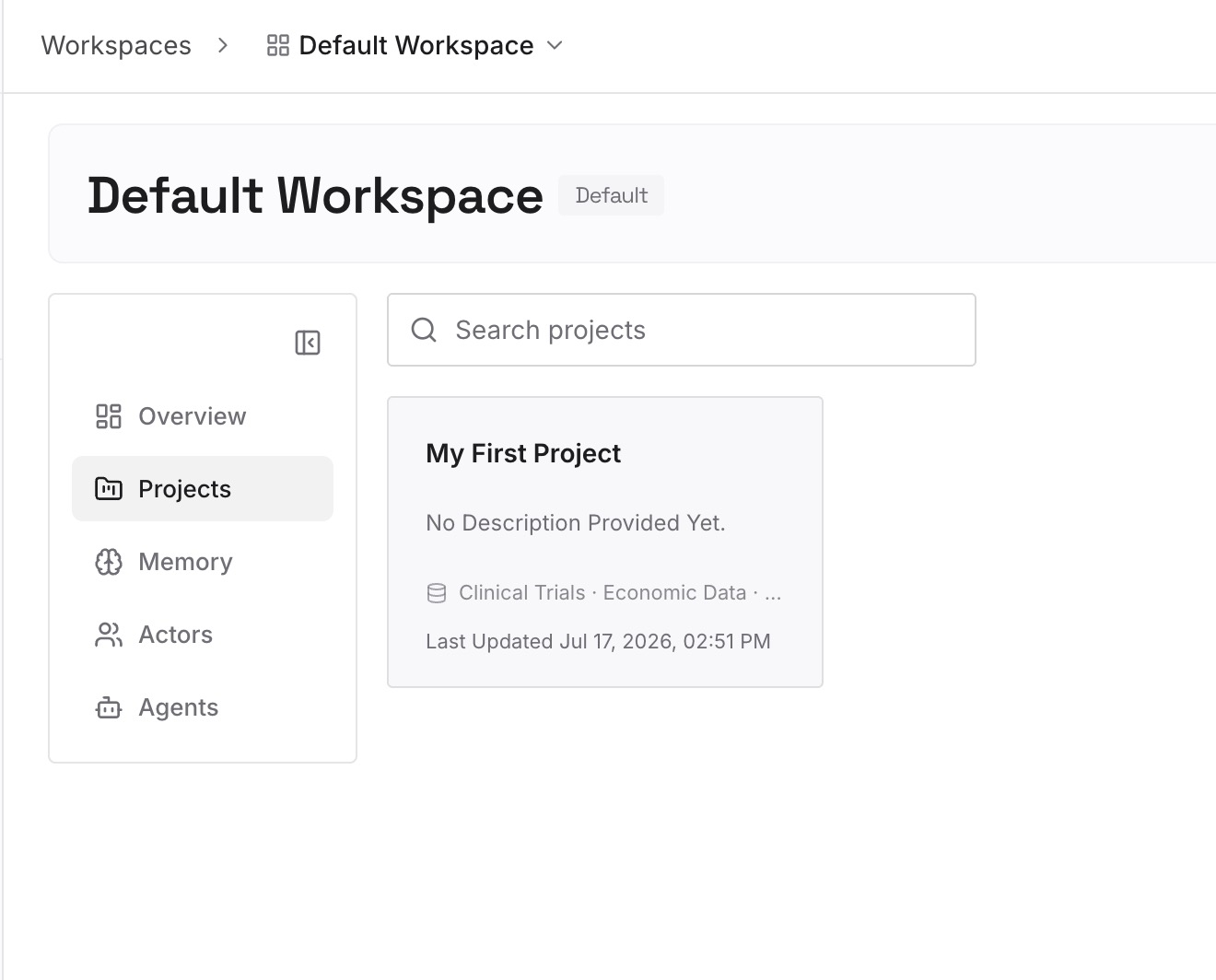
第 2 步:上传你的第一批记忆
从你在手动迁移第 2 步中编写的内容开始:你的偏好、进行中工作背后的决定,以及你原本需要重写的摘要。每个条目一个要点,并注明日期。
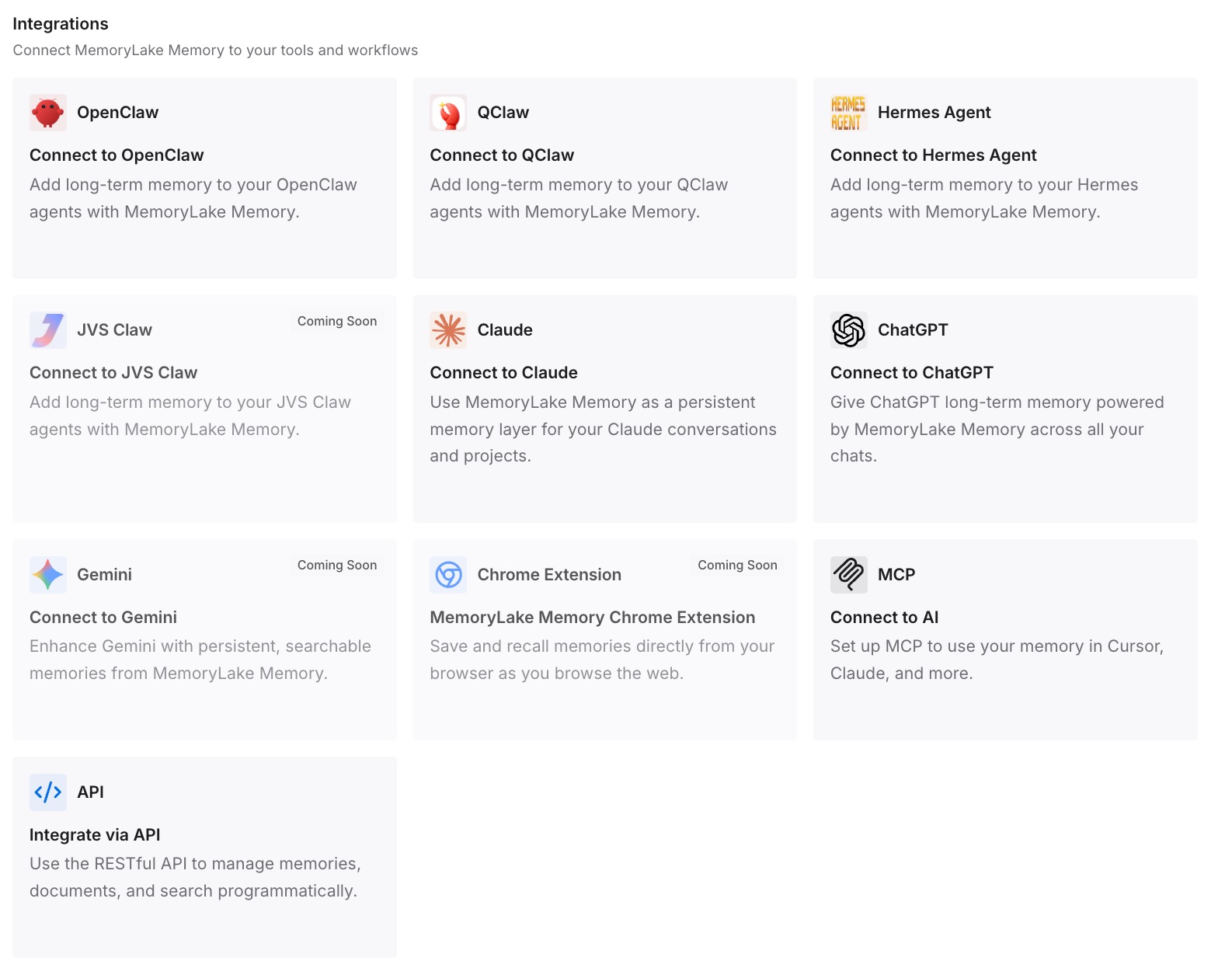
第 3 步:连接你的 AI 和代理
连接你使用的助手。你依赖的上下文在你继续工作的任何地方都可用,无需再次导出。
这在实践中改变了什么
第一个区别是你的历史记录变成了你读过的东西。CSV 是一份记录。每个主题的一页摘要是上下文,编写它能让你明白哪些内容值得保留。
第二个区别是每个部分都落在了 Claude 中正确的位置。关于你的事实进入记忆,进行中的工作进入项目,一次性问题则留在身后。
第三个区别是下一次迁移会更轻松。如果你再次更换工具,重要的部分已经记录下来了。如果你以后想清理 Claude 记住的内容,我们关于让 Claude 忘记某些内容的指南 涵盖了它保存信息的每个地方。
从 Copilot 迁移到 Claude 的最佳实践
首先从隐私仪表板导出。 这是你提示词和响应的完整记录。
导出你使用的每个 Copilot 界面。 Copilot 应用和 Microsoft 365 应用是分开的。
单独捕获保存的记忆。 Microsoft 的导出文章没有提到它们。
上传前先排序。 摘要在 Claude 中的效果比原始转录好。
使用记忆导入来记录关于你的事实。 仅限于偏好和工作背景。
为每个进行中的主题使用一个项目。 给每个项目清晰的指令。
检查 Claude 学习到了什么。 要求它进行总结,并在你依赖它之前纠正错误。
结论
从 Microsoft Copilot 迁移到 Claude 对记录而言很简单,对上下文而言则需要深思熟虑。Microsoft 的隐私仪表板将个人账户的 Copilot 活动历史记录导出为 CSV,Microsoft 365 应用历史记录则在单独的导出中。其导出文章未提及保存的记忆,因此请自行捕获。Claude 不会从其他提供商导入对话历史记录,但它确实可以导入记忆,而项目则保存了你将继续使用的研究工作。
将你的导出内容分类为关于你的、进行中的和一次性的。将第一类放入记忆,第二类放入项目并各附一份摘要,将第三类留在身后。然后询问 Claude 它知道什么,并修正它弄错的地方。