
Otter 为每次会议保留的内容
一个 Otter 对话包含几个部分,它们的导出方式并不完全相同。
- 转录文本 (Transcript),包含发言人姓名和时间戳。
- 摘要 (Summary)。Otter 的帮助文章将其部分列为概览 (Overview)、行动项 (Action Items)、洞察 (Insights)、大纲 (Outline) 和自定义提示词 (Custom Prompt)。出现哪些部分取决于应用于对话的模板。
- 高亮和评论,由您或您的团队添加。
- 音频。
转录文本和摘要是 Claude 可以使用的内容。音频不是您会带入 Claude 项目的内容,Otter 会将其单独导出为 MP3。
您可以从 Otter 导出什么
Otter 的导出文章从基础知识开始:"您可以导出对话,包括与您共享的对话,支持多种格式(音频和文本)。"
文本格式。 在对话的三点菜单中,选择“导出”并选择一种格式:TXT、DOCX、PDF 或 SRT,或者复制到剪贴板。选项包括显示发言人姓名、时间戳和高亮,以及合并段落。预览会显示文件的外观。
方案限制。 "Basic 方案用户只能将对话导出为 TXT 文件。" 其他格式需要付费方案。
批量导出。 "批量导出功能仅在 Otter Business 和 Enterprise 方案中可用。" 您在“我的对话”、频道、直接消息或文件夹中选择对话,选择格式,Otter 会向您发送包含 ZIP 文件链接的电子邮件。有一个细节很容易被忽略:"全选"仅选择当前页面加载的对话,因此要导出所有内容,请先滚动以加载所有对话。
摘要。 您可以从桌面应用或网页端导出完整摘要,但文章指出:"移动端尚不支持导出摘要。" 您也可以批量导出摘要。
无法作为文件导出的内容。 摘要的两个部分需要手动复制:
- "大纲 (Outline) 无法作为文件导出,但您可以复制完整摘要并提取单个大纲项。"
- "行动项 (Action Items) 无法直接导出,但您可以手动复制它们。"
共享对话。 如果会议是与您共享的,您需要相应的权限:"只有协作人员 (Collaborators) 或启用了导出权限的查看者 (Viewers) 才能导出对话。"
路径 1:将会议导入 Claude 项目
Claude 项目 (Project) 是存放一组相关会议的最佳选择。Anthropic 的帮助文章这样描述项目:"项目允许您创建独立的作业区,拥有自己的聊天历史记录和知识库。"
您可以将导出的转录文本和摘要上传到项目的知识库。文章称,Claude 使用这些知识"以便更好地理解该项目中各个聊天的上下文和背景",您可以添加项目指令来告诉 Claude 如何使用它们。
Anthropic 文档中的一些细节决定了其运作方式:
- 大型存档。 在付费方案中,当项目知识接近上下文限制时,项目会使用检索功能,因此一个项目可以容纳比单个对话更多的内容。
- 共享。 在 Team 和 Enterprise 方案中,项目可以与特定成员或整个组织共享,并具有查看或编辑权限。
- 项目记忆。 "每个项目都有自己的记忆。" 当您在项目中工作时,Claude 会同时使用该项目的记忆以及您在项目之外聊天产生的记忆,但不会使用来自其他项目的记忆。
这条路径最适合有界限的集合:一个产品的启动和规划会议,或与某个客户的每次通话。这些会议将成为该项目内每次聊天的上下文的一部分。
路径 2:将 Otter 连接到 Claude
Otter 还提供了一个 MCP 服务器,Claude 可以将其用作连接器。Otter 的帮助文章描述了它允许助手执行的操作:
- 跨所有时间段搜索您的会议转录文本
- 分析多个会议中的模式和主题
- 使用您的实际会议数据生成内容
- 在不离开 AI 工作流的情况下获取洞察
- 根据 Otter 的文章,在 Claude 中的设置如下:进入 Settings(设置),然后是 Connectors(连接器),再点击 Browse connectors(浏览连接器)。找到 Otter.ai 并选择 Connect(连接),登录您的 Otter 账户,查看详细信息,然后选择 Authorize access(授权访问)。如果您的作业区管理员已经添加了 Otter.ai,它将显示为可用连接器。
要在聊天中使用它,请打开聊天框中的搜索和工具菜单,并开启 Otter。Claude 在使用 Otter 的工具时会请求许可,您可以从连接器的设置中管理这些权限。
连接器有三个工具,如 Otter 文章所述:
- Search (搜索):"搜索会议并获取信息概览。"
- Fetch (获取):"检索会议或对话的完整语音转录文本。"
- Get user info (获取用户信息):来自您 Otter 账户的姓名和电子邮件。
关于访问权限,Otter 的文章称:"您的 AI 助手只能访问您明确授权的会议。" 它还描述了范围:"您可以访问您在 Otter 中捕获的所有会议,以及作业区中其他用户与您共享的任何会议。" 对于特定的对话链接,"对话必须与您共享,您的 AI 应用程序才能访问其内容。"
与路径 1 的区别在于会议存放的位置。使用连接器,您的会议保留在 Otter 中,Claude 在聊天需要时进行搜索或获取。无需导出任何内容,但您需要一个保持连接状态的 Otter 账户。
针对不同会议使用哪条路径
这两条路径适用于不同的需求。
对于定义项目的会议,使用项目文件。 如果一组决定应该影响关于某个产品的所有聊天,请将这些转录文本和摘要上传到项目中。即使您的 Otter 访问权限发生变化,它们始终是项目上下文的一部分。
对于长尾内容,使用连接器。 对于诸如哪些会议讨论了某个功能,或者客户在上个季度说了什么等问题,连接器可以搜索您在 Otter 中有权访问的所有内容。
结合使用。 上传最重要的少数会议,并为其访问余内容保持连接器开启。
展望未来:Claude Meetings
如果您的组织使用的是 Claude Team 或 Enterprise 方案,Claude 本身可以为新通话做笔记。处于测试阶段的 Claude Meetings 允许您将 Claude 添加到 Google Meet 通话中。Anthropic 的帮助文章称,它"在通话期间实时记录笔记、回答问题并构建文档、白板和幻灯片等制品 (Artifacts)"。
通话结束后,会议页面会显示笔记,包括摘要和行动项,以及转录文本。它保存"转录文本、摘要和屏幕描述,不保存音频"。稍后,"在常规聊天中,您可以向 Claude 询问您有权访问的过去会议"。
对于迁移,有两点很重要:
- 它适用于新会议。 您的 Otter 存档仍需要上述两条路径之一。
- Otter 在合作伙伴名单上。 Anthropic 的公告称,它正在与包括 Otter 在内的合作伙伴合作,"因此您很快就能将会议的转录文本发送到团队已在使用的工具中。" 这描述的是将 Claude 的转录文本发送到这些工具,目前列为即将推出。
我们在关于 什么是 Claude Meetings 的指南中更详细地介绍了 Claude Meetings,包括谁可以看到会议页面。
开始前需要检查的事项
您的 Otter 方案。 Basic 方案仅支持导出 TXT,批量导出需要 Business 或 Enterprise 方案。
共享会议的权限。 只有当您是协作人员或启用了导出权限的查看者时,才能导出与您共享的对话。
您的摘要模板。 您可以导出的摘要部分取决于应用于每个对话的模板。
您的 Claude 方案。 项目功能在所有方案中都可用,Free 用户限制为 5 个。更大的项目知识库、共享功能和 Claude Meetings 取决于您的方案。
同意。 如果您计划使用 Claude Meetings,Anthropic 的文章称,在添加 Claude 或开启自动加入之前,请确保通话中的每个人都同意被转录。
人们首先尝试的做法
将所有内容导出到一个项目中。 保持项目专注于特定集合,其余内容使用连接器。
期望大纲和行动项作为文件导出。 Otter 表示需要从摘要中手动复制它们。
只按一次全选。 它只选择页面上已加载的对话。
从手机导出摘要。 移动端尚不支持摘要导出。
假设 Claude Meetings 会导入旧的 Otter 通话。 它只记录新通话。
手动迁移步骤
第 1 步:选择定义每个项目的会议
列出那些决定应影响每次聊天的会议,例如启动会议、规划会议和关键客户电话。
第 2 步:导出包含发言人姓名的转录文本
在 Otter 中,将每个对话导出为 TXT 或 DOCX,并开启发言人姓名和时间戳。在 Business 或 Enterprise 方案中,使用批量导出并在选择前加载所有对话。
第 3 步:导出或复制摘要
从网页或桌面应用导出摘要,并将大纲和行动项复制到文档中。
第 4 步:创建 Claude 项目并上传文件
创建一个项目,将转录文本和摘要上传到其知识库,并编写项目指令,解释这些文件是什么以及哪些决定是当前的。
第 5 步:为其他内容连接 Otter
在 Settings 中添加 Otter.ai 连接器,授权访问,并在需要旧会议的聊天中开启它。
第 6 步:用真实问题进行测试
向 Claude 询问一个来自已上传会议的决定,以及另一个来自未上传会议的决定,以确认两条路径都有效。
更好的方法:将会议决定集中管理
会议转录文本很长,而您以后需要的部分很短:达成了什么决定、谁负责、以及自那时以来发生了什么变化。这些决定正是 Claude 和您的其他助手所需要的。
MemoryLake 是此类会议上下文(如决定、负责人和后续行动)的记忆层,集中在您维护的一个地方,并可供您连接的助手(如 ChatGPT、Claude Code 和 Codex)使用。
您可以用自己的语言亲自编写条目。不会从您的 Otter 对话、摘要或音频、Otter 连接器、Claude 项目、Claude 会议页面或任何供应商的存储中读取、写入或删除任何内容。Otter 的导出和连接器,以及 Claude 的项目和 Meetings,都按照 Otter 和 Anthropic 描述的方式工作。
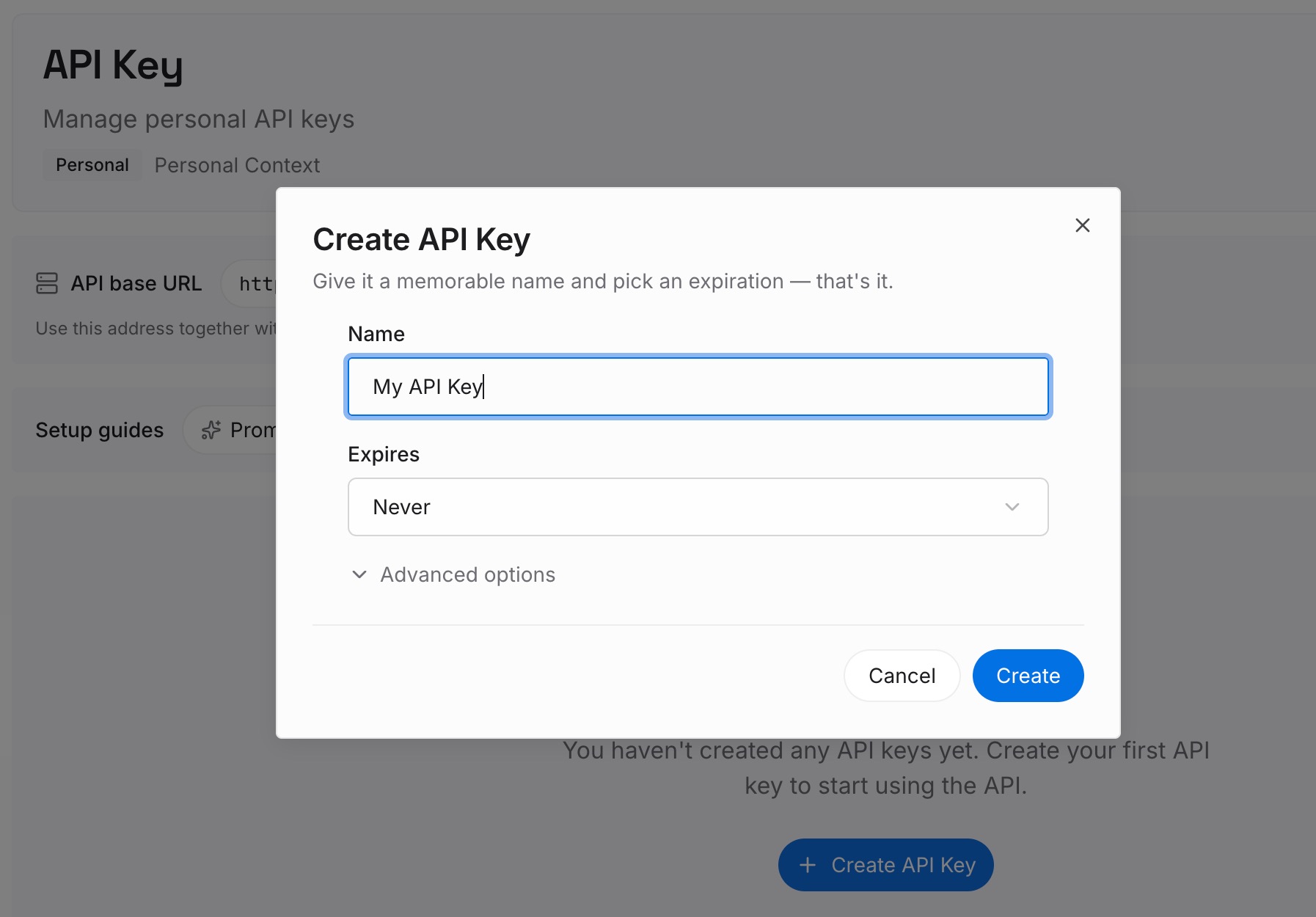
第 1 步:创建 API 密钥
登录并在控制面板中生成一个密钥。像对待任何其他凭据一样将其私密存储。
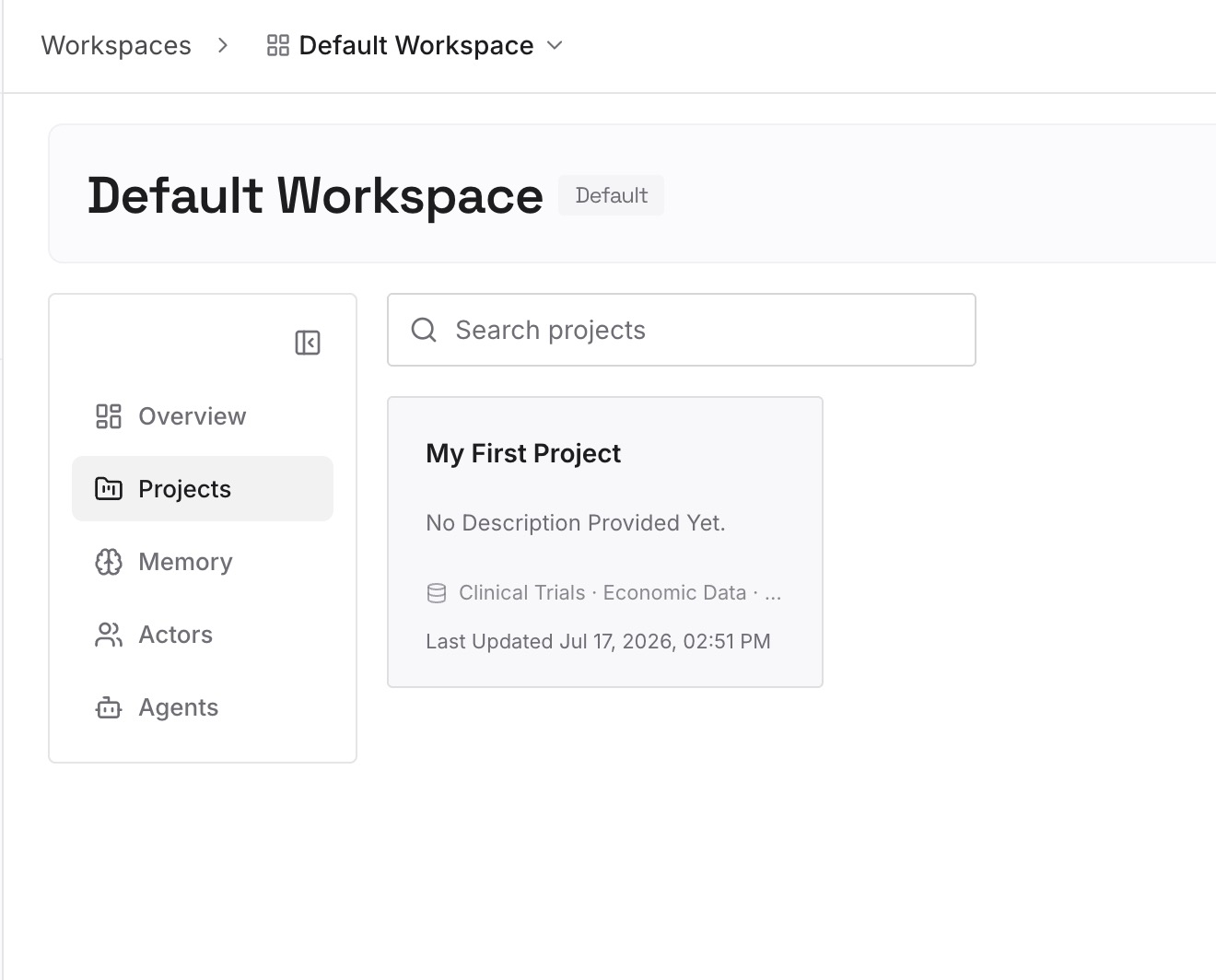
第 2 步:上传您的第一批记忆
从您在手动迁移第 1 步中选择的会议决定开始。每个条目一个决定,包含会议日期和负责人。
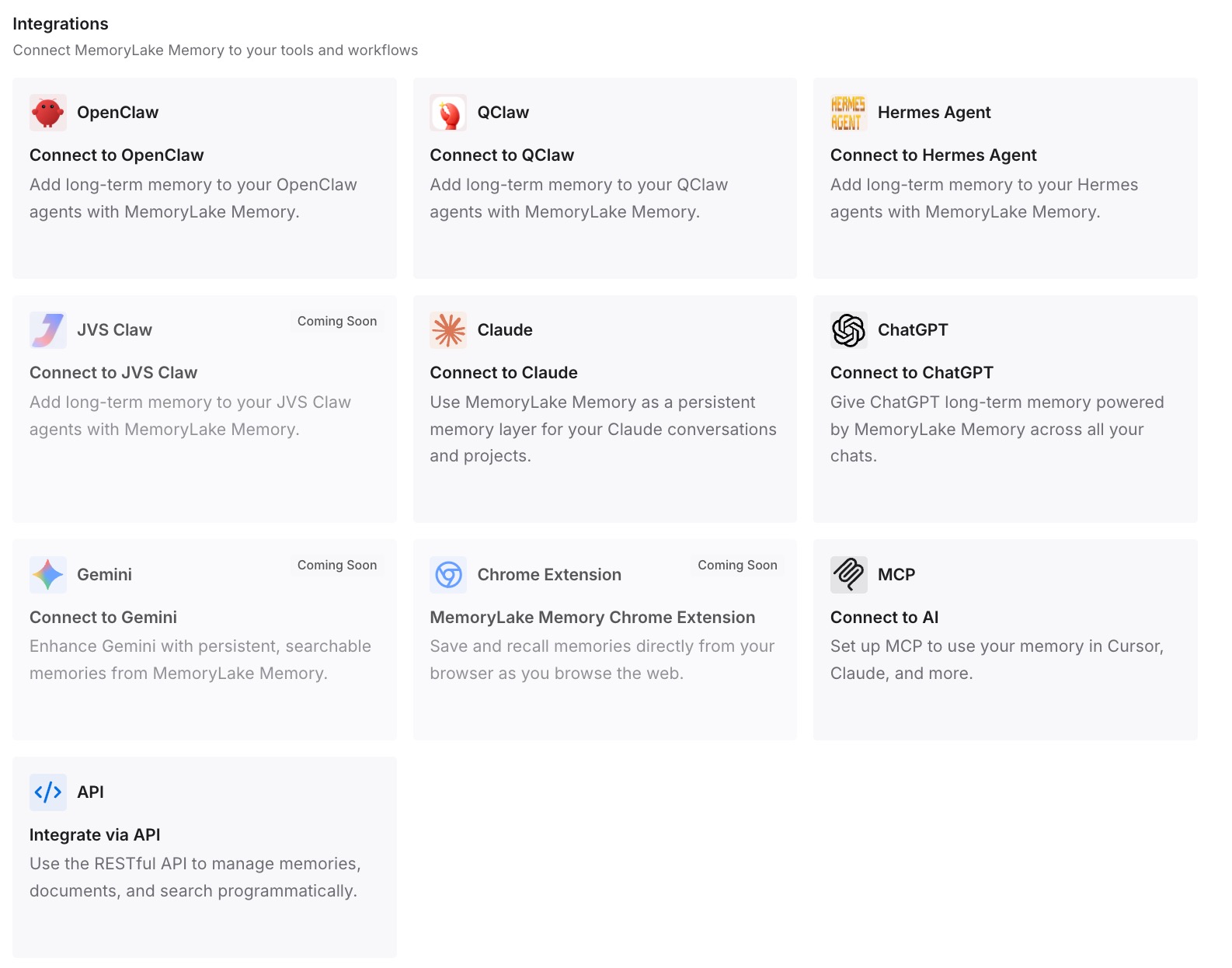
第 3 步:连接您的 AI 和代理
连接您使用的助手。无论使用哪种工具记录会议,每个助手都可以利用相同的决定。
这在实践中改变了什么
第一个区别是决定很容易找到。您不需要搜索转录文本来了解达成了什么共识。
第二个区别是变化是可见的。当后来的会议推翻了之前的决定时,您只需更新一个条目。
第三个区别是记录员可以更改。从 Otter 迁移到 Claude Meetings 或其他工具,不会影响您已经记录下来的内容。
将会议笔记从 Otter 迁移到 Claude 的最佳实践
上传精选集合。 将定义项目的会议放入该项目中。
开启发言人姓名。 它们使转录文本更容易阅读。
复制大纲和行动项。 它们无法作为文件导出。
在批量导出前加载所有内容。 “全选”仅涵盖已加载的页面。
使用连接器处理存档。 它会搜索您已授权的会议。
在 Claude Meetings 之前征得同意。 通话中的每个人都应该同意进行转录。
写下决定。 它们是您再次需要的部分。
结论
将 Otter 会议笔记迁移到 Claude 分两部分效果最好。将定义项目的会议导出为 TXT 或 DOCX,连同摘要以及复制的大纲和行动项,上传到 Claude 项目中,它们将在那里影响每次聊天。连接 Otter.ai 连接器,以便 Claude 可以搜索和获取保留在 Otter 中的其余存档。
对于新通话,Team 和 Enterprise 方案中的 Claude Meetings 会记录笔记,并在每个会议页面上保留转录文本和摘要。无论使用哪种工具记录会议,请将决定本身保存在您维护的地方。