
如何将 Claude 对话移至项目中
Anthropic 关于项目的文章中介绍了具体步骤:
- 打开你想要移动的对话。
- 点击对话名称旁边的下拉箭头,然后选择 Add to project(添加到项目)。
- 在 Move chat(移动对话)窗口中,浏览或搜索该项目,然后点击它。
通过同一个下拉菜单,你还可以将对话从项目中移除,或将其移动到其他项目中。Anthropic 表示:“你也可以在对话中使用相同的下拉菜单,将对话从项目中移除,或在项目之间移动它们。”
你需要一个目标项目来进行移动。所有方案都支持项目功能,Anthropic 指出:“免费用户最多可以创建五个项目。”
对话进入项目后会发生什么变化
它会遵循项目的指令和知识
项目有两种共享上下文。项目知识(Project knowledge)是你上传的文件:“你上传到此空间的任何内容都将在该项目的所有对话中使用。”项目指令(Project instructions)设定了 Claude 的行为方式:“Claude 将在项目内的所有对话中使用这些指令。”
一旦对话进入项目,这些规则就会应用到该对话中。这就是移动它的意义所在。你在该对话中发送的下一条消息就可以利用项目的参考文件并遵循其指令。
这种移动是单向的。帮助文档描述的是将对话添加到项目中,而不是将对话内容添加到项目知识中。如果对话产生了你希望项目中每个对话都使用的内容(例如摘要、风格指南或决策列表),你需要自己将其添加到项目知识中。
它会使用项目的记忆
每个项目都有自己的记忆。Anthropic 关于记忆的文章指出:“在项目中工作时,Claude 会同时使用项目的记忆以及你在项目之外的对话中的记忆,但不会使用其他项目的记忆。新的记忆会保存到项目中,如果你开启了记忆功能,Claude 也可以在项目之外的对话中引用它。”
因此在移动之后,Claude 在该对话中学习到的内容会存入项目的记忆中。如果你希望项目与你的其他对话完全隔离,请打开项目页面,并在 Memory(记忆)下关闭 Use account memory(使用账户记忆)。
文档中没有说明的一点是,在移动之前从该对话中已经保存的记忆会发生什么,所以不要假设它会自动移入项目的记忆中。而且,对话的记忆设置在开始时就已固定:“你的记忆设置在任务开始时就已设定,之后无法更改。”文档并未将移动对话列为特例。
项目文章中还包含这样一条说明:“除非将信息添加到项目知识库中,否则项目内的对话之间不会共享上下文。”同一篇文章也描述了项目记忆。结合起来看,项目知识是让项目中每个对话都获得相同信息的可靠方式,而项目记忆则补充了 Claude 在过程中获取的信息。我们关于围绕共享记忆重构 Claude 项目的指南介绍了 Anthropic 是如何改变这一点的。
它会移至不同的搜索池
这个变化很容易在以后被忽略。根据 Anthropic 的说法,Claude 的对话搜索涵盖两种边界:
- “项目之外的所有对话。”
- “单个项目对话(搜索仅限于每个特定项目内部)。”
在移动之前,该对话处于第一个搜索池中,Claude 可以从项目之外的任何对话中找到它。移动之后,它就处于该项目的搜索池中,搜索只能从该项目内的对话中找到它。如果你稍后在独立对话中询问它,Claude 只会搜索独立对话池。我们关于搜索在项目内能触及哪些历史对话的指南详细介绍了这些边界。
这也适用于 Claude Duet(Anthropic 处于研究预览阶段的主动式智能体)。其帮助文档指出:“它会搜索你的 Claude Duet 对话以及你在项目之外的 Claude 对话。”你移入项目的对话将脱离 Duet 的搜索范围。我们关于 Claude Duet 的指南介绍了它还会读取哪些内容。
共享项目并不会共享对话
在团队(Team)和企业(Enterprise)方案中,你可以与组织中的成员共享项目。但这不包括你在其中的对话。Anthropic 关于项目可见性的文章指出:“即使项目是公开的,除非你手动共享,否则你在该项目内的对话仍将是私密的,组织中的其他成员无法访问。”
当你将某人添加到项目中时,“这将与该成员共享项目和知识库,但除非你选择共享,否则你的对话仍将保持私密。”如果移动对话的目的是为了让同事看到它,请直接共享该对话本身。我们关于共享 Claude 对话的指南介绍了共享对话包含和不包含的内容。
它会随项目一起移动
一旦对话进入项目,它就会跟随项目的生命周期。如果你在工作完成后归档项目,该对话仍然可以访问:Anthropic 表示:“你仍然可以访问已归档项目中的对话。”归档也会保留原有的共享设置。“归档项目不会重置其共享权限或移除成员。”
项目也适用于 Cowork 任务。Anthropic 关于 Cowork 项目的文章指出:“项目在 Cowork 和 Claude 中的工作方式相同。”因此,你将对话移入的项目也可以容纳你为同一工作运行的 Cowork 任务。
在企业版方案中,它会改变保留策略
企业组织可以设置自定义保留期,对话和项目可以有不同的保留期。Anthropic 关于保留策略的文章直接提到了这种移动:“将对话移入项目会使其受制于项目的保留期;将对话移出项目会使其再次成为独立对话,并根据其最后一次活动在对话保留期内符合删除条件。”
它还解释了哪一个优先:“对于项目内的对话,项目保留期始终优先于对话保留期。”默认情况下,“项目会无限期保留,因此项目内的对话不会因你的对话保留期而被删除。”
因此,在具有自定义保留期的企业组织中,将对话移入项目可以延长其保留时间,而将其移出则可能会缩短其保留时间。如果你想通过将旧对话移出项目来进行清理,请先检查你组织的保留期。
人们通常会先尝试的做法
将对话复制到新的项目对话中。 这会创建第二个对话。而移动操作可以保留原始对话及其历史记录。
期望项目自动学习对话内容。 项目知识是你上传的内容。如果每个项目对话都需要使用该对话的有用输出,请手动将其添加到项目知识中。
移动后在独立对话中搜索该对话。 搜索仅限于每个项目内部,因此请在项目内部进行提问。
共享项目以便同事阅读对话。 项目共享不包括你的对话。请单独共享该对话。
将对话移出项目以进行清理。 在具有自定义保留期的企业组织中,这可能会使对话更早符合删除条件。
解决方案:移动对话,将产出内容添加到项目中,然后将结论保存在任何对话都能触及的地方
步骤 1:移动对话并检查其落脚点
使用对话名称旁边的下拉菜单,选择 Add to project(添加到项目),然后选择目标项目。打开项目并确认该对话已列在其中。如果你在多个项目之间工作,请检查它是否在正确的项目中,因为对话搜索现在只能从该项目内部找到它。
步骤 2:将对话的输出添加到项目知识中
移动对话会赋予其项目的上下文。帮助文档文档并未说明这会将对话添加到项目知识中。在移动后的对话中,让 Claude 对决策、定义和当前状态进行简短总结,然后将该总结添加到项目知识中。此后,项目中的每个对话都可以使用它,且不依赖于记忆或搜索。
如果项目变得越来越大,我们关于在 RAG 模式下使用 Claude 项目的指南介绍了 Claude 如何读取大型知识库。
步骤 3:将结论保存在其他对话可以触及的地方
项目中的对话可以从该项目中访问。其中的结论在其他地方可能也很重要:在独立对话中、在另一个项目中或在另一个助手(assistant)中。在项目之外也对这些结论做一个简短的记录,这样你就不必依赖于对话最终落入哪个搜索池。
在 MemoryLake 中进行设置
将对话移入项目是关于范围的选择。对话获得了项目的指令、知识和记忆,作为回报,它离开了你其他对话所使用的搜索池。其中的决策现在最容易从一个项目中获取。
MemoryLake 是一个记忆层,用于将这些决策保存在你维护的一个列表中,供 ChatGPT 以及你连接的其他助手(如 Claude Code 和 Codex)使用。
你可以用自己的语言亲自编写这些条目。我们不会从你的 Claude 对话、项目、项目知识、Claude 记忆或任何供应商的存储中读取、写入或删除任何内容。对于工作项目,请遵循你组织关于在项目之外保留内容的政策。
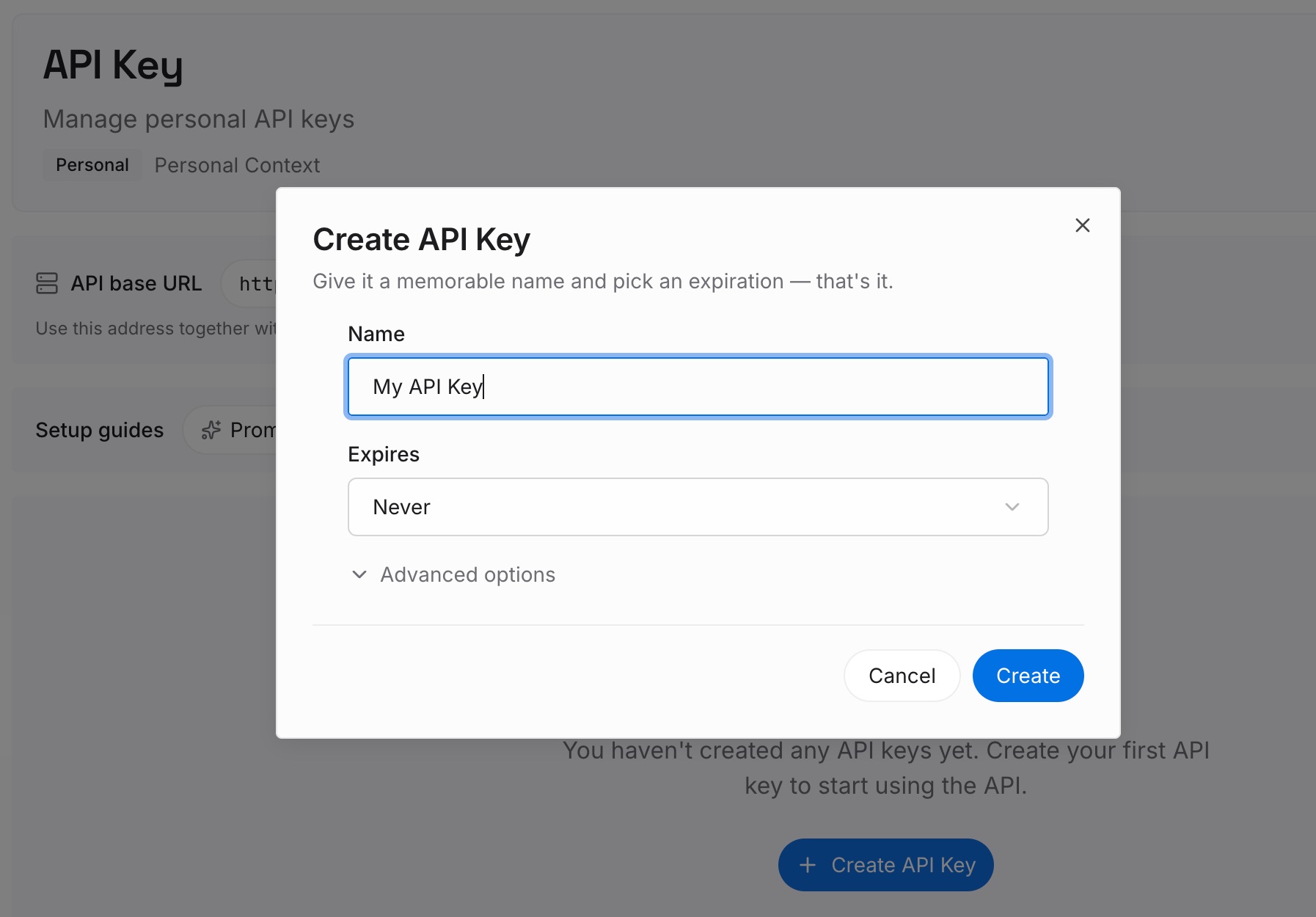
步骤 1:创建 API 密钥
登录并从控制面板生成一个密钥。该密钥属于你的 MemoryLake 工作区,与你的 Claude 账户是分开的。
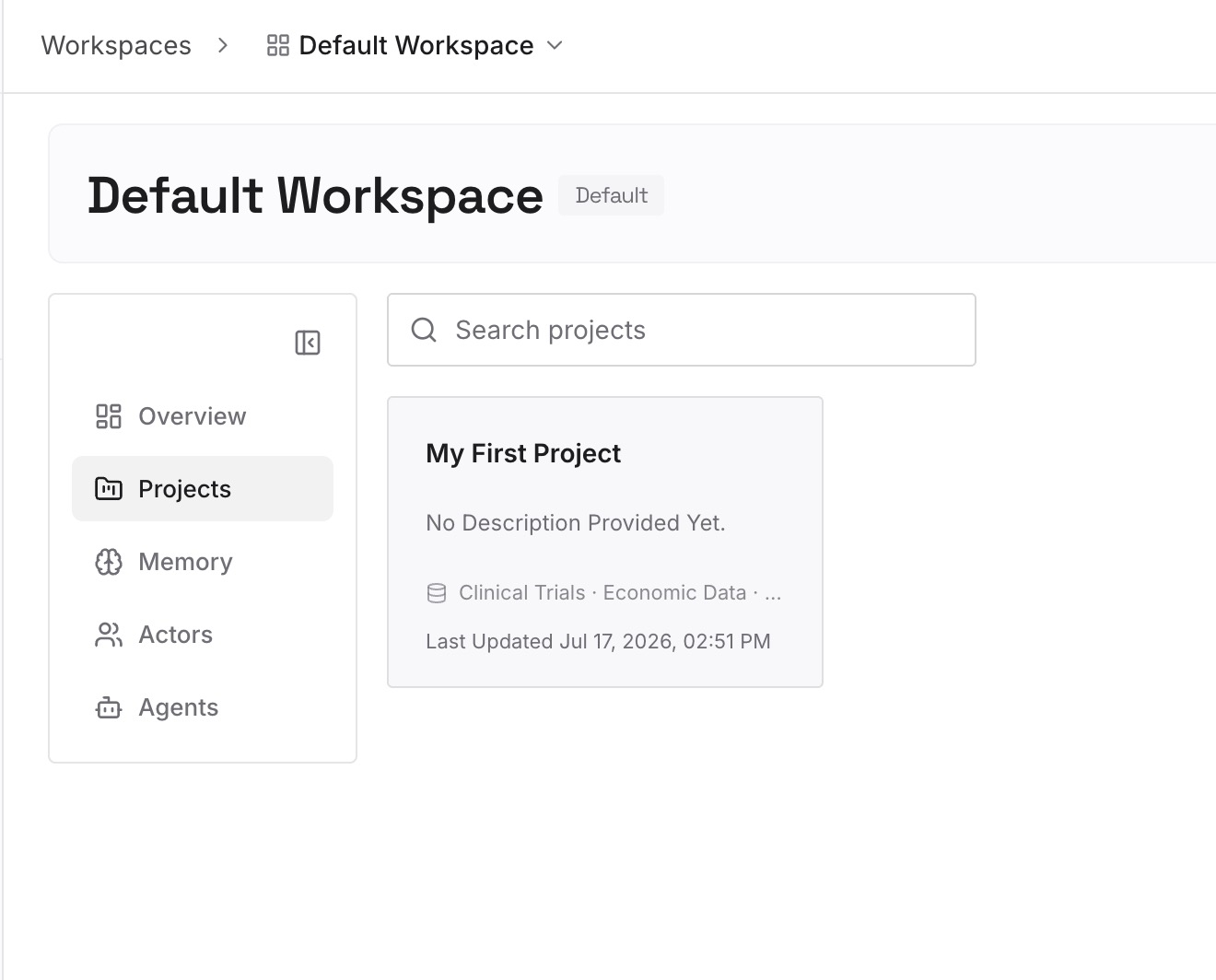
步骤 2:上传你的第一批记忆
从解决方案步骤 2 中的总结开始:移动后的对话所确定的决策、定义和当前状态。每条记录一个要点,注明日期,并标记其来源项目。
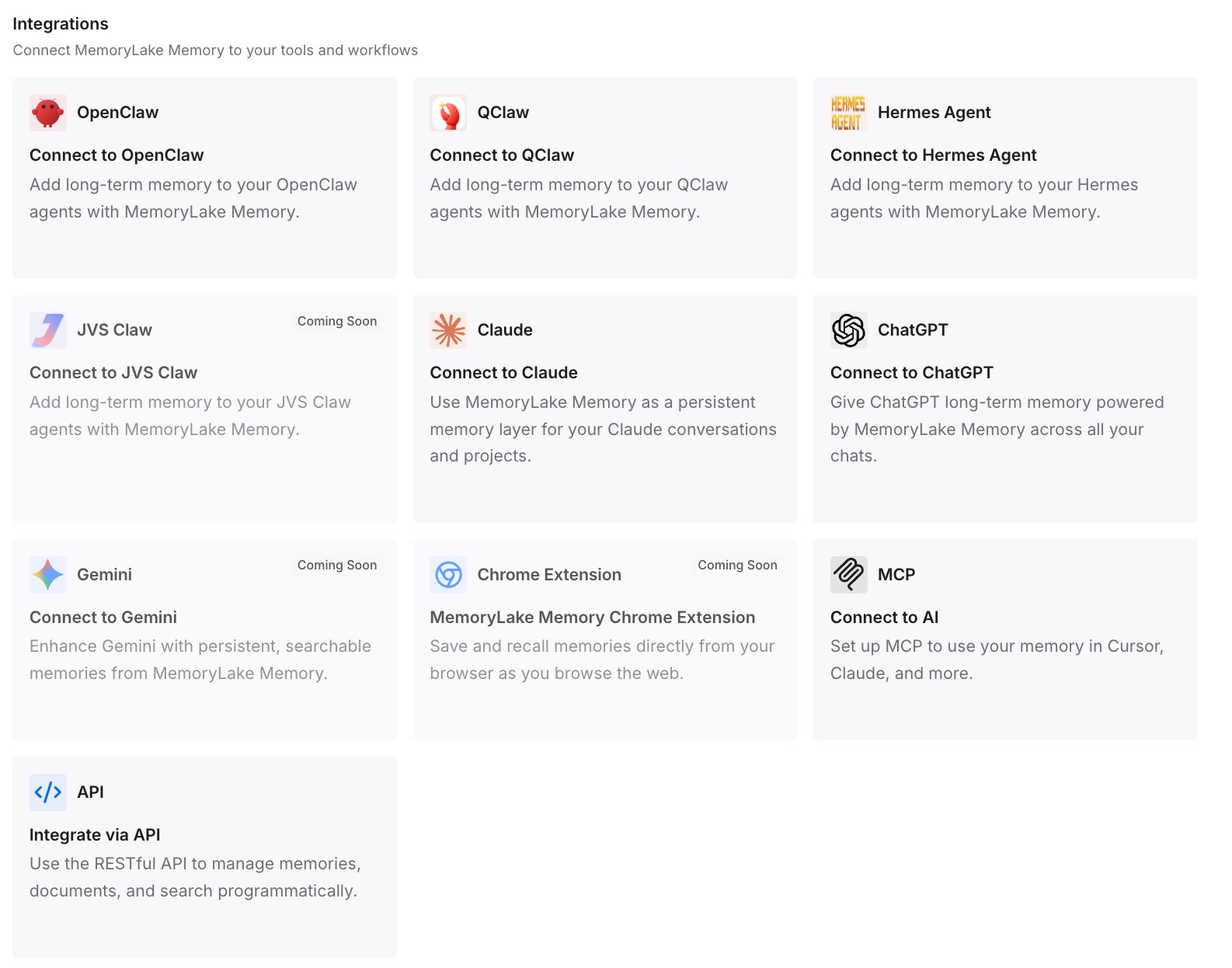
步骤 3:连接你的 AI 和智能体
连接 ChatGPT 和你使用的其他助手。无论你是在项目内还是项目外工作,这些结论都随时可用。
这在实践中带来了哪些改变
第一个区别是对话回到了它该去的地方。它遵循项目的指令,并可以使用项目的文件和记忆。
第二个区别是你清楚在哪里可以找到它。对话搜索可以从项目内部触及它,因此你可以在那里进行提问。
第三个区别是有用的部分并不依赖于移动操作。对于项目中的每个对话,摘要都保存在项目知识中,而结论则记录在其他任何地方。
将 Claude 对话移至项目中的最佳实践
尽早移动对话。 对话越早进入项目,就能越早遵循项目的指令并在其中保存记忆。
将对话的输出添加到项目知识中。 移动操作不会自动为你执行此步骤。
从项目内部进行搜索。 项目对话仅在其所属的项目内可被搜索。
决定项目是否应使用账户记忆。 关闭 Use account memory(使用账户记忆)以保持完全隔离。
共享对话,而不仅仅是项目。 项目共享会保持你的对话私密。
在移出对话前检查保留策略。 在企业组织中,独立对话遵循对话保留期。
将结论保存在每个对话都能触及的地方。 同样在项目之外将它们记录下来。
结论
将 Claude 对话移至项目中只需点击几下:点击对话名称旁边的下拉菜单,选择 Add to project(添加到项目),然后选择你想要的项目。移动后,对话会遵循项目的指令和知识,并使用其记忆。它变得只能从该项目内部进行搜索,在项目共享时保持私密,并且在具有自定义保留期的企业版方案中,它会遵循项目的保留期。
移动对话,将其产出的内容添加到项目知识中,并将结论保存在你可以从任何对话中触及的地方。