
Business 工作区的变化
使用 ChatGPT 登录有两个层面。第一是身份:你使用 ChatGPT 账号在其他地方创建或打开账号。第二是计划使用:该应用的 AI 请求使用你 ChatGPT 计划中包含的额度。
第二个层面现在对 Business 开放。OpenAI 的可用性部分阐明了谁能获得什么:“Business Standard 和 Premium 成员拥有包含的额度,受工作区控制;基于使用量的成员仅在获得许可的情况下使用工作区额度。”
如果你在比较计划,同一部分的另外两行也很重要:
- 应用也有决定权。 “可用性还取决于应用自身的计划要求。”应用可以仅在其部分层级中提供计划使用功能。
- 开源工具范围更广。 “受支持的开源工具对所有 ChatGPT 用户保持可用。”
对于当前的应用列表,文章指向了一个合作伙伴目录,其中“列出了支持 ChatGPT 计划使用、仅限登录的应用以及开源集成”。OpenAI 关于身份登录的另一篇文章命名了第一批登录合作伙伴:“初始参与合作伙伴包括 Airtable、GitLab、HubSpot、Notion、Supabase 和 Vercel。”
登录和共享计划是两个决定
在点击之前,最有用的一点是你可以对其中一个说“是”,对另一个说“不”。OpenAI 直接表示:“你可以使用 ChatGPT 登录,而不允许该应用使用你的 ChatGPT 计划。”
对于 Business,文章将此点作为一项规则重复强调:“登录许可和使用计划的许可是分开的。”
以下是 OpenAI 步骤中的流程:
- 打开参与的应用或网站,并在其登录流程中选择 ChatGPT 登录选项。
- 登录你想要使用的 ChatGPT 账号。
- 查看应用将收到的基本账号信息。
- 如果有提供,单独选择是否在该应用中将你的 ChatGPT 计划用于 AI 请求。
如果你已经在使用该应用,该选项可能位于其自身的账号或账单设置中。如果你关闭了计划使用,“该应用中的 AI 请求将不会通过此登录连接计入你的 ChatGPT 计划。”
应用接收的信息
对于登录本身,答案很简短。OpenAI 的身份登录文章称:“对于身份登录,外部应用程序仅接收你的姓名、电子邮件地址和个人资料图片(如果你有的话)。”
同一篇文章列出了登录本身不会移交的内容:
- 你的 ChatGPT 对话或记忆
- 你的文件或 Token
- 你的账单信息或其他 ChatGPT 账号数据
共享计划增加了一项:应用中符合条件的 AI 请求将消耗你包含的 ChatGPT Work 和 Codex 额度或适用的信用额度。它不会增加对你对话或记忆的访问权限。
应用仍然可以请求更多权限。OpenAI 指出,“应用程序可以单独请求对特定数据和操作的委派访问权限。”其示例包括 ChatGPT Site 请求访问你连接的应用,以及 HubSpot 请求访问 ChatGPT Ads 账号。每个请求都会通过其自身的许可屏幕。我们的指南 ChatGPT Sites 可以从你的聊天中继承什么 涵盖了 Site 如何使用连接的应用。
对于组织,OpenAI 划定了同样的界限:“身份登录和委派数据访问是分开的许可。”允许应用登录成员并不等同于自动允许它访问连接的应用或 Ads 数据。
为什么应用无法看到你的聊天或记忆
这部分常让那些认为 ChatGPT 登录会带走其 ChatGPT 数据的人感到惊讶。OpenAI 在两篇文章中都声明了这一点。身份文章称:“订阅共享不会让工具访问你的 ChatGPT 对话或记忆。”计划使用文章补充说,它“不会共享 OpenAI API 密钥”。
在实践中,这意味着应用获得了你的身份,如果你允许,还获得了你的额度。它不会获得 ChatGPT 建立的关于你的上下文:你保存的记忆、它在过去聊天中学到的偏好、你设置的项目或你上传的文件。
因此,如果你将一项工作从 ChatGPT 转移到运行在你计划上的编程工具或写作应用中,该应用的模型将从该应用提供的内容开始,加上你输入、粘贴或连接的内容。应用无法提取你的 ChatGPT 历史记录。如果它需要一些背景信息,你需要自己将相关部分带过去。
好处是隐私:你尝试一次的工具不会带走你数月的对话。代价是,你连接的每个工具都必须再次被告知相同的背景信息。
应用限制如何运作
共享计划并不会把你的全部额度交给应用。对于 Go、Plus 和 Pro,OpenAI 表示“设置 > 使用情况”会“显示每个应用产生了多少 ChatGPT 使用量,并允许你为该应用设置每周使用限制”。
设置方法如下:
- 在 ChatGPT 中,前往“设置 > 使用情况”。
- 在“应用限制”下,找到该应用并选择“管理限制”。
- 查看或更改应用的每周使用限制。
- 选择“保存”。
三个细节确保了数据的准确性:
- 限制是一个上限。 “应用限制是一个上限,而不是独立的使用池。它不会为应用预留使用量,也不会增加你的总计划限制。”
- 应用可能先于你停止。 “应用可能达到其限制,而你仍有剩余的 ChatGPT 使用量。”
- 重试没有帮助。 “重新登录或反复重试不会恢复你的使用量。”检查你的使用设置以查看限制何时重置。
OpenAI 还指出,“使用设置不会显示你在应用中操作的详细信息。”如果使用量高于预期,请咨询应用提供商产生了哪些活动。对于 Codex 内部的限制,我们的指南 Codex 使用限制消息 解释了在哪里查看重置。
达到计划限制后的信用额度
在个人计划中,有一个单独的开关,允许应用在包含的使用量耗尽后继续使用信用额度。OpenAI 表示:“此选项默认关闭,适用于所有参与的应用,并受每个应用的限制约束。”
有两个适用条件。应用自身的每周限制必须处于最高设置,且仅在应用端提高限制并不会自动开启信用额度使用。此外,文章区分了人们容易混淆的两个动作:允许应用使用信用额度,以及购买更多信用额度。“如果启用了自动购买,持续使用可能会导致自动扣费。”
如果应用无法使用你的计划或信用额度,OpenAI 表示“它不会自动切换到另一个付费选项”。应用可能会提供一个带有其自身定价的选项。
Business 管理员控制什么
在 Business 工作区中,有三个层面决定应用是否可以在计划上运行:组织、工作区和成员。
组织允许应用。 管理员打开管理控制台,前往“租户设置 > 外部访问”,选择应用,并将“使用 ChatGPT 计划”设置为“允许”。组织许可的每个应用都需要重复此操作。
工作区设置共享限制。 在 Business 工作区中,管理员前往“使用限制 > ChatGPT 计划”,在“其他服务中的使用”下选择批准的服务可以使用每个成员包含额度的多少。OpenAI 指出,这“不会为每个应用创建独立的使用池”。
成员设置自己的限制。 在“设置 > 使用情况”中,成员可以为已连接的应用设置应用限制或关闭计划使用。但“你的设置不会覆盖组织的应用程序许可或工作区共享限制”。
信用额度在 Business 上的运作方式不同。成员根据其成员身份和信用额度权限使用工作区信用额度,个人计划的信用额度开关不适用。
身份登录有其自身的管理员设置。OpenAI 的身份文章称:“默认情况下,对于未设置明确身份策略的组织,‘使用 ChatGPT 登录’是启用的。”全局管理员在“外部访问”下进行管理,并且“工作区所有者或管理员不会自动拥有更改这些租户级设置的权限”。
断开应用连接
结束连接不仅仅是退出登录。OpenAI 明确了两者的区别:“退出应用会结束你在那里的会话,但不会断开它与 ChatGPT 的连接,也不会停止其对你计划的授权使用。”
若要断开连接(在提供控制的地方):
- 在 ChatGPT 中,前往“设置 > 安全与登录”。
- 在“登录连接”下,选择“使用 ChatGPT 登录”。
- 选择应用或网站,然后在“管理连接”下选择“断开连接”。
- 再次选择“断开连接”进行确认。
仅限登录的连接可能尚未显示这些控件。在这种情况下,请在应用中退出登录以结束会话。
断开连接有两个局限性:
- “断开连接不会撤销已经记录的使用量。”
- “断开应用连接和删除它已收到的信息是分开的操作。”要删除应用持有的内容,请使用其自身的数据控制功能或联系其提供商。
当应用无法使用你的计划时
OpenAI 文章的故障排除部分区分了从应用内部看起来相似的情况:
- 你登录了但没有共享计划。 你可以处于登录状态,但请求不计入你的计划。在应用的设置中查找该选项,或重新登录并查看你的选择。
- 应用达到了自身的限制。 它可能在你的 ChatGPT 计划仍有剩余使用量时停止工作。
- 你的 Business 管理员尚未允许。 “成功登录并不意味着应用有权使用你的计划。”请让你的管理员检查应用的许可、工作区共享限制以及你的信用额度权限。
人们首先会尝试的误区
假设应用知道 ChatGPT 知道的一切。 它接收你的姓名、电子邮件和个人资料图片,如果你共享了计划,还包括你的额度。你的对话和记忆保留在 ChatGPT 中。
将登录和计划共享视为同一个开关。 它们是分开的。你可以登录而不允许应用消耗你的计划。
通过退出登录来停止使用。 退出登录不会断开应用连接或停止其对计划的授权使用。请在 ChatGPT 的设置中断开连接。
期望限制能预留使用量。 应用限制是该应用能使用的上限。它不会预留任何额度。
通过购买信用额度来解决管理员限制。 在 Business 上,管理员限制无法通过重新登录或购买信用额度来覆盖。
解决方案:按你的条件连接应用
第 1 步:决定应用应该获取什么
如果你想要账号关联,请使用 ChatGPT 登录。仅当你希望应用的 AI 请求计入你的额度时,才共享你的计划。
第 2 步:立即设置每周限制
在“设置 > 使用情况”中,为应用设置一个你觉得合适的限制。在 Business 上,向管理员确认该应用是否被允许,以及其他服务可以使用你多少额度。
第 3 步:为应用提供所需的上下文
应用不会收到你的 ChatGPT 对话或记忆。写下工作所需的背景信息,例如项目细节、偏好和决策,并在应用中提供这些信息。
第 4 步:断开不再使用的应用
在“设置 > 安全与登录”中断开连接,并使用应用自身的控件删除它已收到的内容。
在 MemoryLake 中设置
OpenAI 的设计使你的 ChatGPT 历史记录对你登录的每个应用保持私密。这是正确的默认设置,这意味着你添加的每个工具都需要再次被告知相同的背景信息。
MemoryLake 是一个记忆层,用于存放你选择共享的工作上下文,例如项目细节、偏好和决策,保存在一个由你维护的地方,并可供你连接的助手(如 ChatGPT、Claude Code 和 Codex)使用。
你用自己的语言亲自编写条目。不会从你的 ChatGPT 账号、对话、ChatGPT 记忆、登录连接、使用设置或任何供应商的存储中读取、写入或删除任何内容。使用 ChatGPT 登录和计划共享的工作方式与 OpenAI 描述的一致。
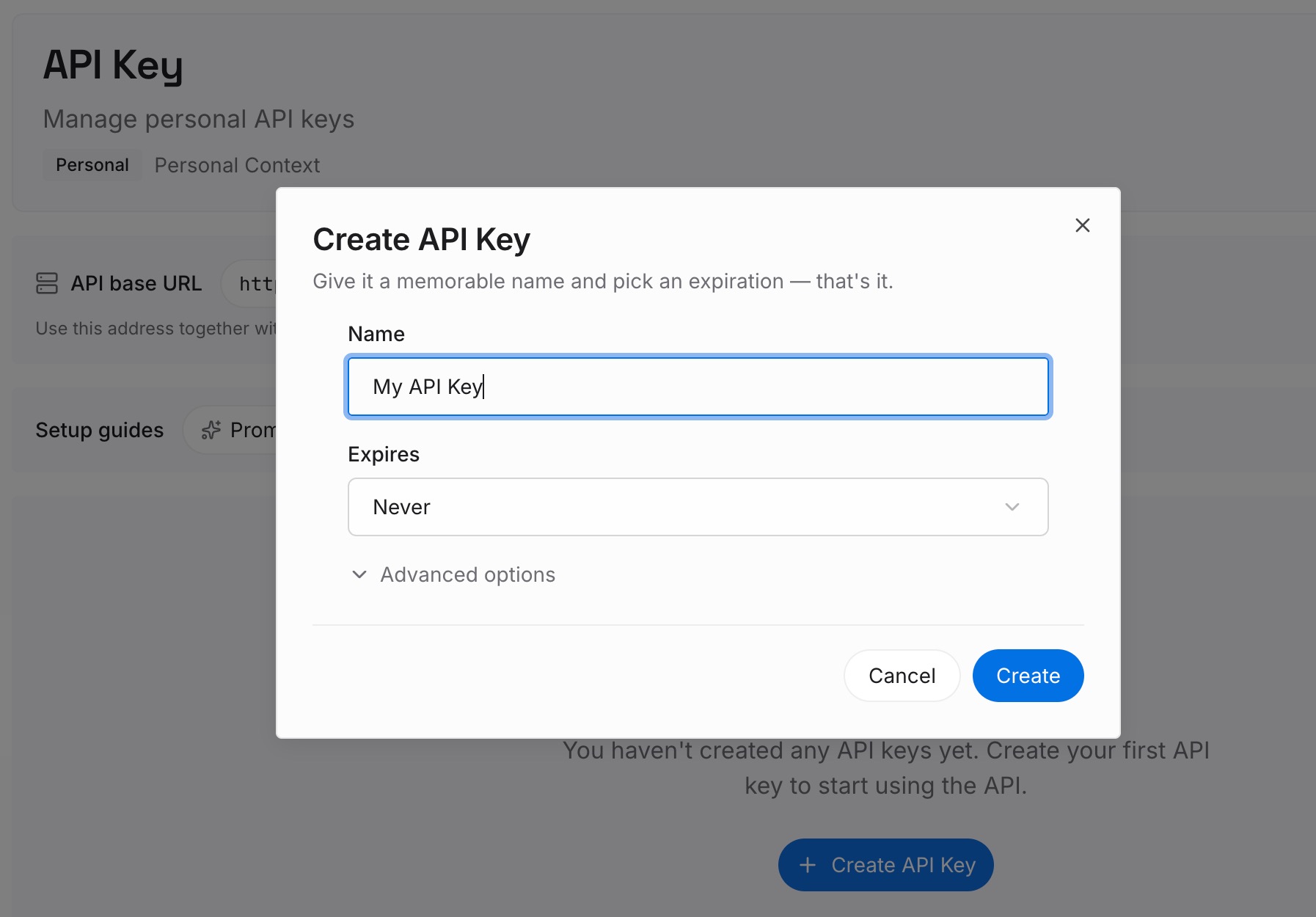
第 1 步:创建 API 密钥
登录并从仪表板生成一个密钥。该密钥属于你的 MemoryLake 工作区,与你的 ChatGPT 账号及你连接的任何应用都是分开的。
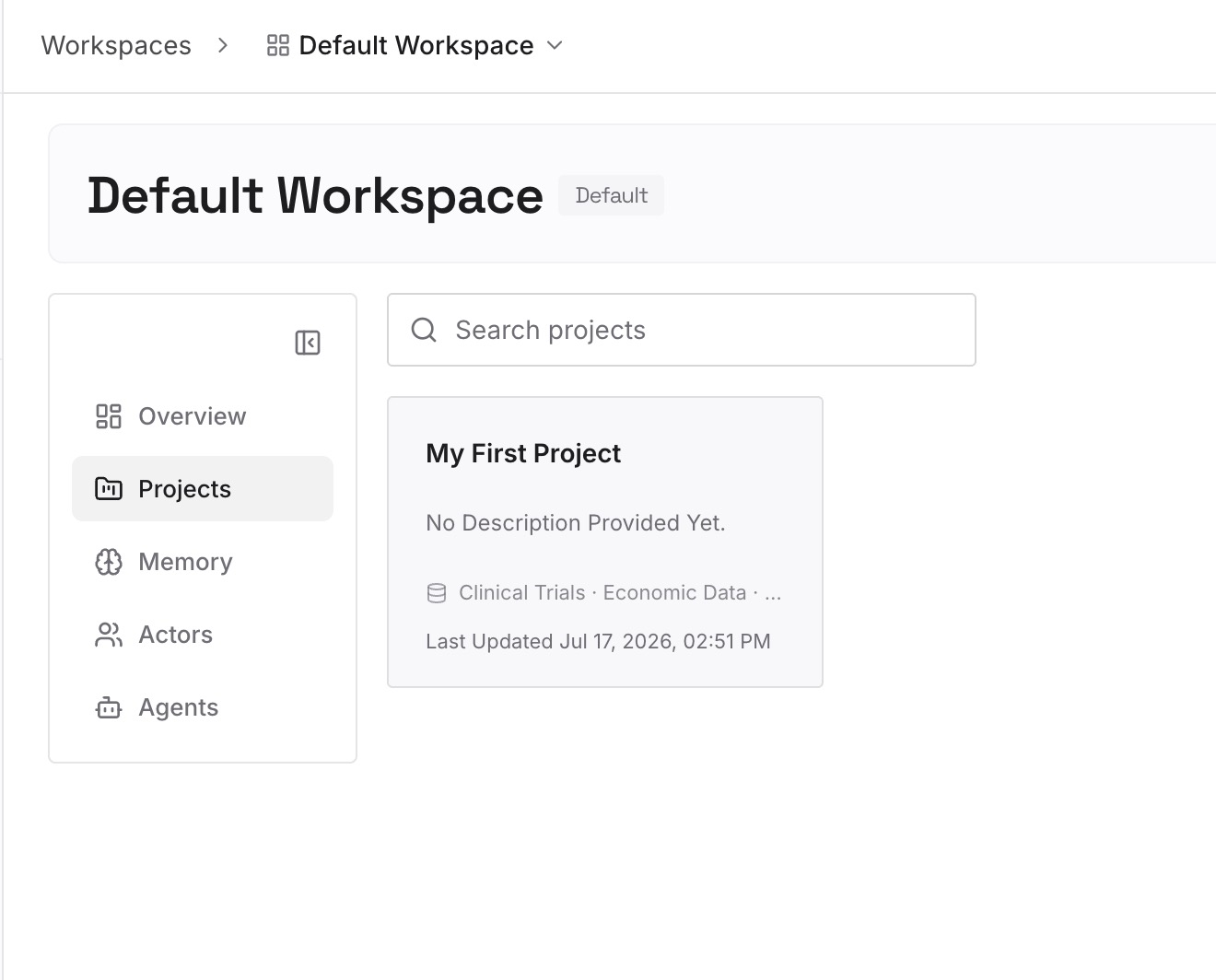
第 2 步:上传你的第一批记忆
从你在解决方案第 3 步中写下的内容开始:项目细节、偏好和决策,否则新工具会向你询问这些信息。每个条目一项内容。
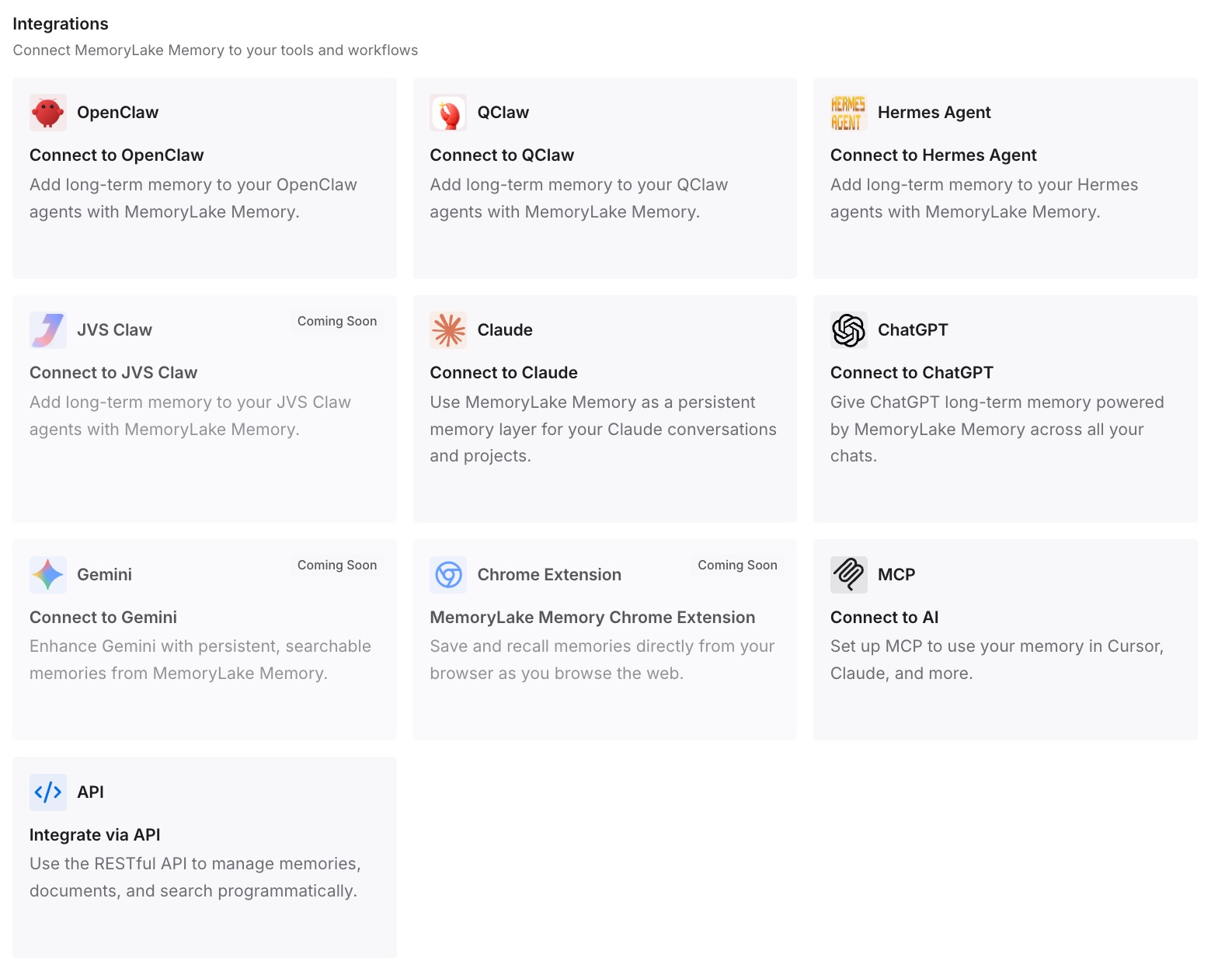
第 3 步:连接你的 AI 和智能体
连接 ChatGPT、Codex 以及你使用的任何其他助手。无论你在哪里工作,相同的条目都可用,并且由你决定其中的内容。
这在实践中改变了什么
第一个区别是每个新工具的设置时间更短。你原本需要重复输入的背景信息已经写好了。
第二个区别是围绕你的 ChatGPT 历史记录划定了清晰的界限。你共享的上下文是你编写的上下文,而不是你的对话。
第三个区别是一致性。你连接的每个助手都提取相同的条目。
使用 ChatGPT 登录的最佳实践
阅读第二个屏幕。 登录和计划共享是分开的选择。
为每个应用设置每周限制。 它限制了应用的上限,而不预留使用量。
除非需要,否则保持信用额度使用关闭。 它默认关闭,且自动购买是一个单独的设置。
在 Business 上咨询你的管理员。 组织、工作区和你各自设置一个限制。
断开连接,而不仅仅是退出登录。 退出登录会保留连接和计划使用。
有目的地为应用提供上下文。 它们不会收到你的 ChatGPT 对话或记忆。
结论
使用 ChatGPT 登录现在允许 Business 成员以及 Go、Plus 和 Pro 订阅者在他们的 ChatGPT 计划上运行参与的应用。登录会共享你的姓名、电子邮件和个人资料图片。共享计划允许应用的 AI 请求使用你包含的额度或信用额度。两者都不会将你的 ChatGPT 对话或记忆提供给应用,也不会共享 API 密钥。
为每个应用设置每周限制,记住限制是上限而非预留,并在完成后在 ChatGPT 设置中断开应用连接。在 Business 上,组织和工作区必须先允许该应用。由于你的 ChatGPT 上下文保留在 ChatGPT 中,请写下每个工具应该了解的内容,并亲自提供给该工具。