
迁移内容及方式
以下是按上下文类型划分的简要版本:
- 记忆 (Memory): Claude 有一个导入流程。您要求 ChatGPT 列出它对您的了解,然后将结果粘贴到 Claude 中。
- 自定义指令 (Custom instructions): 将它们复制到 Claude 的 Instructions 设置中。
- 项目 (Projects): 将它们重新创建为 Claude 项目,包含项目指令和项目知识库。
- 对话 (Conversations): 从 ChatGPT 导出。Anthropic 的帮助中心没有说明如何将 ChatGPT 对话导入 Claude,因此它们将作为存档,您可以有选择地上传。
- 自定义 GPTs: 将它们的功能重建为 Claude 项目或技能。OpenAI 也正在逐步停用自定义 GPT。
本指南的其余部分将详细介绍每一项。
从 ChatGPT 中提取记忆
Claude 的导入始于另一个应用。Anthropic 关于导入记忆的文章建议在您当前的 AI 服务中运行特定的提示词 (Prompt)。开头是:"I'm moving to another service and need to export my data. List every memory you have stored about me, as well as any context you've learned about me from past conversations."
该提示词要求在一个代码块中提供所有内容,每行一个条目,涵盖关于如何响应的指令、个人详细信息、项目和目标、您使用的工具以及您做出的修正。Anthropic 表示,该提示词是“专门为帮助您在一次对话中获取所有上下文而编写的”。
在粘贴结果之前,请先阅读它。Anthropic 指出:“在导入 Claude 之前,您可以自定义此提示词以排除任何敏感信息。”
了解 ChatGPT 记忆的来源也很有帮助。OpenAI 的记忆文章列出了过去的聊天记录、保存的记忆、自定义指令、Library 或 Space 中保存的文件以及来自连接应用的内容。同一篇文章警告说,“记忆不会保留每次对话的每个细节”,因此您获得的回传列表是 ChatGPT 目前对您的印象,而不是完整记录。
将记忆导入 Claude
记忆导入功能适用于 Free、Pro、Max、Ultra、Team 和 Enterprise 计划,支持网页端和 Claude Desktop。
要开始导入,请转到 Settings > Your Claude 并选择 Start import。流程会显示相同的提示词和一个文本框。粘贴 ChatGPT 提供的内容并点击 Add to memory。Anthropic 解释了接下来的步骤:“Claude 将提取关键信息并将其存储为独立的记忆条目。”
同一篇文章中的两个注意事项在这里很重要。
Claude 专注于工作。 “Claude 的记忆旨在专注于工作相关的主题,以增强其作为协作者的有效性。因此,Claude 可能不会保留与工作无关的导入个人细节。”
导入仍处于实验阶段。 文章称:“记忆导入是实验性的,仍处于积极开发中,在此阶段,Claude 可能并不总是能成功整合导入的记忆。”
因此,导入后请检查结果。Anthropic 建议询问 Claude 它学到了什么,您可以在记忆面板中查看条目。任何缺失的内容都可以通过 Your memory 下方的 Tell Claude what to change or remove 框添加,或者在对话中直接告诉 Claude。
迁移您的自定义指令
ChatGPT 的自定义指令是全账户通用的指导。OpenAI 表示它们“立即应用于所有聊天”。
Claude 的对应功能是 Instructions。Anthropic 的个性化文章将其描述为“全账户设置,帮助 Claude 理解它在响应中应考虑的通用指令”。您可以在 Settings > Your Claude 的 Instructions 字段中进行设置。
将您的 ChatGPT 指令复制过来,然后重新阅读。有些指令可能会直呼 ChatGPT 的功能名称,有些可能已经被您刚刚导入的记忆所涵盖。保持指令简短并侧重于您希望如何获得答案,让记忆去承载关于您的事实信息。
如果您手头不再有自定义指令,OpenAI 确认它们包含在您的数据导出中。
在 Claude 中重建 ChatGPT 项目
ChatGPT 项目将聊天、文件和指令分组。Claude 项目也做同样的事情,但有一些值得提前规划的差异。
指令和知识。 在 Claude 中,您点击 Set project instructions 来告诉 Claude 在该项目中的行为方式,并将文件上传到项目知识库。Anthropic 表示:“您上传到此空间的任何内容都将用于该项目内的所有聊天。”
聊天间的上下文。 Anthropic 的项目文章中有一条让从 ChatGPT 迁移过来的人感到惊讶的说明:“除非信息被添加到项目知识库中,否则上下文不会在项目内的聊天之间共享。”项目记忆会有所帮助,因为“每个项目都有自己的记忆”。但如果某个决定对项目中的每次聊天都很重要,请将其放入知识库中。
限制。 免费用户最多可以创建五个项目。项目文件有自己的大小限制,通常低于附加到单个聊天的文件限制。
我们在将 ChatGPT 项目迁移到 Claude 项目指南中详细介绍了项目迁移过程。
如何处理聊天记录
您的 ChatGPT 对话是无法导入的部分。
首先导出它们。在 ChatGPT 中,转到 Settings > Data controls,然后在 Export data 下选择 Export。OpenAI 会在准备就绪时发送电子邮件或短信,并表示:“导出可能需要长达 7 天的时间才能送达。”下载链接在您收到后 24 小时内失效。
导出文件是一个 ZIP 压缩包。OpenAI 描述了其内容:“JSON 格式的对话,以及可能使用 CSV 或其他格式的其他数据”,以及一个可以在浏览器中打开的导出查看器。
有两个限制需要注意:
- Business 和 Enterprise。 OpenAI 表示自助导出“在这些工作区中不可用”。请咨询您的工作区所有者。
- 已删除的聊天。 OpenAI 指出“导出无法恢复已被删除的聊天”。
拿到导出文件后,将其作为存档使用。当过去的对话对当前工作很重要时,在查看器中找到它,并将该对话作为文件上传到相关的 Claude 项目,或者在项目知识库中总结其达成的决定。Claude 接受 JSON、HTML 和 TXT 文件。
如何处理自定义 GPTs
OpenAI 正在逐步停用自定义 GPT。其 GPTs 文章称:“标准停用计划于 2026 年 12 月 11 日进行。”OpenAI 自己的路径是插件。
如果您转而使用 Claude,GPT 的组成部分可以映射到 Claude 的功能。GPT 的指令变为项目指令,其知识文件变为项目知识库,而可重复的流程可以变为一项技能。请在停用日期之前复制 GPT 的指令并下载其文件。
切换后 Claude 会记住什么
进入 Claude 后,记忆的工作方式与 ChatGPT 略有不同。
Anthropic 表示,Claude “在您聊天时将记忆保存为一组独立的主题,而不是在对话结束后进行总结”。对于 Free、Pro、Max 和 Ultra 计划,记忆功能默认开启。在 Team 和 Enterprise 计划中,管理员控制该功能是否可用。
Claude 默认还会跳过某些主题。聊天搜索和记忆文章指出:“默认情况下,Claude 不存储与个人或敏感主题相关的内容”,但可以选择包含它们。
付费计划支持搜索过去的聊天记录。该搜索涵盖您的 Claude 对话。除非您上传部分内容,否则您的 ChatGPT 历史记录将保留在导出文件中。要使单个 Claude 聊天不进入记忆,请在发送第一条消息之前在 + 菜单中关闭 Memory。
人们首先尝试的做法
等待完整导入。 Claude 仅导入记忆。对话保留在您的 ChatGPT 导出文件中。
不经阅读就粘贴记忆。 导出提示词可能会暴露敏感细节。导入前请进行编辑。
假设个人细节会被保留。 Claude 的记忆专注于工作,可能不会保留其余内容。
在没有知识库的情况下重建项目。 除非放入项目知识库,否则上下文不会在项目聊天之间共享。
把自定义 GPTs 留到以后处理。 标准停用计划在 12 月 11 日。
手动迁移步骤
第 1 步:导出您的 ChatGPT 数据
从 Data controls 请求导出,并在收到邮件后 24 小时内下载。
第 2 步:以文本形式获取记忆
在 ChatGPT 中运行 Anthropic 的导出提示词并保存结果。
第 3 步:编辑并导入 Claude
删除任何您不想结转的内容,然后将剩余内容粘贴到 Start import 中。
第 4 步:复制您的自定义指令
将它们粘贴到 Claude 的 Instructions 中,并修剪任何 ChatGPT 特有的内容。
第 5 步:重建每个项目
创建一个 Claude 项目,设置其指令,并将关键文件上传到项目知识库。
第 6 步:迁移自定义 GPT 的功能
在 12 月 11 日之前将每个 GPT 的指令和文件复制到项目或技能中。
第 7 步:检查 Claude 学到了什么
询问 Claude 它对您的了解,并通过记忆或指令填补任何空白。
更好的方法:将上下文保留在两个应用之外
上述每条路径都是将上下文从一个应用的格式复制到另一个应用中。决定、偏好和项目背景才是您真正需要的,当它们存在于一个由您控制的地方时,更容易保持更新。
MemoryLake 是此类上下文的记忆层,保存在一个由您维护的地方,并可供您连接的助手(如 ChatGPT、Claude Code 和 Codex)使用。
您可以用自己的语言亲自编写条目。不会从您的 ChatGPT 聊天、ChatGPT 记忆、导出文件、Claude 记忆、Claude 项目或任何供应商的存储中读取、写入或删除任何内容。导出和导入的工作方式仍如 OpenAI 和 Anthropic 所描述的那样。
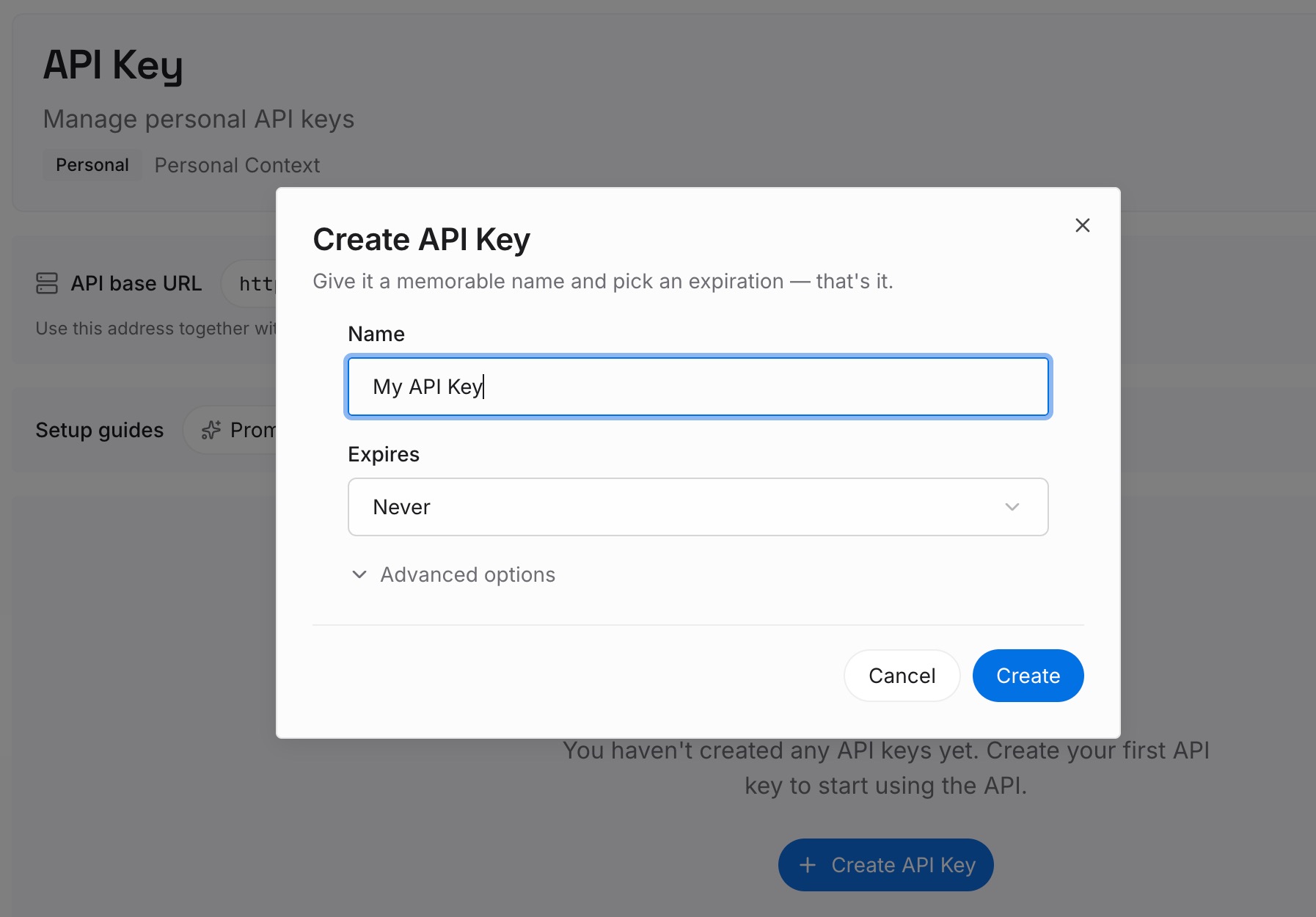
第 1 步:创建 API 密钥
登录并在仪表板中生成密钥。请将其保存在私密处。
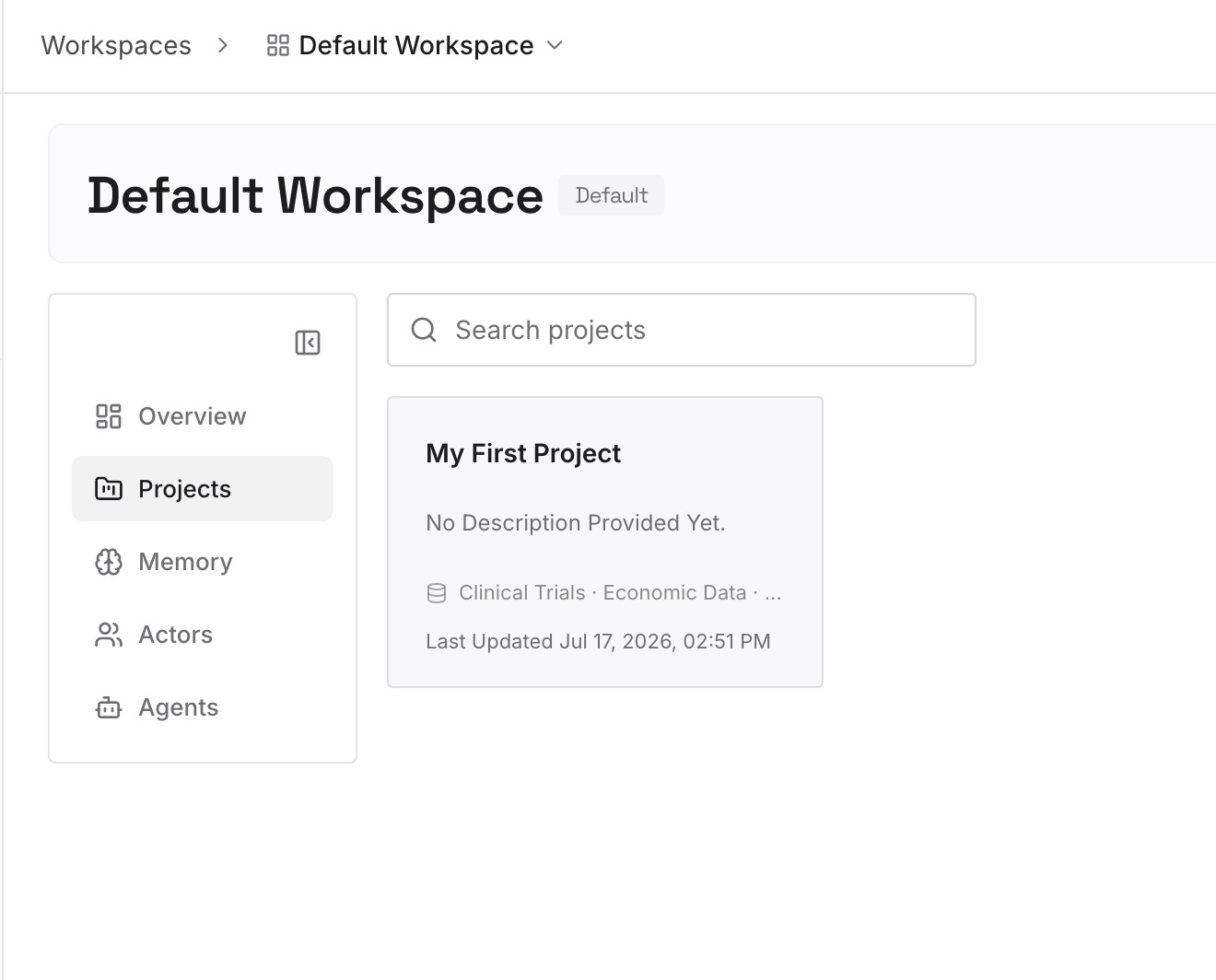
第 2 步:上传您的第一批记忆
从记忆导出中仍然重要的部分开始:偏好、经常性项目和决定。每个条目一个主题。
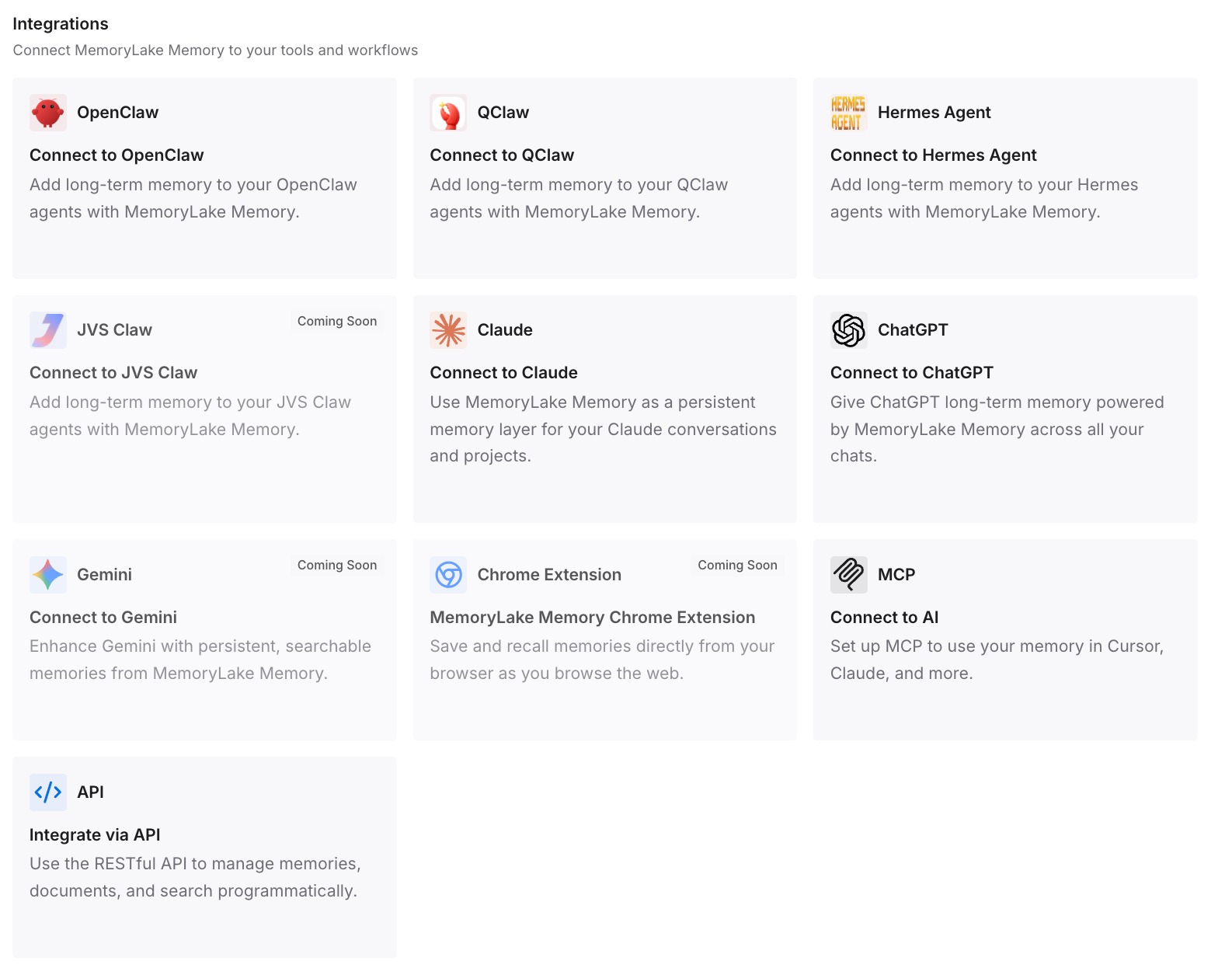
第 3 步:连接您的 AI 和代理
连接 ChatGPT、Claude Code、Codex 以及您使用的其他助手,这样无论打开哪一个,都能获得相同的上下文。
这在实践中改变了什么
第一个区别是切换时间更短。您关心的上下文已经记录在案。
第二个区别是记录更干净。由您决定结转什么,而不是依赖于提取。
第三个区别是使用的自由度。您可以将 ChatGPT 用于某些工作,将 Claude 用于其他工作,而无需维护两个版本的自己。
从 ChatGPT 切换到 Claude 的最佳实践
先导出。 在删除聊天或关闭账户之前获取您的 ChatGPT 数据。
阅读记忆列表。 在导入前删除任何敏感或过时的内容。
将指令与事实分开。 指令描述如何回答。记忆保存 Claude 应该知道的内容。
使用项目知识库。 它是 Claude 项目中每个聊天的共享上下文。
尽早处理自定义 GPTs。 标准停用日期是 12 月 11 日。
验证导入。 询问 Claude 它学到了什么并修补空白。
结论
从 ChatGPT 切换到 Claude 意味着分别迁移每种上下文。记忆可以通过 Claude 的导入流程迁移,在 ChatGPT 中使用 Anthropic 的提示词,尽管导入是实验性的且侧重于工作主题。自定义指令进入 Claude 的 Instructions 设置,项目通过项目指令和项目知识库重建。
您的对话以导出文件的形式从 ChatGPT 中提取,Claude 不支持导入,因此请将其视为存档并上传您需要的内容。自定义 GPT 的标准停用日期为 12 月 11 日,因此请先迁移它们的指令和文件。检查 Claude 学到了什么,并将重要的上下文保存在一个由您控制的地方,这样切换才能真正生效。