
迁移内容及方式
以下是按上下文类型划分的简要版本:
- 记忆 (Memory): Claude 以文本形式向您展示其记忆,您可以要求它写出记忆内容。在 ChatGPT 中,您需要要求它记住您想要的部分。
- 指令 (Instructions): 您将 Claude 的全账户指令复制到 ChatGPT 的自定义指令中。
- 项目 (Projects): 您将它们重新创建为 ChatGPT 项目,包含项目指令和文件。
- 对话 (Conversations): 您从 Claude 导出它们并将其作为存档保存。
- 上传的文件: 您需要自己收集原始文件,因为 Claude 的导出不包含这些文件。
本指南的其余部分将详细介绍每一项。
从 Claude 获取记忆
Claude 允许您查看它记住了什么。Anthropic 的记忆文章指出,前往 Settings > Your Claude,并在 Your memory 旁边选择 Manage,这将显示“Claude 所看到的完全一致”的记忆。在旧版设置布局中,路径为 Settings > Memory。
您也可以在聊天中询问。Anthropic 建议使用特定提示词:“逐字写出你对我的记忆,完全按照它们在你记忆中出现的样子。”
同一篇文章描述了如何处理结果:“您可以将导出的记忆保存为备份,或者通过将其复制并粘贴到计算机上的本地文件中,将其带到另一个 AI 服务中。”
项目拥有独立的记忆,因此也要检查这些项目。Anthropic 的项目文章称:“每个项目都有自己的记忆。”当您在项目中工作时,Claude 会同时使用该项目的记忆以及项目外聊天的记忆。在每个项目内部询问可以获得它在那里学到的内容。
在进一步操作之前,请阅读该列表。删除任何过时的、敏感的或仅对 Claude 有意义的内容。
将记忆导入 ChatGPT
OpenAI 的帮助中心没有描述从另一个助手导入记忆的工具。ChatGPT 的记忆是根据您告诉它的内容构建的。
OpenAI 的记忆文章将保存的记忆描述为“您明确要求 ChatGPT 记住的细节,或者在功能可用时 ChatGPT 保存为有用上下文的信息”。
因此,实际的路径是告诉 ChatGPT 您想让它知道什么。将编辑后的列表粘贴到聊天中,并要求它记住重要的条目,或者随着时间的推移在出现时逐步添加。
从一开始就设定好预期。OpenAI 的文章指出:“记忆并不会保留每次对话的每一个细节。”它还提到 ChatGPT 会“决定哪些可用信息与回复相关”。
之后,检查哪些内容被记住了。您可以询问 ChatGPT 它关于您的记忆,根据您的账户类型,您可以在 Settings > Personalization > Memory 下查看保存的记忆或记忆摘要。
迁移您的指令
Claude 的指令适用于所有地方。Anthropic 将其描述为“全账户设置,帮助 Claude 理解它在回复中应考虑的通用指令”。您可以在 Settings > Your Claude 下找到它们。
ChatGPT 的对应功能是自定义指令。OpenAI 表示:“自定义指令允许您分享任何希望 ChatGPT 在回复中考虑的内容。”在网页端和桌面端,打开 Settings,选择 Personalization,确保 Enable customization 已开启,然后在 Custom Instructions 字段中输入您的文本。
这里有长度限制。OpenAI 表示 Free 和 Go 用户最多可保存 1,500 个字符,而 Plus、Pro、Enterprise、Business 和 Education 用户最多可保存 5,000 个字符。如果您的 Claude 指令较长,请将其修剪为关于“如何回答”的部分,并将关于您的事实移至记忆中。
粘贴后重新阅读,并删除提及 Claude 特定功能名称的行。
在 ChatGPT 中重建 Claude 项目
Claude 项目包含指令和知识库。ChatGPT 项目包含指令和文件。结构映射非常紧密。
创建项目。 在 ChatGPT 中,在侧边栏选择 New project,然后输入名称。
添加文件。 OpenAI 表示您可以通过“上传 PDF、电子表格、文档、图像或粘贴文本”来添加参考资料。您可以上传的文件数量取决于您的订阅计划。上传原本在 Claude 项目知识库中的文档。
添加指令。 选择更多选项菜单,然后选择 Project settings。OpenAI 指出:“项目指令仅在该项目内适用,并会覆盖您的全局自定义指令。”将您的 Claude 项目指令粘贴到此处。
选择记忆设置。 ChatGPT 项目可以使用默认记忆或仅限项目的记忆。共享项目始终使用仅限项目的记忆。
Claude 的一个习惯可以很好地延续。在 Claude 中,Anthropic 警告说“除非信息被添加到项目知识库中,否则上下文不会在项目内的聊天之间共享”。如果您因此在 Claude 项目中保留了一个决策摘要文件,请将其也上传到 ChatGPT 项目中。
如果您的团队共享项目
开篇的例子涉及到一个团队,而 ChatGPT 中的共享项目有其自身的规则。OpenAI 的项目文章称:“共享项目自动使用仅限项目的记忆,无法访问个人成员的记忆或项目之外的上下文。”
这对您迁移的内容很重要。您教给 ChatGPT 的个人偏好不会进入共享项目,因此整个团队需要的任何内容都应放在项目的指令或文件中。
共享也受到所有者计划的限制。OpenAI 列出:Pro 用户最多 40 个文件和 100 个协作人员;Plus 和 Go 用户最多 25 个文件和 10 个协作人员;Free 用户最多 5 个文件和 5 个协作人员。如果您的 Claude 项目有一个庞大的知识库,请选择最重要的文件。
如何处理聊天记录
您的 Claude 对话不会迁移到 ChatGPT 的聊天历史记录中。导出它们以保留记录。
在 Claude 中,前往 Settings > Privacy 并选择 Export data。Anthropic 表示您将通过电子邮件收到下载链接,并补充道:“下载链接在创建后 24 小时过期,且可能只能使用一次,因此请立即下载文件。”
有一些限制:
- 您可以从网页版或 Claude Desktop 导出,不能从 iOS 或 Android 版 Claude 导出。
- Anthropic 表示导出“不包括您上传的原始文件”。请从您存放它们的地方收集这些文件。
- 在 Team 和 Enterprise 计划中,只有在所有者为组织开启该设置后,成员才能导出自己的聊天记录。
导出内容包括对话数据和您保存的每月回顾。将其作为存档保留。当旧对话对当前工作很重要时,找到达成的决策并将其作为短文件添加到相应的 ChatGPT 项目中,或者告诉 ChatGPT 它应该记住的部分。
切换后 ChatGPT 会记住什么
一旦您进入 ChatGPT,记忆将从多个来源运行。OpenAI 的文章列出了过去的聊天、保存的记忆、自定义指令、Library 或 Space 中保存的文件,以及来自连接应用的内容,具体取决于您的计划和地区。
两个设置决定了它如何使用您的历史记录。“参考聊天历史”允许 ChatGPT 借鉴您过去的 ChatGPT 对话。“保存的记忆”则保存您要求它保留的细节。
项目增加了自己的边界。对于仅限项目的记忆,OpenAI 表示聊天可以参考同一项目中的其他对话,但不能参考项目之外的对话。
对于您不希望被记住的单次对话,请使用临时聊天。OpenAI 表示:“临时聊天不会创建或更新记忆,即使开启了个性化功能也是如此。”
人们首先尝试的操作
寻找一键导入。 您需要通过告诉 ChatGPT 记住什么来搬运记忆。
不加修剪地粘贴指令。 自定义指令有字符限制。
期望导出中包含文件。 Claude 的导出不包含您上传的原始文件。
重建项目时遗漏决策文件。 请上传您在项目知识库中保留的摘要。
等待太久才下载。 导出链接在创建后 24 小时即失效。
手动迁移步骤
第 1 步:读取您的 Claude 记忆
在 Your memory 下打开 Manage,或要求 Claude 写出它的记忆,并保存文本。
第 2 步:检查每个项目的记忆
在每个 Claude 项目内部询问它记住了什么,并同样保存下来。
第 3 步:导出您的 Claude 数据
从 Settings > Privacy 请求导出,并在 24 小时内下载。
第 4 步:编辑列表
删除任何过时的、敏感的或特定于 Claude 的内容。
第 5 步:设置自定义指令
将您的指令粘贴到 ChatGPT 的 Custom Instructions 字段中,并修剪至字数限制内。
第 6 步:重建每个项目
创建一个 ChatGPT 项目,添加其指令,并上传其关键文件。
第 7 步:教导 ChatGPT 其余部分
要求 ChatGPT 记住重要的事实,然后检查它保存了什么。
更好的方法:将您关心的上下文保存在一个地方
上述每个步骤都是将上下文从一个应用的格式复制到另一个应用的格式。您真正需要的是上下文本身:您的偏好、您的项目以及背后的决策。当这些内容存在于一个由您控制的地方时,保持更新会更容易。
MemoryLake 是为此类上下文设计的记忆层,保存在一个由您维护的地方,并可供您连接的助手(如 ChatGPT、Claude Code 和 Codex)使用。
您可以用自己的语言亲自编写条目。没有任何内容会从您的 Claude 聊天、Claude 记忆、Claude 项目、导出文件、ChatGPT 记忆或任何供应商的存储中被读取、写入或删除。导出和记忆功能仍按 Anthropic 和 OpenAI 描述的方式运行。
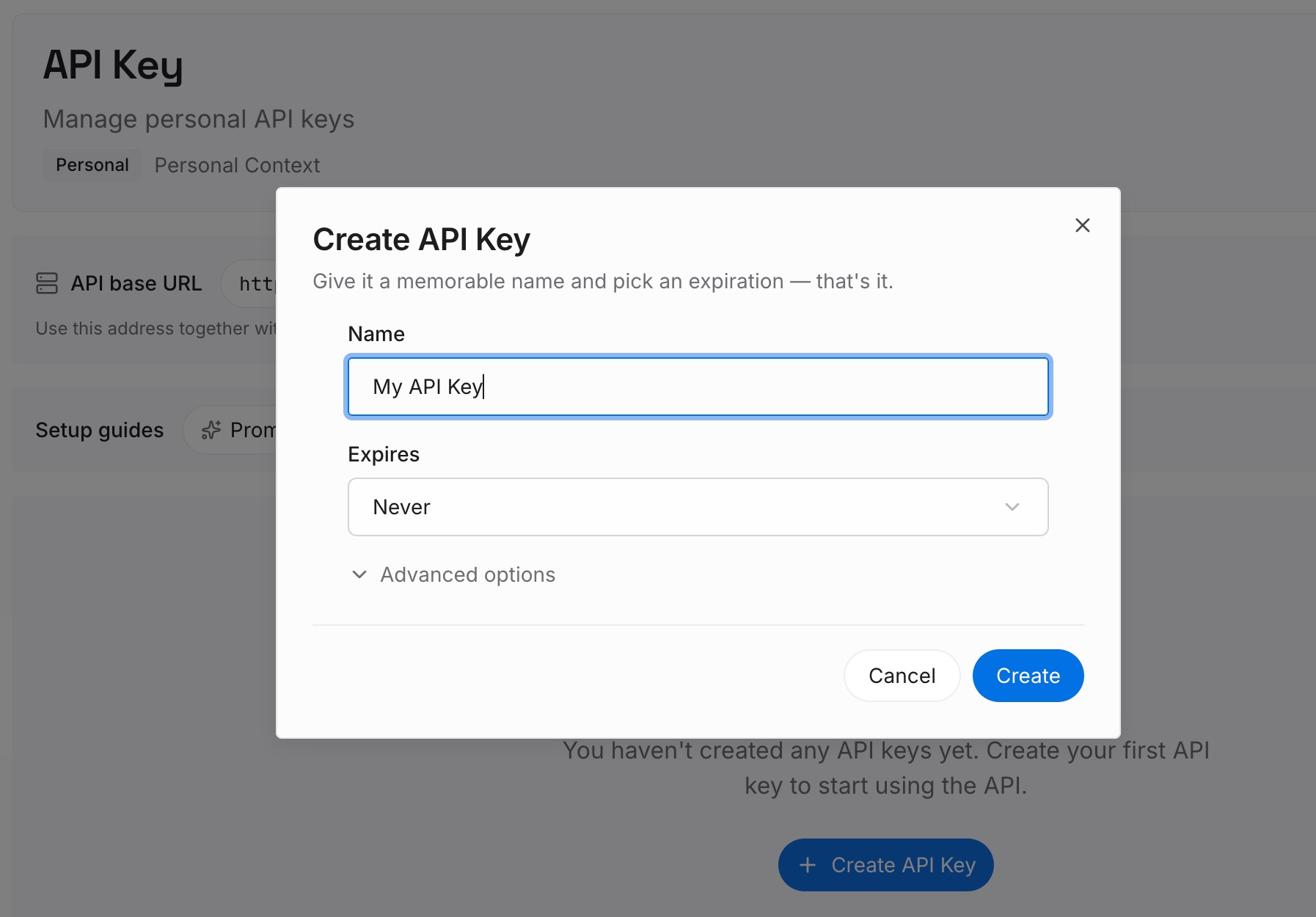
第 1 步:创建 API 密钥
登录并在控制面板生成一个密钥。请将其保存在私密处。
第 2 步:上传您的第一批记忆
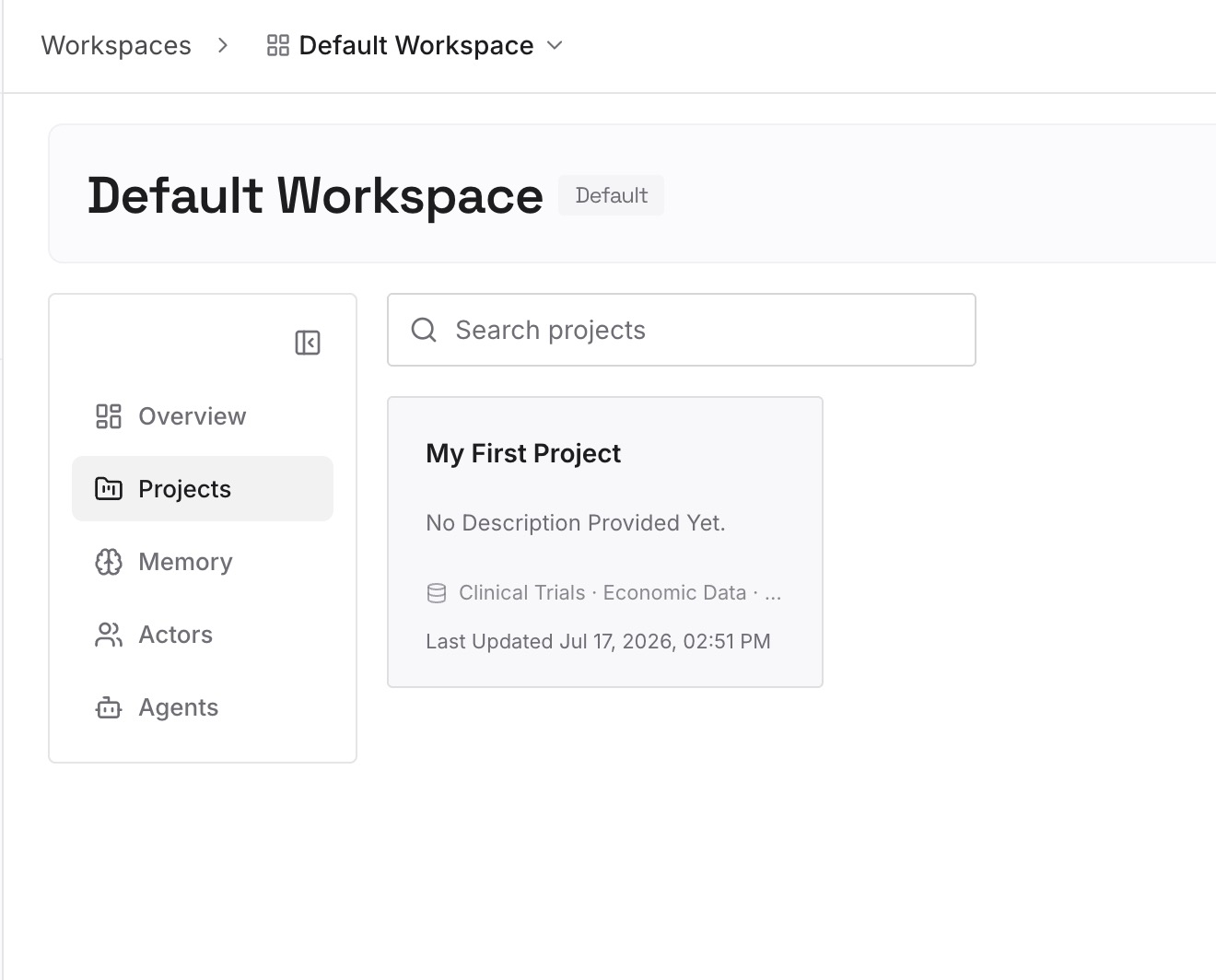
从您在迁移第 4 步中编辑的列表开始:偏好、项目和决策。每个条目一个主题。
第 3 步:连接您的 AI 和智能体
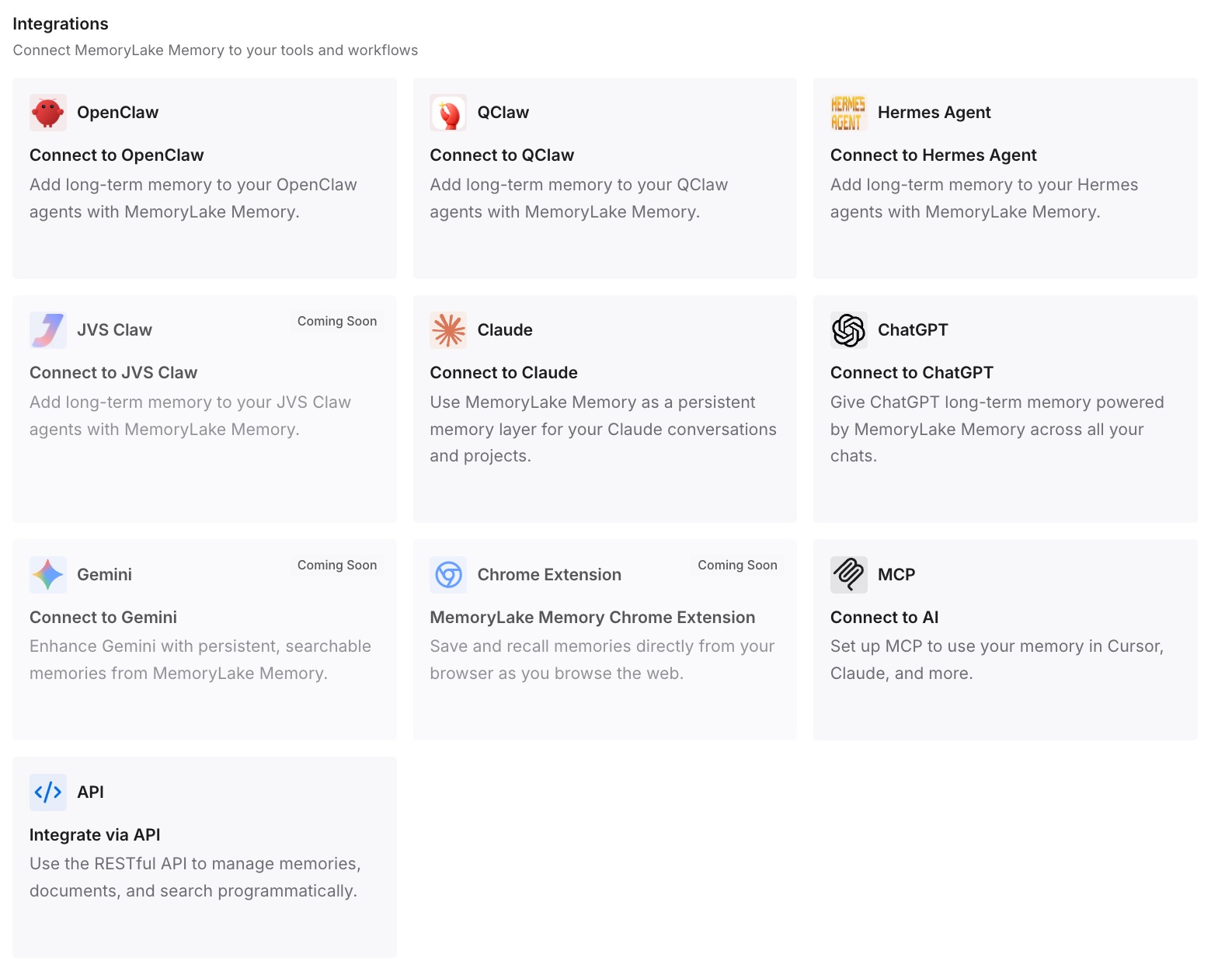
连接 ChatGPT、Claude Code、Codex 以及您使用的其他助手,这样无论您打开哪一个,都能获得相同的上下文。
这在实践中改变了什么
第一个区别是切换过程更短。您关心的上下文已经记录在案。
第二个区别是记录更清晰。由您决定迁移什么,而不是依赖于每个应用提取的内容。
第三个区别是使用的自由度。您可以根据相同的笔记,将 Claude 用于某些工作,将 ChatGPT 用于其他工作。
在我们的从 ChatGPT 切换到 Claude 指南中,我们探讨了相反的方向。
从 Claude 切换到 ChatGPT 的最佳实践
先读取记忆。 在更改设置或关闭账户之前完成此操作。
检查每个项目。 每个 Claude 项目都有自己的记忆。
及时下载导出文件。 链接在 24 小时后失效。
保持指令简洁。 自定义指令有字符限制。
区分“如何做”和“是什么”。 指令描述如何回答;记忆保存 ChatGPT 应该知道的事实。
验证 ChatGPT 保存的内容。 询问它记住了什么并填补空白。
结论
从 Claude 切换到 ChatGPT 意味着需要分别迁移每种上下文。Claude 允许您查看其记忆并将其写为文本,每个项目的记忆也值得单独检查。ChatGPT 通过您告诉它的内容构建记忆,因此您可以通过要求它记住重要部分来搬运该列表。Claude 的指令则进入 ChatGPT 的自定义指令中,需注意字符限制。
项目映射非常紧密:指令变为项目指令,知识文件变为项目文件。您的对话作为导出文件从 Claude 中取出,其中不包含原始上传文件,因此请将其作为存档并迁移所需的决策。检查 ChatGPT 保存的内容,并将重要的上下文保存在一个由您控制的地方,可以让切换效果持久。