
何が変わったのか
この機能に関するOpenAIのヘルプ記事のタイトルは、現在「ウェブおよびモバイルでの複数のChatGPTアカウントの使用」となっています。冒頭にはロールアウト状況が記載されています。「アカウント切り替えはiOSおよびAndroidでロールアウト中です。設定に『アカウントを切り替える』が表示されない場合は、まだ利用できない可能性があります。」
利用可能なプラットフォームとして、「アカウント切り替えは、ChatGPTウェブ版、およびChatGPTのiOS、Androidアプリで利用可能です」とリストされています。この記事ではChatGPTデスクトップアプリやCodexについては言及されていないため、それらを使用している場合は別途確認してください。
ウェブ版では、仕事用アカウントに関して1つ条件があります。OpenAIによると、アカウント切り替えは「すべてのプランタイプで使用できますが、管理されたワークスペースで利用可能かどうかは組織が制御している場合があります」とのことです。管理されたワークスペースでオプションが表示されない場合は、ワークスペース管理者に問い合わせるよう案内されています。
アカウント切り替えの仕組み
基本ルールはシンプルです。「一度に最大2つのChatGPTアカウントにサインインしたまま、サインアウトせずに切り替えることができます。アクティブにできるのは一度に1つのアカウントのみです。」
3つ以上のアカウントを所有することは可能ですが、同時にサインインしたままにできる数には制限があります。「すでに2つのアカウントがサインインされている場合は、別のアカウントを追加する前に一方をログアウトしてください。」
ウェブ版の場合
アカウントメニューを開き、「アカウントを追加」を選択して、サインインするか新しいアカウントを作成します。後で切り替えるには、アカウントメニューを開き、目的のアカウントを選択します。アクティブなアカウントにはチェックマークが表示されます。
iPhoneおよびAndroidの場合
「設定」を開き、「アカウントを切り替える」を選択してから「アカウントを追加」を選び、サインインします。切り替えるには、「設定」に戻り、「アカウントを切り替える」を選択して、もう一方のアカウントを選びます。モバイル特有の詳細として、「すでに2つのアカウントがサインインされている場合、『アカウントを追加』は非表示になります」という点があります。オプションを再度表示させるには、一方のアカウントからログアウトする必要があります。
2つ目のアカウントは無料で開始可能
仕事用と個人用を分けるために2つ目のアカウントを作成する場合、開始時に費用はかかりません。「2つ目のアカウントの作成に支払いは必要ありません。新しく作成されたアカウントは、デフォルトでFreeプランから開始されます。」
各アカウントが個別に保持するもの
OpenAIの記事では、アクティブなアカウントに紐づくものとして、チャット、Memory、ファイル、設定を挙げています。それぞれ重要性が異なります。
Memory
これは、バックグラウンドで回答の傾向を形作る部分です。各アカウントには、そのアカウントでChatGPTに伝えた内容に基づいて構築された独自のMemoryがあります。切り替えると、ChatGPTは切り替え先のアカウントのMemoryを使用します。
これにはMemoryのすべてのパーツが含まれます。OpenAIのMemoryドキュメントによると、コントロールには「Memory、保存されたMemoryの参照、チャット履歴の参照、Memoryの要約、管理、または保存されたMemory」が含まれる場合があります。各アカウントは独自の設定を持つ独自のセットを保持します。同ドキュメントでは、「Memory機能とコントロールは、プラン、地域、プラットフォーム、ワークスペースの設定によって異なる場合がある」と記されており、異なるプランの仕事用アカウントと個人用アカウントでは、同じコントロールが表示されないことさえあります。
実質的な効果として、ChatGPTはどのアカウントがアクティブかによって、あなたについて知っていることが異なります。仕事用アカウントは、あなたの役割、チームの慣習、進行中のプロジェクトを知っているかもしれません。個人用アカウントはそれらを一切知らず、その逆もまた同様です。ChatGPTのMemory要約から漏れているものを確認するガイドでは、各アカウントが現在保持している内容を確認する方法を紹介しています。
チャットと履歴
各アカウントには独自のチャットリストがあります。仕事用アカウントで開始した会話はそこに留まります。アカウントを切り替えても移動せず、もう一方のアカウントの履歴の一部にもなりません。
ファイル
アップロードされたファイルは、それを受け取ったアカウントに属します。OpenAIは、切り替えで「できないこと」の中に「ファイルやアップロードの共有」を挙げています。個人用アカウントでアップロードしたドキュメントは、仕事用アカウントに切り替えたときには利用できません。
設定
カスタム指示、パーソナライズ、データコントロールはアカウントごとに設定されます。一方のアカウントでMemoryやモデルトレーニングをオフにしても、その選択はそのアカウントにのみ適用されます。Memory設定とデータコントロールの違いに関するガイドで、それぞれのスイッチの機能を説明しています。
ワークスペースとプロジェクト
OpenAIは「ワークスペース(利用可能な場合)は、そのアカウントの範囲内に限定される」と述べています。プロジェクトは、作成したアカウントとワークスペースの中に、独自のMemory設定とともに存在します。プロジェクトのMemoryモードに関するガイドでは、プロジェクトのMemoryがアカウントの他の部分とどのように関連するかを解説しています。
請求
各アカウントは独自のプランを保持します。OpenAIは「アカウントを切り替えても、サブスクリプションは転送または共有されません」としています。両方のアカウントで有料プランを利用したい場合は、2つのサブスクリプションが必要です。
切り替えではできないこと
OpenAIの記事には、切り替え機能では行えないことの短いリストが含まれています。各項目は個別に確認する価値があります:
- 「アカウント間でのチャットの移動」
- 「Memoryや会話履歴の共有」
- 「ファイルやアップロードの共有」
- 「請求やサブスクリプションの統合」
- 「アカウントやワークスペースの統合」
記事のFAQでは、似た響きの2つのアクションも区別されています。「アカウントの切り替えは、使用しているChatGPTアカウントを変更します。ワークスペースの切り替えは、1つのアカウント内のワークスペースを変更します。」仕事用アカウントに複数のワークスペースがある場合、それらはアカウントの切り替えとは別に切り替えることになります。
2つのアカウントが接するポイント
アカウント間でデータは共有されませんが、スマートフォン上ではデバイスを共有しており、いくつかの挙動がそれらを結びつけます。
通知
各アカウントの設定とデバイスの権限に応じて、サインインしている両方のアカウントから通知を受け取ることができます。通知をタップすると、アクティブなアカウントが変更されることがあります。「もう一方のアカウントの通知を選択すると、そのアカウントに切り替わり、関連するコンテンツが開きます。」
これは便利ですが、意図しないアカウントで入力してしまう原因にもなります。通知を開いた後は、新しい会話を始める前にどのアカウントがアクティブか確認してください。
ログアウト
モバイル版では、ログアウトするともう一方のアカウントに移動します。「モバイルでは、アクティブなアカウントからログアウトすると、サインインしているもう一方のアカウントが開きます。」最後のアカウントからログアウトすると、サインイン画面に戻ります。
アクティブなアカウント
OpenAIのアドバイスは簡潔です。「会話を始めたり購入したりする前に、アクティブなアカウントを確認してください。」これは請求だけでなくMemoryにとっても重要です。間違ったアカウントで伝えた好みは、間違ったアカウントに記憶されてしまいます。
仕事用アカウントと個人用アカウント
組織がいずれかのアカウントを管理している場合、切り替えてもそのルールは変わりません。OpenAIの記事では、ウェブ版のワークスペース管理アカウントについて次のように述べています:
- 「管理者は、そのアカウントに紐づくデータにアクセスし、管理できる場合があります。」
- 「管理アカウントで作成されたデータは、組織のポリシーに従います。」
- 「アカウントを切り替えても、適用されるポリシーは変わりません。」
これは両刃の剣です。仕事用アカウントで言及した個人的な詳細は、組織のポリシーの対象となります。個人用アカウントに貼り付けた仕事の資料はポリシーの対象外となり、組織がそれを許可しない場合があります。アカウント切り替えは、各会話を適切なアカウントで行う限り、両者を分離しやすくしてくれます。
一部の機能には、独自のアカウントレベルの設定があります。例えば、ロックされたチャットはOpenAIアカウントに紐づくPINを使用するため、2つ目のアカウントには別のPINが設定されます。ロックされたチャットとMemoryに関するガイドでその仕組みを解説しています。連携アプリもアカウントごとに設定されます。ChatGPTコネクタが記憶しない理由に関するガイドで、それらが保持する内容を説明しています。
よくある間違い
仕事用アカウントが個人の好みを把握していると期待すること。 各アカウントのMemoryは、そのアカウントでの会話から構築されます。個人用アカウントに回答のフォーマットの好みを伝えていても、仕事用アカウントはそれを聞いていません。
古い会話にアクセスするために切り替えること。 切り替えは使用するアカウントを変更するだけで、もう一方のアカウントのチャットを持ってくるわけではありません。そのチャットを開始したアカウントを探してください。
切り替えを「統合」として扱うこと。 OpenAIは「アカウントやワークスペースの統合」を切り替えでできないことに挙げています。同時にサインインしている2つのアカウントは、依然として2つのアカウントです。
確認せずに通知に従うこと。 もう一方のアカウントからの通知をタップすると、そのアカウントに切り替わります。元に戻さない限り、次の新しいチャットはそのアカウントで始まります。
誤って二重に支払うこと。 各アカウントには独自のプランがあります。OpenAIは、重複課金を避けるため、購入前に既存のサブスクリプションを確認することを推奨しています。
解決策:各アカウントに何を知らせるか決める
ステップ 1:各アカウントが現在何を覚えているか確認する
各アカウントで「設定」を開き、Memoryコントロールを確認します。Memoryの要約または保存されたMemoryを読み、何があるかメモしてください。もう一方のアカウントに属すべきものや、保存すべきでないものは削除します。
ステップ 2:どの事実がどこに属するか決める
一部の事実は一方のアカウントにのみ属します(仕事用アカウントのクライアント詳細、個人用アカウントの家族の詳細など)。一方で、回答の書き方の好み、タイムゾーン、使用するツールなど、両方に持たせたいものもあります。共有する項目を1つのリストに書き出し、両方の場所で同じ内容になるようにします。
ステップ 3:意図的に各アカウントを設定する
各アカウントで、カスタム指示を使用するか、ChatGPTに記憶するように依頼することで、そこに属する事実を追加します。アカウント自体の変更に左右されたくない重要な情報は、ChatGPTの外部にバックアップしておいてください。ChatGPT Memoryのバックアップガイドで、エクスポートに含まれる内容を解説しています。
MemoryLakeでの設定方法
2つのアカウントを持つということは、2つのMemoryが乖離していくことを意味します。両方で共有したい事実、好み、現在のプロジェクト、頼りにしている決定事項などは、2回メンテナンスする必要があり、切り替え機能ではそれらを同期できません。
MemoryLakeは、その共有リストを一箇所で管理し、ChatGPT、Claude Code、Codexなどの接続されたアシスタントで利用できるようにするためのMemoryレイヤーです。
エントリはあなた自身の言葉で作成します。ChatGPTアカウント、そのMemory、チャット、ファイル、またはベンダーのストレージから読み取ったり、書き込んだり、削除したりすることはありません。アカウント切り替えは、OpenAIが説明している通りの仕組みで機能し続けます。
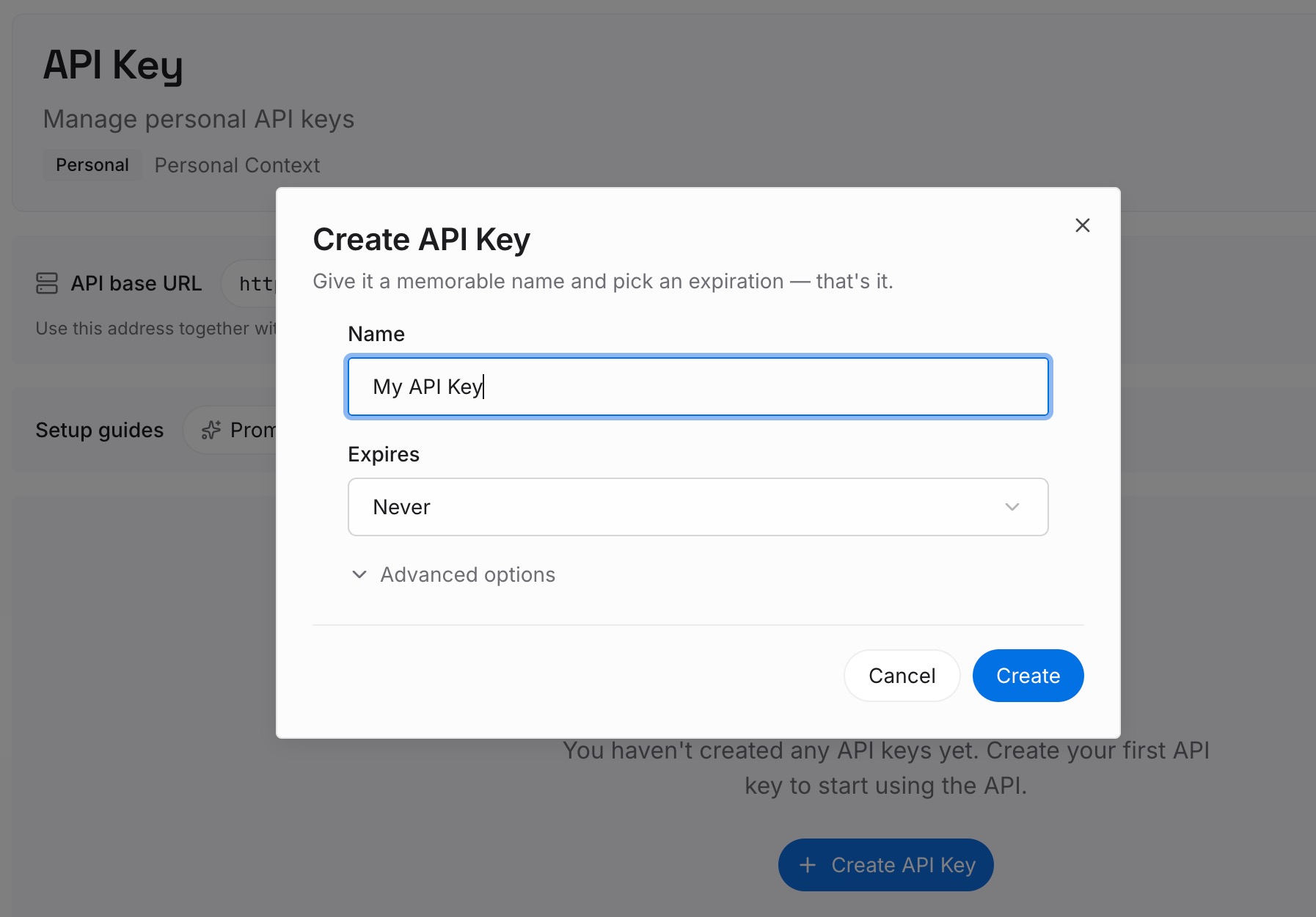
ステップ 1:APIキーを作成する
サインインし、ダッシュボードからキーを生成します。このキーはあなたのMemoryLakeワークスペースに属し、両方のChatGPTアカウントとは独立しています。
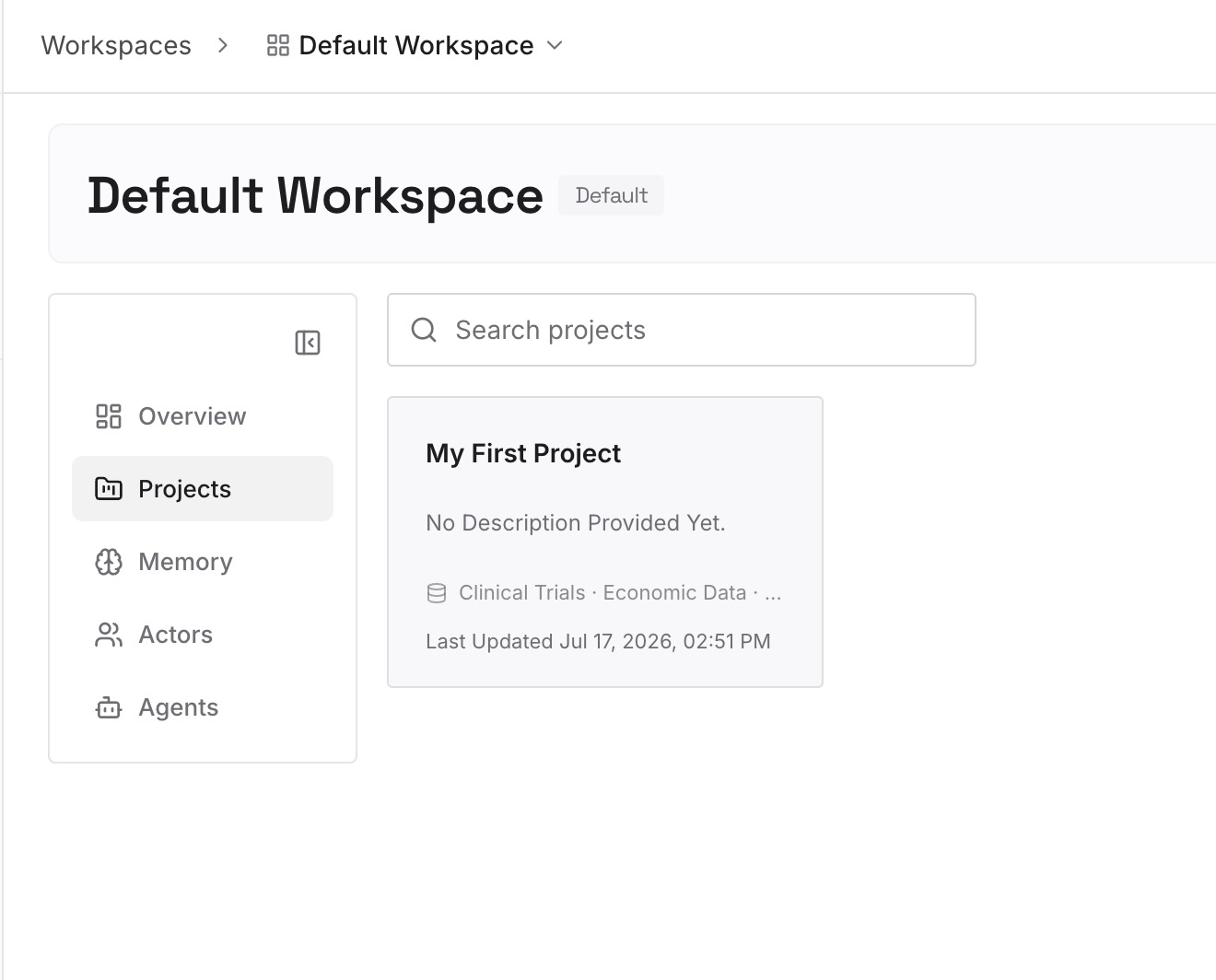
ステップ 2:最初のMemoryをアップロードする
解決策のステップ2で作成した共有リスト(両方のアカウントで必要な事実)から始めます。1エントリにつき1ポイント。仕事の資料は、組織のポリシーが許可する範囲内でのみ保持してください。
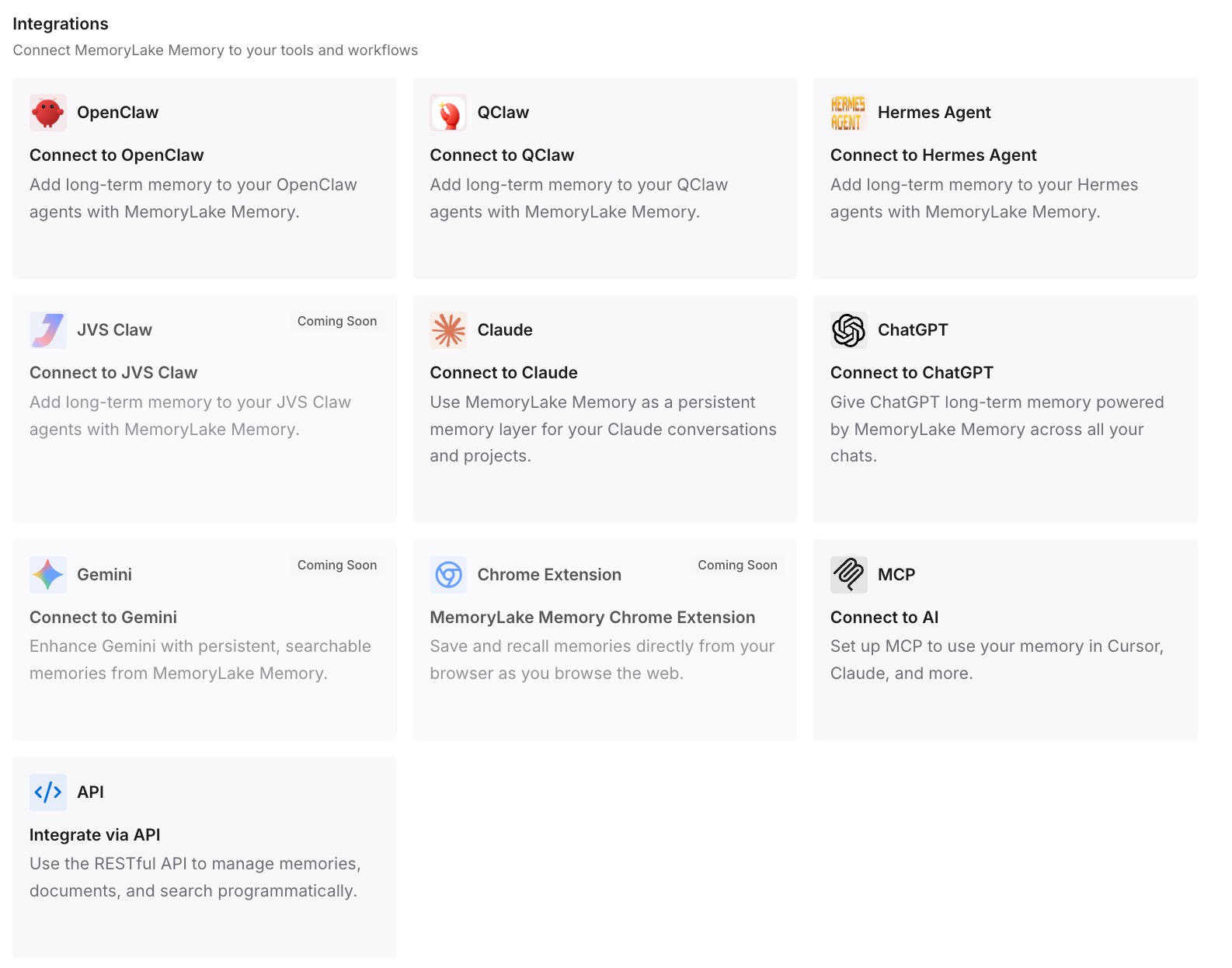
ステップ 3:AIとエージェントを接続する
使用しているアシスタントを接続します。ChatGPTを接続する場合は、それらの事実を利用したい各アカウントで行い、かつ組織が許可している場合にのみ行ってください。
実運用で何が変わるか
第一の違いは、驚きが減ることです。仕事用アカウントが個人用アカウントに伝えたことを知らない場合、その理由がわかり、どこで修正すべきかもわかります。
第二に、分離がより明確になります。クライアントの詳細は仕事用アカウントに、個人の詳細は個人用アカウントに留まり、会話を始める前にアクティブなアカウントを確認するようになります。
第三に、どこでも必要な事実のバージョンが1つになります。好みや現在のプロジェクトは、乖離していく2つのMemoryではなく、1つのリストから提供されるため、両方のアカウントで同じように読み取られます。
2つのChatGPTアカウントを使用するためのベストプラクティス
まずアクティブなアカウントを確認する。 新しい会話の前にチェックマークを探してください。
通知を開いた後に再確認する。 アカウントが自動的に切り替わっている可能性があります。
両方のMemoryを確認する。 各アカウントは異なることを覚えています。
仕事の資料は仕事用アカウントに置く。 組織のポリシーはそこに適用され、個人用アカウントには適用されません。
共有する好みは一度だけ書き出す。 その後、両方のアカウントで同じように設定します。
購入前にサブスクリプションを確認する。 プランはアカウント間で転送されません。
切り替えを移行として扱わない。 チャットとMemoryは作成された場所に留まります。
結論
ChatGPTのアカウント切り替えは、ウェブ版に加えてiPhoneとAndroidでも利用できるようになりました。2つのアカウントにサインインしたままサインアウトせずに移動できますが、アクティブなのは一度に1つだけであり、それぞれが独自のチャット、Memory、ファイル、設定、プランを保持します。
この分離こそが目的ですが、それは各アカウントがあなたについて異なることを知っていることも意味します。開始前にアクティブなアカウントを確認し、それぞれが何を覚えているかを見直し、両方で必要な事実は一箇所に書き留めておきましょう。