
なぜアーカイブは整理整頓のように感じられ、実際はそうではないのか
OpenAIのデータ保持に関するドキュメントには、その目的が次の一文で説明されています。「サイドバーからチャットを非表示にしたい(ただしアカウントには残しておきたい)場合は、削除する代わりにアーカイブすることができます。」そして、その結果についても別の文で説明されています。「アーカイブされたチャットは、アーカイブされていないチャットと同じ保持ルールに従い、ChatGPTの設定で管理できます。」
アーカイブと削除に関するヘルプ記事も同様に率直です。「アーカイブされたチャットは、標準の保持設定に従ってアカウントに残り続けます。アーカイブしても削除はされません。」
ここまでは驚くようなことではありません。人々を驚かせるのは、これが「メモリ」にとって何を意味するかという点です。メモリのFAQでは、情報が存在する場所としてアーカイブされたチャットが明示的にリストアップされています。「ChatGPTがあなたについて知っている可能性のある情報を完全に削除するには、過去のチャット、アーカイブされたチャット、ファイル、メモリの概要など、その情報が表示されるすべてのソースを削除し、その情報が含まれている可能性のある接続済みアプリを切断する必要があります。」
このリストをもう一度よく読んでみてください。アーカイブされたチャットが過去のチャットとは別に列挙されているのは、動作が異なるからではなく、人々が異なると「思い込んでいる」からです。OpenAIは、まさにこのガイドで取り上げている誤解を先回りして防ごうとしているのです。
さらに人々を困惑させる二次的な影響もあります。FAQには、メモリをオフにしてから再度オンにしたときに何が起こるかが記載されています。「後でメモリを再度オンにすると、ChatGPTは古いチャットを含む、チャット履歴に残っているチャットから新しいメモリを作成することがあります。」アーカイブしても、チャットは履歴から削除されません。そのため、3月にアーカイブした会話が、それが過去のものだとすっかり忘れたずっと後の9月に作成されるメモリに影響を与える可能性があります。
これらは何も隠されているわけでも、不合理なわけでもありません。表示コントロールがその役割を果たしているという、ドキュメント通りの動作です。問題は、「アーカイブ」という言葉が、この機能が約束していない期待を抱かせてしまうことにあります。
さらに、関連する3つの領域がこの理解を難しくしています。チャットを削除してもファイルは消えません。「チャットとライブラリのファイルは個別に管理されます。チャットを削除しても、ライブラリに保存されたファイルは削除されません。」プロジェクトファイルは会話ではなくプロジェクトに紐づきます。「カスタムGPTまたはプロジェクト(共有プロジェクトを含む)にアップロードされたファイルは、そのGPTまたはプロジェクトが削除されるまで保持されます。」そして、接続されたアプリにも独自のルールがあります。「アプリを切断すると、そのデータへの今後のアクセスは停止されますが、すでにそのデータを使用した会話は削除されません。」
4つの領域、4つのルール。サイドバーが示しているのは、そのうちの1つに過ぎません。
人々が代わりに試みること
すべてをアーカイブして、履歴が完全にクリアされたと思い込む。 これはよくある誤解であり、前述した通りの症状を引き起こします。つまり、あなたが処理したと思っている会話の詳細を、ChatGPTが自信満々に参照してくるのです。チャットは依然として履歴に残っており、サイドバーの行が消えただけです。
メモリの概要を読み、それをインベントリ(全リスト)として扱う。 一見合理的ですが、OpenAI自身も認めているように不完全です。「メモリの概要は最も重要な詳細を捉えるように設計されていますが、ChatGPTがチャットに基づいて記憶しているすべての内容が含まれるわけではありません。」概要はレビュー用の画面であり、マニフェスト(積荷目録)ではありません。何が省略されがちかについては、ChatGPTのメモリ概要が省略しているもので詳しく解説しています。
特定の回答のソースパネルを確認する。 こちらの方が優れています。どのチャット、ファイル、またはメモリがその回答を形成したかが示されます。しかし、これでも限定的であるとOpenAIは述べています。「ソースはメモリを理解しやすく、コントロールしやすくするために設計されていますが、回答を形成したすべての要因やソースが表示されるとは限りません。」
「すべてのチャットを削除」をリセットボタンとして使う。 これには注意が必要です。なぜなら、その影響範囲はサイドバーが示唆するよりも広いからです。ヘルプ記事には次のように記載されています。「これらのアクションは、プロジェクト内に含まれる会話を含む、すべての会話に適用されることに注意してください。」仕事をプロジェクトに注意深く整理している人は、プロジェクトが別個のコンテナであると考えがちです。しかし、このコントロールにおいてはそうではありません。そして、削除は取り消せません。「一度削除されたチャットは復元できません。削除されたチャットは、UI、API、またはサポートを通じて取得することはできません。」
メモリをオフにする。 これにより新しいメモリの作成は停止しますが、前述の通り、オンに戻すと履歴に残っているチャット(アーカイブしても削除されないもの)からメモリが再生成される可能性があります。これは解決ではなく先送りに過ぎません。この機能が保持できるものと保持できないものの全体像についてはChatGPTのメモリ制限で、容量制限についてはChatGPTのメモリが一杯になったときの対処法で解説しています。
解決策:サイドバーは単なる「ビュー」として扱い、エクスポートを「インベントリ」として扱う
確実な方法は、目に見えるものから保存状態を推測するのをやめ、OpenAIが決定的な回答として示している唯一の手段を利用することです。
ステップ 1:何かが消えたと結論づける前に「アーカイブされたチャット」を確認する
会話が消えたとき、最初に疑うべきは、削除されたのではなくアーカイブされたのではないかということです。OpenAI自身のトラブルシューティングリストでも、これが最初に挙げられています。「設定 > データコントロールを開き、アーカイブされたチャットを確認してください。会話は削除されたのではなく、アーカイブされた可能性があります。」
その画面から、チャットのアーカイブを解除してアクティブな履歴に戻すか、アーカイブされたチャットを完全に削除することができます。問題があると判断する前に、同じチェックリストから他に2つの項目を実行する価値があります。正しいアカウントまたはワークスペースにサインインしていることを確認すること、そして「設定の『チャット履歴とトレーニング』のトグルがオンになっていることを確認する」ことです。消えたように見えるチャットは、実際には問題なく存在しており、ビューがフィルタリングされているだけであることが非常に多いのです。
ステップ 2:実際のリストが必要な場合はエクスポートをリクエストする
「実際にアカウントに何が残っているのか」という疑問に対して、OpenAIは1つの回答を提示しています。「設定 > データコントロールからデータのエクスポートをリクエストし、どのアカウントにどのチャットがまだ保存されているかを確認してください。」
これこそがインベントリ(全リスト)です。要約するのではなく、すべてを列挙する唯一の手段であり、退職、プロジェクトの引き継ぎ、クライアントとの会話前の確認など、重要な局面で使うべき正しいツールです。エクスポートデータを読み解くには独自のスキルが必要ですが、Claudeのデータエクスポートに実際に含まれているものを読み解くで同様のプロセスを解説しており、その方法はそのまま応用できます。
ステップ 3:チャット単位ではなく、領域単位で判断する
データ保存はチャット、ファイル、プロジェクトファイル、接続済みアプリに分散しているため、「この仕事をクリーンアップする」という作業は、決して1つのアクションでは終わりません。以下のように明確に区別してください。
会話自体 — 非表示にするにはアーカイブ、削除をスケジュールするには削除(削除は取り消し不可能で、OpenAI側で完了するまでに最大30日かかります)。アップロードしたファイル — チャットを削除してもファイルは残るため、ライブラリを個別に確認します。プロジェクトファイル — プロジェクトが削除されるまで、プロジェクト内に残り続けます。接続済みアプリのデータ — アプリを切断すると、ChatGPTがそのアプリに再度アクセスすることはできなくなりますが、すでにそのデータを使用した過去の会話は残ります。
4つのうち、実際にどれを処理したかを書き留めておきましょう。ここでの失敗は、間違った操作をすることではなく、4つのうち1つだけを処理して、すべてを処理したと思い込んでしまうことにあります。
MemoryLakeでの設定方法
4つの領域にまたがる問題は、重要な情報を整理用の画面(チャット履歴)の中に残しておくべきではないという強力な論拠になります。MemoryLakeは、意図的に永続化させたい事実のための独立したストレージであり、チャット履歴から派生するのではなく、あなた自身によって管理されます。あなた自身の言葉でエントリーを書き込みます。OpenAIのシステムや他のベンダーのストレージから読み取られたり、書き込まれたり、削除されたりすることは一切ありません。あなたのChatGPT履歴は、完全にChatGPT自身のコントロール下に置かれたままになります。
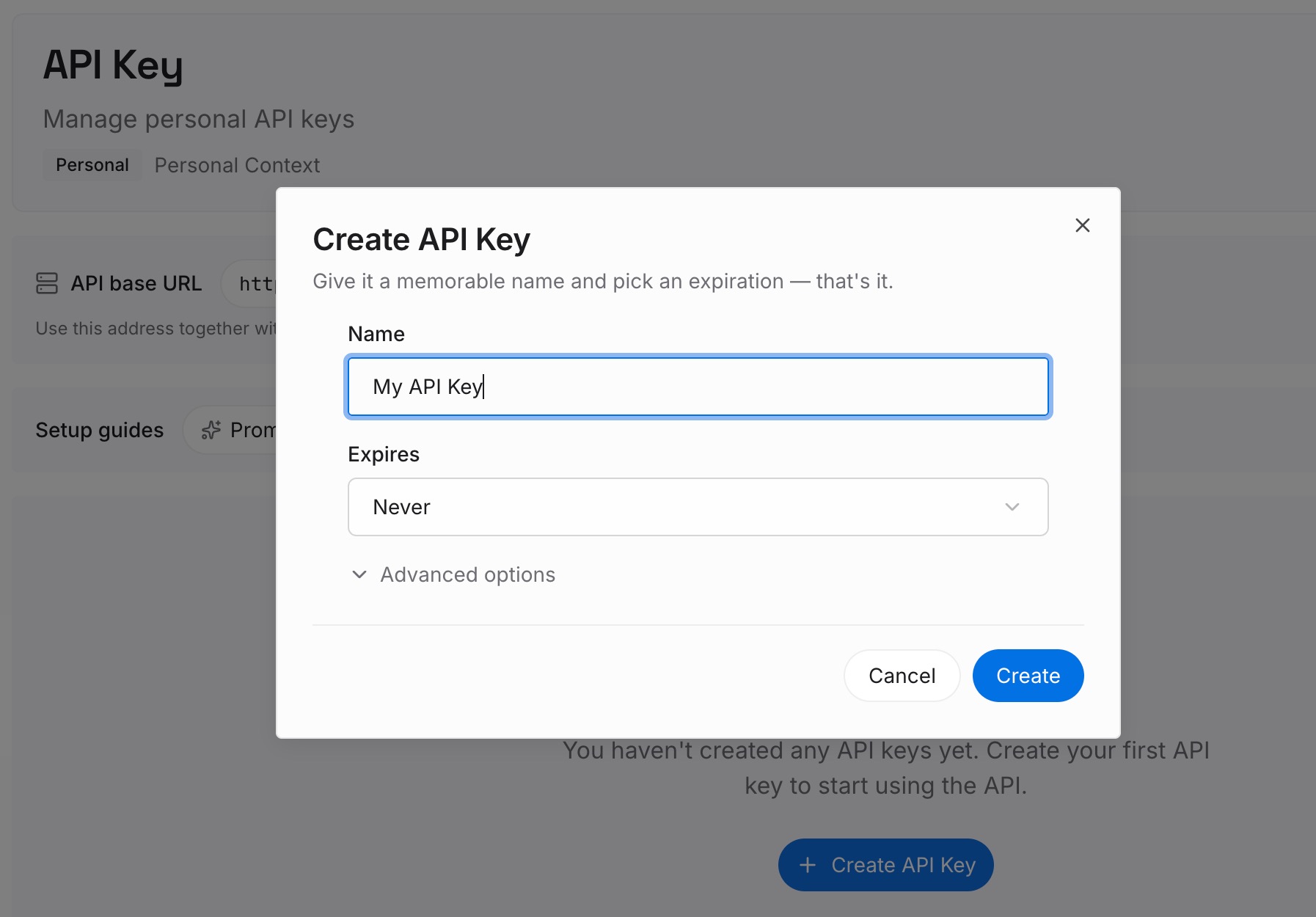
ステップ 1:APIキーを作成する
ダッシュボードからキーを生成します。これにより、各アシスタントが同じ事実のセットにアクセスできるようになるため、1つのツールの履歴をクリーンアップしても、別のツールが知っている内容が勝手に変わることはありません。
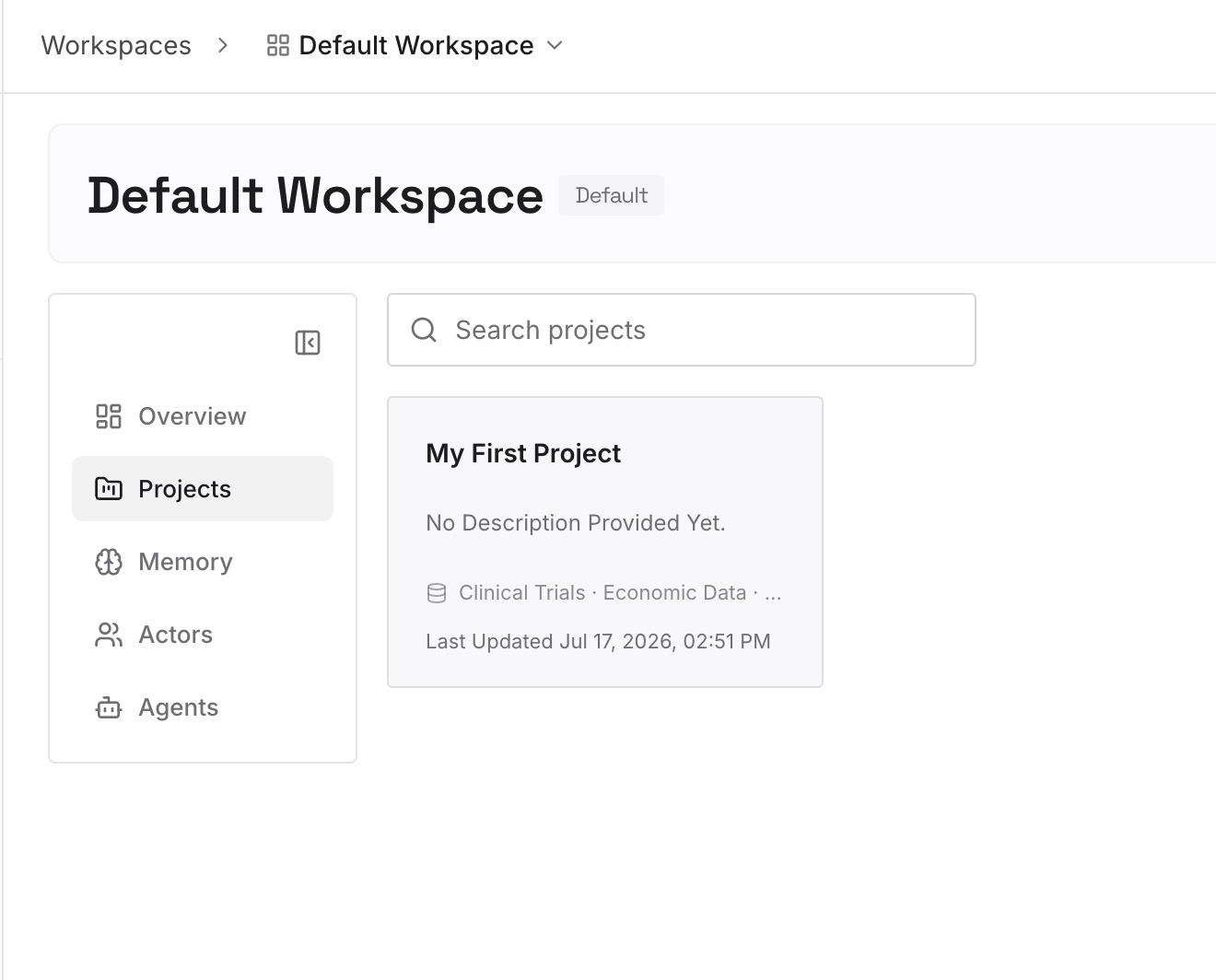
ステップ 2:最初のメモリをアップロードする
一連の会話をアーカイブまたは削除する前に、まず永続的な部分(決定事項、制約事項、何度も説明したくない好みなど)を抽出します。通常、10数個の短いエントリーで、四半期分の仕事をカバーできます。重要なのは、残したいものが、非表示にしたいものと結びつかなくなる点です。
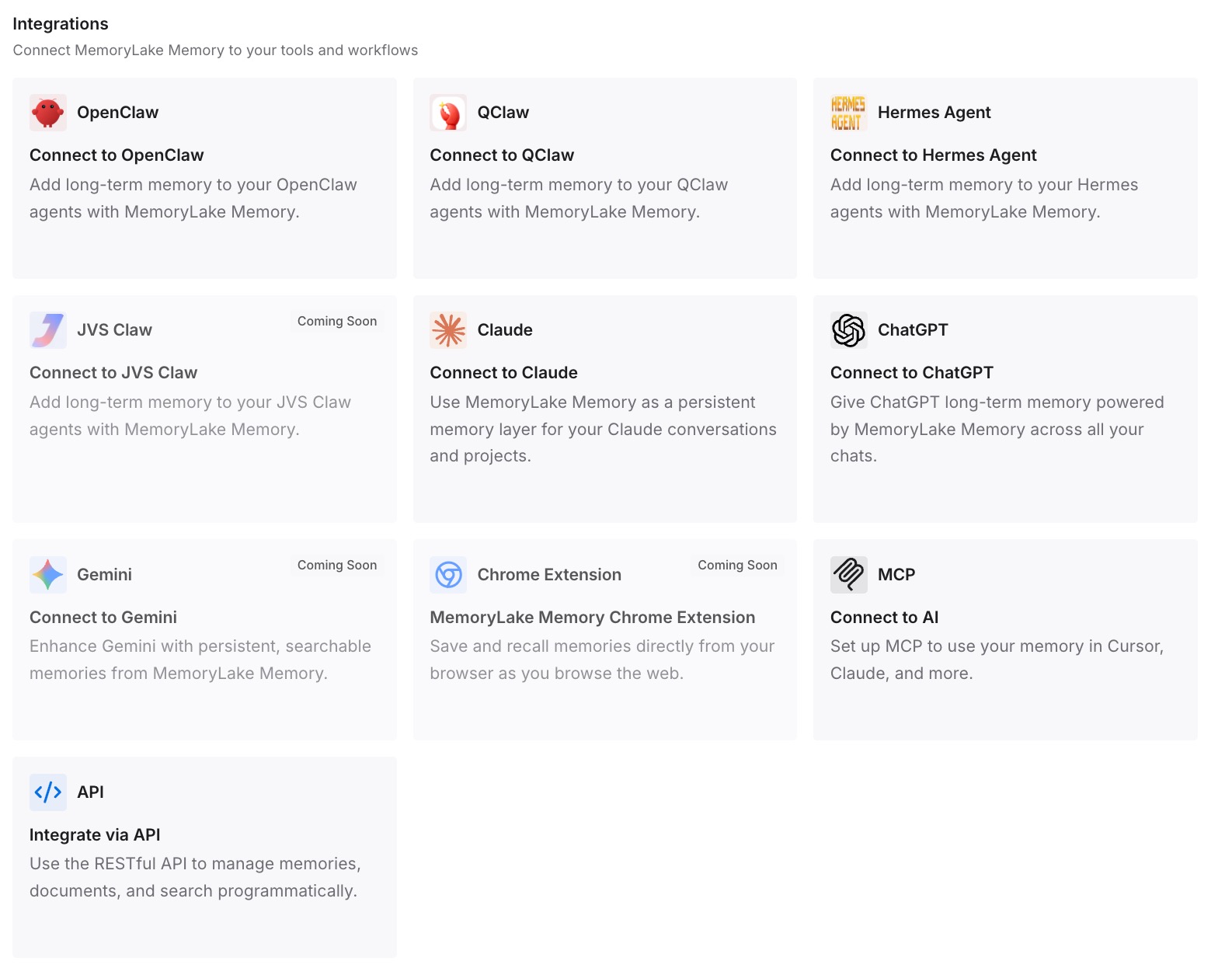
ステップ 3:AIとエージェントを接続する
ツールをこのレイヤーに向けることで、履歴から再構築するのではなく、会話の開始時にそれらの事実がロードされるようにします。そして、唯一の証明方法であるテストを行います。新しいチャットを開き、その事実の1つについて質問してみてください。回答が得られれば、アーカイブに関する問題はもはや重要ではなくなります。
これにより実際に何が変わるのか
最初の変化は、クリーンアップに伴うリスクがなくなることです。現在、多くの人はサイドバーをメモ代わりに使っているため、アーカイブや削除を避けています。永続的な事実がアクセス可能な別の場所に保存されれば、チャット履歴は本来の姿である「ログ」に戻り、残したいものを失うことなく整理できるようになります。
2つ目は、「なぜChatGPTがまだそれを知っているのか」という疑問に答えられるようになることです。4つの領域を書き出しておけば、推測するのではなく、順番に確認していくことができます。通常、原因はアーカイブされたチャットかライブラリのファイルであり、探し方さえ知っていれば1分ほどで見つけることができます。
3つ目は、プロジェクトで作業するときに現れます。プロジェクトのメモリと一般的なメモリは異なる方法で隔離されており、これについてはChatGPTプロジェクトが共有メモリを処理する方法で解説しています。そして、一括コントロールは、インターフェース上では明示されていない方法でその壁を越えて作用します。「すべてのチャットを削除」がプロジェクト内にも及ぶことを知っているかどうかが、アカウントが整理されるか、それとも不快なサプライズに見舞われるかの分かれ目になります。
4つ目は、ポータビリティ(携帯性)です。あなた自身のストレージであれば、特定の単一アカウントの保持設定に依存しません。アシスタントが保持している内容のコピーを取ったことがない場合は、ChatGPTメモリのバックアップが最初のステップになります。
重要な情報を失わずにChatGPTの履歴を管理するためのベストプラクティス
整理にはアーカイブ、消去には削除。 これらを異なる結果をもたらす異なる動詞として扱い、決してグラデーション(曖昧なもの)として捉えないでください。アーカイブは元に戻すことができ、保存状態には影響しません。削除は保存状態を変更し、元に戻すことはできません。
チャットが消えたと報告する前に「アーカイブされたチャット」を確認する。 これにより、「チャットが消えた」というケースのほとんどが解決します。OpenAIがこれを最初にリストアップしているのもそのためです。
クリーンアップの「前」に永続的な事実を抽出する。 チャットが削除されると、いかなるチャネルを通じても復元不可能であるとドキュメントに明記されています。
ファイルは個別のタスクとして処理する。 会話を削除してもライブラリのファイルには影響せず、プロジェクトファイルはプロジェクトが削除されるまで残ります。
重要な局面ではエクスポートを使用する。 引き継ぎ、クライアント対応、退職などが絡む場合は、推測するのではなく、すべてを列挙して確認してください。
メモリの概要は不完全であることを理解した上で、四半期ごとに読み直す。 概要はレビューには適していますが、インベントリとしては不十分です。そのことを念頭に置いて扱ってください。
結論
ChatGPTのチャットをアーカイブすることは、サイドバーから会話を取り除くという、ただ1つのことしか行いません。OpenAIはこれを明確にドキュメント化しています。アーカイブされたチャットは「標準の保持設定に従ってアカウントに残り」、ChatGPTが知っている情報を削除するために処理する必要があるソースのリストに含まれています。
人々が「アーカイブ」という言葉に期待するそれ以外のことは、この機能には含まれていません。チャットは履歴に残り、メモリに利用可能な状態のままであり、メモリをオフにしてから再度オンにした場合には、新しいエントリーの作成に寄与する可能性があります。一方で、ファイル、プロジェクトファイル、接続済みアプリのデータはそれぞれ独自のルールに従い、広範囲に影響を及ぼす一括コントロールはプロジェクト内にも及びます。
これらは決して欠陥ではありません。ベンダーによって正確に説明されている通り、表示コントロールが表示コントロールとしての役割を果たしているだけです。解決策は、サイドバーをインベントリ(全リスト)として見るのをやめることです。まず「アーカイブされたチャット」を確認し、確実性が必要な場合はエクスポートを利用し、実際に依存している事実はクリーンアップの影響を受けないストレージに保管してください。