
なぜ分岐オプションは見失いやすいのか
この機能は、同じリリースノートに記載されている通り、インターフェースの制限付きでリリースされました。「この機能は本日より、Web上のすべてのログインユーザーが利用できます。」この一文が、混乱の大部分の原因となっています。モバイルアプリでこの機能を探してもメッセージメニューに表示されない場合、アカウントが壊れているわけではありません。
また、OpenAI は記憶(Memory)に関するドキュメントの中で、表示される内容は一様ではないことを明記しています。「記憶の機能とコントロールは、プラン、地域、プラットフォーム、およびワークスペースの設定によって異なる場合があります。ここに記載されている設定が表示されない場合は、お使いのアカウントでまだ利用できない可能性があります。」この一文は記憶のコントロールに関するものですが、同僚には表示されて自分には表示されないメニュー項目に直面した際にも、これと同じパターンの違いが当てはまります。
次に、意図的に異なる挙動をするプロジェクトのケースがあります。共有プロジェクト内において、OpenAI は分岐を単なる追加機能ではなく、コラボレーションモデルとして位置づけています。「共有プロジェクト内のチャットは分岐させることができますが、同期して共同作業することはできません。」また、同じ場所で分岐の目的についても説明しています。「分岐を使用すると、元の会話を変更することなく、別の方向性を探索したり、スレッドを『リミックス』したりできます。これは、代替案のテスト、ロジックの洗練、またはチームメイトの作業をベースにした構築に特に役立ちます。」
したがって、プロジェクト内での分岐は第一級のアクション(主要な操作)です。それによって生成されるものの範囲は限定されています。「分岐したチャットは、元の会話とともにプロジェクト内に表示されます。」そして、後からそれを別の場所に移動できるかどうかは条件付きです。「メンバーは、分岐したチャットが共有プロジェクト内にある間はそれを閲覧できます。チャットを他の場所に移動できるかどうかは、プロジェクトの記憶設定と利用可能なアクションによって異なります。」
この条件性は人々を驚かせる部分であり、ほとんどの人が開いたことのない設定に関連しています。OpenAI のドキュメントによると、共有プロジェクトは「自動的にプロジェクト専用の記憶を使用し、プロジェクト外からの個々のメンバーの記憶やコンテキストにはアクセスできません。」プロジェクトがどの記憶モードで動作するかは、分岐だけでなく多くのことを決定します。この切り替えについては、プロジェクトの記憶モードの選択で詳しく解説しています。
2つ目の失敗(分岐したチャットの知識が少なく見える現象)は、メニューとは一切関係ありません。ChatGPT の回答は、その上にあるメッセージだけで形成されているわけではないからです。OpenAI は、記憶が参照できるソースをリストアップしています。「過去のチャット」、「保存された記憶」、「カスタム指示」、「ライブラリ内のファイル」、および「Gmail などの接続されたアプリのコンテンツ」です。また、次のような期待値も直接示しています。「記憶は、すべての会話のすべての詳細を保持するわけではありません。ChatGPT は、利用可能な情報のどれが回答に関連しているかを判断し、コンテキストの変化に応じて記憶も変化する可能性があります。」
分岐はスレッドをコピーします。しかし、そのリストの残りの要素は、その都度新しく評価されます。
代わりに試されがちな方法
会話をコピーして新しいチャットに貼り付ける。 テキストが移行するという狭い意味では機能します。しかし、分岐の本来の目的が失われます。新しいチャットは、会話の継続ではなく「文字起こしに関するチャット」になってしまい、その後に続くすべてのやり取りのトークンコストが2倍になります。
より詳細に質問をやり直す。 回答が以前より薄く感じられたときの、一般的な反射的行動です。これでうまくいくこともありますが、何も学べません。なぜなら、元の回答が保存された記憶、カスタム指示、あるいはアップロードしたことを忘れていたファイルに依存していたのかどうかが分からないままだからです。
機能が削除されたと思い込む。 メニュー項目が消えたときには合理的な解釈ですが、誤りであることが多いため、確認する価値があります。リリースノートの「Web上」という条件と、プラン、地域、プラットフォーム、ワークスペース設定によってコントロールが異なるという OpenAI の声明を合わせれば、機能が廃止されたわけではなく、ほとんどの消失理由を説明できます。
分岐する代わりに元のチャットをアーカイブする。 これは異なる結果をもたらす別の操作です。アーカイブはチャットを目の前から移動させるだけであり、選択した時点から2つ目のライブスレッドを作成するわけではありません。アーカイブが ChatGPT の記憶に与える影響については、アーカイブされたチャットが記憶に与える影響で解説しています。
分岐をバックアップとして扱う。 分岐はバックアップではありません。分岐は代替案を探索するための作業用コピーであり、元のチャットと同じアカウント、同じ設定の下に存在します。
代わりにチャットへのリンクを共有する。 これも異なる操作であり、何が引き継がれるかについて独自のルールがあります。OpenAI は「共有リンクを通じて会話を共有する場合、記憶ソースは含まれません」と指摘しています。これは、リンクが回答を形成したすべてのスナップショットではないことを思い出させてくれる有用なリマインダーです。これについては、共有リンクが実際に保持するもので詳しく分析しました。
解決策:機能が存在するインターフェースで分岐し、新しいチャットが何を読み込んでいるかを確認する
2つの問題には、2つのチェックがあります。順番に行うことで、推測に頼る必要がなくなります。
ステップ 1:インターフェースを確認し、メニューを見つける
Web版で会話を開き、分岐させたい特定のメッセージにホバーして「その他のアクション」を開きます。リリースノートには、その項目名が正確に記載されています:新しいチャットで分岐(Branch in new chat)。これは会話ごとではなく、メッセージごとの機能であるため、チャット自体のオプションではなく、メッセージメニューに表示されます。
共有プロジェクト内にいる場合、分岐はプロジェクトの仕組みの一部として存在しているはずです。OpenAI のコラボレーションに関するセクションでは、共有プロジェクトに参加した後、「メンバーは新しいチャットを作成し、既存の会話を分岐させることができる」と述べられており、チャットの移動は条件付きであるとされています。「メンバーは、関連するアクションが利用可能な場合、対象となるチャットを移動できます。プロジェクトの記憶設定やワークスペースの制限により、移動できるチャットが制限される場合があります。」
それでも表示されない場合は、不具合ではなく「利用可能性」の問題として扱ってください。コントロールが見つからないことに対する OpenAI 自身の表現は、「お使いのアカウントでまだ利用できない可能性があります」であり、チャットをプロジェクトに移動する際の対象外言語も同様に「チャットが対象外である可能性があります」となっています。
ステップ 2:分岐後の最初の回答で「ソース」パネルを確認する
これは「なぜ知識が少なく見えるのか」という疑問に答えるステップです。分岐したチャットで、コンテキストに依存する質問を投げかけ、その回答の下を確認します。OpenAI はこのパネルについて次のように説明しています。「ChatGPT が関連する個人用コンテキストを使用すると、回答の下に[ソース]が表示されることがあります。ソースは、パーソナライズに寄与した過去のチャット、保存された記憶、カスタム指示、ファイル、接続されたメールなどの情報を確認するのに役立ちます。」
そのリストを、元のチャットが参照していたものと比較してください。保存された記憶やカスタム指示が一方に表示され、他方に表示されない場合、それが答えであり、分岐機能自体の問題ではありません。
OpenAI が明記している注意点が1つあります。「ソースは、回答を形成したすべての要因を表示するとは限りません。」このパネルは完全な目録ではなく、証拠として扱ってください。蓄積された情報をより広く見渡したい場合は、記憶の要約を確認するのがもう1つの方法です。その盲点については、記憶の要約から漏れるもので解説しています。
ステップ 3:分岐が乱立する前に決定事項を書き留める
分岐は簡単に作成できるため、気づけば4つも5つも作成してしまいがちです。探索の目的は結論を出すことであり、火曜日に開いたチャットの3番目の分岐に放置された結論は、いずれ再導出する羽目になります。
分岐によって「この理由から、あの方法ではなくこのアプローチを採用する」といった決定が下されたら、その一文を分岐の外の場所に書き留めておきましょう。そうすれば、分岐は使い捨ての役割を十分に果たすことができます。
MemoryLake での設定方法
分岐は探索のためのものです。そこから得られた結論には、4つの並行するスレッドのいずれでもない、専用の保存場所が必要です。MemoryLake は、それらの結論を意図的に書き込むためのストレージであり、個々のチャット、プロジェクト、またはアカウント設定から独立しており、接続されているすべての AI アシスタントから読み取ることができます。エントリーはあなた自身の言葉で書き込みます。OpenAI のシステムや他のベンダーのストレージからデータが読み取られたり、書き込まれたり、削除されたりすることはありません。チャット、保存された記憶、プロジェクト設定は、完全にそれぞれのコントロール下に維持されます。
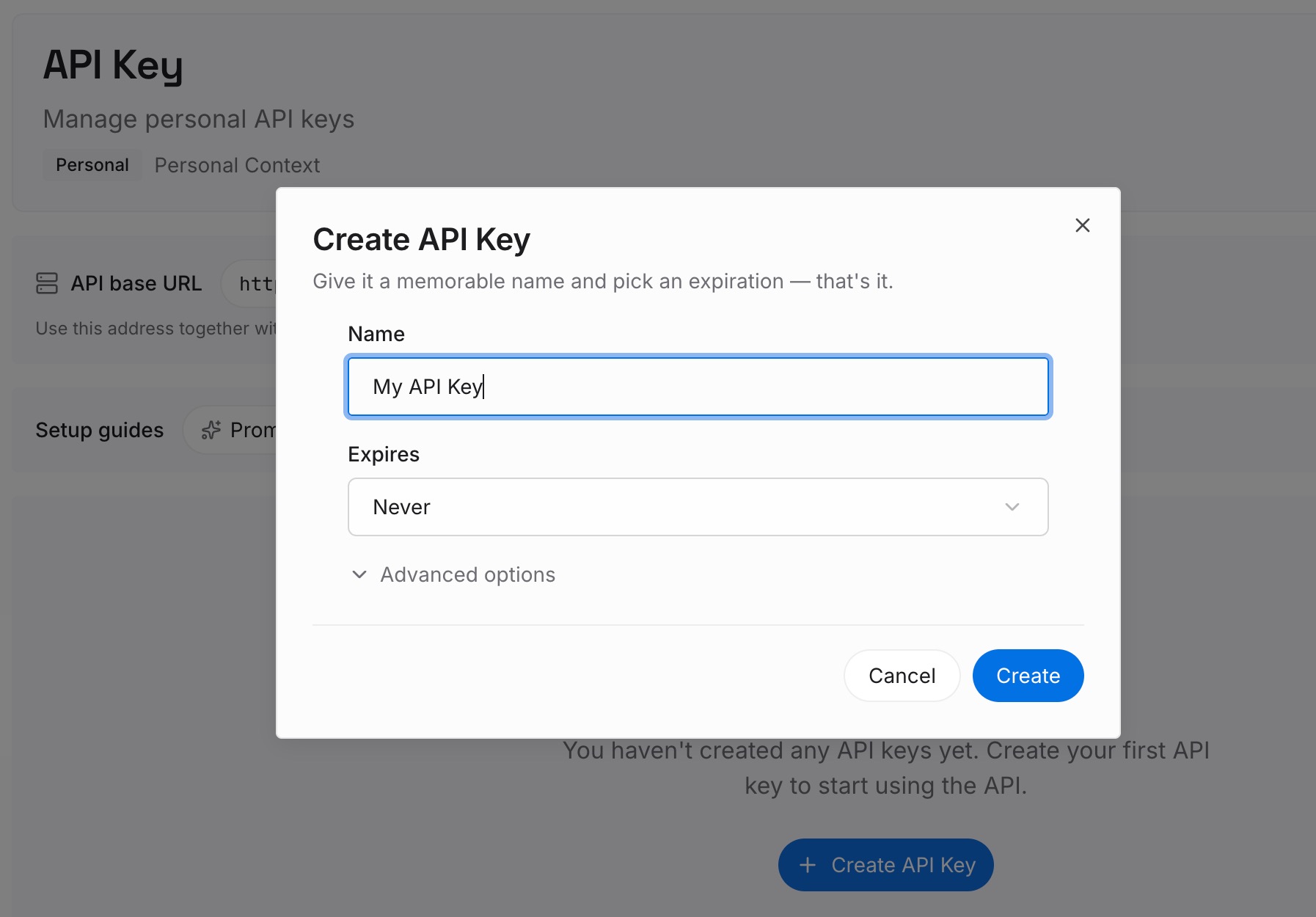
ステップ 1:API キーを作成する
ダッシュボードからキーを生成します。これにより、ドラフト作成用のアシスタントとコード作成用のアシスタントが、チャット履歴のコピーを必要とすることなく、同じ事実のセットにアクセスできるようになります。
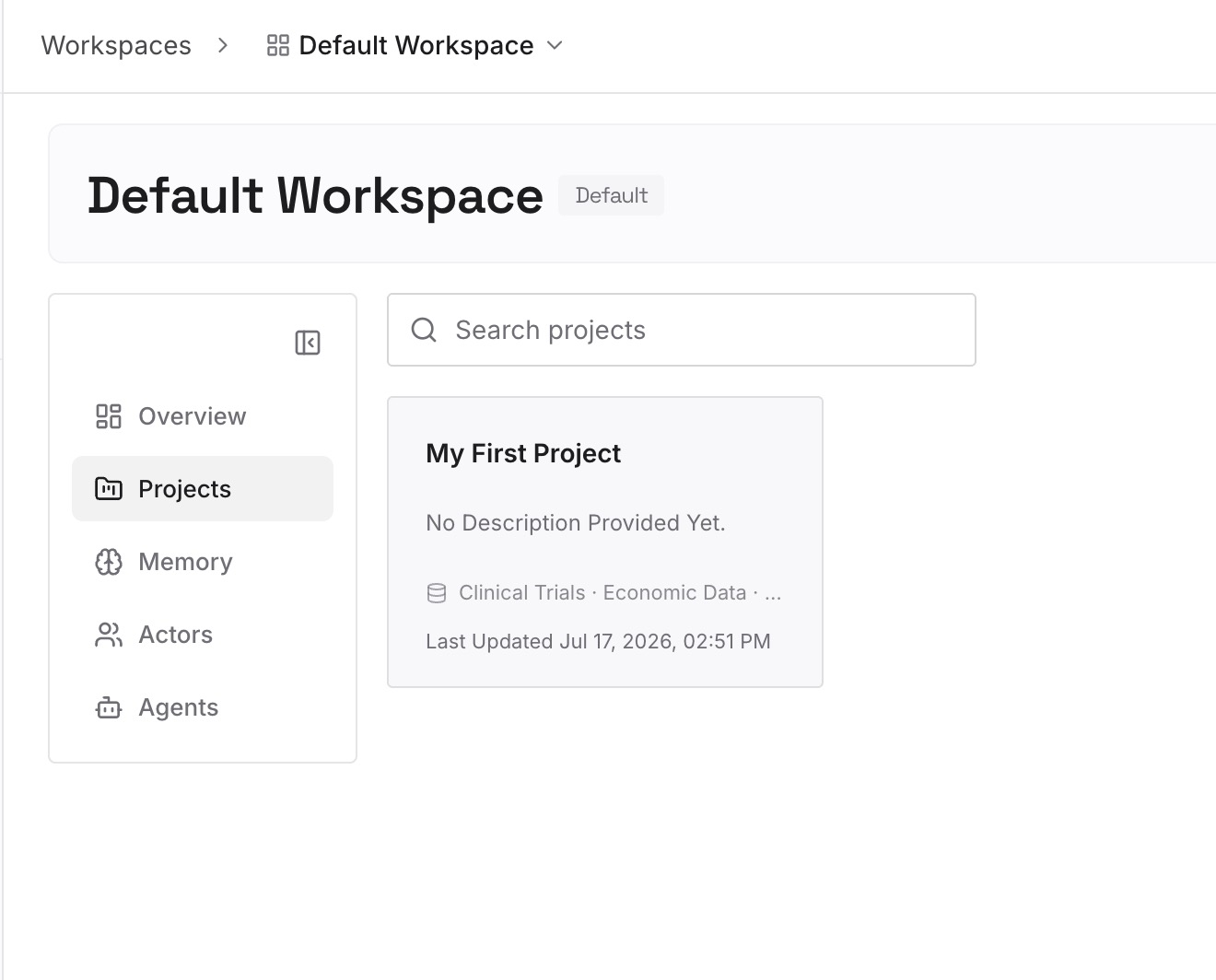
ステップ 2:最初の記憶をアップロードする
過去の探索の成果から始めましょう。除外した選択肢とその理由、決定を左右した制約、決定した文言などです。これらは分岐が生成するものの、チャット履歴の中に埋もれてしまいがちな情報です。
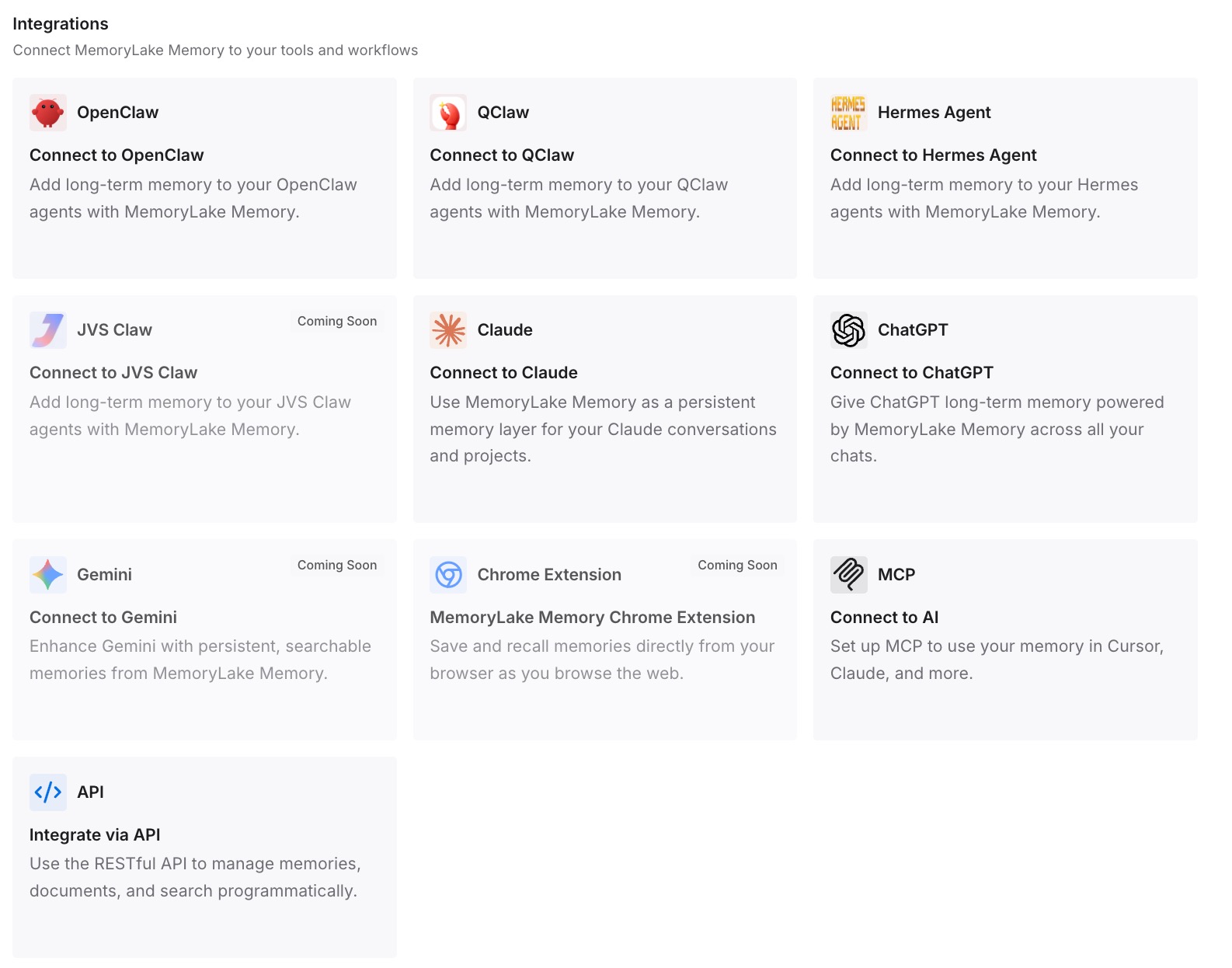
ステップ 3:AI とエージェントを接続する
ツールをこのレイヤーに向けることで、カーソルの上にある内容から推測させるのではなく、会話の開始時にそれらの事実をロードさせます。そして、唯一証明になる方法でテストします。別のアシスタントに、導き出した結論の1つを尋ねてみてください。回答が得られれば、その推論はもはや分岐の中に閉じ込められてはいません。
実務における変化
最初の変化は、消えたメニュー項目が謎ではなくなることです。リリースノートには「Web」とあり、OpenAI はコントロールがプラン、地域、プラットフォーム、ワークスペース設定によって異なると述べています。この2つの文があれば、インターフェースを切り替えるべきか、探すのをやめるべきかを通常10秒で判断できます。
2つ目は、「分岐の知識が少ない」という問題が、答えのある問いに変わることです。「ソース」パネルには、寄与した過去のチャット、保存された記憶、カスタム指示、ファイル、または接続されたメールの名前が表示されます。これを一度読むだけで、1週間プロンプトを調整し続けるよりも、自分のアカウントについて多くのことを学べます。
3つ目は、プロジェクトの分岐が一貫性のないものに感じられなくなることです。共有プロジェクト内では、分岐は並行して作業を行うための文書化された方法であり、分岐はプロジェクト内に留まり、移動できるかどうかはプロジェクトの記憶設定に依存します。一度理解してしまえば一貫した設計ですが、読むまでは目に見えません。
4つ目は、分岐をストレージとして使わなくなることです。分岐は道の分岐点を保持するのには優れていますが、決定事項を保持するのには不向きです。解決策は、別の場所に1文書き留めておくことです。
ChatGPT の会話を分岐させるためのベストプラクティス
まだ正しかった最後のメッセージから分岐する。 メッセージを選択するポイントは、共有された履歴がどこで終わるかを選択することです。状況がこじれる前のターンを選ぶことが、このテクニックのすべてです。
分岐にはすぐに名前をつける。 最初の10個のメッセージが同じである2つのチャットは、1日後のサイドバーでは区別がつきません。
ソースの確認は、回答ごとではなく、分岐ごとに1回行う。 最初の実質的な回答を一度見るだけで、その分岐が何を参照しているかが分かります。それ以降は把握できている状態になります。
完了するまでプロジェクトの分岐はプロジェクト内に留める。 チャットを移動できるかどうかは、プロジェクトの記憶設定と利用可能なアクションに依存するため、その場に留めておく前提で計画を立ててください。
薄い回答を記憶の喪失と勘違いしない。 OpenAI は、記憶は「すべての会話のすべての詳細を保持するわけではない」とし、ChatGPT が関連するものを決定すると述べています。ChatGPT が一般的に保持できるものと保持できないものの境界については、ChatGPT の記憶の限界で詳しく説明しています。
文書化してループを閉じる。 決定を生み出した分岐はその役割を果たしました。決定を記録し、分岐は手放しましょう。
結論
「新しいチャットで分岐(Branch in new chat)」は、正確に文書化された小さな機能です。特定のメッセージの「その他のアクション」メニューに存在し、その時点から別の会話を開始します。OpenAI のリリースノートによると、Web上のすべてのログインユーザーに提供されています。表示されない場合、機能の削除よりも、インターフェースや利用可能性が原因であることの方がはるかに多いです。
2つ目の疑問(なぜ分岐の回答が元のチャットよりも情報が少なく見えるのか)には異なる答えがあり、それは分岐機能自体とは関係ありません。ChatGPT の回答は、過去のチャット、保存された記憶、カスタム指示、ライブラリ内のファイル、接続されたアプリを参照できます。分岐はスレッドをコピーしますが、それ以外のすべては再度評価されます。回答の下にある「ソース」パネルで、どれが寄与したかを確認できます(ただし、すべての要因が表示されるとは限らないという OpenAI 自身の注意書きがあります)。
共有プロジェクト内では、分岐がコラボレーションモデルとなります(「共有プロジェクト内のチャットは分岐させることができますが、同期して共同作業することはできません」)。分岐は元の会話の隣に留まり、その移動可能性はプロジェクトの記憶設定に依存します。
分岐は、元のスレッドを失うことなく異なる方向性を探索するという、その得意な用途に活用してください。そして、探索によって得られた結論は、分岐以外の場所に書き留めておきましょう。