
チャット移動の本来の仕組み
OpenAIのプロジェクトに関する記事では、2つの方法が説明されています。「チャットをプロジェクトにドラッグするか、チャットのメニューを開いて『プロジェクトに移動』を選択します」。ピン留めされたチャットも問題ありません。「『プロジェクトに移動』が利用可能な場合、ピン留めされたチャットも移動できます」
元に戻すのも同様に簡単です。「オプションが利用可能な場合、チャットの詳細オプションメニュー(•••)から『プロジェクトから削除』を選択すると、チャット履歴に戻すことができます」
どちらの文にも条件があります。それは「オプションが利用可能であること」です。利用できない場合について、OpenAIは次のように案内しています。「チャットに『プロジェクトに移動』が表示されない場合、そのチャットは対象外である可能性があります。代わりにプロジェクト内で新しいチャットを開始してください」
移動を妨げる要因
GPTで作成されたチャット
これはOpenAIが直接言及しているケースです。「GPTで作成されたチャットはプロジェクトに移動できません」
また、そもそもなぜGPTチャットがプロジェクトの外に作成されてしまうのかについても説明されています。プロジェクトのFAQにおいて、OpenAIは既存のプロジェクトチャット内のメッセージでカスタムGPTを使用することはできるが、「最初のメッセージでカスタムGPTを使用した場合、会話はそのGPTとのチャットとして開始され、プロジェクトの外に表示されます」と述べています。つまり、プロジェクト内で開始するつもりだった会話が外で開始されてしまい、後から移動できなくなるという状況が発生します。
なお、カスタムGPTは廃止が予定されています。OpenAIの廃止に関するFAQによると、「カスタムGPTは2026年12月11日に廃止される予定」であり、「廃止後もカスタムGPTとの既存の会話には引き続きアクセス可能」とのことです。カスタムGPTからChatGPTプラグインへの移行ガイドで代替手段を解説しています。また、カスタムGPTが記憶しない理由に関するガイドでは、それらのコンテキストの仕組みについて解説しています。
チャットがロックされている
2026年10月20日に追加された「ロックされたチャット」は、ロックされている間は整理できません。OpenAIのロックされたチャットに関する記事には、「ロックされたチャットはアーカイブ、ピン留め、移動、共有ができません。これらの操作を行う前に、完全にロックを解除してください」と記載されています。
逆方向の動きも重要です。すでにプロジェクト内にあるチャットをロックすると、プロジェクトから除外されます。「対象となるチャットをプロジェクトからロックすると、そのチャットはプロジェクトから離脱し、プロジェクトの指示、ファイル、メモリを使用しなくなります」。そして、後でロックを解除した際、「チャットが元々プロジェクトから移動されたものであった場合、以前のプロジェクトではなく、通常の履歴に戻ります」。そのため、手動でプロジェクトに戻す必要があります。
チャットがまだ一時的(Temporary)である
OpenAIのプロジェクトFAQでは、これについて直接回答しています。「一時的なチャットをプロジェクトに追加することはできません」。一時的なチャットに関する記事では、解決策が説明されています。「後で戻りたい場合は、一時的なチャットをチャット履歴に保存できます」。保存すると、通常のチャットに変換され、通常の設定が適用されるようになるため、移動を試みることができるようになります。
共有プロジェクトのルールやワークスペースの設定による制限
共有プロジェクトでは、移動できるかどうかはプロジェクトとワークスペースに依存します。OpenAIは「メンバーは、関連するアクションが利用可能な場合に対象となるチャットを移動できます。プロジェクトのメモリ設定やワークスペースの制限により、移動できるチャットが制限される場合があります」と述べています。
したがって、あるプロジェクトでは「プロジェクトに移動」が表示されるのに、別のプロジェクトでは表示されない場合は、移行先が共有プロジェクトであるか、そのメモリ設定がどうなっているか、また制限のある管理されたワークスペースにいるかどうかを確認してください。BusinessプランやEnterpriseプランの場合、ワークスペースの管理者に設定内容を確認できます。
Codexのチャットである、または表示しているプロジェクトリストが異なる
新しいChatGPTデスクトップアプリでは、Codexは別のビューになっています。OpenAIの新しいアプリに関する記事では、「Codexは引き続き別のビューとして残り、そのワークフローは変更されず、履歴もChatGPTの履歴とは別に保持されます」と説明されています。ChatGPTのプロジェクトとCodexのプロジェクトは異なるリストです。Codexアプリにはこれ専用のオプションがあり、その変更履歴(changelog)には「選択したチャットを一度にプロジェクトに移動するオプションを追加」と記載されています。
チャットを移動すると何が変わるか
移動の成功は、単にファイルを整理するだけにとどまりません。チャットがアクセスできる情報が変化します。
プロジェクトの指示とファイルが適用される
OpenAIは「移動後、チャットはプロジェクトの指示とファイルのコンテキストを継承します」と述べています。プロジェクトの指示で特定のフォーマットでの回答が指定されていたり、ファイルにスタイルガイドが含まれていたりする場合、古いチャットでもそれらが適用されるようになります。これが移動する最大のメリットです。ただし、指示が会話の内容に合わない場合は、予期しない回答になることもあります。
メモリの範囲が変わる可能性がある
プロジェクトでは、「デフォルトメモリ」または「プロジェクト専用メモリ」の2つのメモリ設定のいずれかが使用されます。プロジェクト専用メモリのプロジェクトにおいて、OpenAIは以下のルールを挙げています。
- 「以前に保存されたメモリは、プロジェクトチャットでは参照されません」
- 「チャットは、同じプロジェクト内の他の会話を参照できます」
- 「チャットは、一般的なChatGPTの会話や別のプロジェクトの会話など、プロジェクト外の会話を参照することはできません」
- 「プロジェクト外のチャットは、プロジェクト内の会話を参照することはできません」
チャットをプロジェクト専用プロジェクトに移動すると、この境界線の内側に入ります。一般的なチャットからはその会話を参照できなくなり、保存されたメモリも利用できなくなります。チャットをプロジェクト外に移動すると、再び境界線の外側に戻ります。ChatGPTプロジェクトのメモリモードに関するガイドで、両方の設定について詳しく説明しています。
共有プロジェクトは常にプロジェクト専用に設定されます。OpenAIは「共有プロジェクトは自動的にプロジェクト専用メモリに設定され、デフォルトメモリに切り替えることはできません」と述べています。
共有プロジェクトでは、他のメンバーも閲覧可能になる
これは、移動する前に考慮すべき重要な変化です。OpenAIのプロジェクトFAQには、「プロジェクトを共有すると、メンバーはそのチャット、ファイル、他のメンバーを表示でき、会話を作成またはブランチ(分岐)させることができます」とあります。共有プロジェクトに移動したチャットは、そのプロジェクトに参加しているメンバー全員に表示されるようになります。移動する前に、会話の内容を必ず確認してください。
チャットを直接編集したくないメンバーは、チャットをブランチさせることができます。これについては、ChatGPTチャットのブランチに関するガイドで解説しています。
よくある誤ったアプローチ
チャットを何度もドラッグし直す。 メニューに「プロジェクトに移動」がない場合、そのチャットは対象外である可能性があります。何度ドラッグを繰り返しても結果は変わりません。
すべてのチャットが移動できると思い込む。 GPTチャットは移動できず、ロックされたチャットはロックを解除するまで移動できません。また、一時的なチャットは事前に保存する必要があります。
ロックを解除すれば、ロックされたチャットが元のプロジェクトに戻ると期待する。 ロックを解除すると、以前のプロジェクトではなく、通常の履歴に戻ります。
整理目的で機密性の高いチャットを共有プロジェクトに移動する。 共有プロジェクトのメンバーはそのチャットを閲覧できます。
プロジェクト専用プロジェクトにチャットを移動し、保存されたメモリが適用されると期待する。 プロジェクト専用メモリでは、以前に保存されたメモリは参照されません。
解決策:チャットがブロックされている理由を特定し、ブロックを解除するか新規作成し、移動後の変化を確認する
ステップ 1:チャットの種類を特定する
チャットの詳細オプションメニューを開き、「プロジェクトに移動」があるか確認します。表示されない場合は、以下のどのケースに該当するか特定します。
- GPTで開始されたチャットか? 最初のメッセージでカスタムGPTを使用した場合、そのチャットは移動できません。
- ロックされているか? ロックされたチャットは「プロジェクト」>「ロックされたチャット」の下にあります。
- 一時的(Temporary)か? 一時的なチャットは、保存するまで一時的な状態のままです。
- 共有プロジェクトまたは管理されたワークスペースか? チャットを別のプロジェクトに移動してみてください。移動できる場合、制限の原因は移行先プロジェクトの設定にあります。
- Codexか? Codexビューに切り替えて、そのプロジェクトオプションを使用してください。
ステップ 2:ブロックを解除するか、コンテンツを引き継ぐ
ロックされたチャットの場合は、完全にロックを解除してから移動します。一時的なチャットの場合は、まず保存します。共有プロジェクトの設定によってブロックされている場合は、プロジェクトの所有者またはワークスペースの管理者に問い合わせてください。
GPTチャットや、どうしても移動できないチャットの場合は、OpenAIの推奨通り、プロジェクト内で新しいチャットを開始してください。その際、有益な部分を引き継ぎます。古いチャットで確定した内容を要約し、その要約を新しいチャットの最初のメッセージとして貼り付けるか、プロジェクト内のすべてのチャットが知っておくべき内容であれば、プロジェクトのファイルや指示に追加します。
ステップ 3:移動による変化を確認する
移動が成功したら、プロジェクトの指示とファイルを確認し、チャットに適しているか確かめます。プロジェクトのメモリ設定も確認してください。「プロジェクト専用」になっている場合、そのチャットは一般的なチャットから参照できなくなり、保存されたメモリも使用されなくなります。プロジェクトが共有されている場合は、他のメンバーに見られても問題ない内容であることを確認してください。問題がある場合は、「プロジェクトから削除」を使用して元に戻します。
MemoryLakeでの設定方法
プロジェクトはチャットにコンテキストを提供しますが、それはチャットがプロジェクト内にある間だけです。GPTチャットはプロジェクトに入れず、ロックされたチャットは外に出てしまい、プロジェクト専用メモリは内部の情報をアカウントの他の部分に届かないようにします。これらのチャットでの決定事項は、たまたま配置されたコンテナの中に留まってしまいます。
MemoryLakeは、これらの決定事項を1つのリストとして維持し、ChatGPTや、接続している他のアシスタント(Claude CodeやCodexなど)から利用できるようにするためのメモリレイヤーです。
エントリーは、あなた自身の言葉で直接書き込みます。ChatGPTのチャット、プロジェクト、プロジェクトファイル、ChatGPTのメモリ、またはベンダーのストアから情報が読み取られたり、書き込まれたり、削除されたりすることはありません。共有プロジェクトに載せたくない内容は除外し、業務コンテンツに関するワークスペースのポリシーに従ってください。
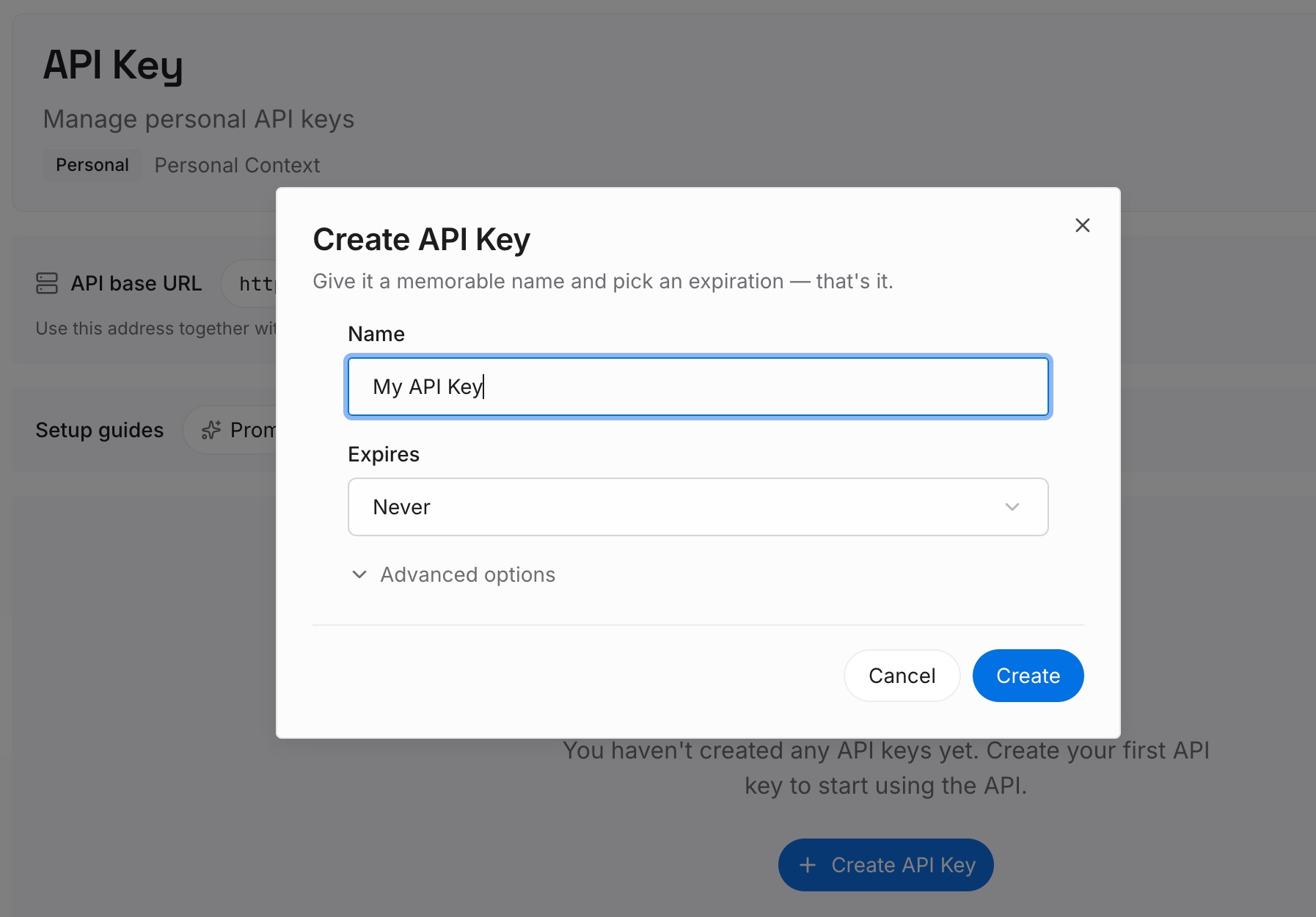
ステップ 1:APIキーを作成する
サインインし、ダッシュボードからキーを生成します。このキーはMemoryLakeのワークスペースに属するもので、ChatGPTのアカウントとは別個のものです。
ステップ 2:最初のメモリをアップロードする
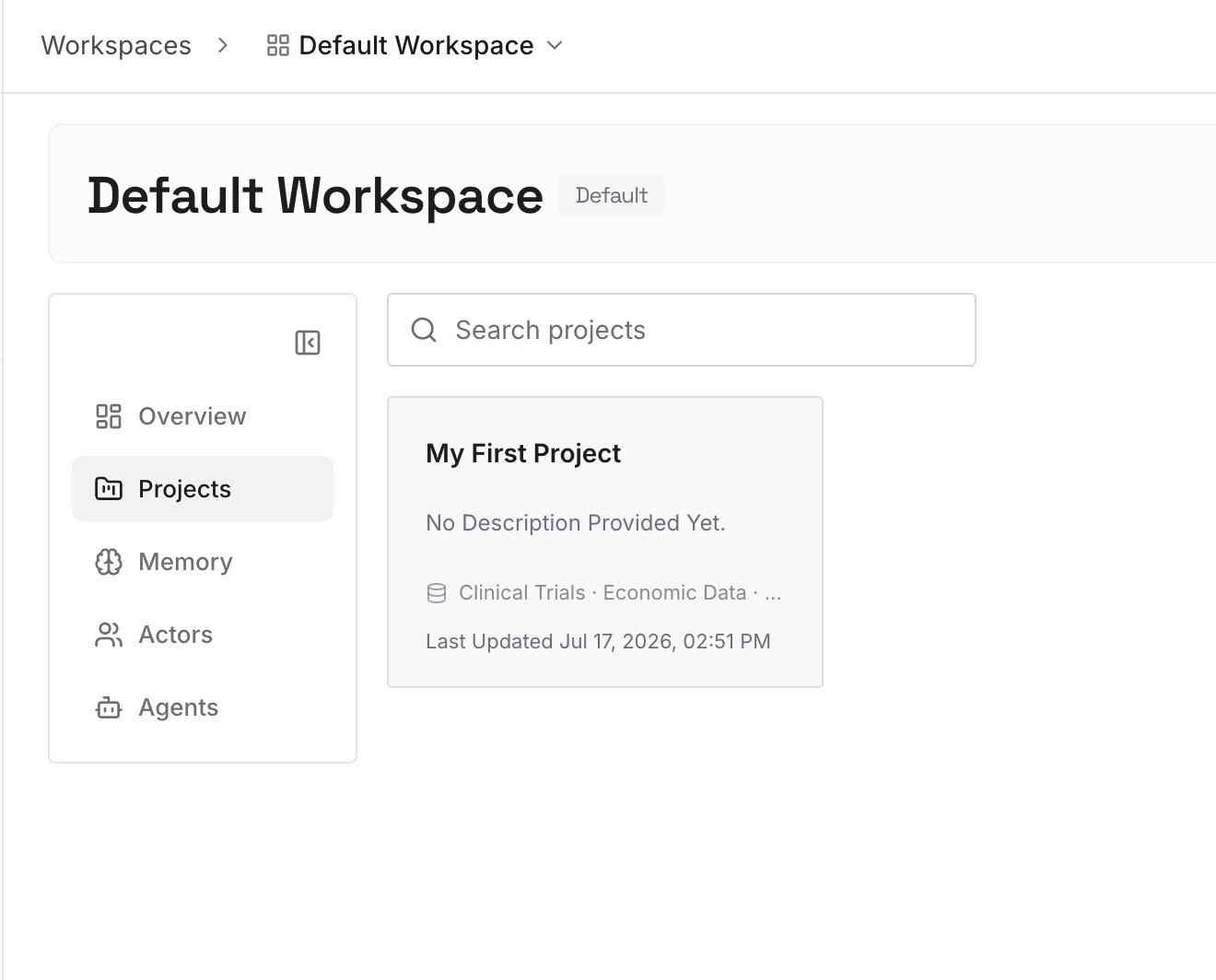
解決策のステップ2で作成した要約から始めましょう。移動できなかったチャットで確定した内容です。1つのエントリーにつき1つのポイントを記載し、日付を入れ、関連するプロジェクトのラベルを付けます。
ステップ 3:AIとエージェントを接続する
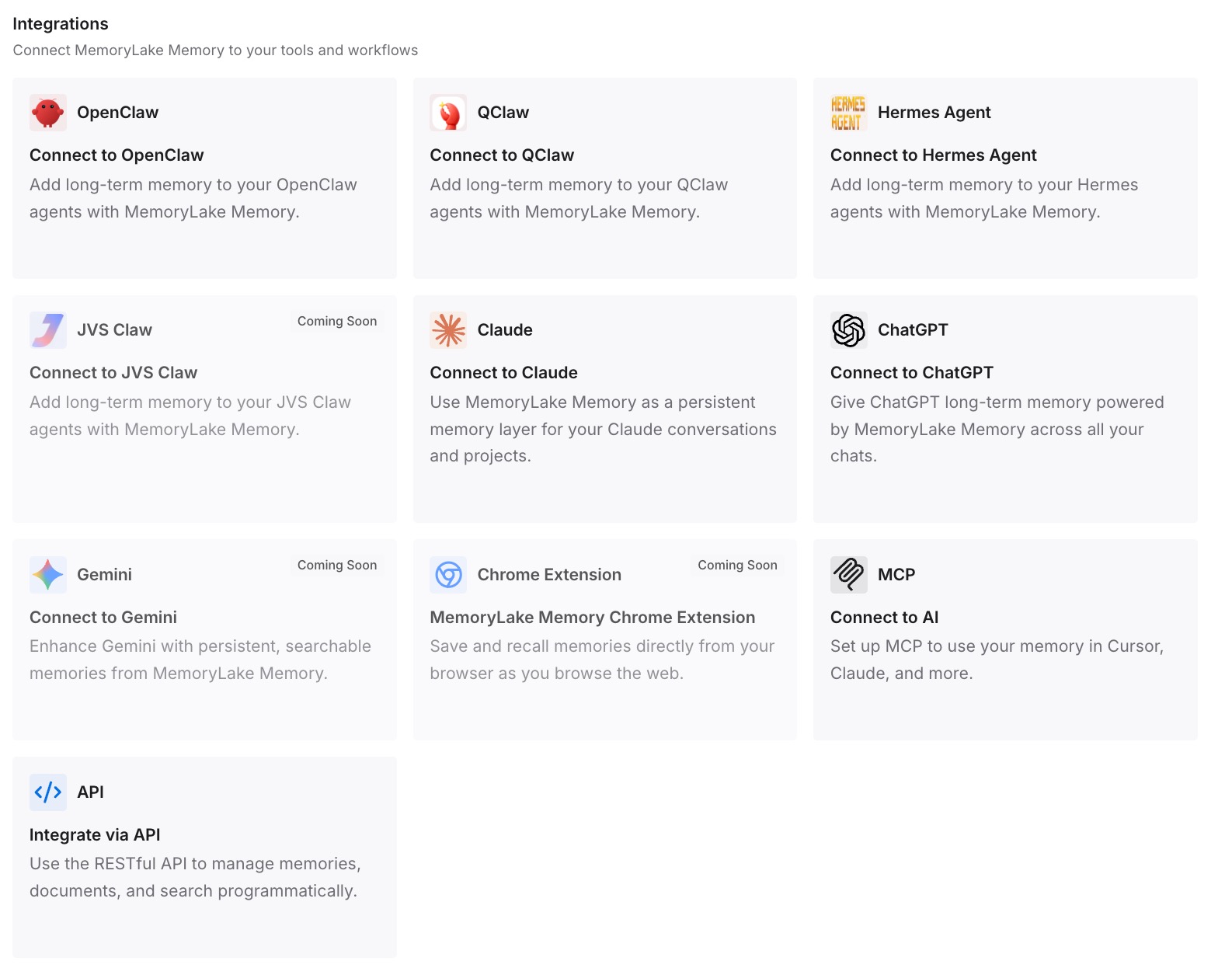
ChatGPTや、使用している他のアシスタントを接続します。チャットがプロジェクト内にあるか、外にあるか、あるいはロックされているかに関わらず、コンテキストを利用できます。
実務における変化
第1の変化は、「プロジェクトに移動」オプションが表示されない理由を説明できるようになることです。GPTチャット、ロックされたチャット、一時的なチャット、あるいは共有プロジェクトの制限によるものなのかを区別できます。
第2の変化は、移動が計画的になることです。チャットを入れる前に、プロジェクトの指示、メモリ設定、および閲覧対象者を事前に確認するようになります。
第3の変化は、移動できないチャットが行き止まりにならなくなることです。その結論を新しいプロジェクトチャットや独自のリストに登録することで、元の会話がなくてもプロジェクトにコンテキストを提供できるようになります。
チャットをChatGPTプロジェクトに移動するためのベストプラクティス
プロジェクトの会話はプロジェクト内で開始する。 最初のメッセージでGPTを使用すると、チャットはプロジェクトの外で開始されます。
整理する前にロックを解除する。 ロックされたチャットは、移動、ピン留め、アーカイブ、共有ができません。
残しておきたい一時的なチャットは保存する。 その後、移動します。
移動する前にメモリ設定を確認する。 プロジェクト専用メモリは、チャットが参照できる情報を変化させます。
共有プロジェクトに移動する前に閲覧対象者を確認する。 メンバーはそのチャットを閲覧できます。
元に戻すには「プロジェクトから削除」を使用する。 チャットが通常の履歴に戻ります。
移動できない内容は要約する。 要約をプロジェクト内の新しいチャットに貼り付けます。
結論
「プロジェクトに移動」が表示されない場合、OpenAIはそのチャットが対象外である可能性があると説明しています。GPTチャットは移動できず、ロックされたチャットは事前にロックを解除する必要があり、一時的なチャットは保存する必要があり、共有プロジェクトやワークスペースの設定によって移動が制限される場合があります。Codexのチャットは、別のビューに独自のプロジェクトを持っています。
また、移動によってチャット自体も変化します。プロジェクトの指示やファイルを継承し、プロジェクト専用メモリ設定によって参照できる情報が変わり、共有プロジェクトでは他のメンバーにも表示されるようになります。移動する前にこれらを確認し、移動できないチャットについては、結論を新しいプロジェクトチャットに引き継ぐようにしましょう。