
OpenAIが実際に公開した内容
ヘルプセンターでは、Dotを次のように説明しています。「Dotは、ChatGPT内の常時稼働エージェントであり、継続的な責任を引き受け、会話の間も進捗を生み出し続けることができます。」セットアップはデスクトップで行います。ChatGPTのデスクトップアプリまたはデスクトップWebでDotを作成し、名前を付け、アプリを接続すると、モバイル、Slack、またはTeamsから会話できるようになります。
提供は段階的に行われます。「Dotsは本日より、欧州経済領域、スイス、英国を除く市場のProユーザー向けにChatGPTで展開されます。」Business Premiumユーザーはサポートされている地域全体でアクセス可能になり、Enterprise、Edu、Healthcareのワークスペースでは、管理者が有効にするまでオフになっているベータ版を試すことができます。OpenAIは、「Dotsは段階的に展開されています。アカウントにアクセスできるようになるまで数日かかる場合があります」と付け加えています。
そしてメモリについて、スタートガイドの記事では次の一文で紹介されています。「ChatGPTのメモリからのコンテキストから始まり、あなたがどのように働きたいかを学習します。」
learn.chatgpt.comのドキュメントには、その構成要素が明記されています。「Dotは、対応中の会話、関連するChatGPTのメモリ、および独自に保存されたノートを使用して、あなたの好みや継続的な責任を追跡します。」つまり、現在の会話、既存のChatGPTのメモリ、およびDotに属するノートストアという3つのソースが存在することになります。
Dotのメモリはどこから来て、どこへ行くのか
これら3つのソースはそれぞれ異なる挙動を示し、その違いこそが人々を驚かせる部分です。
ChatGPTから継承し、ChatGPTに還元する。 Dotsに関するOpenAI'sのプライバシーFAQには次のように記載されています。「DotはChatGPTからメモリと最近の会話コンテキストを受け取ることができ、Dotとの会話はChatGPTのメモリに寄与することができます。セットアップ後も、ChatGPTとDotの間でメモリの共有を継続できます。」この流れは双方向です。Dotに伝えた内容が、後で通常のChatGPTのチャットに現れることがあります。
ChatGPTとは別に、独自のノートを保持する。 タスクとメモリのページには明記されています。「これらのノートはChatGPTに保存されたメモリとは別のものであり、あなたが話したすべての完全な文字起こしではありません。」Dotは、決定事項や優先順位が変わるにつれて、これらを更新します。
あなたが指示していない時も含め、連携されたアプリから学習する。 ヘルプ記事によると、Dotは「ChatGPTからメモリを受け取り、連携されたアプリからなど、独自のメモリを作成できます」とのことです。さらに、「Dotは、あなたが特定の質問をしていない場合でも、その情報をプロアクティブに確認し、そこからメモリを形成することができます」と続きます。OpenAIはこのバックグラウンド処理をプロアクティブ・リサーチ(proactive research)と呼んでおり、Dotは「有用な発見について非公開のノートを保持する」ことができます。これらのノートには独自のトレーニングルールがあります。ローンチ投稿には「プロアクティブ・リサーチやDotの自己宛てノートを直接トレーニングすることはありません」とあり、プライバシーFAQには、Dotがその情報を対象となる会話やタスクに持ち込んだ場合、設定によってはトレーニングに使用される可能性があると付け加えられています。
チャネルをまたいであなたを追跡する。 「ChatGPT、Slack、Teamsは、同じDotにアクセスするための手段です。」別のページには、会話する場所を変更しても「新しいDotが開始されたり、そのメモリがリセットされたりすることはありません」と付け加えられています。表示される会話は別々のままですが、ある場所でDotが学習した内容は、別の場所での作業に活かされます。OpenAIは開示について一線を画しています。「Dotが情報を使用できるからといって、それを別の対象に開示する許可が与えられるわけではありません。」
タスクはブリーフィングを受け取るだけで、履歴全体は受け取らない。 Dotが委任された作業を開始するとき、「新しいタスクは、その作業のためにDotから指示とコンテキストを受け取ります。」同じ段落はこう続きます。「それ自体が独自の会話を持ち、あなたがDotと交わしたすべての会話を自動的に受け取るわけではありません。」
ここからはコントロールについてです。ここが、DotがChatGPTのメモリと最も異なる部分です。
設定について、OpenAIは次のように書いています。「ChatGPTの保存済みメモリ設定を変更しても、Dotがすでに作成したノートが必ずしも変更されるわけではありません。」プライバシーFAQではさらに具体的に説明されています。「ChatGPTでメモリをオフにすると、その共有は停止します。しかし、Dotがすでに受け取った情報は削除されません。」
アプリについて:「アプリの接続を解除しても、Dotがすでにそこから取得した情報は削除されません。その情報を削除するには、Dotを削除する必要があります。」
個々のメモリについて、プライバシーFAQは質問に直接答えています。「現在、プラグインからDotのコンテキストに入る特定の詳細を含め、個々のDotのメモリを表示、削除、または直接変更することはできません。」
そして、全体的な削除について、スタートガイドの記事には一行でこう書かれています。「Dot独自の保存されたメモリを削除するには、Dotを削除する必要があります。」ヘルプセンターではこの操作をリセット(Reset)と呼んでおり、次のように説明しています。「リセットすると、会話、保存されたメモリ、スケジュールされたタスクを含め、Dotが削除されます。」新しいドキュメントでは、同じコントロールに削除(Delete)というラベルが貼られており、「確認する前に必要な結果を保存してください。この操作は取り消せません」と警告しています。
リセット後も残るものもリストアップされています。「Dotが作成したファイル、Codexスレッド、およびChatGPTの会話は個別に保存されます。Dotを削除しても、これらは削除されません。」また、「他のChatGPTの会話からのメモリはそのまま残ります。」
もう一つ知っておくべき境界線があります。「Dotのコンテキストは、資格情報、画像、またはスクリーンショットを保持しません。」
人々がここから誤解しがちなこと、そして誤解すべきではないこと
ローンチ時の報道は読者に「継続性」を意識させ、その部分は本物です。Dotはゼロからではなく、ChatGPTのコンテキストからスタートします。しかし、いくつかの結論は簡単に導き出せてしまいますが、誤りです。
ChatGPTのメモリ設定がDotをコントロールしていると思い込むこと。 それらは共有をコントロールしているだけです。OpenAI自身の表現によれば、ChatGPTのメモリをオフにすると流れは止まりますが、Dotがすでに受け取ったものはそのまま残ります。
Gmailの接続を解除すれば、Dotがあなたのメールを忘れると思い込むこと。 接続解除は新しいアクセスを停止するだけです。ヘルプセンターには、接続解除は「Dotがすでにそこから取得した情報を削除しない」と記載されています。
ChatGPTのメモリを整理するように、Dotのメモリを整理しようと計画すること。 ChatGPTはメモリの概要と保存済みメモリのコントロールを提供します。しかしDotについて、OpenAIは個々のメモリを現在表示、削除、または編集することはできないと述べています。選択肢は、Dotを保持するか、リセットするかのどちらかです。
リセットすれば、Dotが触れたものすべてが消去されると思い込むこと。 リセットは、Dot独自のコンテキスト、会話、メモリ、およびスケジュールされたタスクを削除します。作成されたファイル、Codexスレッド、ChatGPTの会話は残り、ChatGPTのメモリに寄与した内容も残ります(これらは個別に管理します)。
委任された各タスクが、Dotの知っていることすべてを知っていると思い込むこと。 タスクは、Dotが渡すことを選択した指示とコンテキストのみを受け取ります。タスクにとって重要な事実がある場合は、そのブリーフィングに含まれている必要があります。
これらは設計上の欠陥ではありません。エージェントが自身のために維持するノートストアこそが、会話の間でも役立つ理由であり、OpenAIはその境界線を明確にドキュメント化しています。実用上の結論はシンプルです。Dotが学習する内容をコントロールすべき瞬間は、「学習する前」です。
解決策:学習を開始する前に、Dotに何を学習させるかを決める
Dotはコンテキストを蓄積することで有用になります。そのコンテキストを削除するためのツールは大雑把であるため、インプットの選択に注力する必要があります。
ステップ 1: Dotを作成する前にChatGPTのメモリを確認する
DotはChatGPTのメモリからスタートするため、まずはそれを確認してください。「設定」から「パーソナライズ」、「メモリ」を開き、メモリの概要または保存されたメモリを確認します。また、ChatGPTに自分について何を覚えているか尋ねることもできます。古い情報を修正し、常時稼働するエージェントに利用されたくない情報を削除します。
古いプロジェクト、以前の雇用主、一度だけ言及した健康や家族の詳細、そして現在は当てはまらない好みなどについて考えてみてください。そもそもChatGPTのメモリが何を保持するかをどのように決定しているかについては、ChatGPTのドリーミングメモリがもたらす変化を参照してください。Macで「コンピュータ履歴(Computer History)」を使用している場合は、OpenAIがそれをChatGPTが参照できるもう一つのメモリソースとして説明しているため、それがどのようにメモリに変換されるかも確認してください。
ChatGPTでのクリーンアップは簡単ですが、情報がDot独自のノートに流れ込んでしまうと非常に困難になるため、今すぐこれを行ってください。
ステップ 2: 目的を持ってアプリを接続し、境界線を書き留める
接続するすべてのアプリは、プロアクティブ・リサーチなどを通じて、Dotが読み取りメモリを形成できるソースとなります。ChatGPTがすでにアクセスできるすべてのものを接続するのではなく、任せる予定の作業に役立つものだけを接続してください。プラグインの接続は、dots、ChatGPT、ChatGPT Work、Codex間で共有されるため、それを念頭に置いて「プラグイン」タブで確認してください。
次に、指示(instructions)を書きます。OpenAIでは、Dotの動作に関するガイダンスを追加したり、特定のアクションに対するカスタムルールを設定したりできます。指示を使用して、何がスコープ内であるか(どのプロジェクト、どのチャネル、どの種類の情報を放置すべきか)を指定します。DotをSlackやTeamsに配置する場合は、そこで何を共有してよいかを指定します。OpenAIは、個人情報を他者と共有する前に確認すると述べていますが、明確な指示があれば、そのような質問の頻度を減らすことができます。
記憶しないChatGPTコネクタで説明されているように、コネクタ単体は情報を検索するための手段に過ぎません。しかし、それを読み取るDotは、見つけた内容をメモリに変換することができます。これが、計画しておくべき違いです。
ステップ 3: Dotの寿命よりも長生きすべき決定事項は、自分が管理する場所に保管する
DotのノートはそのDotに紐づいています。1つの悪いメモリを消去するためにリセットすると、良いメモリも消えてしまいます。後で作業を別のアシスタントに移行する場合、ノートは取り残されます。
そのため、あらゆるエージェントに知っておいてほしいことの短い記録を保持しておきましょう。決定された事項とその理由、プロジェクトの定義、関係者とオーナー、意図的に表明した好みなどです。これらを自分の言葉で書き、日付を入れ、見直してください。新しいプロジェクトについてDotにブリーフィングするときは、その記録から始めてください。Dotをリセットするときは、ゼロから始めるのではなく、同じ記録から新しいDotに再度ブリーフィングを行います。
これは、委任されたタスクにも役立ちます。タスクは履歴全体ではなくブリーフィングを受け取るため、整理された書面による記録があれば、Dotは正確な情報を引き渡すことができます。同じ規律は、ChatGPTでの定期的な作業にも適用されます。スケジュールされたタスクが実行ごとに最初からやり直しになる現象で説明されているように、コンテキストが一緒に移動しない限り、スケジュールされたタスクは実行ごとに最初からやり直しになります。
MemoryLakeでの設定方法
ステップ3では、単一のエージェントではなく、あなたに属するコンテキストのレイヤーについて説明しました。MemoryLakeはそのタスクのために構築されています。一度メンテナンスすれば、ChatGPT、Dotのブリーフィング、および使用する他のアシスタントに持ち込める長期メモリです。
エントリーはあなた自身が自分の言葉で書きます。Dot、ChatGPTのメモリ、またはベンダーのストアから何かが読み取られたり、書き込まれたり、削除されたりすることはありません。
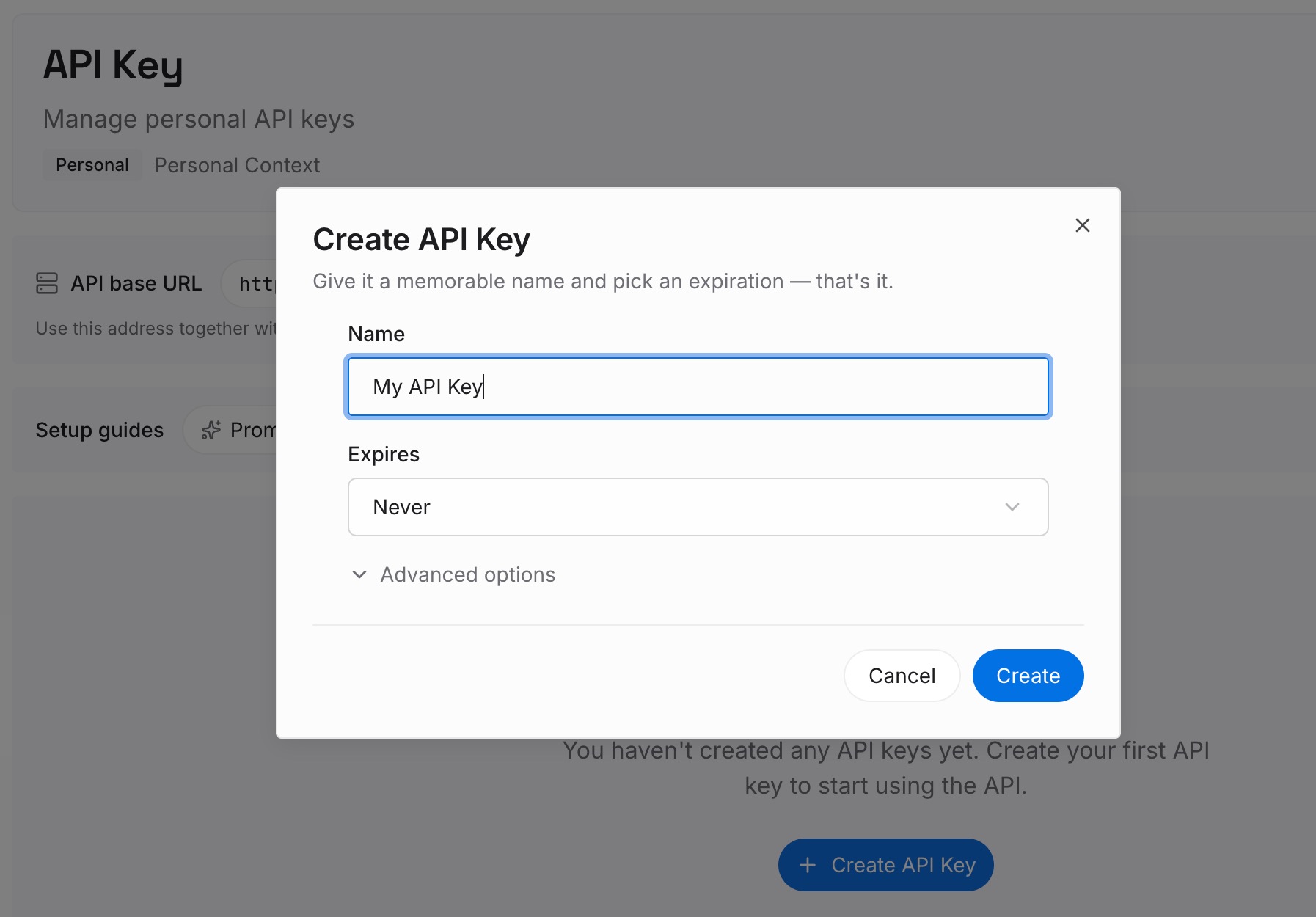
ステップ 1: APIキーを作成する
サインインし、ダッシュボードからキーを生成します。このキーは、ChatGPTアカウントやDotとは別の、あなたのMemoryLakeワークスペースに属します。
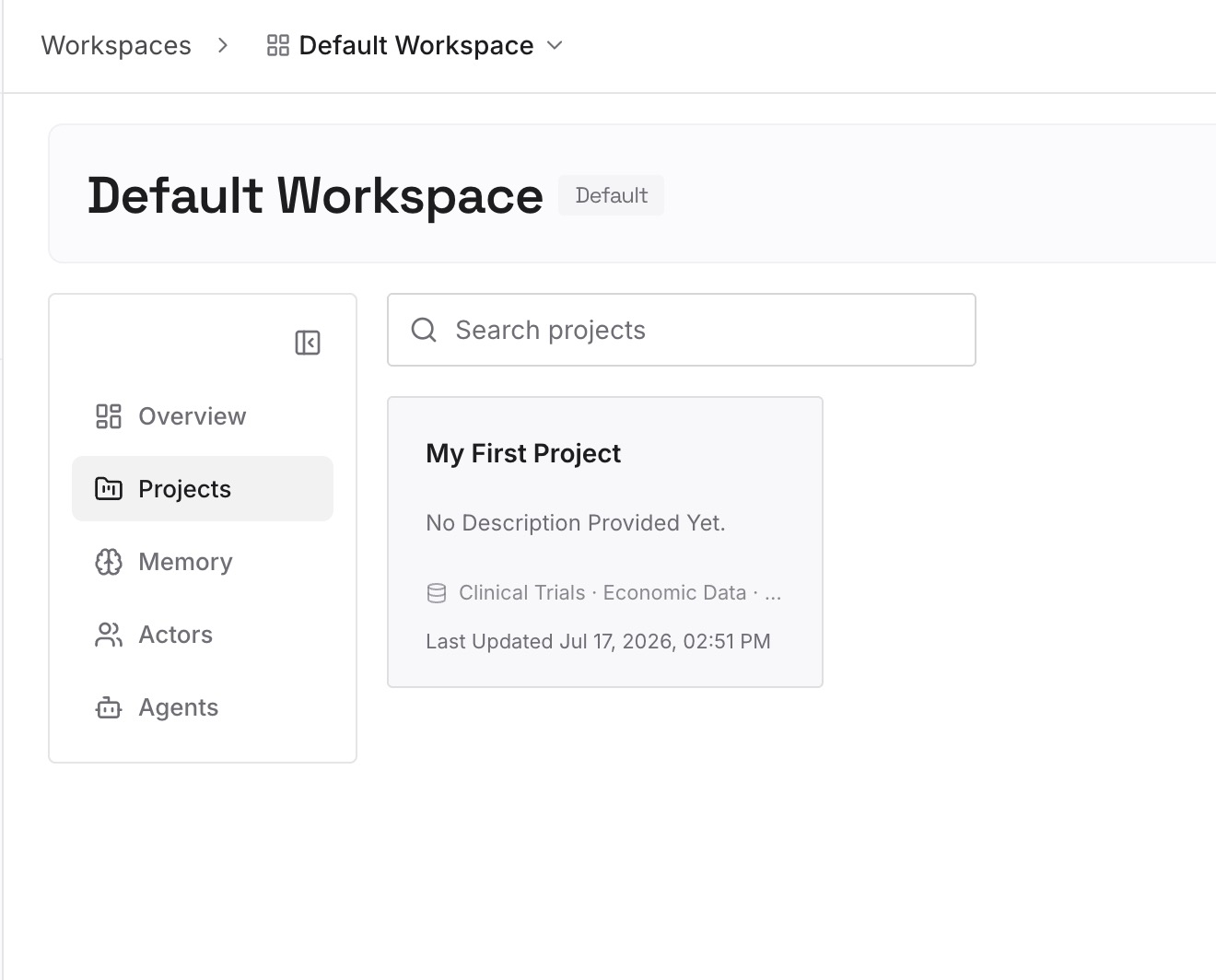
ステップ 2: 最初のメモリをアップロードする
ステップ1とステップ3で明らかになった、すべてのエージェントに開始時に知っておいてほしい決定事項、定義、好みをアップロードすることから始めましょう。1つのエントリーにつき1つの事実、日付、そして理由を添えます。
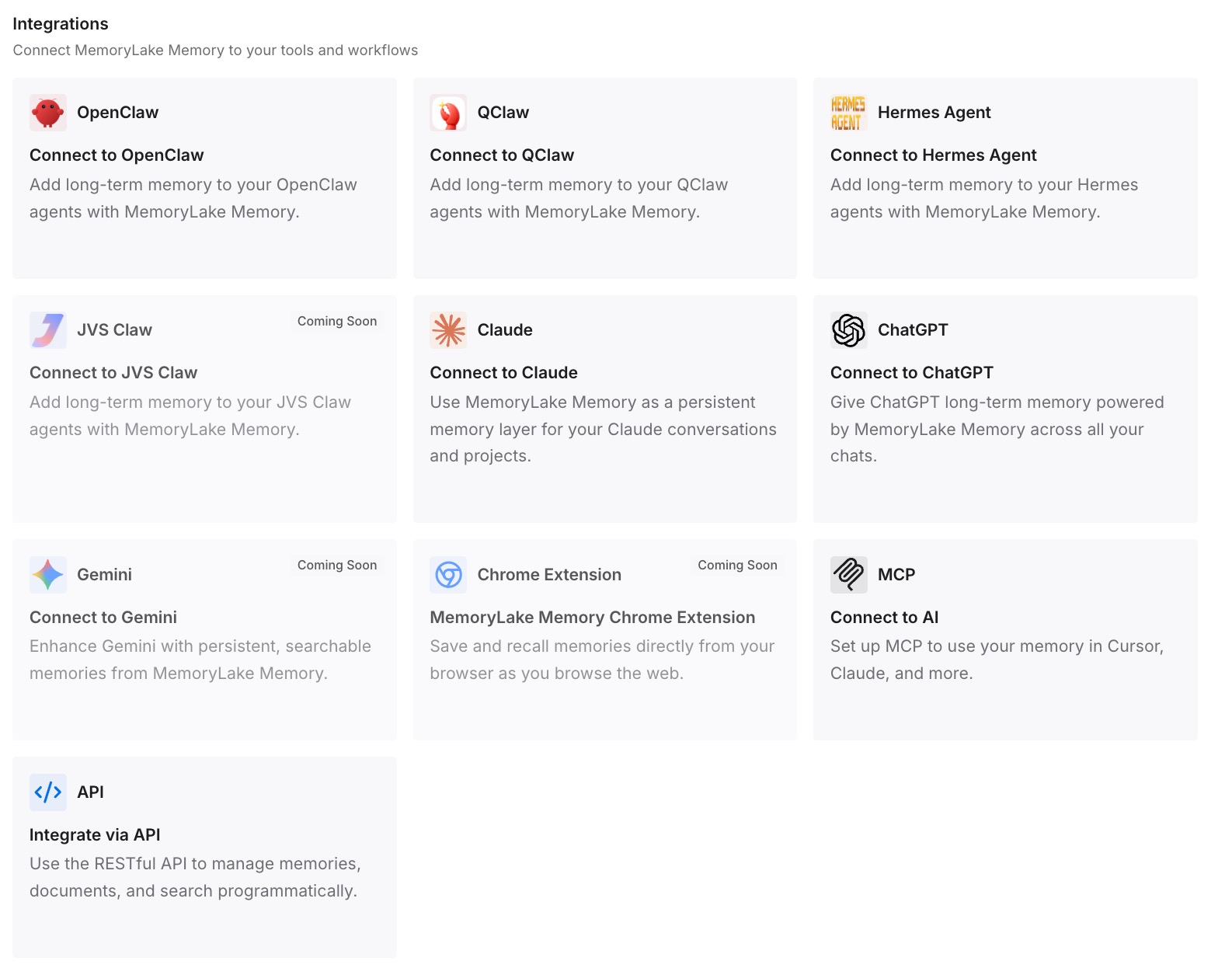
ステップ 3: AIとエージェントを接続する
使用しているアシスタントを接続します。Dotを開始またはリセットしたり、プロジェクトを別の場所に移動したりしても、同じエントリーがブリーフィングのためにそこに存在します。
実務において何が変わるのか
最初の違いは、Dotがクリーンな状態でスタートすることです。セットアップ前にChatGPTのメモリを確認しておくことで、エージェントが持つあなたの第一印象が最新のものになります。
2つ目は、リセットのコストが低くなることです。重要な決定事項が自分で保持する記録にある場合、不要なものを削除するためにDotをリセットすることは、数ヶ月分のコンテキストを失うことではなく、単なる小さなステップになります。
3つ目は、アシスタントがあなたについて何を知っているかという質問に答えられるようになることです。Dotの個々のメモリは現在表示できませんが、あなた自身の記録は表示可能であり、それはあなたが意図的に選択した部分です。より広範な確認方法については、AIが覚えている内容を監査する方法を参照してください。
4つ目は、コンテキストが1つの製品のコンテナに依存しなくなることです。Dot、プロジェクト、通常のチャットはそれぞれ異なる方法でコンテキストを保持します。そのため、ChatGPTが以前の会話を忘れたように見える現象で説明されているように、ある場所では以前の会話を忘れたように見え、別の場所では覚えているという現象が起こります。あなたが所有する記録は、それらすべての上に位置します。
ChatGPT Dotsのベストプラクティス
最初にChatGPTのメモリを確認する。 Dotはそこから継承します。
流れは双方向であることを忘れない。 Dotとの会話はChatGPTのメモリに寄与することがあります。
デフォルトですべて接続するのではなく、作業に合わせてアプリを接続する。 それぞれがDotの学習ソースになります。
指示にスコープを書き込む。 どのプロジェクトやチャネルが範囲内であるかを指定します。
委任されたタスクには明示的にブリーフィングを行う。 タスクはすべての会話ではなく、Dotのブリーフィングを受け取ります。
リセットする前に結果を保存する。 この操作は取り消せません。
自分が管理する記録を保持する。 これにより、リセットのコストが下がり、移行がスムーズになります。そもそもメモリがツールに属すべきかどうかはより大きな問題であり、AIのメモリは機能なのか、それとも囲い込み(ロックイン)なのかで取り上げられています。
結論
Dotsは、継続的に動作するアシスタントに向けたOpenAIのこれまでで最も明確な一歩であり、メモリはその中心にあります。DotはChatGPTのメモリからスタートし、独自のノートを保持し、バックグラウンドで連携されたアプリから学習し、学習した内容をChatGPTにフィードバックすることができます。
OpenAIはその境界線を明確にドキュメント化しています。ChatGPTのメモリをオフにすると共有は停止しますが、Dotがすでに持っているものは残ります。アプリの接続を解除すると新しいアクセスは停止しますが、Dotがすでに学習した内容は残ります。個々のDotのメモリは現在表示や編集ができず、それらを削除するにはDotをリセットする必要があります。
したがって、インプットをコントロールしてください。セットアップ前にChatGPTのメモリを確認し、意図的にアプリを接続し、境界線を書き留め、単一のエージェントの寿命よりも長生きすべき決定事項は、自分が管理する記録に保管しておきましょう。