
OpenAIがリリースした内容
接続済みアプリに関する記事では、今回のリリースについて詳しく説明されています。「iCloudメールとiCloudカレンダーは個別のプラグインであり、どちらも読み取り専用の連絡先検索機能を含んでいます。これらは、ワークスペースのアプリ制御に従い、Web、デスクトップ、iOSのすべてのChatGPTプランにグローバルに展開されています。スタンドアロンの連絡先およびリマインダープラグインは、今回のリリースには含まれていません。」
ここから、いくつかの重要なポイントがわかります:
- メールとカレンダーは2つの独立した接続です。 OpenAIのアカウントガイドによると、「両方のサービスを利用したい場合は、iCloudメールとiCloudカレンダーを個別に接続する」必要があり、「一方のプラグインをインストールしても、もう一方のサービスは承認されない」としています。
- 連絡先は読み取り専用で付随します。 両方のプラグインで連絡先の検索が可能ですが、今回のリリースに独立した連絡先やリマインダーのプラグインはありません。
- 順次展開中です。 まだ表示されない場合は、アカウントへの反映を待つ必要があります。
- カレンダーは変更が可能です。 リリースノートにはカレンダーイベントの更新について言及されているため、これは読み取り専用の接続ではありません。
公式プラグインと類似アプリ
ChatGPTのプラグインディレクトリには、iCloudのメールやカレンダーを読み取るサードパーティ製アプリもリストされており、中には似た名前のものもあります。今回のリリースに含まれるのは、OpenAI自身のヘルプ記事で説明されている公式のiCloudメールおよびiCloudカレンダープラグインです。他者が作成したアプリについて、OpenAIは、共有されたデータはそのアプリ独自の規約とプライバシーポリシー(有効化する前に表示されます)に基づいて処理されると述べています。Appleのパスワードを入力する前に、プラグインの公開元を必ず確認してください。
接続の仕組み
iCloudとの接続には、Apple IDのサインインパスワードではなく、専用に作成されたパスワードを使用します。アカウントガイドでは、「iCloudは接続フォームでAppleのApp用パスワードを使用します」と説明されています。
メールの場合、@icloud.com、@me.com、または@mac.comで終わるiCloudメールアドレスを入力します。カレンダーの場合、主要なAppleアカウントのメールアドレスを入力しますが、これはメールアドレスと異なる場合があります。ガイドではパスワード自体について厳格に定めています。「通常のAppleパスワードを使用したり、会話の中にパスワードを貼り付けたりしないでください。」Appleアカウントの設定でApp用パスワードを作成し、接続フォームにのみ入力してください。
接続は「Settings(設定)」>「Plugins(プラグイン)」から行います。プラグインを選択し、必要に応じてインストールして接続を完了させます。その後、チャット内で@を使用してプラグインを指定するか、+メニューから選択できるようになります。
実行前にChatGPTが確認すること
ChatGPTがどの程度自由に接続を利用するかは、アプリの権限設定によります。OpenAIの権限に関する記事には、「Always ask(常に確認)」などのオプションがリストされています。これを選択すると、ChatGPTはアプリ情報の読み取りや変更を行う前に確認を求めます。「Allow read actions(読み取りを許可)」では、読み取りは確認なしで行われますが、変更の前には確認が求められます。また、メールの送信やレコードの作成・編集などは、追加の確認が必要なアクションとして挙げられています。
権限は、ChatGPTが持つアクセス権をいつ使用するかを制御します。接続済みアプリの記事では、権限はMemoryとは別物であることが明記されています。「アプリの権限は、Memory、パーソナライズ、データ保持、モデル改善へのコンテンツ利用の可否など、ChatGPTのすべての会話に一般的に適用される設定とは別のものです。」
受信トレイの情報が保存される場所
プラグインがメールやイベントを読み取ると、その情報はいくつかの場所に現れる可能性があります。それぞれ制御方法が異なります。
チャット内
最も単純なケースです。メールについて質問し、ChatGPTがそれを読み取り、回答がそのチャット内に表示されます。チャットは他の履歴と同様に履歴に残ります。OpenAIのMemoryに関するFAQでは、アプリの接続を解除しても「アプリのコンテンツを既に使用した過去の会話は削除されない」と記されています。
Memory(記憶)内
これがリリース時の報道で見落とされがちな点です。接続済みアプリの記事によると、Memoryがオンの場合、アプリや接続先ソースが制限していない限り、ChatGPTは「アプリからアクセスした関連情報を記憶することがある」としています。OpenAIのiCloudプラグインに関するヘルプ記事には、これらのプラグインがMemoryへの保存を制限しているかどうかの記載がないため、記憶される可能性があると考えておくのが安全です。
MemoryのFAQには、ChatGPTの記憶がどこから取得されるかがリストされており、そのソースの一つとして「Gmailなどの接続済みアプリのコンテンツ」が挙げられています。iCloudの受信トレイも同様のソースに該当します。
回答に個人のコンテキストが使用されると、その下に「Sources(ソース)」が表示されることがあります。FAQによると、ソースには「過去のチャット、保存されたMemory、カスタム指示、ファイル、またはパーソナライズに寄与した接続済みメール」などが含まれます。
ChatGPTで使用する他のアプリ内
接続済みアプリの記事では、逆方向の動作についても説明されています。有効にしたアプリは、ChatGPTの会話から関連するコンテキストを使用する場合があり、Memoryがオンであれば、アプリがリクエストに応答する際に「Memoryからの関連情報を活用することもある」としています。受信トレイの内容がMemoryになった場合、ChatGPTで使用する他のアプリも、これらのルールに基づいてその情報を利用できる可能性があります。
モデルのトレーニング内
個人プランの場合、データコントロールの「Improve the model for everyone(全員のためにモデルを改善する)」がオンになっていると、OpenAIはアプリからアクセスした情報をモデルのトレーニングに使用することがあると述べています。ChatGPT Business、Enterprise、およびEduの場合、デフォルトではアプリからアクセスした情報をトレーニングに使用しないとしています。ChatGPTのMemoryをオフにすると何が止まるかについてのガイドでは、Memoryのスイッチとトレーニングのスイッチの違いを解説しています。
接続解除でできること・できないこと
気が変わったときにまず行うのが接続解除です。アカウントガイドには「接続を解除すると、そのアカウントを通じた将来のアクセスが停止される」とあります。
しかし、すでに存在するデータが消去されるわけではありません。「アプリの接続を解除しても、既存またはアーカイブされた会話、保存されたファイル、Memoryの要約、またはその他の保存されたMemoryが自動的に削除されることはありません。」
iCloud特有の第2のステップもあります。「ChatGPTでiCloudの接続を解除しても、Apple側でそのパスワードが無効になるわけではありません。」App用パスワードは、Apple側で取り消すまで有効なままです。OpenAIは、そのパスワードを使用している他の接続も、取り消しによって停止する可能性があると注意を促しています。
また、メインのAppleパスワードを変更またはリセットした場合は、再接続する前に「まず代わりのApp用パスワードを作成する」ようガイドされています。メールを再接続してもカレンダーは更新されず、その逆も同様です。
よくある誤解
読み取り専用だと思い込んで接続する。 連絡先検索は読み取り専用ですが、カレンダーはイベントの更新が可能です。権限設定を確認してください。
受信トレイの内容はチャット内だけに留まると思う。 Memoryがオンの場合、ChatGPTはアプリを通じて読み取った関連情報を記憶する可能性があります。
学習内容を消去するために接続を解除する。 接続解除は将来のアクセスを止めるだけで、会話、Memoryの要約、保存されたMemoryは削除されません。
Apple側でのパスワード処理を忘れる。 ChatGPTで接続を解除しても、Appleで取り消すまでApp用パスワードはアクティブなままです。
すべてのiCloudプラグインを公式だと思う。 似た名前のサードパーティ製アプリは、独自の規約に従います。
解決策:接続前にMemoryを判断し、詳細を排除し、適切にクリーンアップする
ステップ1:最初のリクエスト前に権限とMemoryを設定する
接続する前に、ChatGPTに確認なしでどこまで実行させたいかを決めます。「Always ask(常に確認)」が最も慎重な設定です。「Allow read actions(読み取りを許可)」は読み取り時のプロンプトをなくしますが、変更時には確認を残します。これらは「Settings(設定)」>「Plugins(プラグイン)」>「Permissions(権限)」、または一部のアカウントでは「Apps」の下にあります。
次に、受信トレイのコンテンツをMemoryに送るべきかどうかを決めます。答えが「いいえ」であれば、最も簡単な制御は、アプリではなく会話に適用される設定です(次項で説明)。Memory自体を一切使用したくない場合は、ChatGPTのMemory要約から除外されるものについてのガイドで、何をオフにするのかを確認してください。
ステップ2:記憶されたくない質問には一時的なチャットを使用する
MemoryのFAQには、会話ごとの最も強力な制御方法が記載されています。「Temporary chats(一時的なチャット)は、パーソナライズがオンであっても、Memoryを作成または更新しません。」開始前に、既存のMemory、カスタム指示、プラグインを使用するかどうかを選択できます。「Unpersonalized(パーソナライズなし)」を選択すると、それらは一切使用されません。
ここで重要な点が2つあります。この選択は会話が始まる前に行う必要があり、OpenAIは後から変更することはできないと述べています。また、「Unpersonalized」に設定された一時的なチャットではプラグインが使用できないため、一時的なチャットで受信トレイを読み取らせたい場合は、プラグインをオンにしておいてください。その場合でも、Memoryは作成・更新されません。一時的なチャットを保存すると通常のチャットに変換され、通常の設定が適用されるようになります。一時的なチャットとMemoryに関するガイドで、何が表示されるかを確認する方法を紹介しています。
通常のチャットでは、回答の下にある「Sources(ソース)」に注意してください。メールの内容が望まない形で個人のコンテキストとして表示された場合、それが削除のサインです。
ステップ3:削除するときは、すべての場所から削除する
受信トレイの詳細がすでにMemoryに到達している場合、OpenAIの削除手順は他の情報と同様に適用されます。FAQでは、保存されたMemoryと、その情報が出てきたチャットを削除し、さらに接続済みアプリを含む他のソースからも削除するよう指示しています。選択肢には「情報が含まれているアプリのアクセスをChatGPTに許可したくない場合は、そのアプリの接続を解除する」ことも含まれています。
プラグインの使用を停止する場合:
- 「Settings(設定)」>「Plugins(プラグイン)」で接続を解除する。
- Apple側でそのApp用パスワードを取り消す。
- Memoryの要約と保存されたMemoryを確認し、メールやカレンダー由来のものがないかチェックする。
- アーカイブされたものを含め、不要なチャットを削除する。
ChatGPTに何かを忘れさせる方法についてのガイドでは、これらの各保存場所を順番に確認する方法を解説しています。
MemoryLakeでのセットアップ
受信トレイを接続すると、ChatGPTには膨大で常に変化する情報源が与えられ、読み取られた内容の一部がMemoryになる可能性があります。アシスタントに本当に頼りにしてほしい事実(進行中のプロジェクト、クライアント、好みの執筆スタイルなど)はもっと限定的であり、自分で選択して管理する方が簡単です。
MemoryLakeは、そのようなコンテキストを一つのリストとして維持し、ChatGPTや、Claude Code、Codexなどの接続した他のアシスタントで利用できるようにするためのMemoryレイヤーです。
エントリーは自分の言葉で自分で作成します。iCloudメール、iCloudカレンダー、ChatGPTのMemory、チャット、またはベンダーのストアから何かが読み取られたり、書き込まれたり、削除されたりすることはありません。ChatGPTのMemoryから何かを削除する必要がある場合は、上記の手順が引き続き有効です。
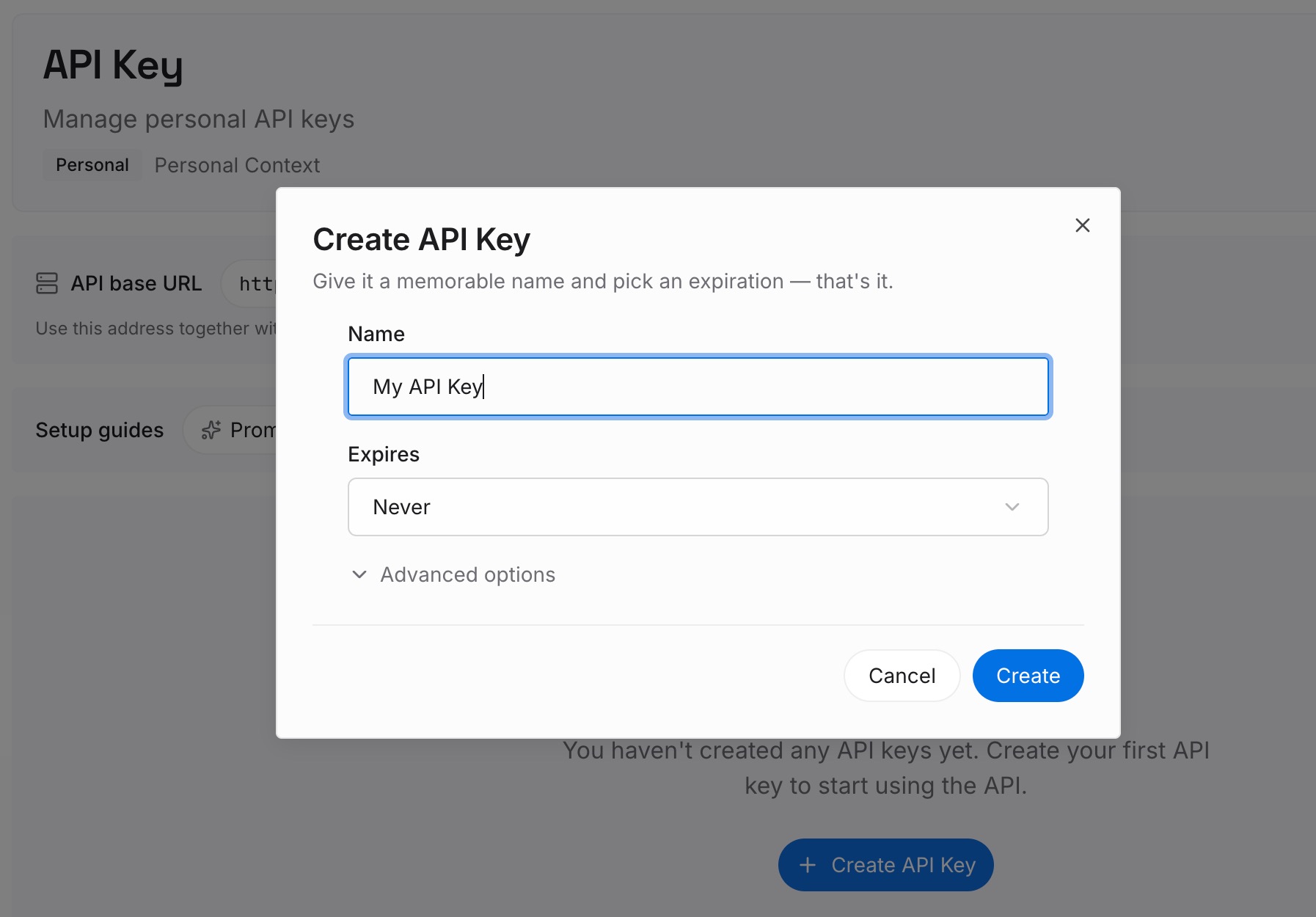
ステップ1:APIキーを作成する
サインインし、ダッシュボードからキーを生成します。このキーはMemoryLakeワークスペースに属し、ChatGPTアカウントやAppleアカウントとは独立しています。
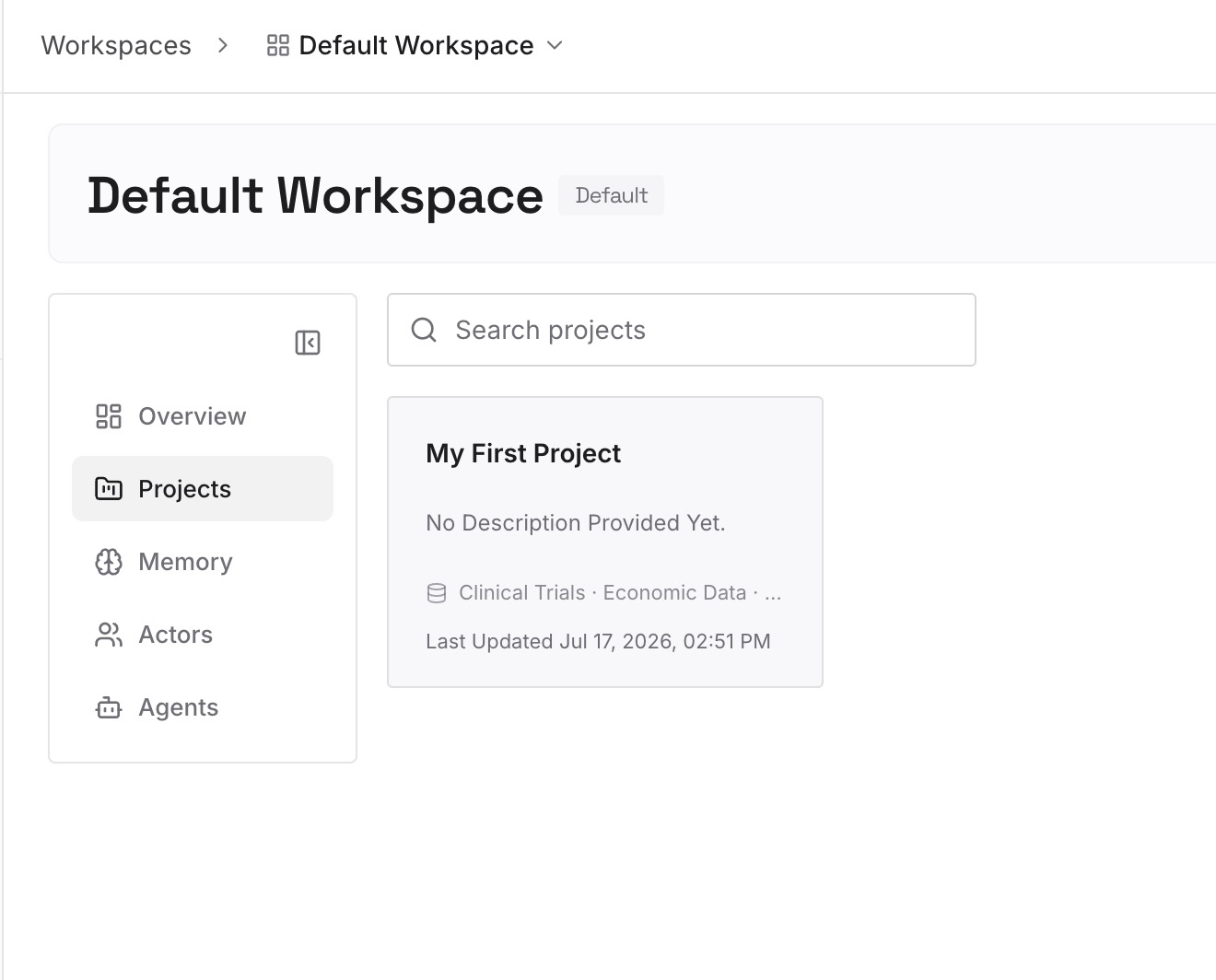
ステップ2:最初のMemoryをアップロードする
受信トレイを読み取らなくてもアシスタントに知っておいてほしい、いくつかの事実から始めましょう。現在のプロジェクト、出席者ではなくタイプ別の定期的な会議、仕事上の好みなどです。1エントリーにつき1項目、日付を入れ、他のツールで見られても構わない内容にします。
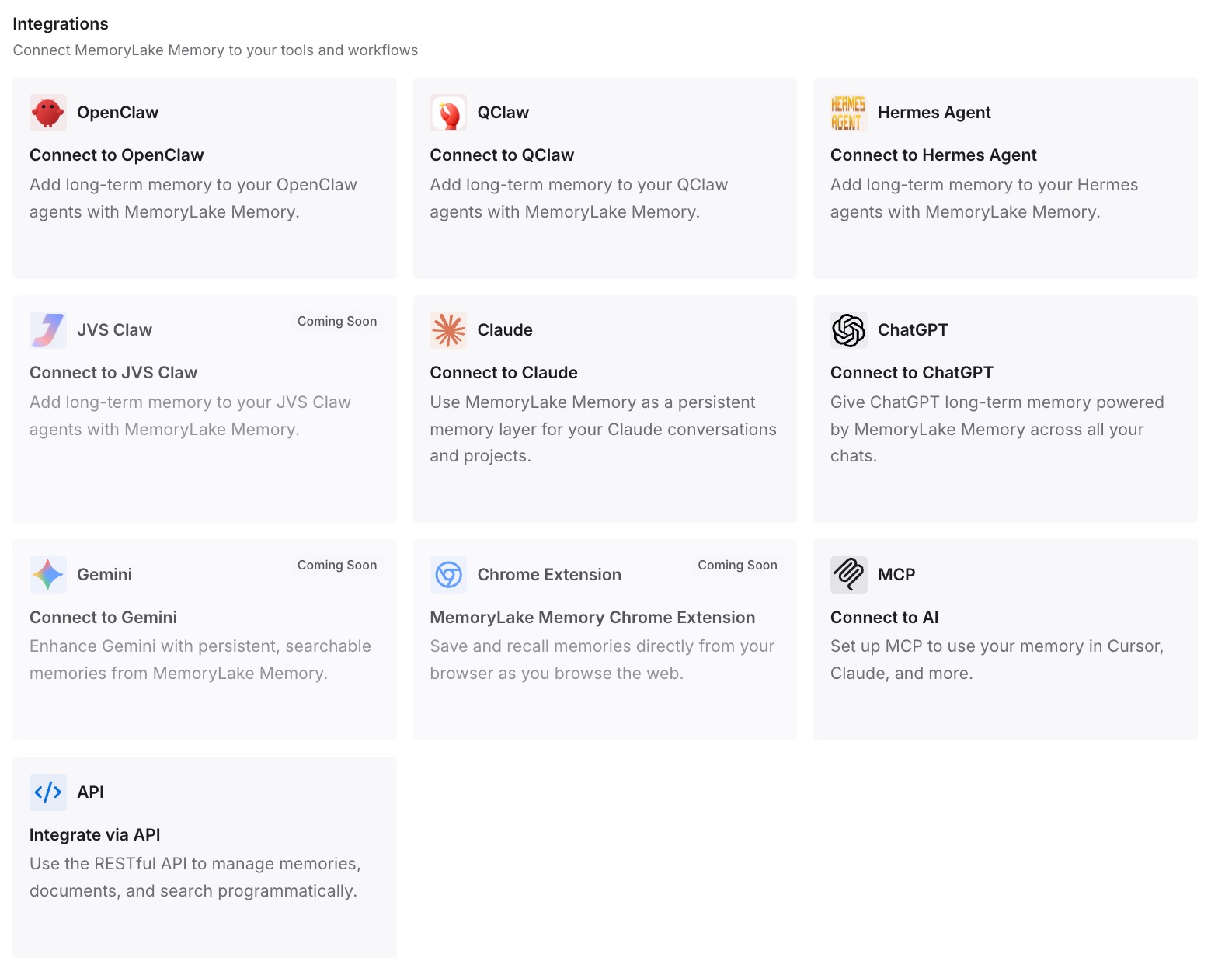
ステップ3:AIとエージェントを接続する
ChatGPTやその他の使用しているアシスタントを接続します。受信トレイは必要なときにクエリするソースとして残り、信頼するコンテキストは自分で作成したリストとして維持されます。
実務で何が変わるか
第一の違いは、情報がどこへ行く可能性があるか(チャット内、場合によってはMemory内、そしてMemoryからChatGPTで使用する他のアプリへ)を理解した上で接続できることです。
第二に、目的に適した制御を使用できるようになります。権限設定でChatGPTがいつ読み取り・実行するかを決め、一時的なチャットで会話をMemoryに残さないようにし、接続解除で将来のアクセスを停止します。
第三に、利用停止が完全なものになります。接続を解除し、Appleでパスワードを取り消し、記憶された内容を消去します。ChatGPTのコネクタがあなたの決定を覚えない理由についてのガイドでは、逆の問題、つまり接続先ソースが保持しないものについて解説しています。
iCloudメールとカレンダーをChatGPTで使うためのベストプラクティス
Appleパスワードではなく、必ずApp用パスワードを使用する。 また、チャット内にパスワードを貼り付けないでください。
最初は「Always ask(常に確認)」から始める。 プラグインの使い勝手がわかってから制限を緩めてください。
記憶されたくない受信トレイへの質問は一時的なチャットで行う。 一時的なチャットはMemoryを作成・更新しません。
個人の回答の下にある「Sources(ソース)」を確認する。 接続されたメールがいつ寄与したかが表示されます。
必要なものだけを接続する。 メールとカレンダーは別々です。両方を接続する必要はありません。
接続を解除するときはApple側でパスワードを取り消す。 ChatGPTでの解除だけでは不十分です。
受信トレイを頻繁に使った後はMemoryを確認する。 ChatGPTに保持してほしくないメール由来の情報があれば削除してください。
結論
ChatGPTは、AppleのApp用パスワードを使用して、iCloudメールとiCloudカレンダーに2つの個別のプラグイン(それぞれ読み取り専用の連絡先検索機能付き)として接続できるようになりました。Memoryがオンの場合、アプリ側で制限されていない限り、ChatGPTはこれらを通じて読み取った関連情報を記憶する可能性があります。OpenAIのiCloudに関する記事には、これらのプラグインが制限を行っているという記載はありません。
最初のリクエスト前に権限を設定し、記憶されたくない質問には一時的なチャットを使用し、利用を止める際には接続解除、Appleでのパスワード取り消し、そしてメール由来のMemoryの消去を行ってください。