
Intelligent UIとは何か
OpenAIのヘルプ記事では、次の一文で定義されています。「Intelligent UIにより、ChatGPTは理解したいことや行いたいことに合わせて、適切なレイアウト、ビジュアル、インタラクティブ性を備えた回答を会話の中で直接形作ることができます。」
フォーマットは回答ごとに選択されます。OpenAIによると、GPT-6はテキスト、ビジュアル、インタラクティブな要素から回答を構成し、質問に基づいてそれらをどのように組み合わせるかを選択するようにトレーニングされています。「回答には、グラフィックス、タップ可能なボタン、フォーム、チャート、および会話の中で直接使用できるインタラクティブな体験が含まれる場合があります。」
OpenAIが挙げている例では、比較は左右に並べるのが最適であり、説明はインタラクティブな図解を通した方が理解しやすい場合があります。また、プレーンテキストも依然として選択肢に含まれています。「シンプルなテキスト回答が最も有用な回答である場合、ChatGPTはそれを提供できます。」
これを利用するために特別な依頼をする必要はありません。モデルに関する記事には、「通常のテキスト回答も引き続き可能であり、特別なプロンプトは必要ありません」と記載されています。また、「ChatGPTが思考を続けている間に回答が始まり、その後に詳細が続く場合があります」とも記されています。
回答がインタラクティブになるタイミング
ChatGPTは質問ごとにフォーマットを選択するため、同じチャット内で通常の回答とインタラクティブな回答が混在することがあります。OpenAIは、質問がどのようにレイアウトを形作るかについて2つの例を挙げています。
- 比較は、左右に並べるのが最適かもしれません。
- 説明は、インタラクティブな図解の方が理解しやすいかもしれません。
これらに加えて、ヘルプ記事では回答に使用できる構成要素として、グラフィックス、タップ可能なボタン、フォーム、チャート、インタラクティブな体験をリストアップしています。チェックリストは、状態を保持できるコンポーネントの例として、OpenAIの保存された進捗に関する回答の中で登場します。
プレーンテキストが最も有用な回答である場合、OpenAIはChatGPTがそれを提供できるとしています。レイアウトは質問に従うものであり、毎回選択する設定ではありません。
対応しているモデルとプラン
Intelligent UIは、Chat内のGPT-6で利用可能です。OpenAIの記事ではプランによる違いを説明しています。「ChatGPTのGPT-6は、Plus、Pro、Business、Enterprise向けにはGPT-6 Sol、FreeおよびGo向けにはGPT-6 Lunaに基づいています。」どちらもIntelligent UIをサポートしています。
推論(reasoning)レベルも重要です。「Intelligent UIは、InstantからExtra Highまでの推論レベルで動作します。」例外はProです。「Proの推論オプションはGPT-6 Astraを使用しており、Intelligent UIをサポートしていません。」
モデルに関する記事には、展開の詳細も記載されています。これらの機能はウェブおよびサポートされている更新済みのアプリで展開されており、利用可能性はプランやワークスペースのアクセス権によって異なります。実用的な注意点として、「macOSおよびWindows用の古いChatGPTデスクトップアプリはこれらの機能をサポートしていません。代わりにウェブ版のChatGPTを使用してください」とあります。
追加費用はかかりません。「Intelligent UIには個別の使用制限枠はありません。」既存のモデル、ツール、プランの制限が引き続き適用されます。
表示されない場所
以下の3つの場所ではIntelligent UIは使用されません。
Workタブ。 「Intelligent UIはChatで利用可能であり、Workタブでは利用できません。」
Voice(音声モード)。 「Intelligent UIはVoiceでは利用できません。」
Pro推論。 前述の通り、ProオプションはGPT-6 Astraを使用しており、これをサポートしていません。
プラグインには影響しません。記事には「Gmail、Health、Financeなど、接続済みのプラグインは引き続きChatGPTで動作します」と記載されています。
インタラクティブな回答が表示されない場合
回答が常にプレーンテキストである場合、機能が存在しないと判断する前に、ドキュメント化されているいくつかの理由を確認する価値があります。
モデルの選択。 OpenAIのモデルに関する記事によると、モデルメニューでGPT-6がLatestに置き換わります。「既存のLatestの選択は同じ労力レベルでGPT-6に移行しますが、明示的なGPT-5.6 Solの選択はGPT-5.6のままになります。」Intelligent UI機能はGPT-6向けに説明されているため、明示的にGPT-5.6を選択していないか確認してください。
推論レベル。 Proの労力レベルはGPT-6 Astraを使用しており、Intelligent UIをサポートしていません。
アプリのバージョン。 モデルに関する記事では、「モバイルアプリを最新の利用可能なバージョンにアップデートする」ことを推奨しており、古いデスクトップアプリよりもウェブ版を推奨しています。
ワークスペース。 利用可能性はプランやワークスペースのアクセス権に依存し、「Enterpriseのお客様は、新しいコントロールがワークスペースに届くまで、既存のモデルピッカーが表示され続ける場合があります。」
2つのヘルプ記事間で名称の詳細が1つ異なります。Intelligent UIの記事では、FreeおよびGo向けのGPT-6はGPT-6 Lunaに基づいているとされていますが、モデルの記事ではFreeおよびGo向けのInstantレベルはGPT-5.6 Lunaを使用していると説明されています。FreeまたはGoプランを利用していてインタラクティブな回答が表示されない場合は、アカウントのモデルメニューに何が表示されているか確認してください。
保存されるもの、されないもの
これは、実際の業務でインタラクティブな回答を使用する人々が驚く部分です。
入力内容や進捗が保存されるかという問いに対するOpenAIの回答はこうです。「それは体験によります。チェックリストなどの一部のコンポーネントは、チャットスレッドをリフレッシュしたときにその状態を保持できます。ステートはチャットスレッド間で保持されません。」
ここから3つのことがわかります。
1つのチャット内では、一部の進捗はリフレッシュ後も残ります。 チェックリストの項目にチェックを入れ、ページをリロードしても、それらのチェックは残っている可能性があります。OpenAIはこれはコンポーネントに依存すると述べているため、すべての要素が同じように動作するわけではありません。
チャット間では、何も引き継がれません。 新しいチャットは、別のチャットのコンポーネントで何をチェックし、選択し、入力したかを知りません。
レイアウトは会話ごとです。 モデルの記事では次のように表現されています。「会話の外観への変更は、他のチャットには影響しません。」
ChatGPTの記憶(memory)についてはどうでしょうか?ヘルプ記事では、Intelligent UIの状態はチャットスレッドの観点で説明されています。チェックリストのどの項目にチェックを入れたかといったコンポーネントの状態が、記憶(memory)に保存されるものとしては説明されていません。別のチャットでもChatGPTに進捗を把握させたい場合は、言葉で伝えるのが確実な方法です。何が完了し、何が残っているかをChatGPTに伝えるか、リストをテキストとしてコピーしてください。
別のスタイルをリクエストする方法
特定のフォーマットを好む場合は、その旨を伝えることができます。OpenAIの記事によると、Custom Instructions(カスタム指示)に好みを設定して、ChatGPTにどのように回答してほしいかを伝えることができます。例として「回答を簡潔にする」「オプションを比較するときは表を使用する」などが挙げられています。
また、単一の会話の中で別のスタイルを依頼することも可能です。ただし、「これらの好みは回答の指針となりますが、正確なレイアウトは異なる場合があります」という注意書きがあります。
Custom Instructionsはすべてのチャットに適用されるため、常に適用したいフォーマットの好みを設定するのに適しています。1つのチャット内でのリクエストはそのチャットにのみ適用されます。トーンやパーソナリティはまた別の設定であり、これについてはChatGPTのBaseスタイルとトーンで何が変わるかのガイドで解説しています。
シンプルなレイアウトに切り替える方法
インタラクティブな回答が邪魔になる場合は、完全にオフにすることはできませんが、減らすことは可能です。2つのOpenAIヘルプ記事では、この設定についてわずかに異なる説明がなされています。
Intelligent UIの記事では、ウェブ版のChatGPT設定の「Personalization(パーソナライズ)」にある「Layout and Visuals(レイアウトとビジュアル)」で「Simple(シンプル)」を選択するよう指示されています。これにより「視覚的およびインタラクティブな要素が減少しますが、一部は引き続き表示される場合があります」と付け加えられています。
モデルの記事では、これをスイッチとして説明しています。ウェブ版のChatGPTで「Settings(設定)」を開き、「Layout and visuals」をオフにして視覚要素を減らします。制限については明記されています。「一部の視覚要素は引き続き表示される場合があります。この設定は、回答体験全体をクラシックモードやテキスト専用モードに切り替えるものではありません。」
いずれにせよ、設定はウェブ版にあり、結果は「ゼロ」ではなく「減少」です。特定の回答でプレーンテキストが必要な場合は、会話の中でリクエストすることもできますが、正確なレイアウトは変動する可能性があります。
よくある間違い
チェックリストを続けるために新しいチャットを開く。 ステートはチャットスレッド間で保持されません。
記憶(memory)が進捗を追跡することを期待する。 ヘルプ記事では、コンポーネントの状態はチャットごとのものであり、記憶(memory)ではないと説明されています。
WorkタブやVoiceで機能を探す。 Chatでのみ利用可能です。
インタラクティブな回答のためにPro推論を使用する。 ProオプションはIntelligent UIをサポートしていません。
Simple設定ですべてが消えることを期待する。 一部の視覚要素は引き続き表示される場合があります。
古いデスクトップアプリを使用する。 OpenAIはこれらの機能を利用するためにウェブ版を推奨しています。
解決策:進捗が1つのチャットに閉じ込められないようにする
ステップ 1: 複数セッションにわたる作業は1つのチャットで完了させる
数日間にわたってインタラクティブなチェックリストを使用する場合は、同じチャットに戻り続けてください。リフレッシュしても状態が保持される可能性があります。
ステップ 2: 切り替える前に進捗をテキスト化する
新しいチャットを始める前に、完了したことと残っていることをプレーンテキストで要約するようChatGPTに依頼し、それを新しいチャットに貼り付けます。
ステップ 3: フォーマットの好みを一度設定する
比較用の表など、常に希望するフォーマットをCustom Instructionsに記入しておきます。
ステップ 4: 長期的な計画はチャットの外で管理する
数週間にわたるプロジェクトの場合は、計画とそのステータスを自分で管理する場所に書き留め、どのチャットやツールからでも参照できるようにします。
MemoryLakeでの設定方法
インタラクティブなチェックリストは、一度の作業でタスクをこなすには適しています。しかし、数週間にわたるプロジェクトでは、単一のチャットスレッドに依存しない場所に意思決定やステータスを保管する必要があります。
MemoryLakeは、プロジェクトの決定事項、好み、ステータスメモなどの作業コンテキスト(context)のための記憶レイヤーです。これらはあなたが管理する1つの場所に保管され、ChatGPT、Claude Code、Codexなど、接続したアシスタントから利用可能になります。
エントリーはあなた自身の言葉で書き込みます。チャット、Intelligent UIコンポーネント、チェックリスト、Custom Instructions、ChatGPTの記憶(memory)、あるいはベンダーのストレージから何かが読み取られたり、書き込まれたり、削除されたりすることはありません。Intelligent UIとレイアウト設定は、OpenAIが説明している通りに動作します。
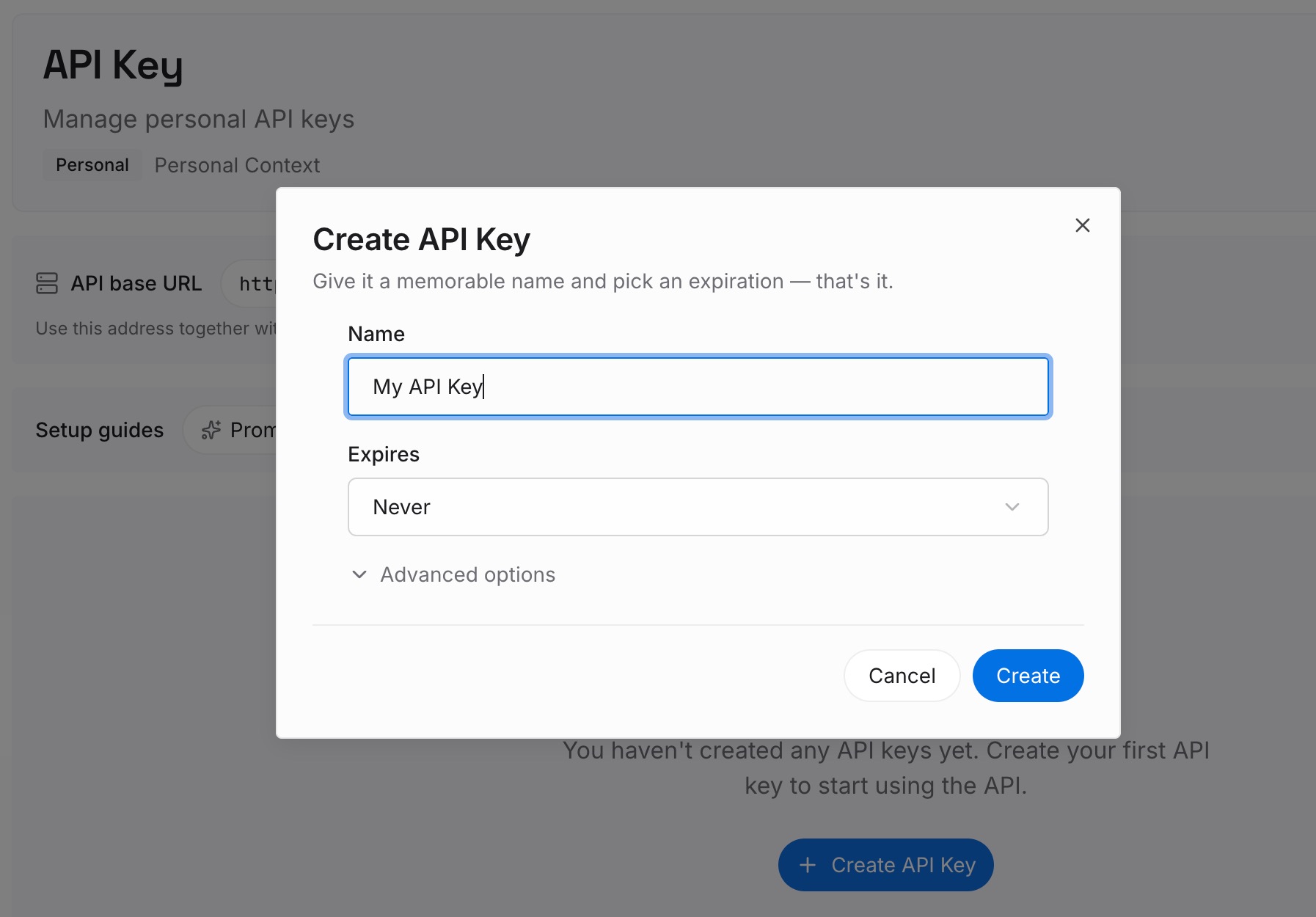
ステップ 1: APIキーを作成する
サインインしてダッシュボードからキーを生成します。このキーはMemoryLakeのワークスペースに属し、ChatGPTアカウントとは別個のものです。
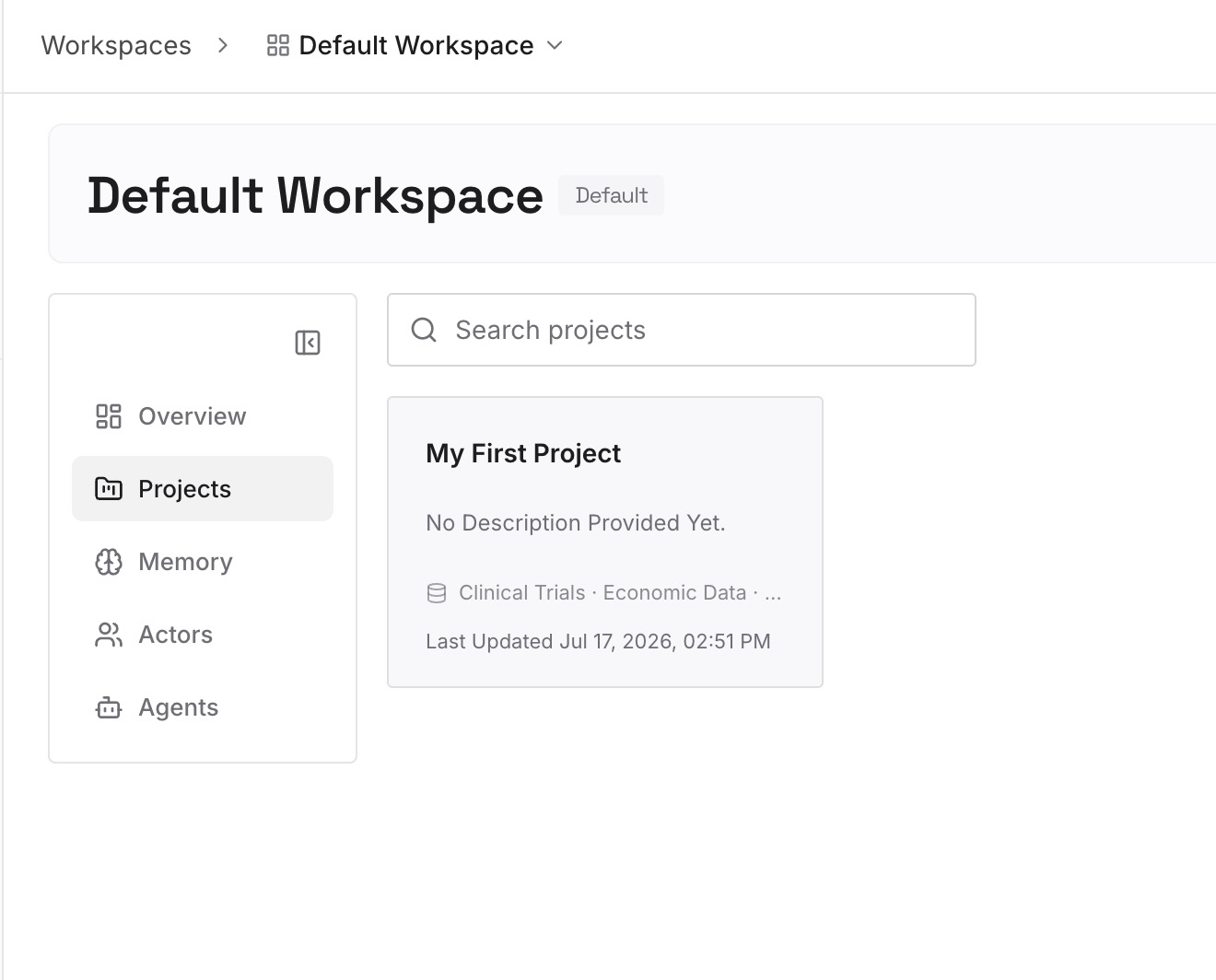
ステップ 2: 最初の記憶(memory)をアップロードする
解決策のステップ4で書いた内容から始めましょう。長期プロジェクトの計画、下した決定、そして現在の状況です。1つのエントリーにつき1つの決定事項またはステータスメモを記入します。
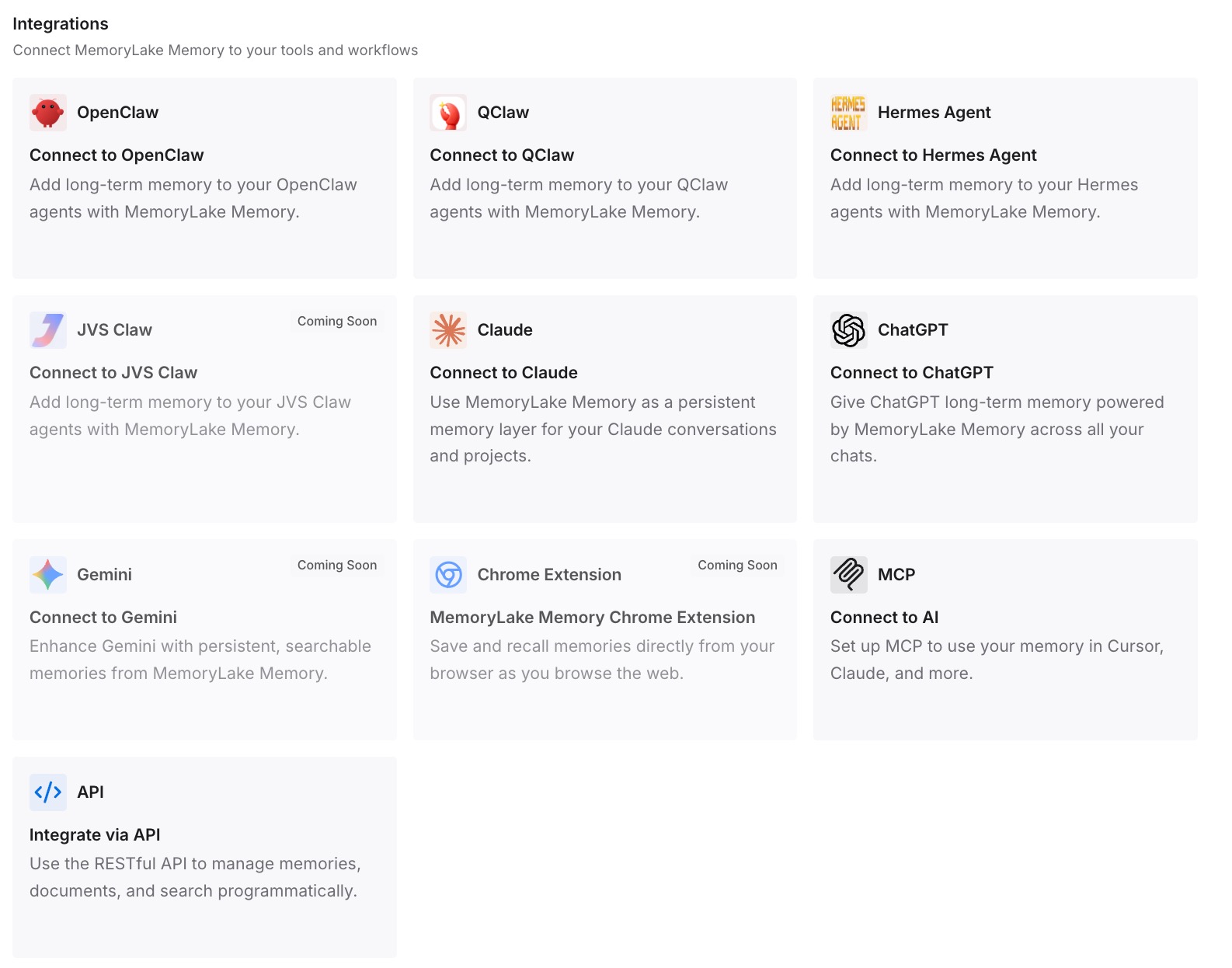
ステップ 3: AIとエージェントを接続する
ChatGPTやその他の使用しているアシスタントを接続します。新しいチャットでも、回答がどのようなレイアウトであっても、同じメモを参照することができます。
実務で何が変わるか
第一の違いは、新しいチャットが「やり直し」を意味しなくなることです。プロジェクトのステータスはコンポーネントの中に保持されるのではなく、書き留められています。
第二に、再説明の手間が減ります。新しい会話のたびに同じ背景情報を貼り付ける必要はありません。
第三に、ツール間での一貫性です。別のアシスタントで作業を続ける際にも、同じ計画を利用できます。
ChatGPTにおけるIntelligent UIのベストプラクティス
フォーマットの選択はChatGPTに任せる。 特別なプロンプトは不要です。
継続的なチェックリストには同じチャットを使用する。 一部のコンポーネントはリフレッシュ時に状態を保持しますが、チャット間では保持されません。
チャットを切り替える前に要約する。 インタラクティブな進捗を、持ち運び可能なテキストに変換します。
恒常的なフォーマットの好みはCustom Instructionsに入れる。 これにより、チャットをまたいで回答の指針となります。
デスクトップアプリが古い場合はウェブ版を使用する。 OpenAIはこれらの機能のためにウェブ版を推奨しています。
視覚要素を減らしたいときはSimpleを使用する。 ただし、一部の要素は残ることを想定してください。
長期プロジェクトは特定のチャットの外で管理する。 自分で管理する記録は、コンポーネントの状態よりも長持ちします。
結論
Intelligent UIにより、ChatGPTはテキスト、ビジュアル、およびチェックリスト、フォーム、ボタン、チャートなどのインタラクティブな要素から回答を構築し、質問ごとに最適なフォーマットを選択します。これはChat内のGPT-6でInstantからExtra Highまで動作しますが、Pro推論、Workタブ、Voiceでは動作しません。
できないことは、チャット間での状態の引き継ぎです。一部のコンポーネントはリフレッシュ時に状態を保持しますが、「ステートはチャットスレッド間で保持されません」。また、1つの会話の外観を変更しても他の会話は変わりません。視覚要素を減らすにはウェブ版の「Layout and Visuals」設定を使用し、プロジェクトの進捗をどのチャットでも利用できるようにするには、コンポーネントの外に書き留めておきましょう。