
なぜ1つのスイッチで両方の役割を果たせないのか
メモリとトレーニングは異なる問いに答えるものです。メモリは、ChatGPTがあなたへの回答をパーソナライズするために何を取り込めるかを決定します。トレーニングは、あなたのコンテンツがモデルの改善に貢献するかどうかを決定します。それぞれのドキュメントには、もう一方の設定には干渉しないことが明記されています。
トレーニング側について:「設定」と「データコントロール(Data Controls)」の下にある「全員のためにモデルを改善する(Improve the model for everyone)」をオフにする方法を説明した後、FAQには「会話は引き続きチャット履歴に表示されますが、ChatGPTのトレーニングには使用されません」と付け加えられています。トレーニングをオフにした後にチャットがどうなるかを直接尋ねると、同じページには「履歴には引き続き表示されますが、ChatGPTの改善には使用されません」と回答されています。
メモリ側について:「メモリをオフにしても、過去のチャットは削除されません。後でメモリをオンにすると、ChatGPTは履歴に残っているチャットから新しい記憶情報を作成する場合があります。」この2文目は、2回読み返す価値があります。このスイッチはメモリが使用および作成されるかどうかを制御するものであり、メモリの構築元となる素材がそこに残っているかどうかを制御するものではありません。
メモリ側も単一のスイッチではありません。アカウントによって異なりますが、コントロールには「メモリ(Memory)、保存されたメモリの参照(Reference saved memories)、チャット履歴の参照(Reference chat history)、メモリの概要(Memory summary)、管理(Manage)、または保存されたメモリ(Saved memories)」が含まれる場合があり、メモリが参照できるソースは「過去のチャット」、「保存されたメモリ」、「カスタム指示(custom instructions)」、「ライブラリ内のファイル(files in Library)」、および「Gmailなどの接続されたアプリからのコンテンツ」としてリストされています。これらの参照のいずれかをオフにしても、他には影響しません。ドキュメントには「チャット履歴の参照をオフにしても、保存されたメモリは削除されません」と記載されている一方で、逆方向の依存関係についても「設定に『保存されたメモリの参照』が含まれている場合、それをオフにすると『チャット履歴の参照』もオフになります」と指摘されています。
どちらのカテゴリもカバーしていないことが1つあり、OpenAIは両方のページでそう述べています。メモリのページから引用すると、「メモリまたはパーソナライズをオフにしても、まれな高リスクの状況におけるコンテキストの限定的な安全性およびセキュリティ目的での使用は無効になりません。これらの使用はパーソナライズのコントロールとは別個のものです。」
人々が代わりに試みること
トレーニングをオフにして、それをプライバシーと呼ぶこと。 これは現実的かつ合理的な設定であり、広く適用されます。「モデルのトレーニングをオフにすると、その設定はアカウント全体に適用されます。使用しているデバイスは関係ありません。」しかし、これが機能しないのは、ChatGPTがあなたについて記憶している内容や、履歴に残る内容を変更しない点です。
メモリをオフにして、記録が消えたと思い込むこと。 記録とは履歴のことであり、履歴は手つかずのままです。「メモリを削除してオフにすると、概要に表示されている記憶された情報が削除され、メモリがオフになります。過去のチャットは削除されません。」後でメモリを再びオンにすると、残っている履歴から再構築される可能性があります。
チャットを削除すること。 これが最も徹底しているように感じられるため、最もよくある間違いです。ドキュメントはこれに2度反論しています。「保存されたメモリはチャット履歴とは別に保存されます。元のチャットを削除しても、別の保存されたメモリが自動的に削除されるわけではありません」および「チャットを削除するだけでは、そのチャットから作成された別の保存されたメモリが必ずしも削除されるとは限りません。」
ChatGPTに忘れるように指示すること。 これにはドキュメント化されたコントロールと、ドキュメント化された制限があります。「『これについて二度と言及しないでください』と指示すると、将来その情報への参照は減りますが、元のソースは削除されません。」
メモリの概要を読み、それをインベントリ(全リスト)として扱うこと。 概要は「ChatGPTが回答をパーソナライズするために使用する可能性のある情報のハイレベルなビュー」と説明されており、ページには「メモリが参照できるすべての詳細やソースが必ずしも含まれているわけではない」と記載されています。概要にすべてが含まれているかどうかを尋ねると、FAQは「いいえ」と答えています。このギャップについては、what the ChatGPT memory summary leaves out(ChatGPTのメモリ概要が省略しているもの)で詳しく解説しています。
一時的なチャット(temporary chat)がメモリOFFと同じであると仮定すること。 これは、ある面ではより厳格であり、別の面ではより限定的であるため、区別して考える価値があります。これについては、ChatGPT temporary chat and memory(ChatGPTの一時的なチャットとメモリ)で個別に説明しています。
解決策:スイッチを1つずつ切り替え、次のスイッチに進む前にドキュメントに記載された効果を確認する
ステップ 1:2つのパネルを区別し、それぞれが何を管理しているかを書き出す
「設定」を開き、「パーソナライズ(Personalization)」から「メモリ(Memory)」に進みます。ここには、メモリ自体、保存されたメモリの参照、チャット履歴の参照、メモリの概要、保存されたメモリのリストなど、アカウントに存在する範囲で参照コントロールが配置されています。ページには「メモリ機能とコントロールは、プラン、地域、プラットフォーム、およびワークスペースの設定によって異なる場合があります。ここに記載されている設定が表示されない場合は、お使いのアカウントでまだ利用できない可能性があります」と警告されているため、実際に表示されているものをメモしておきます。
次に「データコントロール(Data Controls)」に進みます。ここには、エクスポートやアカウント削除と並んで「全員のためにモデルを改善する(Improve the model for everyone)」があります。ドキュメントに記載されている手順は短いです。プロフィールアイコンをクリックし、「設定」を選択し、「データコントロール」に移動して、「全員のためにモデルを改善する」をオフにします。
紙の切れ端に「ChatGPTが参照できるもの」と「トレーニングに貢献するもの」という2つの見出しを書き、それぞれのコントロールをその下に分類します。これら2つのリストは重複しないため、これらの設定に関する議論のほとんどはここで解決します。
トレーニングのリストには、アカウント固有の注意書きを1つ追加する必要があります。FAQには「個人のChatGPTプランでCodexを使用している場合、『全員のためにモデルを改善する』設定はCodexのタスクにも適用されます」と記載されており、さらに別のスイッチとの境界線を引いています。「Codexには、Codex設定内にフル環境でのトレーニングに関する個別の設定があります。ChatGPTの設定を変更したり、プライバシーポータルからオプトアウトしたりしても、そのCodex設定は変更されません。」ビジネスプランは異なるデフォルトから始まります。「デフォルトでは、OpenAIはChatGPT Business、Enterprise、Edu、またはChatGPT for Healthcareワークスペースのコンテンツをモデルのトレーニングに使用しません。」
ステップ 2:1つの参照コントロールをオフにし、ソース(Sources)パネルで結果を確認する
利用可能な最も広いコントロールではなく、実際の目標に一致する最も狭いコントロールを選択します。
目標が「古い会話の参照を停止する」ことである場合、それは「チャット履歴の参照(Reference chat history)」であり、ドキュメントに記載されている結果は具体的です。「チャット履歴の参照をオフにすると、過去のチャットから記憶された情報は30日以内にOpenAIのシステムから削除されるようにスケジュールされます。元のチャットは、削除しない限り履歴に残ります。」目標が「保存するように指示した特定の事実の使用を停止する」ことである場合、それは保存されたメモリのコントロールであり、チャット履歴をオフにしてもカバーされません。
次に、想定するのではなく検証します。以前であれば個人用のコンテキストを使用して回答されていたであろう質問を投げかけ、回答の下を確認します。「ChatGPTが関連する個人用コンテキストを使用すると、回答の下に『ソース(Sources)』が表示される場合があります。」そしてソースは「パーソナライズに貢献した過去のチャット、保存されたメモリ、カスタム指示、ファイル、または接続されたメールなどの情報を確認するのに役立ちます。」そこから、「ソースを開くか確認する」、「保存されたメモリを修正または削除する」、「参照されたチャットを削除する」、または「ソースを関連性があるか関連性がないかとしてマークする」ことができる場合があります。
ドキュメントに記載されている注意点を念頭に置いてパネルを読んでください。「ソースは、回答を形成したすべての要因を表示するとは限りません。」これは証拠であり、監査ログではありません。その際、他に2つの制限を知っておく価値があります。「共有リンクを介して会話を共有する場合、メモリソースは含まれません。」また、容量については、「ChatGPTがチャット履歴を通じて参照できるものに個別のストレージ制限はありません。」これは、保存されたメモリの上限に達したときに人々が期待するものとは異なる記述であり、この違いについてはwhat to do when ChatGPT memory is full(ChatGPTのメモリがいっぱいになったときの対処法)で詳しく説明されています。
ステップ 3:最初のソースだけでなく、情報が保存されたすべてのソースから削除する
目標が削減ではなく削除である場合、ドキュメントにはチェックリストが記載されています。チェックリストになっている理由は、1つの削除が連鎖(カスケード)しないためです。リストされている手順は、「メモリの概要または保存されたメモリのコントロールからアイテムを削除する」、「情報を共有または参照したチャットを削除する」、「ライブラリから関連ファイルを削除する」、および「ChatGPTにアクセスさせたくなくなった情報が含まれるアプリを切断する」です。
次に、一掃すべき完全なソースリストは、「メモリの概要」、「保存されたメモリ」、「通常のチャットとアーカイブされたチャット」、「ライブラリ内のファイル」、および「接続されたアプリ」です。このリストの中で人々が最も見落としがちなのが「アーカイブされたチャット」です。そのため、アーカイブは実際にはソフトデリート(論理削除)ではないにもかかわらず、そのように扱われてしまいます。これについては、what archiving does to ChatGPT memory(アーカイブがChatGPTのメモリに与える影響)で説明しています。
最後に、ドキュメントに記載されている2つのタイミングに関する事実を紹介します。接続されたアプリについて:「アプリを切断すると、そのアプリへの将来のアクセスが防止されます。すでにアプリのコンテンツを使用した過去の会話は削除されません。」そして伝播について:「削除やメモリの更新が伝播するには時間がかかる場合があります。OpenAIは、安全性とデバッグの目的で、削除された保存メモリのログを最大30日間保持する場合があります。」どちらも一掃手順をスキップする理由にはなりません。どちらも、5秒後に再テストして失敗したと結論付けるべきではない理由です。
Setting this up in MemoryLake
2つのパネルを区別すると、あるギャップが明らかになります。機密性の高い作業において最も安全な設定は、最も不便な設定でもあるということです。設定をオフにしすぎると、ChatGPTは忘れてほしいことを繰り返さなくなりますが、同時に、本当に知っておいてほしいプロジェクトの事実も認識しなくなります。意図的にMemoryLakeにエントリーを書き込むストアは、有用な半分を明示的にすることでこの問題を解決します。何を入れるかを自分で決定するため、保存してほしくない会話からシステムが推測することに依存しません。エントリーはあなた自身の言葉で、あなた自身が書き込みます。ChatGPTのアカウント、設定、履歴から何かが読み取られたり、書き込まれたり、削除されたりすることはありません。
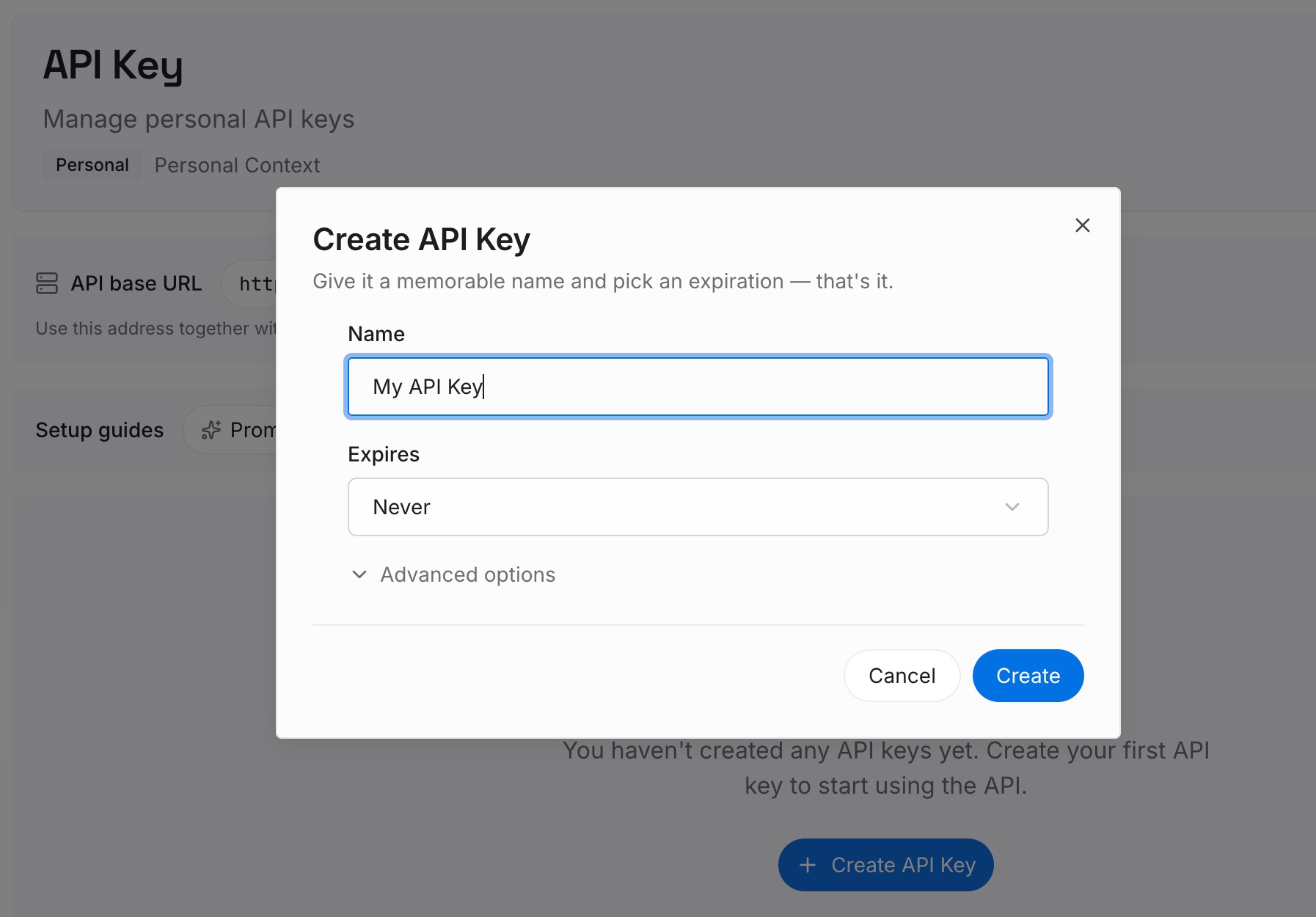
ステップ 1:APIキーを作成する
サインインし、ワークスペースの設定からAPIキーを生成します。これはアシスタントや統合機能が使用する資格情報であるため、何かを移行し始める前に作成してください。
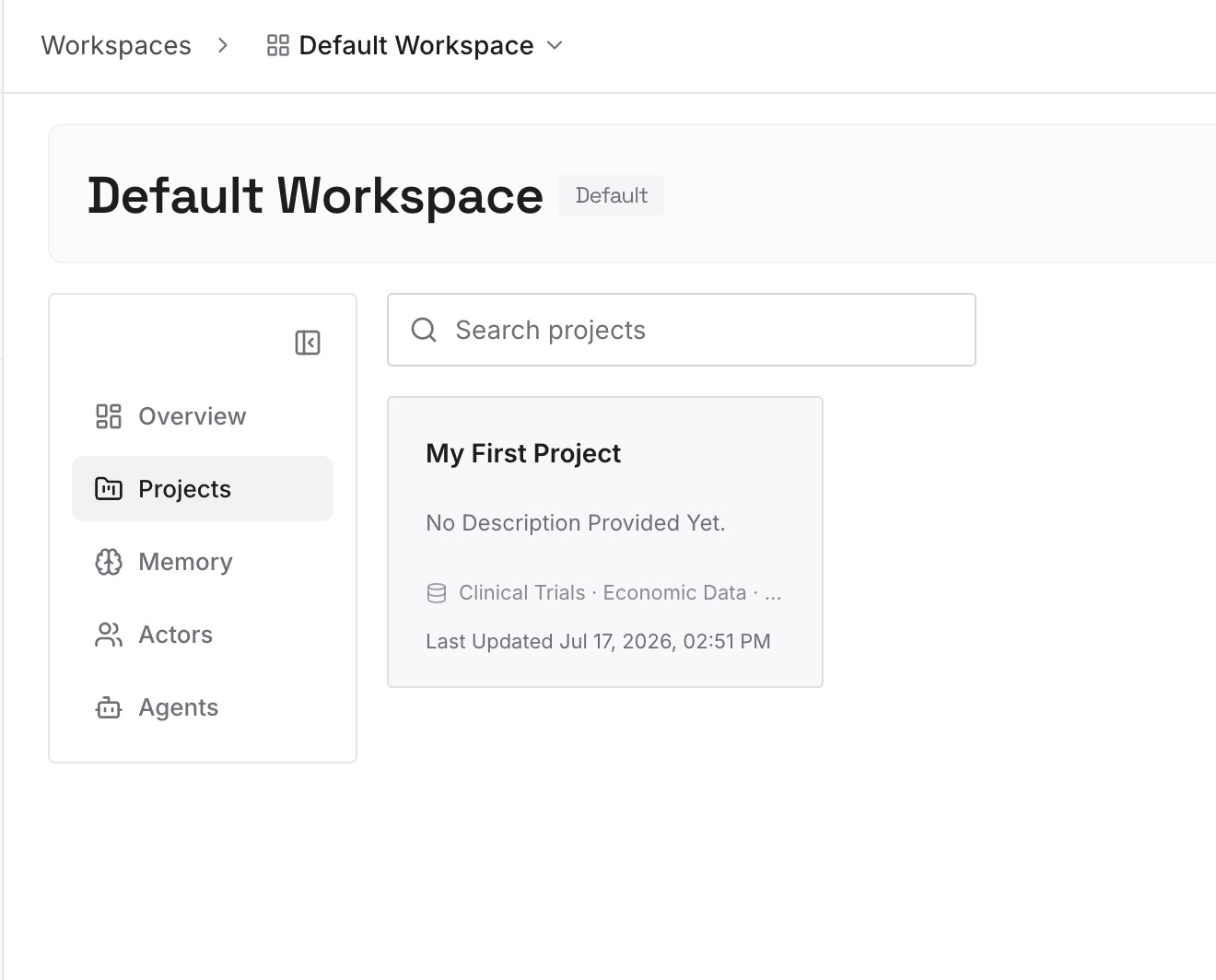
ステップ 2:最初のメモリをアップロードする
推測されたくないために何度も再入力している事実(クライアントの命名規則、定義、プロジェクトの制約の背後にある決定事項など)から始めます。それぞれを短い独立したメモとして書き、個別に取得できるようにします。ストアに一切入れたくないものは除外してください。
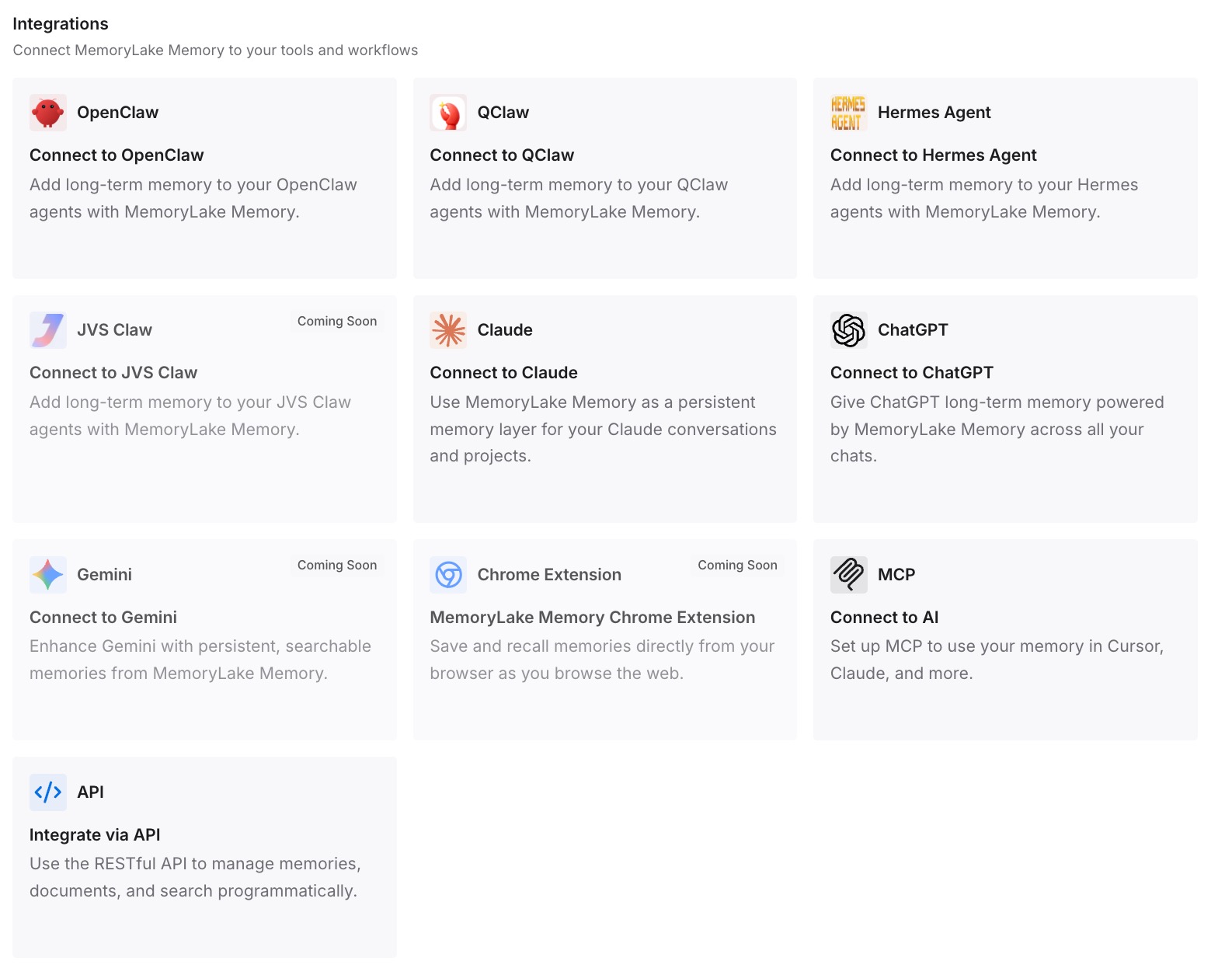
ステップ 3:AIとエージェントを接続する
使用しているアシスタントやエージェントを接続します。書き留めることを選択したコンテキストは、今月どの参照コントロールがオンになっているかに依存することなく、意図的にそれらに届きます。
実務においてこれが何を変えるか
アドバイスが具体的になります。「メモリをオフにする」は単一の指示ではなくなり、次のような問いになります。履歴の参照を停止したいのか、あなたに関する事実の保持を停止したいのか、それともコンテンツがトレーニングに貢献するのを停止したいのか?それぞれに異なるスイッチと、ドキュメントに記載された異なる結果があります。
一時的なチャット(Temporary chats)は、パニックボタンではなく、意図的なツールになります。ドキュメントに記載されている動作は限定的で明確です。それらは「モデルのトレーニングには使用されません」、「不正行為の監視目的でのみ確認される場合があります」、「履歴に保存されず、メモリも作成されません」、そして「一時的なチャットは30日後にシステムから削除されます。」メモリのページには、「パーソナライズがオンになっていても、一時的なチャットはメモリを作成または更新しません」、会話が始まる前にパーソナライズを選択し、「会話が始まった後はこの選択を変更できません」、そして「一時的なチャットを保存すると、通常のチャットに変換されます」と付け加えられています。これは1つの会話のための精密な道具であり、アカウントの設定ではありません。
アシスタントが何を知っているかを確認することは、一回限りのパニックではなく、定期的なタスクになります。ソース、コントロール、および伝播の遅延はすべてドキュメント化されているため、how to audit what your AI remembers(AIが記憶している内容を監査する方法)の精神に則って実行できるチェックリストになります。
そして、期待値が調整されます。メモリは設計上、選択的であると説明されています。「メモリはすべての会話のすべての詳細を保持するわけではありません。ChatGPTは、利用可能な情報のどれが回答に関連しているかを決定し、コンテキストの変化に応じてメモリも変化する可能性があります。」すべての返信に対して履歴を検索するかどうかを尋ねると、FAQは「いいえ。ChatGPTは、回答が改善される可能性が高い場合に関連するコンテキストを探します」と答えています。この選択性こそが、ChatGPT memory limitations(ChatGPTのメモリ制限)で整理されている一連の不満の根源です。
2つのパネルに関するベストプラクティス
結果ではなく、スイッチの名前を指定します。チームのドキュメントでは、「メモリ無効」ではなく「チャット履歴の参照:オフ」と記述します。後者の表現こそが議論を引き起こす原因になります。
設定ページではなく、質問でテストします。設定ページは、あなたが何を選択したかを示します。返信と、それに付随する「ソース(Sources)」パネルは、何が使用されているかを示します(ただし、パネルがすべての要因を表示するとは限らないという注意書きがあります)。
プランやワークスペースの変更後は、両方のパネルを確認してください。コントロールは、プラン、地域、プラットフォーム、およびワークスペースの設定によって異なるとドキュメントに記載されており、依存していた設定が移行後に単に存在しない場合があります。
ソースの一掃は一度に行います。概要、保存されたメモリ、チャット、ライブラリ内のファイル、接続されたアプリの間で削除は連鎖(カスケード)しないため、部分的な一掃を行うと、スキップしたソースを介して情報にアクセスできる状態が残ってしまいます。
記憶してほしい事実は、自分が管理する場所に保管してください。これら2つのパネルのコントロールは制限に関するものです。それらの設定のどれも、意図的なプロジェクトの記録を存在させるものではありません。それは別の仕事です。
結論
2つのパネル、2つの役割。データコントロール(Data Controls)はあなたのコンテンツがモデルの改善に役立つかどうかを決定し、これをオフにしても履歴は残ります。パーソナライズ(Personalization)はChatGPTが何を参照できるかを決定し、これをオフにしても履歴は残ります。そして、後でオンに戻したときに、そこからメモリが再構築される可能性があります。
スイッチを1つずつ切り替え、その特定のスイッチについてOpenAIがドキュメントに記載している内容を読み、設定ページではなく「ソース(Sources)」パネルで確認してください。目標が削除である場合は、アーカイブされたチャットや接続されたアプリを含む完全なソース一掃を実行し、それが伝播するのを待ちます。その後、アシスタントに何を知っておいてほしいかを別途決定し、トグルスイッチのオン/オフに左右されない場所に書き留めておきます。