
ChatGPTのプロジェクトがサイドバーから消える理由
別のアカウントまたはワークスペースにいる
アカウントやワークスペースごとに、それぞれ独自のプロジェクトが存在します。OpenAIのアカウント切り替えに関する記事によると、切り替えによって「チャット、メモリ、履歴、請求、ワークスペースは完全に分離されたまま」となり、できないこととして「アカウント間でのチャットの移動」や「ワークスペースの統合」が挙げられています。
1つのアカウント内にあるワークスペースも同様に機能します。OpenAIのEnterpriseワークスペースに関する記事では、「ワークスペースを切り替えることは、単に作業環境を変更するだけであり、ワークスペース間でデータを移動またはコピーすることはありません」と説明されています。個人用ワークスペースとBusinessまたはEnterpriseワークスペースの両方をお持ちの場合、プロジェクトはもう一方のワークスペースにある可能性があります。
退出した、またはアクセス権を失った共有プロジェクトである
共有プロジェクトは、サイドバーから消える原因がさらに多く存在します。自分自身でプロジェクトから退出した場合、OpenAIのプロジェクトに関する記事によると、ユーザーは「退出する前に、プロジェクト内のチャットのコピーを作成するオプションが提供されます」とされています。コピーされたチャットは、元の名前の前に「Copy」という言葉が付いた新しいプロジェクトとしてサイドバーに表示されます。その名前を探してみてください。
他の誰かが変更を加えた場合、記事では3つの可能性が挙げられています。1つ目は、オーナーによる削除です。「プロジェクトのオーナーは、招待された全員に対して完全な可視性と制御権を持ち、いつでもアクセスレベルを変更したり、プロジェクトから削除したりできます」。ワークスペースのオーナーも同様の操作が可能です。2つ目は、オーナーがプロジェクト自体を削除した場合です。これにより、「事前にコピーされていない限り、プロジェクト内のすべてのチャット、ファイル、リソースがコラボレーターから利用できなくなります」。
グループ共有には特有のギャップがあります。プロジェクトがグループと共有された時点で、その時のメンバーのサイドバーには表示されますが、「後からグループに追加されたユーザーには通知されず、共有プロジェクトも自動的には表示されません」。誰かからプロジェクトのURLを共有してもらって開くことは可能で、一度操作を行うとサイドバーにピン留めされます。
ワークスペースの移行時にスキップされた
個人用ワークスペースをChatGPT BusinessまたはEnterpriseに移行した場合、すべてのプロジェクトが移行されるわけではありません。OpenAIの移行に関する記事によると、「自分が作成したプロジェクトは、設定、指示、およびサポートされているプロジェクトファイルとともに移行されます」とあります。ただし、例外として「他のユーザーが所有し、自分が参加しているプロジェクトは、アクセス権があっても移行されません」とされています。
また、移行するものを個別に選択することはできません。「移行フローでは、転送する個別のチャット、プロジェクト、またはファイルを選択することはできません」。個人用ワークスペースからBusinessへの移行ガイドでは、何が移行されるかを詳しく解説しています。
新しいデスクトップアプリの誤ったビューを見ている
新しいChatGPTデスクトップアプリは、Chat、Work、Codexを統合しています。移行に関するOpenAIの記事では、「既存のChatGPTプロジェクトも『Projects』の下に表示されます」とされています。しかし、Codexは別扱いです。「Codexは引き続き独立したビューであり、そのワークフローは変更されず、履歴もChatGPTの履歴とは別に保持されます」。
そのため、ChatGPTのプロジェクトはChatGPTビューで、CodexのプロジェクトはCodexビューで探してください。左上のメニューからChatGPTとCodexを切り替えることができます。古いアプリがまだ「ChatGPT Classic」としてインストールされている場合、それは別のアプリです。ChatGPT Classicから新しいデスクトップアプリへの移行ガイドで切り替え方法を解説しています。
削除された
これは、元に戻すことができない唯一のケースです。OpenAIは「プロジェクトを削除すると、そのチャットと指示、およびプロジェクトにのみ保存されているファイルが完全に削除されます」と述べています。ただし、少しだけ救いとなる2つの詳細があります。「ライブラリ(Library)に別途保存されたファイルは削除されない」こと、そして共有プロジェクトにおいて、削除前にチャットをコピーしていたコラボレーターは、そのコピーを保持できることです。プロジェクト自体について、OpenAIは明確に「この操作は取り消せません」としています。
検索の反映が遅れている、または障害が発生している
検索に関するOpenAIのトラブルシューティングリストには、より単純な2つの原因が記載されています。1つはタイミングです。「最近作成または削除されたアイテムが検索に反映されるまで、しばらくお待ちください」。もう1つはシステム障害です。「アクティブな障害が発生していないか、OpenAI Statusを確認してください」。1時間前まで使っていたプロジェクトがどこにも見当たらない場合は、何よりも先にステータスページを確認してください。
プロジェクトはあるが、中のチャットが消えている場合
プロジェクトの中身が想定よりも空に見える場合、それには独自のいくつかの原因があります。
チャットが移動された。 オプションが利用可能な場合、チャットの詳細メニューにある「Remove from project(プロジェクトから削除)」を選択すると、そのチャットは通常の履歴に戻ります。
チャットがロックされた。 OpenAIのロックされたチャットに関する記事によると、「プロジェクト内の対象チャットをロックすると、そのチャットはプロジェクトから除外され、プロジェクトの指示、ファイル、またはメモリを使用しなくなります」。ロックされたチャットは、アカウントのPINコードで保護された「Projects > Locked chats」に保存されます。
チャットがアーカイブされた。 設定の「Archive all chats(すべてのチャットをアーカイブ)」は、現在のアカウントまたはワークスペースに適用され、OpenAIはこれらの操作が「プロジェクト内のチャットを含む」チャットに影響を与える可能性があると述べています。アーカイブされたチャットは引き続き検索可能です。
チャットが削除された。 「Delete all chats(すべてのチャットを削除)」もプロジェクト内に及び、「すべてのチャットを削除する操作は取り消せません」。共有プロジェクトにおいて、OpenAIはメンバーが「自分が所有するチャットをアーカイブまたは削除できる」としており、チャットが削除されると「プロジェクトのオーナーを含む他のメンバーは、そのチャットを表示できなくなります」と説明しています。
多くの人が最初に試すこと(そしてその誤解)
サイドバーをスクロールする。 検索を使った方がより多くの情報が見つかります。OpenAIによると、サイドバーの検索は「チャット、プロジェクト、画像、ファイル」をカバーしており、「Projects」フィルターを使用することで結果をプロジェクトのみに絞り込むことができます。
プロジェクトが削除されたと思い込む。 削除は文書化された原因の1つに過ぎません。まずはアカウント、ワークスペース、共有プロジェクトのアクセス権、移行、アプリのビューなどを確認してください。
サポートに削除されたプロジェクトの復元を依頼する。 OpenAIは「ChatGPT内またはOpenAIサポートを通じて、削除されたチャットを復元することはできません」としており、プロジェクトを削除するとそのチャットも永久に削除されます。
同じ名前で新しいプロジェクトを作成する。 新しいプロジェクトは、元のプロジェクトのチャット、ファイル、指示、メモリを引き継ぎません。まずは他の場所を探してください。
退出した後に共有プロジェクトを探す。 退出するとサイドバーから消えます。チャットをコピーしていた場合は、名前の前に「Copy」が付いたプロジェクトの中にあります。
解決策:検索し、プロジェクトの移動先を確認し、重要なコピーを保管する
ステップ 1:Projectsフィルターで検索し、次にAllで検索する
サイドバーから検索を開きます。ウェブ版では Ctrl+K または Cmd+K を押すことができます。プロジェクト名またはチャット内の単語を入力し、利用可能な場合は「Projects」フィルターを選択します。何も表示されない場合、OpenAIは「『All』を選択して、利用可能なすべてのコンテンツタイプを検索する」ことを推奨しています。
検索結果は、現在ログインしているアカウントとワークスペースを反映します。OpenAIは「検索で利用可能なコンテンツは、アカウント、ワークスペース、接続されているソース、および権限によって異なります」と指摘しています。
ステップ 2:アカウント、ワークスペース、ビュー、アクセス権を確認する
プロジェクトが存在する可能性のある場所を順に確認します。
- 有効なアカウント。 アカウントメニューを確認します。ChatGPTのウェブ版では、2つのアカウントに同時にサインインしたまま切り替えることができます。
- 有効なワークスペース。 プロフィールアイコンを選択し、ワークスペースの一覧を確認します。
- 正しいアプリのビュー。 新しいデスクトップアプリでは、ChatGPTとCodexを個別に確認してください。
- コピーされたプロジェクト。 共有プロジェクトから退出した場合は、名前に「Copy」が先頭に付いているものを探します。
- プロジェクトのオーナー。 プロジェクトが共有されていたものである場合、自分が削除されたのか、あるいはプロジェクト自体が削除されたのかをオーナーに確認してください。プロジェクトが共有された後にグループに参加した場合は、プロジェクトのURLを教えてもらってください。
プロジェクト内からチャットが消えている場合は、「Projects > Locked chats」および「Settings > Data controls > Archived chats」も確認してください。
ステップ 3:プロジェクトが保持しているもののコピーを保管する
プロジェクトが見つかったら、ゼロから再構築するのが困難な部分を保護しましょう。指示(カスタム指示)をテキストファイルにコピーします。ファイルの独自のコピーを手元に残すか、プロジェクトが削除されても影響を受けないとOpenAIが説明している「ライブラリ(Library)」に保存します。チャットで決定した事項を書き留めておきましょう。特に自分が所有していない共有プロジェクトの場合は重要です。
個人用アカウントの場合は、「Settings > Data controls」からデータをエクスポートすることもできます。Business、Enterprise、およびChatGPT for Healthcareワークスペースではセルフサービスのエクスポートが提供されていないため、仕事用のプロジェクトについては、組織が許可している場所にコピーを保管してください。
MemoryLakeでの設定方法
プロジェクトは「コンテナ(容器)」であり、ログインしているアカウント、ワークスペース、オーナーの決定、移行ルールなど、自分ではコントロールできない要素に依存しています。コンテナが消えれば、その中の指示や決定事項も一緒に消えてしまいます。
MemoryLakeは、そうしたコンテキストを自分で管理する1つのリストに保持するためのメモリレイヤーです。ChatGPTや、接続している他のアシスタント(Claude CodeやCodexなど)から利用できます。
エントリーは自分自身の言葉で作成します。ChatGPTのプロジェクト、プロジェクトファイル、チャット、ライブラリ、またはベンダーのストアからデータが読み取られたり、書き込まれたり、削除されたりすることはありません。仕事用のプロジェクトについては、ワークスペース外に保管するものに関する組織のポリシーに従ってください。
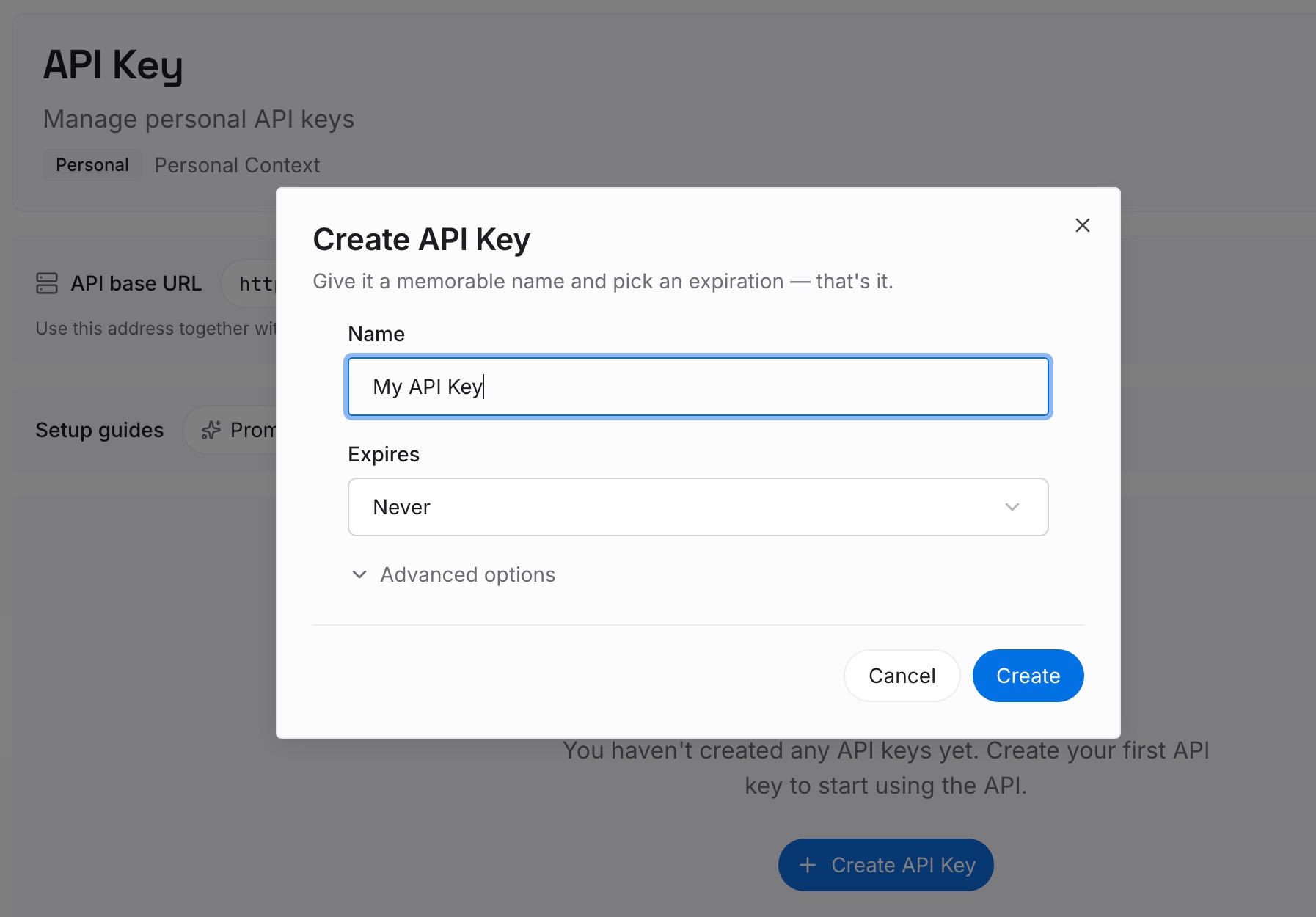
ステップ 1:APIキーを作成する
サインインし、ダッシュボードからキーを生成します。このキーはMemoryLakeのワークスペースに属しており、ChatGPTのアカウントやワークスペースとは独立しています。
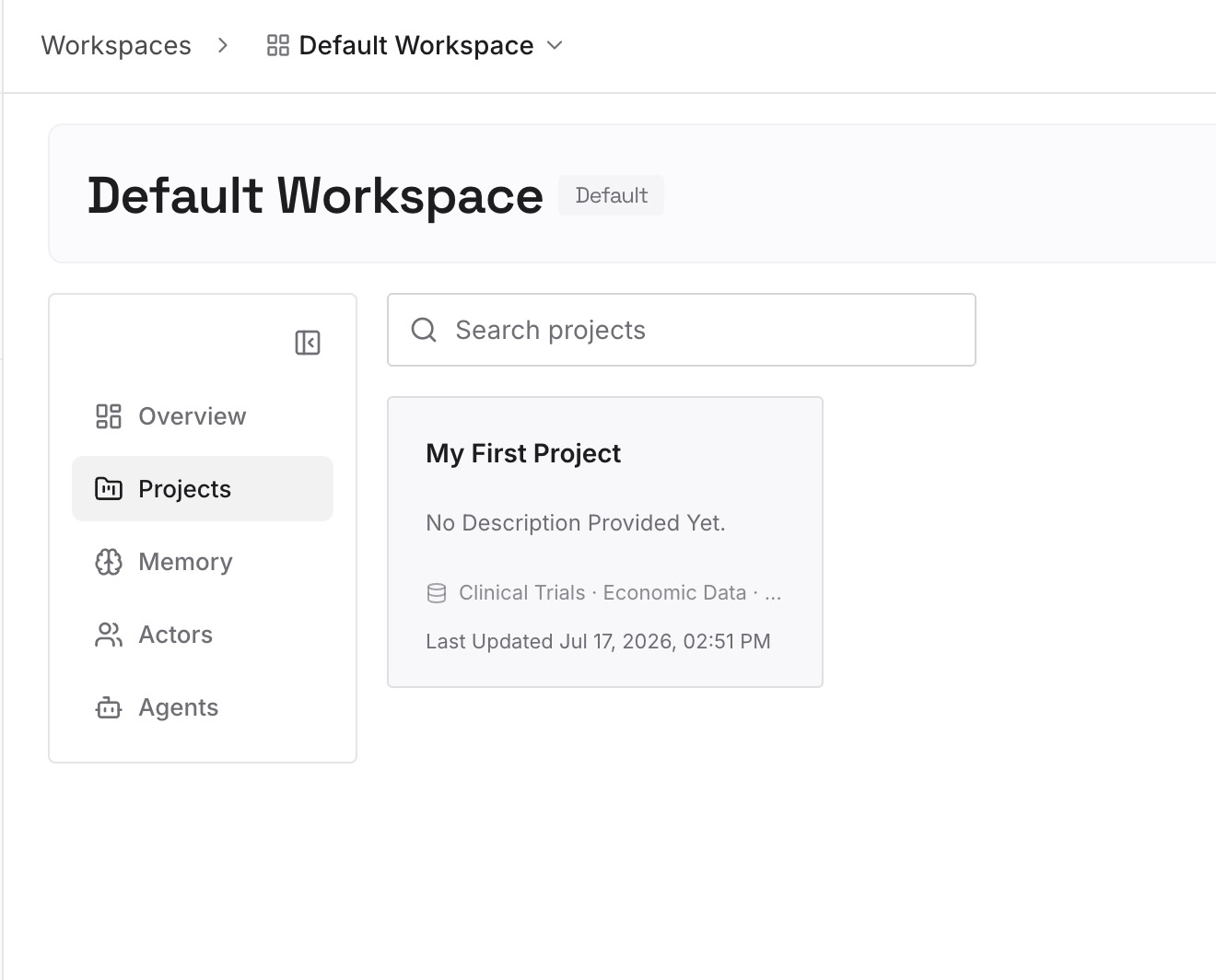
ステップ 2:最初のメモリをアップロードする
解決策のステップ3で保存した内容(プロジェクトの指示やチャットでの決定事項)から始めましょう。1つのエントリーにつき1つのポイントを、日付と取得元のプロジェクトのラベルを付けて登録します。
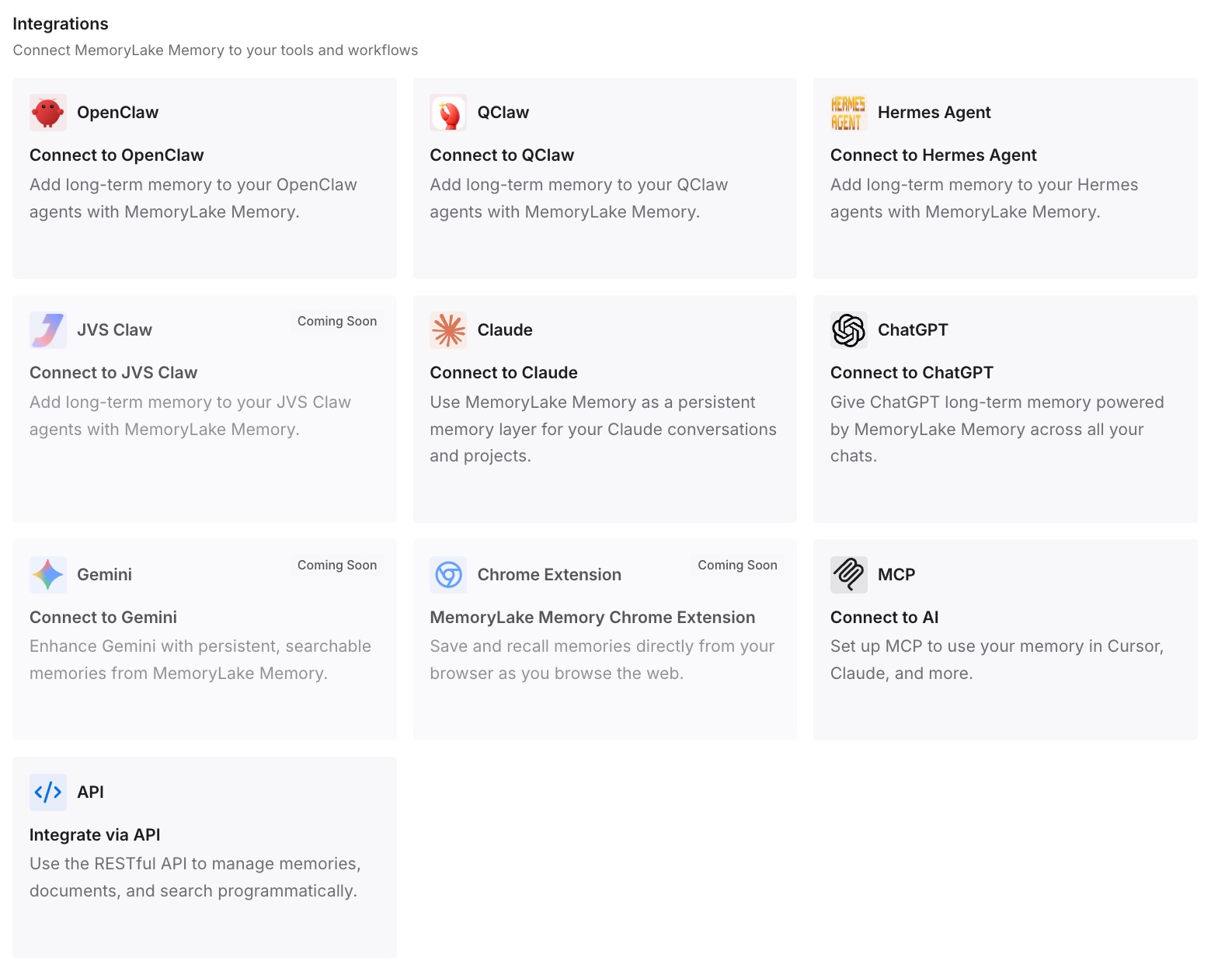
ステップ 3:AIとエージェントを接続する
ChatGPTや、普段使用している他のアシスタントを接続します。万が一プロジェクトが再びサイドバーから消えても、保持していたコンテキストは手元に残ります。
実務において何が変わるか
第1の違いは、どこを探すべきかがわかる点です。検索、有効なアカウントとワークスペース、アプリのビュー、およびオーナーを確認すれば、プロジェクトが移動する文書化された場所を網羅できます。
第2に、復元可能なケースと不可能なケースを見極められるようになります。アカウント、ワークスペース、ビューの問題は切り替えによって解決し、アクセス権の問題はオーナーに問い合わせることで解決します。削除されたプロジェクトは復元できず、そのチャットも一緒に失われます。
第3に、共有プロジェクトのリスクが軽減されます。オーナーがプロジェクトを削除したり、あなたを削除したりしても、頼りにしていた決定事項はすでに書き留められています。プロジェクトのメモリ設定がチャットの参照範囲にどのように影響するかについては、ChatGPTプロジェクトのメモリモードに関するガイドでオプションを解説しています。
ChatGPTプロジェクトを見失わないためのベストプラクティス
Projectsフィルターで検索する。 その後、必要に応じてAllに切り替えます。
有効なアカウントとワークスペースを確認する。 それぞれ独自のプロジェクトを保持しています。
共有プロジェクトから退出する前にチャットをコピーする。 退出時にコピーのオプションが表示されます。
グループに後から参加した場合はURLを尋ねる。 後から追加されたグループメンバーには、共有プロジェクトが自動的に表示されません。
移行時にスキップされるものを把握しておく。 他の人が所有するプロジェクトは移行されません。
重要なファイルはライブラリに保存する。 ライブラリのファイルは、プロジェクトが削除されても削除されません。
自分が所有していない共有プロジェクトの決定事項を書き留める。 各プロジェクトが何を個別に保持しているかについては、ChatGPTプロジェクトがメモリを共有しない理由に関するガイドで解説しています。
結論
サイドバーから消えたChatGPTプロジェクトは、別のアカウントやワークスペース、使用していないデスクトップアプリのビュー、共有プロジェクトから退出した際に作成したコピー内にあるか、オーナーによって削除されたためにアクセスできなくなっている可能性があります。個人用ワークスペースの移行では、他の人が所有するプロジェクトはスキップされます。削除は元に戻せない唯一のケースであり、プロジェクトのチャットや指示も一緒に失われます。
まずはProjectsフィルターで検索し、次にアカウント、ワークスペース、アプリのビュー、オーナーを確認してください。プロジェクトが見つかったら、その指示、ファイル、決定事項を自分が管理できる場所に保管しておきましょう。