
Reference chat historyの機能
この設定が利用可能でオンになっている場合、ChatGPTは明示的に記憶するように指示した内容だけでなく、過去の会話からも情報を引き出すことができます。
OpenAIのMemoryに関する記事では、プランや地域に応じてChatGPTがパーソナライズに使用できるソースについて説明しています。これには、過去のチャット、保存されたMemory、カスタム指示、LibraryやSpaceを通じて利用可能な保存ファイル、Gmailなどの連携アプリのコンテンツが含まれます。Reference chat historyは、その中の最初の項目を制御するものです。
その動作を規定する2つの詳細があります:
- すべてのメッセージを検索するわけではない。 記事のFAQでは、ChatGPTがすべての回答に対して履歴を検索するかどうかを問い、答えは「いいえ」です。「ChatGPTは、回答を改善する可能性が高い場合に関連する文脈(context)を探します。」
- 時間の経過とともに変化する。 「明示的に保存されたMemoryとは異なり、チャット履歴から派生した情報は、ChatGPTが記憶すべき最も有用な情報を更新するにつれて変化する可能性があります。」
また、記事には「ChatGPTがチャット履歴を通じて参照できる内容に、個別のストレージ制限はありません」とも記載されています。
これはChatGPTがあなたをどう呼ぶかにも影響します。記事によると、「Reference chat historyが有効な場合、ChatGPTはその情報が関連していれば、製品内に既に表示されているアカウント名を使用することもあります。」ChatGPTがあなたの名前や場所などの詳細をどこから取得し、どのように修正するかについては、ChatGPTがあなたの名前と場所を知っている理由のガイドで詳しく解説しています。
保存されたMemoryとの違い
ChatGPTには2種類の記憶された情報があり、記事ではそれらを個別に扱っています。
保存されたMemory(Saved memories)は明示的です。記事ではこれらを「ChatGPTに記憶するように明示的に依頼した詳細、またはその機能が利用可能な場合にChatGPTが有用な文脈として保存した詳細」と説明しています。さらに、「保存されたMemoryはチャット履歴とは別に保存されます」と付け加えています。
チャット履歴からの情報(Information from chat history)は派生的なものです。ChatGPTが会話から何が有用かを判断し、会話の内容が変わるにつれてその内容も変化する可能性があります。
この違いは、何かを修正したいときに重要になります。保存されたMemoryは、見つけて編集したり削除したりできるアイテムです。チャット履歴から派生した情報は、チャットそのものから来ています。
設定の場所
記事には以下のパスが示されています:
- Settings(設定)を開く。
- Personalization(パーソナライズ)を選択する。
- Memory(記憶)を選択する。
そこに表示される内容は、全員同じではありません。記事には「Memoryの体験に応じて、利用可能なコントロールには、Memory、Reference saved memories、Reference chat history、Memory summary、Manage、またはSaved memoriesが含まれる場合があります」とあります。
設定が表示されない理由
上記のパスを辿ってもReference chat historyが見つからない場合、記事ではアカウントによってコントロールが異なる理由をいくつか挙げています。
プラン、地域、プラットフォーム、またはワークスペース。 「Memoryの機能とコントロールは、プラン、地域、プラットフォーム、およびワークスペースの設定によって異なる場合があります。」
まだアカウントに反映されていない。 「ここに記載されている設定が表示されない場合は、まだあなたのアカウントで利用できない可能性があります。」
Memoryの体験(バージョン)。 ChatGPTには2つのMemory体験があります。記事によると、「Improved Memory(改良版メモリ)」は関連する文脈の広範な要約を継続的に更新し、「Legacy saved memories(レガシー保存メモリ)」は個別のメモリ項目のより明示的なリストを使用します。オプションが利用可能な場合は、Settings、Personalization、Memoryの下でこれらを切り替えることができます。表示されるコントロールは、どちらの体験を使用しているかによって異なります。
ワークスペースの管理者。 Business、Enterprise、およびその他のワークスペースについて、記事は次のように述べています。「ワークスペースの所有者および管理者は、サポートされているMemory設定とロールの権限を管理できます。」コントロールが見当たらない場合のアドバイスはシンプルです。「ワークスペースでMemory設定が利用できない場合は、ワークスペース管理者に問い合わせてください。」
規制対象のワークスペース。 記事によると、「ChatGPT for Healthcareおよび規制対象ワークスペース(Regulated Workspace)を備えたChatGPT Enterpriseでは、改良版メモリはデフォルトで無効になっています。」所有者や管理者は、デフォルトのワークスペースロールまたは対象となるカスタムロールに対してこれを利用可能にできます。
リンクされたティーンアカウント。 「リンクされたティーンアカウントの場合、親または保護者がペアレンタルコントロールを通じてサポートされているMemoryコントロールを管理できます。」
個人アカウントと仕事用アカウントの両方を持っている場合、これらの違いにより2つのMemoryページが異なって見えることがあります。これは想定内の動作です。
連動してオフになる他のトグル
これは、一方のスイッチをオフにした後で、もう一方がオフになっていることに気づく前に知っておくべき詳細です。
記事には「設定にReference saved memoriesが含まれている場合、それをオフにするとReference chat historyもオフになります」とあります。
この関係は一方向です。「Reference saved memoriesがオンの場合、Reference chat historyを個別に管理できます。」そして、チャット履歴をオフにしても保存されたMemoryには影響しません。「Reference chat historyをオフにしても、保存されたMemoryは削除されません。」
つまり、スイッチの順番が重要です:
- Reference saved memoriesをオフにすると、Reference chat historyもオフになります。
- Reference saved memoriesをオンにすると、Reference chat historyのオン/オフを選択できます。
- Reference chat historyをオフにしても、Reference saved memoriesの状態は維持されます。
Reference chat historyがオフでオンにできない場合は、Reference saved memoriesがオフになっていないか確認してください。
オフにすると削除されるもの
記事では、ChatGPTがチャットから派生させた情報に何が起こるかについて具体的に述べています。「Reference chat historyをオフにすると、過去のチャットから記憶された情報は、30日以内にOpenAIのシステムから削除されるようスケジュールされます。」
そして、何が残るかについても明記されています。「元のチャットは、削除しない限り履歴に残ります。」
したがって、Reference chat historyをオフにすると:
- 過去のチャットからChatGPTが記憶していた情報が、最大30日のスケジュールで削除されます。
- 履歴内のチャットは保持されます。
- 保存されたMemoryは保持されます。
記事では、メインのMemoryスイッチについても関連する指摘をしています。「Memoryをオフにしても、過去のチャットは削除されません。」さらに、「後でMemoryをオンにした場合、ChatGPTは履歴に残っているチャットから新しい記憶情報を生成する可能性があります」と付け加えています。
チャットの削除との関係
Reference chat historyをオフにすることと、チャットを削除することは別の操作です。
チャットを削除すると、その会話は履歴から消去されます。しかし、記事は保存されたMemoryについて警告しています。「チャットを削除しただけでは、そのチャットから作成された個別の保存済みMemoryが必ずしも削除されるわけではありません。」
何かを完全に消去したい場合、記事では削除すべき場所をリストアップしています:Memoryの要約(summary)、保存されたMemory、通常のチャットおよびアーカイブされたチャット、LibraryやSpaceを通じて利用可能な保存ファイル、および連携アプリです。また、「削除やMemoryの更新が反映されるまでには時間がかかる場合があります」とも記されています。
チャット履歴がどのように寄与したかを確認する方法
ChatGPTは、パーソナライズされた回答がどこから来たのかを表示できます。関連する個人の文脈を使用した場合、回答の下に「Sources(ソース)」が表示され、そこには過去のチャットが含まれることがあります。ソースによっては、それを開いたり、参照されたチャットを削除したり、ソースが関連しているか否かをマークしたりできる場合があります。
記事は期待値を設定しています。「Sourcesは、回答を形成したすべての要因を表示するとは限りません。」Memoryの要約にも同様の制限があります。「Memoryが参照できるすべての詳細やソースが必ずしも含まれているわけではありません。」
したがって、Sourcesや要約は確認するのに便利な場所ですが、どちらも完全なリストではありません。
一時的なチャットとロックされたチャット
2種類のチャットは動作が異なります。
一時的なチャット(Temporary chats)。 開始する前に、既存のMemory、カスタム指示、プラグインを使用するか、または「Unpersonalized(パーソナライズなし)」を選択するかを選びます。記事によると、「一時的なチャットは、パーソナライズがオンであっても、Memoryを作成したり更新したりすることはありません。」一時的なチャットを保存すると、それは通常のチャットになり、アカウントのパーソナライズ設定に従います。
ロックされたチャット(Locked chats)。 記事によると、ロックされたチャットは通常のMemoryから関連情報を使用できますが、「チャットがロックされている間に送信された新しいメッセージは、通常のチャットをパーソナライズすることはありません。」
よくある誤解や試行
すべてのアカウントで設定を探そうとする。 コントロールは、プラン、地域、プラットフォーム、ワークスペース、およびMemoryの体験によって異なります。
Reference saved memoriesをオフにしてもチャット履歴はオンのままだと思い込む。 これをオフにすると、Reference chat historyもオフになります。
オフにするとチャットが削除されると仮定する。 元のチャットは履歴に残ります。
保存されたMemoryが削除されると仮定する。 削除されません。
Sourcesがすべてを表示すると期待する。 Sourcesはすべての要因を表示するとは限りません。
解決策:ChatGPTが何を参照するかを決定し、順番にスイッチを設定する
ステップ 1: 利用可能なコントロールを確認する
Settings、Personalization、Memoryを開き、どのコントロールが表示されているかを確認します。
ステップ 2: 最初にReference saved memoriesを設定する
これがオフの場合、Reference chat historyもオフになります。
ステップ 3: チャット履歴について決定する
過去の会話を利用したい場合はReference chat historyをオンにし、そこから派生した情報の削除をスケジュールしたい場合はオフにします。
ステップ 4: 依存する文脈を自分の言葉で保持する
すべてのAIアシスタントに持たせたいプロジェクトの詳細や好みを書き留めておきましょう。そうすれば、ChatGPTがどのチャットを関連性があると判断するかに依存せずに済みます。
MemoryLakeでの設定方法
Reference chat historyはあなたの会話から機能し、記事によれば、そこから派生する内容はChatGPTが最も有用なものを更新するにつれて変化する可能性があります。これは日常的なパーソナライズには便利です。しかし、現在のプロジェクトの詳細、決定事項、従っている規約など、正確で安定している必要がある仕事の文脈(context)については、自分で書いたバージョンを持つことが役立ちます。
MemoryLakeは、プロジェクト、決定事項、好みなどの仕事の文脈を、あなたが管理する一箇所に保持し、ChatGPT、Claude Code、Codexなどの接続したアシスタントで利用できるようにするための記憶レイヤーです。
エントリーはあなた自身の言葉で作成します。ChatGPTのチャット、保存されたMemory、Memoryの要約、Memoryの設定、あるいはベンダーのストレージから何かが読み取られたり、書き込まれたり、削除されたりすることはありません。Reference chat historyはOpenAIが説明している通りに機能し続けます。
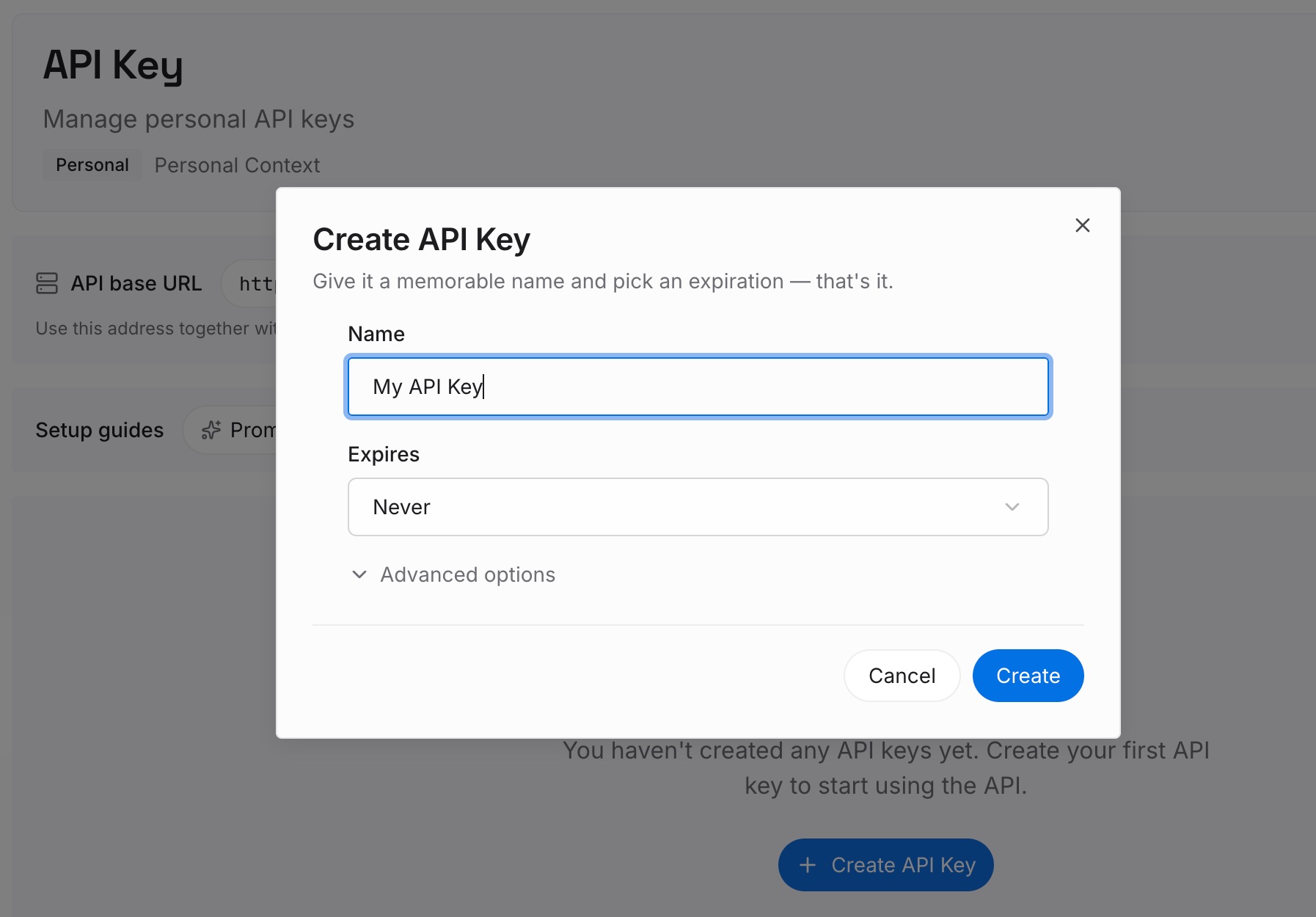
ステップ 1: APIキーを作成する
サインインしてダッシュボードからキーを生成します。他の認証情報と同様に、プライベートな場所に保管してください。
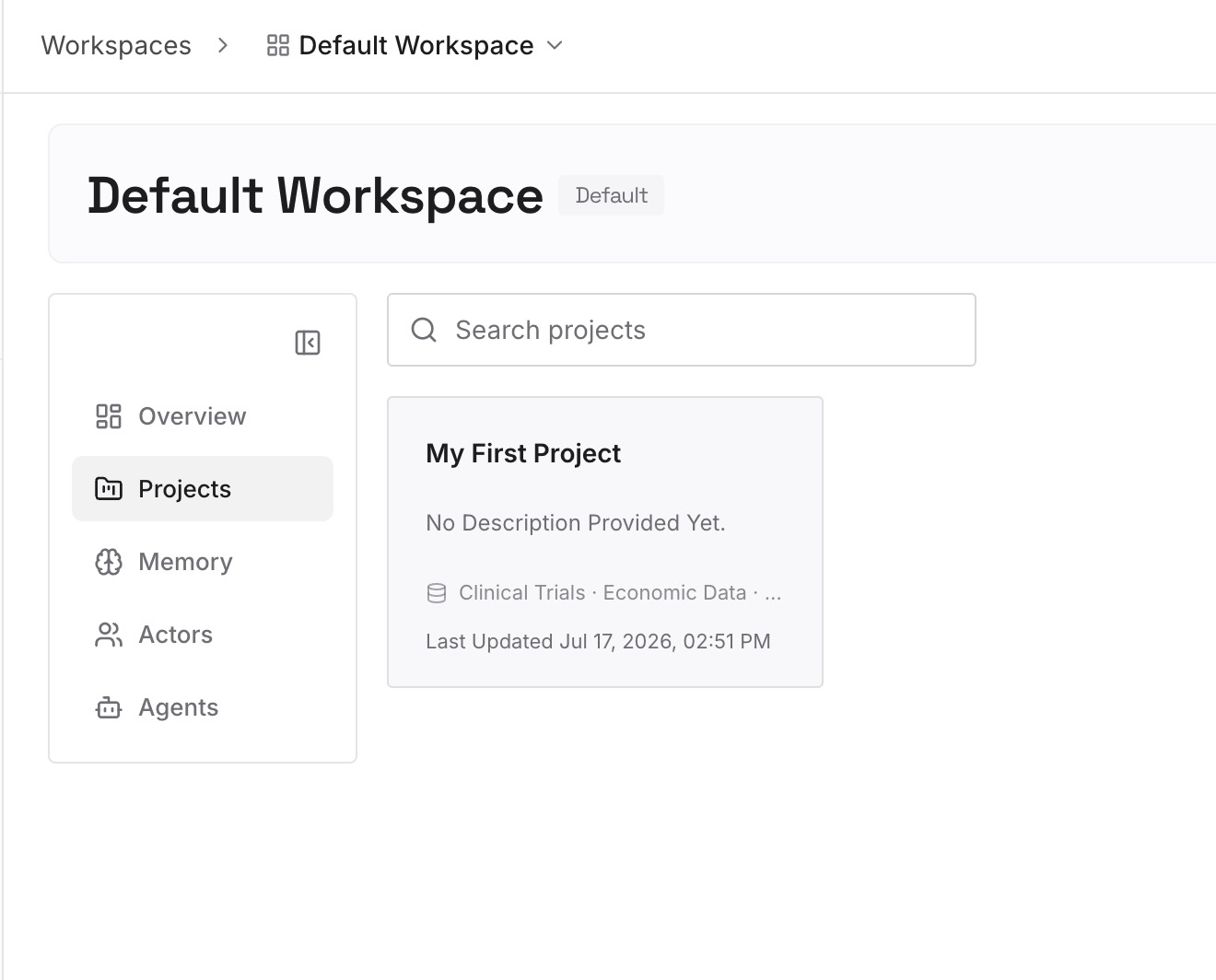
ステップ 2: 最初の記憶をアップロードする
解決策のステップ4で書いた内容、つまりすべてのアシスタントに持たせたい詳細から始めましょう。1つのエントリーにつき1つの詳細を記述します。
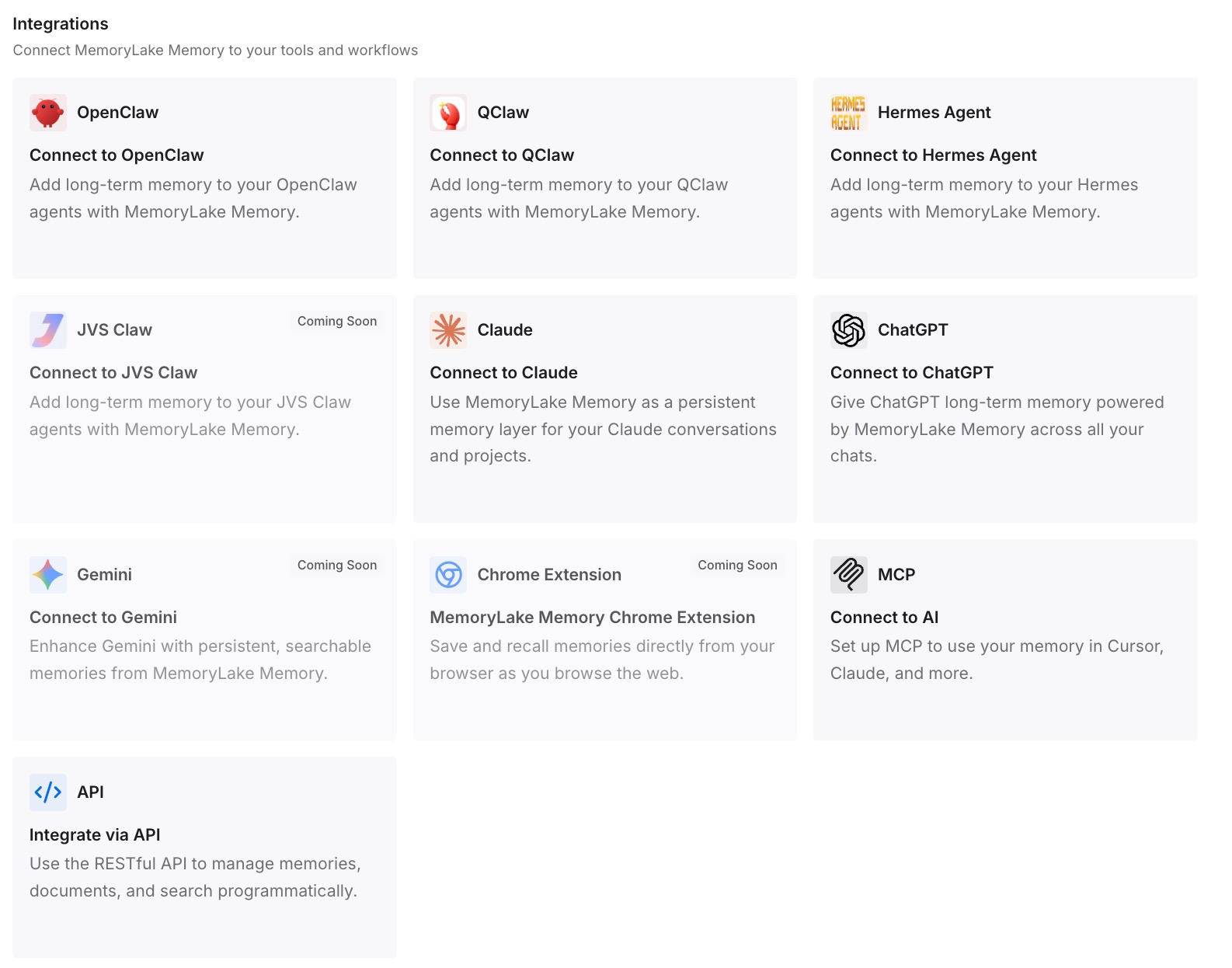
ステップ 3: AIとエージェントを接続する
ChatGPT、Claude Code、Codex、および使用している他のアシスタントを接続します。各ツールのMemory設定がどうであれ、それぞれが同じ詳細を参照できるようになります。
実践における変化
第一の違いは安定性です。あなたが書いた文脈は、あなたが変更するまでそのまま維持されます。
第二はコントロールです。ChatGPTがチャットから派生させるものとは別に、何を含めるかをあなたが決定します。
第三はツール間の一貫性です。ChatGPT以外の場所でも同じ文脈を利用できます。
Reference chat historyのベストプラクティス
まずコントロールを確認する。 アカウントやMemoryの体験によって異なります。
スイッチの順番に注意する。 Reference saved memoriesをオフにすると、チャット履歴もオフになります。
「オフ」の意味を知る。 派生した情報は30日以内に削除されるようスケジュールされますが、チャット自体は残ります。
利用したくないチャットは削除する。 設定をオフにしても、チャット自体は削除されません。
Sourcesを活用して調査する。 ただし、すべてが表示されるわけではないことを覚えておいてください。
単発の質問には一時的なチャットを使用する。 これらはMemoryを作成したり更新したりしません。
仕事用アカウントについては管理者に尋ねる。 ワークスペースの設定によって、Memoryコントロールが非表示になったり制限されたりすることがあります。
結論
Reference chat historyを使用すると、ChatGPTは過去の会話から関連情報を利用して回答をパーソナライズできます。これはすべてのメッセージを検索するものではなく、派生する内容は時間の経過とともに変化する可能性があります。この設定が表示されるかどうかは、プラン、地域、プラットフォーム、ワークスペース、およびMemoryの体験に依存し、ワークスペースで設定が見当たらない場合は管理者に確認する必要があります。
Reference saved memoriesをオフにすると、Reference chat historyもオフになります。チャット履歴をオフにすると、過去のチャットから記憶された情報は30日以内に削除されるようスケジュールされますが、チャットと保存されたMemoryは残ります。何かを完全に消去したい場合は、それが存在する各場所から削除してください。