
なぜ「単なるスナップショット」という認識は半分しか正しくないのか
スナップショットというモデルは、個人アカウントには当てはまります。リンクを作成すると、その瞬間に存在していたものがキャプチャされます。入力を続けても、受信者にはそれが見えません。相手に見せたい場合、OpenAIの指示は明確です。「会話を開き、『共有』を選択し、『リンクを更新』を選択する」ことで、スナップショットが新しいものに置き換わります。
管理対象ワークスペースでは、デフォルトの挙動が逆になります。ワークスペースの会話リンクは「共有後に追加されたメッセージが含まれる場合があり」、OpenAIは直接次のような警告を添えています。「共有されたワークスペースの会話に新しい情報を追加する前に、共有に関する通知を確認してください。」つまり、月曜日に同僚に送ったリンクには、あなたが木曜日に追加した内容が、追加の操作なしで表示される可能性があるのです。
閲覧できる対象(オーディエンス)も異なります。個人アカウントのリンクはオープンです。「個人アカウントから作成されたリンクを持つ人なら誰でも、共有された会話やスケジュールされたタスクを表示できます。」ワークスペースのリンクはクローズドです。「ChatGPT Business、Enterprise、Eduワークスペース、またはChatGPT for Healthcareワークスペースで作成されたリンクは、同じワークスペースの対象メンバーのみが開くことができます。そのワークスペース以外の人は、共有されたコンテンツを表示できません。」
これらを組み合わせると、非常に実用的な経験則が得られます。個人リンクは「範囲は広いが固定(フリーズ)」。ワークスペースリンクは「範囲は狭いがライブ(動的)」。両方の環境を行き来して仕事をしている人(ほとんどの人がそうです)は、1つのメンタルモデルを2つの異なるシステムに持ち込んでしまっているのです。
もう1つ、独立した行で紹介する価値のある一文があります。なぜなら、これは最も逆の意味に誤解されやすいからです。「共有リンクのページは検索エンジンによるインデックス登録を意図していませんが、これによりリンクがプライベートになるわけではありません。リンクにアクセスできる人なら誰でも、それを転送できます。」これは、「インデックスされない」を「限定公開だから安全」と解釈させないためのOpenAIの姿勢であり、心に留めておくべき正しい捉え方です。
人々が誤って想定しがちなこと
メモリやカスタム指示が会話と一緒に移動すると想定すること。 実際には移動しません。共有されたスケジュールタスクについて、OpenAIは除外リストの全文を公開しています。共有タスクには「作成者のプロフィール名、チャット履歴、以前のタスク結果、保存されたメモリ、カスタム指示、アップロードされたファイルまたはローカルファイル、連携アプリのデータ、または連携アプリの資格情報は含まれません。受信者は自身のアカウントとアプリの権限を使用します。」したがって、受信者が見るのは成果物(アーティファクト)であり、それを生み出したコンテキスト(文脈)ではありません。これこそが、共有されたチャットがその場にいなかった人にとって混乱を招く原因です。出力にコンテキストが伴わないという一般的な問題については、使用するツール間で1つの事実セットを維持するで詳しく解説しています。
リンクを削除して取り消そうとすること。 削除は今後のアクセスを停止するだけで、すでに取得されたものには及びません。OpenAIは次のように述べています。「共有リンクを削除すると、そのリンクへの今後のアクセスは停止されますが、元の会話やタスクは削除されません。また、他の人がすでに保存した会話やタスクが削除されることもありません。」さらに、受信者がリンクを使って行う操作は、独自のコピーを作成することになります。「共有された会話を続行すると、受信者のアカウントに別のプライベートな会話が作成されます。」
有効期限を設定すること。 設定できる有効期限はありません。「共有リンクには、設定可能な有効期限はありません。アクセスが不要になったらリンクを削除してください。」
特定の人物にリンクを制限すること。 そのような仕組みもありません。「共有リンクは、受信者ごとのアクセス制御を提供していません。個人アカウントのリンクは、リンクを持つ全員が利用できます。管理対象ワークスペースのリンクは、作成元のワークスペースのメンバーに限定されます。」
データトレーニング設定を変更すればリンクが閉じると期待すること。 これは完全に別の管理項目です。「個人アカウントの場合、『全員のモデルを改善する』の設定を変更しても、既存の共有リンクは削除されず、それを開くことができる人も変更されません。共有リンクは個別に管理または削除してください。」どのコントロールがどの領域に影響を与えるかという問題は、ChatGPTの履歴とアクティビティ管理で整理した内容と同じです。
生成の途中で共有すること。 細かいですが重要です。「まだ生成中の回答は、完了するまで表示されない場合があります。リンクを送信する前に、共有プレビュー全体を確認してください。」
ファイルが一緒に送信されることを忘れること。 共有された会話には「会話履歴、個別のアシスタントの回答、サポートされている画像、またはアップロードされたファイルが含まれる場合があります。」ChatGPTにおいて、ファイルは一般的に独自の領域として動作します。そのため、アップロードされたファイルがチャットとは別にコンテキストから外れてしまう現象が起こります。共有プレビューでファイルを再確認する価値があるのはこのためです。
解決策:リンクを送信する前に実行すべき3つのチェック
毎回、次の順序で30秒間確認します。
ステップ 1:どのアカウントでリンクが作成されたか確認する
これにより、スナップショットを送信しているのか、それとも「窓(ウィンドウ)」を送信しているのかが決まります。個人アカウントからのリンクは、作成時または最終更新時の状態で固定され、リンクを持つ全員に公開されます。Business、Enterprise、Edu、またはHealthcareワークスペースからのリンクは、そのワークスペース内に制限され、その後に書き込んだ内容も含まれ続ける可能性があります。
ワークスペースからすでに共有した会話を続けようとしている場合、まさにその瞬間にこの違いが影響してきます。OpenAIの指示(新しい情報を追加する前に共有に関する通知を確認する)は、まさにこのようなケースのために存在します。
ステップ 2:会話ではなく、プレビューを読む
プレビューは成果物(アーティファクト)であり、会話はあなたの記憶の中にあるものです。名前、ファイル、そして「自分は持っているが受信者は持っていないコンテキスト」がなければ意味が通じない記述の3点を探してください。
名前について、OpenAIは「共有された会話リンクはデフォルトで匿名です」としつつも、「既存または古い共有機能の一部では作成者の名前が表示される場合があるため、リンクを送信する前にプレビューを確認してください」と注意を促しています。デフォルトで匿名だからといって常に匿名であるとは限りません。プレビューこそが、どちらの状態になっているかを確認できる場所です。
ファイルについて:アップロードされたファイルやサポートされている画像は、共有された会話に表示されることがあります。1つの質問のために貼り付けたドキュメントも、確認しない限り成果物の一部として含まれてしまいます。
ステップ 3:リンクを作成した瞬間にその有効期間を決める
有効期限は設定できないため、有効期間は「後で自分が覚えているかどうか」に依存します。デフォルトのままにするのではなく、意思決定を行いましょう。このリンクは永続的なものにするのか、それとも作業スレッドが終了した時点で削除するのか?
管理画面でこれを行います。「設定(Settings)に移動します。データコントロール(Data controls)を選択します。共有リンク(Shared links)で、管理(Manage)を選択します。」そこから個々のリンクを削除したり、「その他のアクション(More actions)を開いて、すべての共有リンクを削除(Delete all shared links)を選択」したりできます。四半期に一度そのリストを開いて確認する習慣をつけると良いでしょう。多くの人はその長さに驚きます。これは、アシスタントがあなたについて保持している情報を監査する際に見られる驚きと同じです。
画面ではなくファイルで一覧を確認したい場合、個人アカウントのエクスポートデータに含まれています。「個人アカウントのデータエクスポートには、shared_conversations.json に共有された会話のメタデータが含まれています。各レコードには、共有リンクID、会話ID、タイトル、および匿名設定が含まれます。」
MemoryLakeでの設定方法
共有が行われる主な理由は、会話の中に他の人が必要とする結論が含まれており、会話全体を送信することがそれを伝える唯一の分かりやすい方法だからです。MemoryLakeは、文字起こし(トランスクリプト)とは別に、それらの結論を意図的に書き込むためのストアです。これにより、引き継ぐ内容を、結論に至るまでのスレッドではなく「得られた知見」そのものにすることができます。エントリーはあなた自身の言葉で書き込みます。OpenAIのシステムや他のベンダーのストアからデータが読み取られたり、書き込まれたり、削除されたりすることはありません。あなたの会話、共有リンク、そしてメモリは、完全にChatGPT自身の管理下に置かれたままになります。
ステップ 1:APIキーを作成する
ダッシュボードからキーを生成します。これにより、知見を生み出したアシスタントと、同僚が使用するアシスタントが同じ事実セットにアクセスできるようになります。
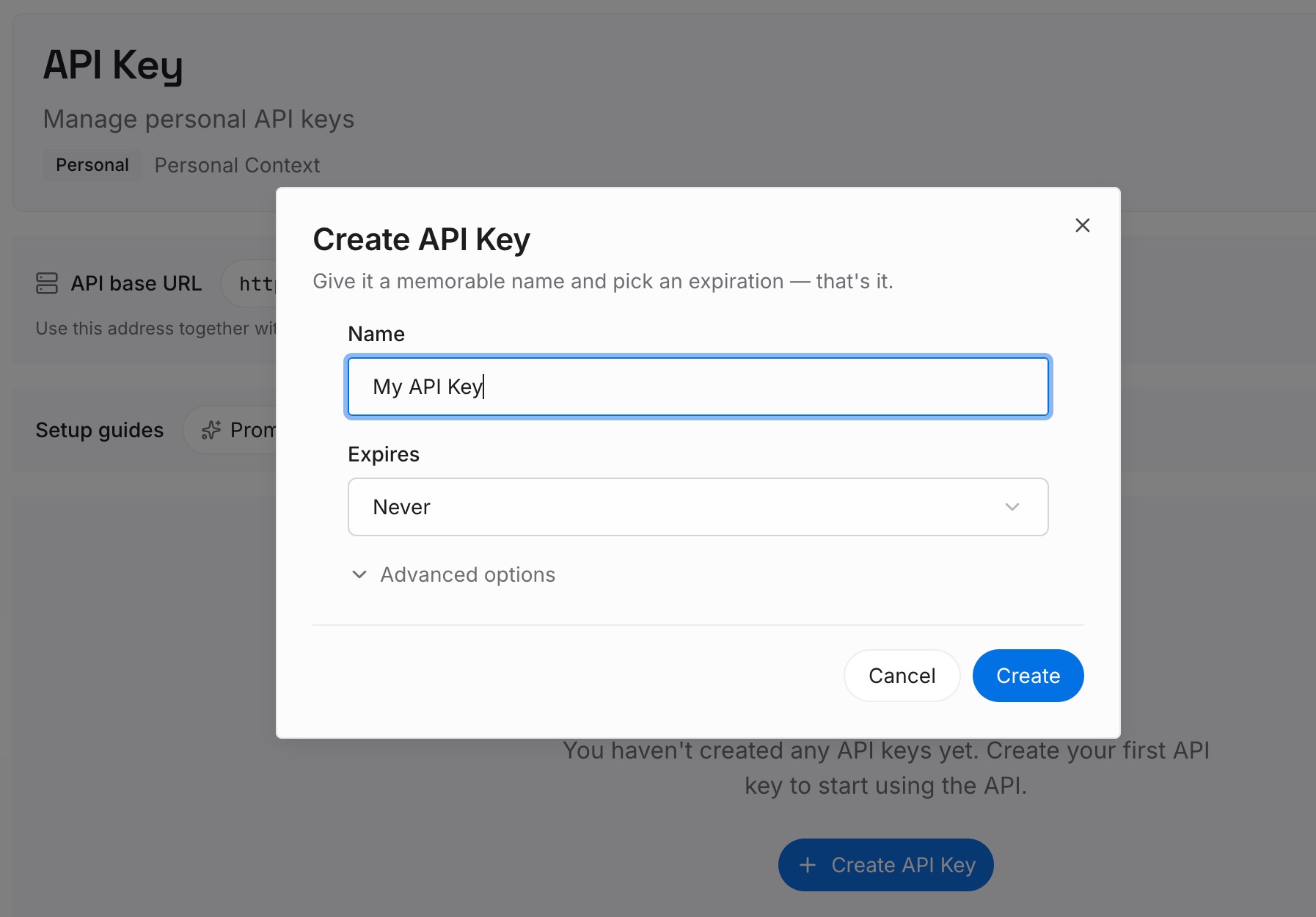
ステップ 2:最初のメモリをアップロードする
会話全体を共有して伝えていた内容から始めましょう。決定事項とその理由、数値とそのソース、承認された文言などです。通常、1つのプロジェクトにつき12個ほどの短いエントリーでカバーできます。これらは、そこに至るまでの経緯(ナラティブ)ではなく、事実の表明(ステートメント)として記述してください。
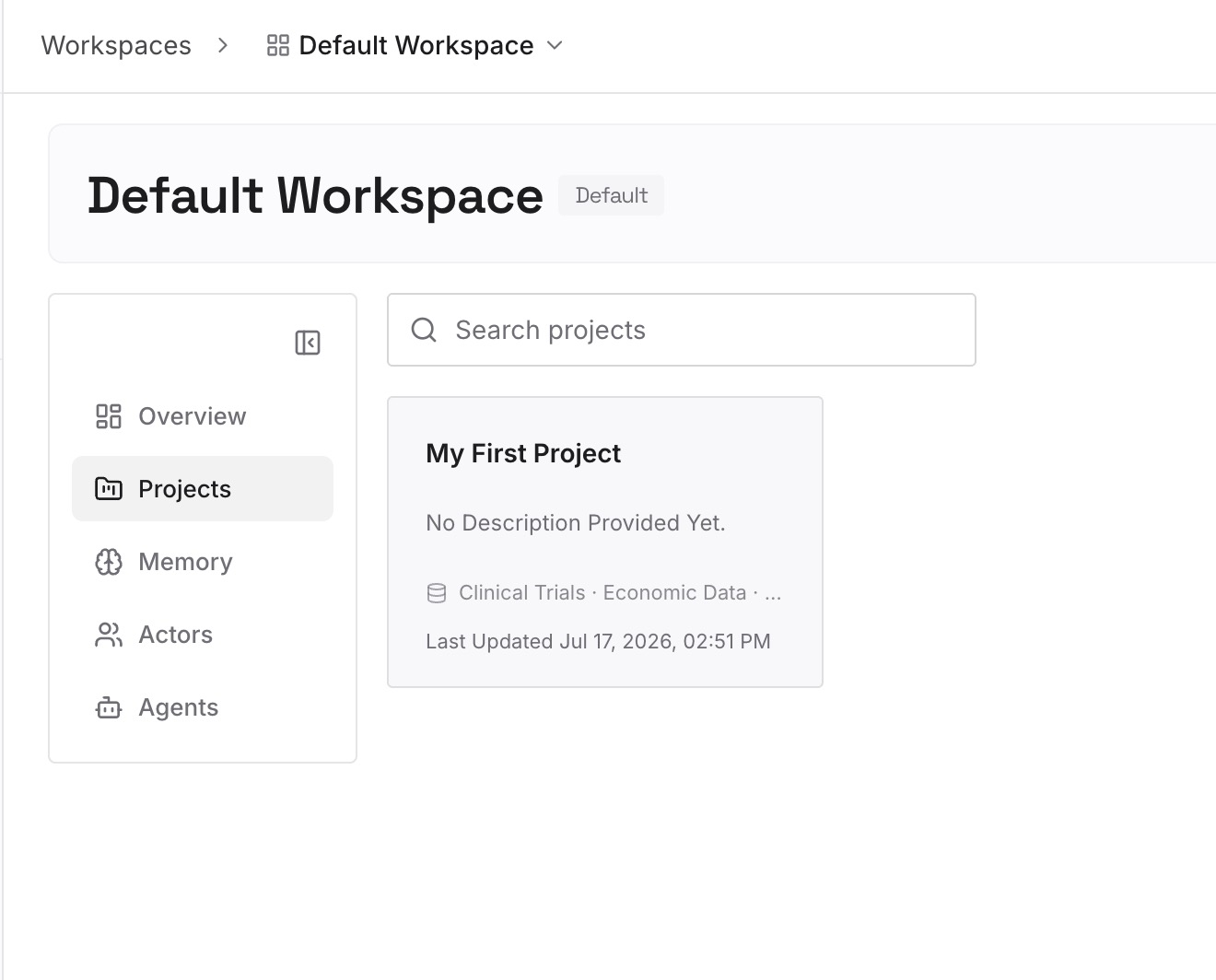
ステップ 3:AIとエージェントを接続する
ツールをこのレイヤーに向けることで、リンクを介して再説明するのではなく、会話の開始時にそれらの事実がロードされるようにします。その後、テストを行います。新しいチャットを開き、その事実の1つを尋ねてみてください。AIが回答できれば、リンクの共有は「何かを引き渡すための唯一の方法」ではなく、「選択肢の1つ」になります。
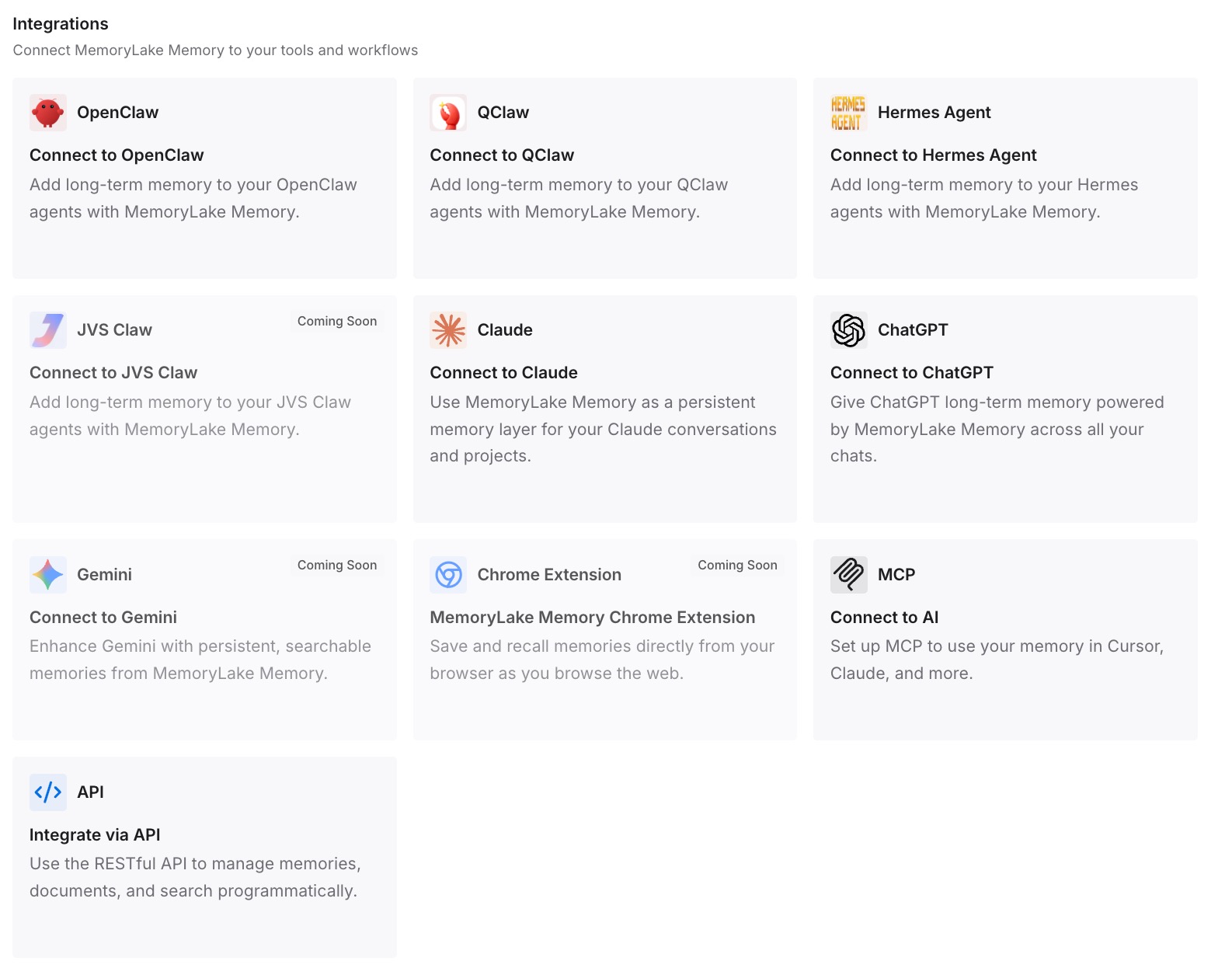
実務における変化
最初の変化は、個人アカウントとワークスペースの違いが「罠」ではなくなることです。個人リンクはスナップショットであり、ワークスペースリンクは更新され続ける可能性があることを理解すれば、推測するのをやめて、自分がどのアカウントにいるかを確認するようになります。これは1秒で済む質問ですが、その回答は重大な意味を持ちます。
2つ目は、削除が本来の目的のために使用されるようになることです。削除はドアを閉めるだけであり、すでに通り抜けたものを呼び戻すことはできません。それを知ることで、削除を「元に戻す(アンドゥ)」操作として扱うのではなく、まだ効果があるうちに、より早い段階でリンクを削除するようになります。
3つ目は、共有プレビューの確認が習慣になることです。プレビューは、名前が表示されているか、どのファイルが一緒に送信されたかなど、受信者に見える内容を確認できる唯一の場所であり、確認には10秒しかかかりません。
4つ目は、共有タスクの除外リストが有用なテンプレートになることです。プロフィール名、チャット履歴、以前の結果、保存されたメモリ、カスタム指示、ファイル、連携アプリのデータ、資格情報はすべて手元に残ります。これは、共有するものと一緒に「絶対に移動しない」と想定すべきものの優れたリストです。また、本当に移動させる必要がある部分については、他人が読むことを前提に設計された場所に保管しておくべきだという強力な論拠になります。これと同じ問題意識から、私たちは一時的なチャットが保持するものと保持しないものの枠組みを決定しました。
ChatGPT共有リンクのベストプラクティス
まずアカウントタイプを確認する。 個人リンクはオープンで固定(フリーズ)されています。ワークスペースリンクはワークスペース内に制限され、後からのメッセージが含まれる場合があります。
送信前にプレビューを読む。 表示されている名前、添付ファイル、または受信者が持っていないコンテキストを必要とする記述に気づくことができる場所です。
意図的に更新する。 個人リンクは「リンクを更新」を選択したときにのみ更新されます。ワークスペースの会話は、入力を続けると自動的に更新される場合があります。
後悔したときではなく、作業が終了したときに削除する。 有効期限は設定できず、削除しても他の人がすでに保存したコピーは削除されません。
「設定」>「データコントロール」>「共有リンク」を四半期ごとに確認する。 リストは通常、想定しているよりも長くなっており、そこから一括削除も可能です。
結論が重要である場合は、スレッドではなく結論を送信する。 リンクは会話全体を運びますが、同僚が必要としていたのは、ほとんどの場合そのうちの1段落だけです。
結論
ChatGPTの共有リンクは、文書化された仕組みを持つ、実際の「公開」アクションです。個人アカウントからの場合はスナップショットであり、URLを持つ全員に公開され、更新したときにのみ変更されます。管理対象ワークスペースからの場合は、そのワークスペース内に制限され、後から追加した内容が含まれる場合があります。どちらも受信者ごとの制御や設定可能な有効期限は提供しておらず、OpenAIは、ページが検索エンジンにインデックスされないからといって「リンクがプライベートになるわけではない」と明言しています。
最も応用しやすい教訓は、共有タスク向けに公開されている除外リストにあります。プロフィール名、チャット履歴、以前の結果、保存されたメモリ、カスタム指示、ファイル、連携アプリのデータは手元に残ります。送信されるのは、それが意味をなすためのコンテキストが剥ぎ取られた成果物(アーティファクト)です。
これらは欠陥ではありません。共有機能がその役割通りに動作し、正確に説明されているだけです。実用的な対策としては、30秒の習慣(アカウントタイプの確認、プレビューの確認、有効期間の決定)を身につけること、そして長期的な対策として、結論を直接引き渡せる場所に保管し、1つの事実を伝えるために会話全体を共有することがデフォルトの手段にならないようにすることです。