
/logout と /login による切り替え
アカウントを変更する最も簡単な方法は、サインアウトして再度サインインすることです。Anthropic は /logout について次のように説明しています。「ログアウトすると初回起動時のセットアップ状態もリセットされるため、次に claude を実行したときに、再度ログインとセットアップの手順が案内されます。」
セッションの途中で切り替えることも可能です。Anthropic のインタラクティブモードのドキュメントでは、会話の主体が変わる方法の1つとして「/login でアカウントを切り替える」ことが挙げられています。
どちらの方法にも同じ制限があります。認証情報は変更されますが、同じ構成ディレクトリ(デフォルトは ~/.claude)を使い続けます。セッション履歴、auto memory、ユーザーレベルの設定、およびプラグインはそのまま残ります。次のアカウントは、同じローカルファイルをそのまま引き継ぐことになります。
たまに切り替える程度であれば問題ないかもしれません。しかし、両方に同時にサインインした状態を維持するには、Anthropic のドキュメントにあるように、ディレクトリを分ける必要があります。
構成ディレクトリに保持されるもの
Anthropic の環境変数リファレンスでは、CLAUDE_CONFIG_DIR を「構成ディレクトリを上書きする(デフォルト:~/.claude)」方法として説明しており、「すべての設定、セッション履歴、プラグインはこのパスの下に保存される」と付け加えています。
.claude ディレクトリガイドではさらに広範囲に定義されています。この変数を設定すると、「このページにあるすべての ~/.claude パスは、代わりにそのディレクトリの下に配置されます。」これには、通常ホームディレクトリに置かれる .claude.json も含まれます。
実際には、構成ディレクトリには以下のものが保持されます:
- ログイン情報。 後述する認証情報。
- セッション履歴。
projects/下のトランスクリプト。--resumeや/resumeがこれらを読み取ります。Claude Code のセッション履歴を見つけるためのガイドでそのレイアウトを解説しています。 - Auto memory。 Anthropic の memory ドキュメントによると、各プロジェクトの auto memory は
<config dir>/projects/<project>/memory/の下に配置されます。 - ユーザーレベルの指示と設定。 ユーザー用の
CLAUDE.md、ユーザー規則、およびsettings.json。 - プラグイン。 インストールされたプラグインとそのデータ。
プロジェクトファイルは別です。リポジトリの CLAUDE.md、.claude/settings.json、および .mcp.json はリポジトリ内に存在するため、そのリポジトリを開くすべてのアカウントがそれらを読み取ります。
2つ目のアカウントの設定
Anthropic の例ではシェルエイリアスを使用しています。Bash または Zsh の場合、~/.bashrc または ~/.zshrc に追加します:
alias claude-work='CLAUDE_CONFIG_DIR=~/.claude-work claude'このエイリアスを使用すると、claude は ~/.claude にある個人アカウントを保持し、claude-work は ~/.claude-work にある仕事用アカウントを使用します。Anthropic によれば、新しいターミナルを開いて初めて claude-work を実行した後、「Claude Code が新しいディレクトリのログインとセットアップを案内します」とのことです。
セットアップを正しく機能させるための2つの詳細がドキュメントに記載されています:
- 設定ファイルでは絶対パスを使用する。 「
CLAUDE_CONFIG_DIRのようなパスを指定する変数の場合、絶対パスを記述してください」。Claude Code はそこでは~を展開しません。 - プロジェクト設定には含めない。 この変数はプロジェクト設定やローカル設定では無視されるため、リポジトリ側で勝手にアカウントを切り替えることはできません。
新しいディレクトリに引き継がれないもの
新しいディレクトリには既存のファイルは含まれません。それが目的ではありますが、仕事用アカウントからは個人のユーザーレベルの CLAUDE.md、ユーザー設定、プラグイン、または個人アカウントで構築した auto memory は見えないことを意味します。両方で同じ個人の好みを反映させたい場合は、必要なユーザーレベルのファイルを2つ目のディレクトリにコピーしてください。セッション履歴と auto memory は、分離しておくべき部分なので、そのままにしておきます。
各アカウントのログイン情報の保存場所
Anthropic の認証セクションでは、ディレクトリがどのようにログイン情報を分離するかを説明しています。Linux と Windows では、認証情報は構成ディレクトリ内の .credentials.json に保存されます。macOS ではキーチェーンに保存されますが、環境変数によってこれも変わります。Claude Code は「macOS のキーチェーンエントリもそのディレクトリに関連付けるため、異なる CLAUDE_CONFIG_DIR を持つセッションは異なるエントリを読み取ります」。
つまり、2つのディレクトリは2つの独立したログインを意味し、両方ともサインインした状態が維持されます。
分離されない唯一のサインイン
例外が1つあり、Anthropic もそれを明記しています。「API キーを使用しない2つの Claude Console サインインは、ディレクトリを分けても分離されません。なぜなら、Claude Code はその種のサインインを構成ディレクトリの外に保存するからです。」
そのキーレス Console サインインは、別の Anthropic 構成ディレクトリに Anthropic プロファイルとして保存されます。Anthropic は、使用前に知っておくべき副作用を付け加えています。「Claude Code は、マシンに保存されているすべての claude.ai ログインからあなたをログアウトさせます」。キーレス Console ログインと claude.ai ログインを混ぜて使用する場合は、サインインのたびに /status を確認してください。
API キーはサブスクリプションを上書きできる
認証情報には優先順位があります。環境変数に ANTHROPIC_API_KEY が設定されている場合、それは /login によるサブスクリプションログインよりも優先されます。Anthropic は次のように警告しています。「有効な Claude サブスクリプションを持っていても、環境に ANTHROPIC_API_KEY が設定されている場合、承認すると Claude Code は API キーを使用します。」どの認証情報が使用されているかを確認するには /status を実行してください。両方が設定されている場合、使用されていない方に印がつきます。
分割前のセッション
2つ目のディレクトリを設定しても、何も移動されません。分割前に実行したセッションは、保存されたディレクトリ(デフォルトは ~/.claude)に auto memory と共に残ります。
したがって、しばらく ~/.claude で仕事用アカウントを使用し、その後 ~/.claude-work を作成した場合、古い仕事用セッションは依然として個人用ディレクトリの下にあります。それらを再開するには、そのセッションを保持しているディレクトリで Claude Code を起動してください。Anthropic のセッションガイドによると、構成ディレクトリ内でセッションピッカーの Ctrl+A を押すと、その下のすべてのプロジェクトディレクトリのセッションがリストされるため、どこでセッションを実行したか覚えていない場合に役立ちます。
保持期間もディレクトリごとに設定されます。Claude Code は、cleanupPeriodDays(デフォルトは30日)で指定された日数が経過すると古いトランスクリプトを削除します。ユーザー設定でこれを設定した場合、そのファイルは1つのディレクトリに属します。もう一方のディレクトリのユーザー設定でも再度設定しない限り、2つ目のアカウントの古いセッションはデフォルトのスケジュールでクリーンアップされます。
VS Code、Claude Desktop、およびクラウドセッション
VS Code
シェルエイリアスはターミナルで入力するコマンドを変更するだけなので、拡張機能には影響しません。拡張機能の environmentVariables 設定で変数を設定できますが、1つルールがあります。「CLAUDE_CONFIG_DIR エントリは、その値が絶対パスである場合にのみ適用されます。拡張機能は ~ を展開せず、相対値は無視します。」また、拡張機能には「アカウントの切り替え」画面があります。その変更履歴によると、キャンセルボタンを押すと現在のアカウントとしてセッションに戻ることができます。
Claude Desktop
Desktop のローカル Code セッションは、CLI と同じ構成ファイルを読み取ります。Desktop を別のディレクトリに向けるには、開発サーバー用の変数を設定する場所のいずれかで CLAUDE_CONFIG_DIR を設定し、Desktop を終了して再起動するよう Anthropic は述べています。最近のリリースでは、ターミナルとデスクトップアプリが異なるアカウントでサインインしているときに発生していた2つの問題が修正されたため、そのように運用する場合は両方を最新の状態に保ってください。
クラウドセッション
クラウドセッションは claude.ai アカウントに紐付きます。「クラウドセッションは常にサブスクリプションの認証情報を使用します。」クラウドとターミナルの間でセッションを移動するには、両側で同じアカウントを使用する必要があります。テレポート(teleport)について、Anthropic の要件は「クラウドセッションで使用されているのと同じ claude.ai アカウントで認証されている必要があります」となっています。仕事用セッションをテレポートする場合は、まず仕事用アカウントのディレクトリで Claude Code を起動してください。Claude Code がマシンをまたぐと忘れてしまう理由についてのガイドで、クラウドセッションが何を運ぶかを解説しています。
よくある間違い
毎回ログアウトとログインを繰り返す。 動作はしますが、構成ディレクトリが1つのままであるため、両方のアカウントでローカル履歴と auto memory が共有されます。
/login で古いアカウントのセッションが消去されると期待する。 認証情報が変わるだけで、トランスクリプトは同じディレクトリに残ります。
相対パスを使用する。 設定ファイルや VS Code 拡張機能では、CLAUDE_CONFIG_DIR に絶対パスが必要です。
2つのキーレス Console サインインをディレクトリで分けようとする。 Anthropic によれば、ディレクトリではこれらを分離できません。
ANTHROPIC_API_KEY を設定したままにする。 一度承認されると、サブスクリプションログインよりも優先されます。
解決策:各アカウントに独自のホームを与える
ステップ 1:何を分離すべきか決める
セッション履歴、auto memory、ログイン情報など、何を分離すべきか、また個人の好みなど、何を一致させるべきかを決めます。設定を行う前に、どのファイルが各グループに該当するかを書き留めておきます。
ステップ 2:2つ目のディレクトリとエイリアスを作成する
Anthropic の例のようなエイリアスを追加し、新しいターミナルを開いて一度実行し、2つ目のアカウントにサインインします。VS Code と Desktop では、それぞれが環境変数を読み取る場所に同じ絶対パスを設定します。
ステップ 3:履歴ではなく、共有設定をコピーする
両方で使用したいユーザーレベルの CLAUDE.md と設定をコピーします。projects フォルダは、各アカウントのトランスクリプトと auto memory を保持しているため、分離したままにします。Claude Code のワークツリーと memory に関するガイドでは、auto memory がどのようにリポジトリに関連付けられるかを説明しています。
MemoryLake でのセットアップ
ディレクトリを分けることで、各アカウントのセッションと auto memory を分離できます。その代償として、慣習や長期プロジェクトの状態など、両方で共有したい context (コンテキスト) が一方にしか存在しなくなります。
MemoryLake は、これらの共有された事実を1か所で管理し、ChatGPT、Claude Code、Codex など、接続したアシスタントから利用できるようにするための memory レイヤーです。
エントリは自分自身の言葉で記述します。構成ディレクトリ、Claude Code セッション、CLAUDE.md ファイル、auto memory、認証情報、またはベンダーのストレージから何かが読み取られたり、書き込まれたり、削除されたりすることはありません。CLAUDE_CONFIG_DIR と Claude Code のログインは、Anthropic が説明している通りの動作を続けます。
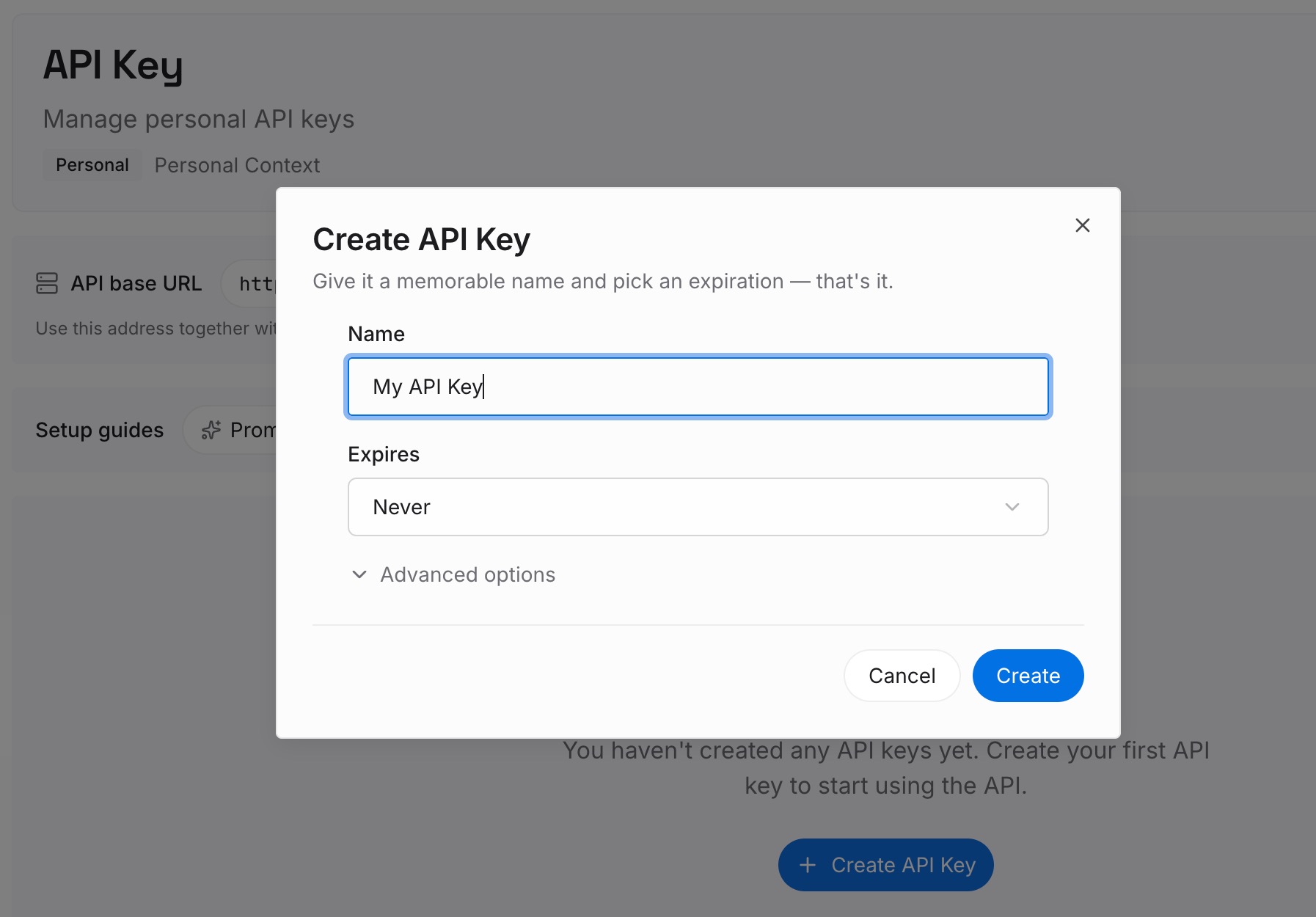
ステップ 1:API キーを作成する
サインインし、ダッシュボードからキーを生成します。このキーは MemoryLake ワークスペースに属し、Claude アカウントとは独立しています。
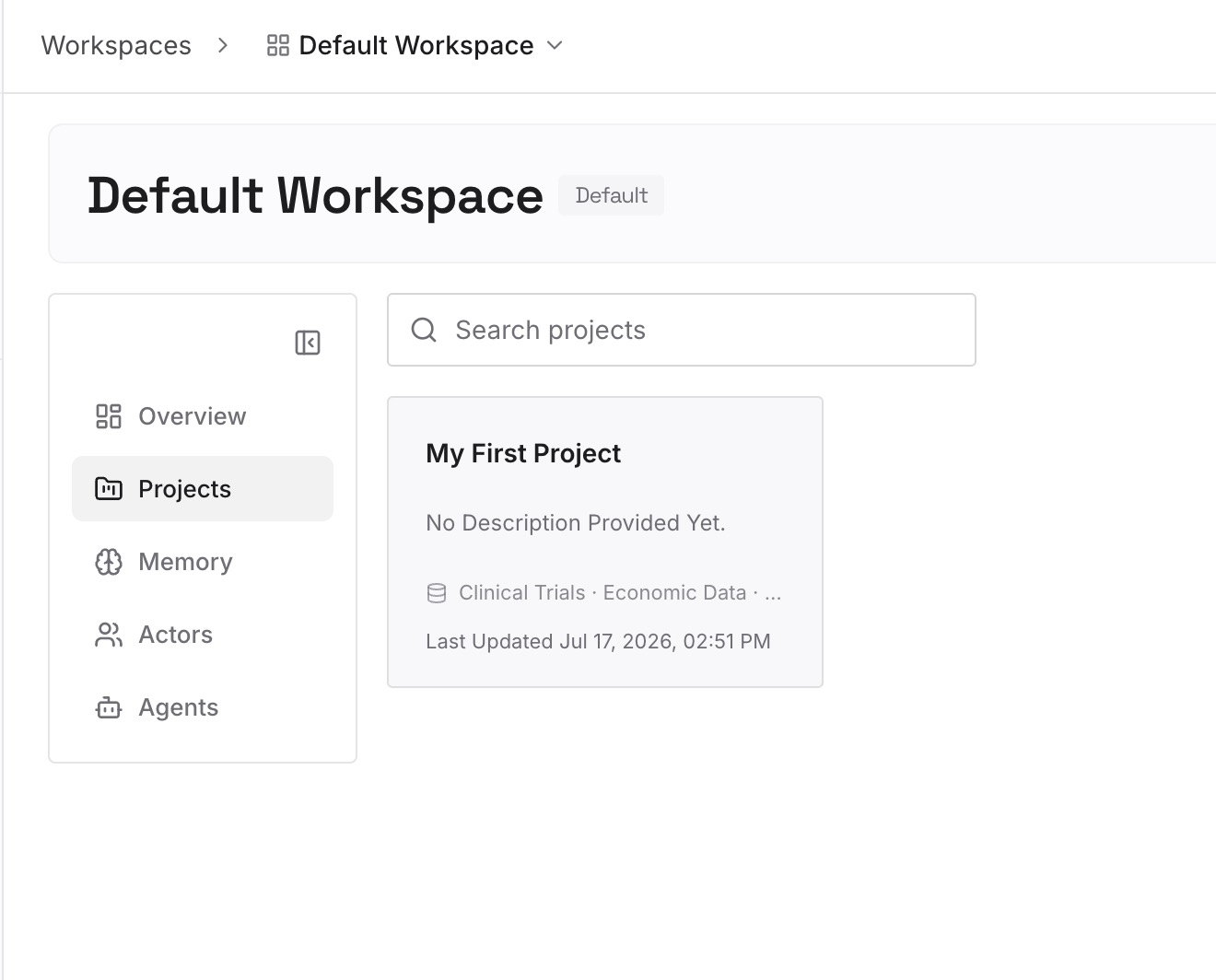
ステップ 2:最初の memory をアップロードする
解決策のステップ1で決めた共有設定や、両方のアカウントで必要なプロジェクトの決定事項から始めます。1エントリにつき1項目とし、仕事の内容については事前に会社のポリシーを確認してください。
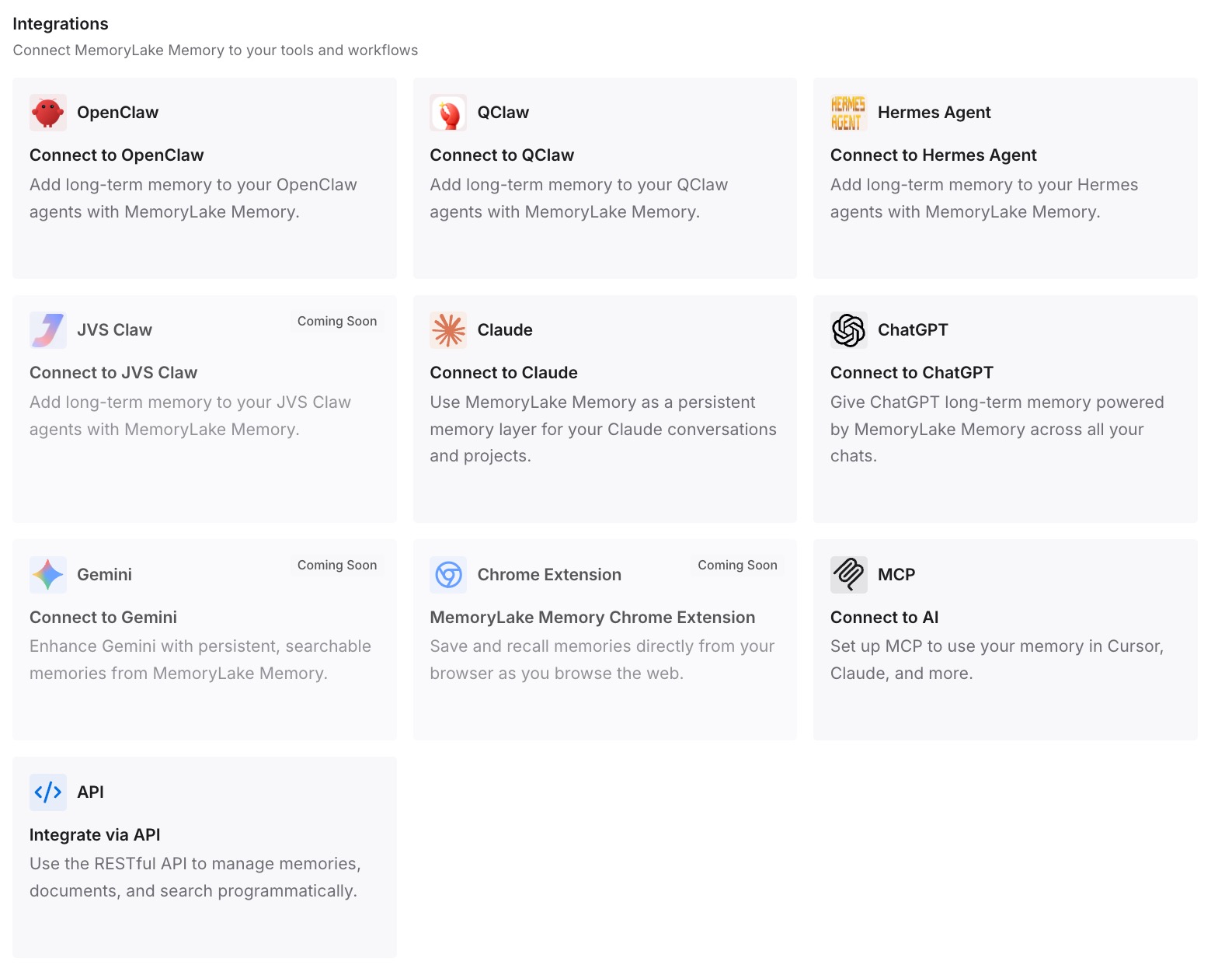
ステップ 3:AI とエージェントを接続する
各アカウントの Claude Code、および使用している他のアシスタントを接続します。どのディレクトリから起動しても、同じエントリを利用できます。
実践で何が変わるか
第一の違いは、ログアウトが不要になることです。各アカウントはサインインしたままになり、入力するエイリアスによってアカウントが選択されます。
第二に、真の分離が実現します。仕事のセッションと仕事の auto memory は仕事用ディレクトリに、個人のものは個人用ディレクトリに留まります。
第三に、重複が減ります。両方のアカウントで必要な事実は、2つのファイルセットに手動でコピーされることはありません。Codex も使用している場合は、Claude Code と Codex を併用するためのガイドで、ツール間でコンテキストを共有する方法を解説しています。
複数の Claude Code アカウントのベストプラクティス
アカウントごとに1つのディレクトリ。 Claude Code を起動する際に CLAUDE_CONFIG_DIR を設定します。
シェル以外では絶対パスを使用する。 設定ファイルや VS Code は ~ を展開しません。
切り替え後に /status を確認する。 使用中のアカウントと認証情報が表示されます。
不要な API キーを解除する。 承認された ANTHROPIC_API_KEY はサブスクリプションよりも優先されます。
キーレス Console サインインにディレクトリを頼らない。 これらはディレクトリの外に保存されます。
クラウド作業ではアカウントを一致させる。 テレポートには同じ claude.ai アカウントが必要です。
古いセッションに注意。 長期間放置されたセッションを再開すると、制限を大幅に消費する可能性があります。再開時の使用量警告に関するガイドでその理由を説明しています。
結論
Claude Code は /logout と /login でアカウントを切り替えられますが、構成ディレクトリが1つのままであるため、両方のアカウントでローカル履歴と auto memory が共有されます。両方にサインインしたまま分離を保つための Anthropic の回答は、アカウントごとに個別の CLAUDE_CONFIG_DIR を用意することです。各ディレクトリには独自の設定、セッション履歴、ログイン情報があり、macOS では独自のキーチェーンエントリが作成されます。
例外に注意してください:キーレス Console サインイン、環境内の ANTHROPIC_API_KEY、および VS Code や設定ファイルでの絶対パスルールです。両方のアカウントで必要なコンテキストは、どちらのディレクトリにも属さない場所に保管してください。