
ディスク上での Obsidian ヴォルトの実体
Obsidian のヘルプドキュメントには明確に記載されています。Obsidian はメモを Markdown 形式のプレーンテキストファイルとしてヴォルト内に保存します。ヴォルトについても定義されています。「ヴォルトとは、ローカルファイルシステム上のフォルダであり、その中のすべてのサブフォルダを含みます。」
これが接続を可能にしている理由です。Obsidian はさらにこう付け加えています。「メモはプレーンテキストファイルであるため、他のテキストエディタやファイルマネージャを使用してメモを編集・管理できます。」そして、別のプログラムがファイルを変更すると、「Obsidian は外部の変更に追従するためにヴォルトを自動的にリフレッシュします。」
各ヴォルトのルートには .obsidian という設定フォルダもあり、そこにはホットキー、テーマ、コミュニティプラグインなどの設定が保持されています。
つまり、Claude Code の視点から見れば、ヴォルトとは1つの設定フォルダが含まれた Markdown ファイルのフォルダに過ぎません。
Claude Code がコンテキストをロードする仕組み
Anthropic の記憶(memory)に関するドキュメントは、あなたが解決しようとしている制限から始まります。「各 Claude Code セッションは、新しいコンテキストウィンドウで始まります。」
セッションをまたいで引き継がれるものは、ファイルから取得されます。CLAUDE.md ファイルはあなたが記述する指示書であり、Claude はすべてのセッションの開始時にこれを読み取ります。自動記憶(auto memory)は、Claude が自分自身のために書き残すメモです。
また、Claude Code はアクセスできるフォルダを制限しています。権限に関するドキュメントには、「デフォルトでは、Claude は起動したディレクトリ内のファイルにアクセスできます」とあります。ディスク上の他の場所にあるヴォルトは、追加しない限りその範囲外となります。
ヴォルトを取り込むための、ドキュメント化された3つの方法があります。
オプション1:特定のメモを CLAUDE.md にインポートする
CLAUDE.md ファイルは他のファイルを取り込むことができます。Anthropic は次のように述べています。「CLAUDE.md ファイルは @path/to/import 構文を使用して追加のファイルをインポートできます。」インポートされたファイルは「展開され、それらを参照している CLAUDE.md と共にコンテキストにロードされます。」
これは、短い決定ログやチームの規約など、すべてのセッションに含めたいメモに適しています。CLAUDE.md に、絶対パスまたは CLAUDE.md ファイルからの相対パスを使用して、ヴォルト内のメモを指す行を追加します。
インポートをどこに記述するかが重要です:
- ユーザー設定ファイル(
~/.claude/CLAUDE.md)は、すべてのプロジェクトに適用されます。Anthropic によれば、Claude Code はデスクトップ上の Cowork セッションを除き、承認ダイアログなしでユーザー・スコープ・ファイルのインポートをロードします。 - プロジェクトの CLAUDE.md は、作業ディレクトリの外で解決されるため、ヴォルトのパスを外部インポートとして扱います。初回時、Claude Code はファイルの一覧を表示する承認ダイアログを表示します。拒否した場合、ドキュメントには「インポートは無効のままとなり、ダイアログは二度と表示されません」と記載されています。
インポートにはコストがかかります。Anthropic は、インポートは「コンテキストコストを削減しない。なぜなら、インポートされたファイルはそれらをインポートする CLAUDE.md と一緒にロードされるからだ」と指摘しています。会議メモのフォルダ全体ではなく、要約メモをインポートするようにしましょう。
Obsidian ユーザーが陥りやすい詳細:スペース
Obsidian のノート名にはスペースを含めることができますが、インポートではスペースが特殊に扱われます。ドキュメントには「パスにスペースを含むファイルをインポートするには、各スペースの前にバックスラッシュを置いてください」とあります。
そうしないとどうなるかも説明されています。「バックスラッシュがない場合、インポートが単独の行にあっても、パスは最初のスペースで終了します。」また、引用符も役に立ちません。「引用符で囲まれたパスは、バックスラッシュの有無にかかわらず、まったくインポートされません。」
したがって、Engineering というフォルダにある Decision Log というメモの場合、パス内の各スペースの前にバックスラッシュが必要です。Anthropic 自身の例でも、Design Docs という名前のフォルダからこのようにファイルをインポートしています。
さらに2つの制限があります。インポートは最大4ホップまでネストでき、バッククォート内のパスはインポートされずプレーンテキストとして扱われます。
オプション2:ヴォルトを作業ディレクトリとして追加する
開始時にすべてのメモをロードするのではなく、必要なときに Claude にヴォルト内を検索させたい場合は、ヴォルトを追加のディレクトリとして追加します。Anthropic は3つの方法を挙げています:
- 起動時:
--add-dir引数を使用 - セッション中:
/add-dirコマンドを使用 - 永続的: 設定ファイルの
additionalDirectoriesを使用
ドキュメントによれば、そこにあるファイルは「ネットワークパスのチェックを除き、プロンプトなしで読み取り可能になり」、ファイルの編集は現在の権限モードに従います。
これはアクセス権を与えるものであり、指示を与えるものではありません。Anthropic は「ディレクトリの追加は、Claude がファイルを読み書きできる範囲を拡張するものであり、そのディレクトリを完全な設定ルートにするものではない」と述べています。
デフォルトでは、追加されたディレクトリ内の CLAUDE.md もロードされません。ドキュメントによれば、追加ディレクトリの CLAUDE.md ファイルは、環境変数 CLAUDE_CODE_ADDITIONAL_DIRECTORIES_CLAUDE_MD を設定しない限り「ロードされません」。これを設定すると、Claude Code は追加されたディレクトリの CLAUDE.md ファイルとルールをロードします(paths フィールドを設定するルールを除きます)。
この設定は、--add-dir または /add-dir で追加されたディレクトリにのみ適用されます。設定ファイルの additionalDirectories にリストされたディレクトリは、ファイルアクセスのみを許可します。
対話型セッションでは、この方法でフォルダを追加する際、ワークスペースの信頼(trust)がまだカバーしていないフォルダを信頼するかどうか Claude Code から尋ねられます。
オプション3:Claude の自動記憶をヴォルトに保存する
3番目のオプションは逆方向のアプローチです。Claude があなたのメモを読み取るのではなく、あなたが Claude のメモを読み取ります。
自動記憶(auto memory)は Markdown ファイルのフォルダです。デフォルトでは ~/.claude/projects/<project>/memory/ に置かれ、MEMORY.md インデックスと記憶ごとのトピックファイルが含まれます。Anthropic は「自動記憶ファイルはプレーンな Markdown であり、いつでも編集や削除が可能である」と述べています。
この場所は変更可能です。ドキュメントには、settings.json で autoMemoryDirectory を設定するように記載されており、「値は絶対パスであるか、~/ で始まる必要があります」とあります。これをヴォルト内のフォルダに指定すれば、Claude のメモがあなた自身のメモと並んで Obsidian に表示されるようになります。
ドキュメントにあるいくつかの注意点が適用されます。設定がプロジェクトの設定ファイルから提供される場合、Claude Code はフックと同じワークスペース信頼ルールの下でそれを尊重します。また、Anthropic は自動記憶をマシンローカルなものとして説明しています。ファイルは「マシン間やクラウド環境間で共有されません」。
Claude のフォルダは自分のメモとは分けておき、どのエントリを Claude が書き、どれを自分が書いたのかを明確にしておきましょう。
どのオプションが適しているか
すべてのセッションで必要なメモ。 オプション1を使用し、理想的にはユーザーレベルの CLAUDE.md から短い要約メモをインポートします。
検索可能にしたい大規模なヴォルト。 オプション2を使用し、タスクで必要になったときに Claude がメモを読み取るようにします。
Claude が何を学んだかを確認する。 オプション3を使用し、自動記憶を Obsidian で閲覧できるようにします。
これらは組み合わせることも可能です。短くインポートされたメモで、このプロジェクトにおいてヴォルト内のどのフォルダが重要かを Claude に伝えることができます。
ロードされた内容を確認する方法
ヴォルトを接続した後、Claude Code が期待通りに認識しているか確認してください。
セッション内で /context all を実行し、「Memory files」の下にあるリストを確認します。Anthropic のトラブルシューティングのアドバイスによれば、起動時にロードされるべきファイルがそこにない場合、Claude はそれを認識できていません。
サイズに関する警告にも注意してください。ドキュメントによれば、指示ファイルの1つが推奨される長さを超えている場合、起動時および /status 実行時に警告が表示されます。さらに「各 CLAUDE.md、ルールファイル、および @path インポートは個別のファイルとしてカウントされる」と付け加えられています。ヴォルトからインポートされた長いメモは、それ自体でカウントされます。
何がいつロードされたかの記録については、Anthropic は InstructionsLoaded フックを指しています。これにより、どの CLAUDE.md やルールファイルがなぜロードされたかをログに記録できます。
除外すべきもの
.obsidian フォルダ。 ここにはメモではなく、ホットキー、テーマ、コミュニティプラグインなどのヴォルト設定が保持されています。
インポートによるフォルダ丸ごと。 インポートされたすべてのファイルはフルでロードされます。
機密情報(Secrets)。 追加されたディレクトリ内のものはすべて、プロンプトなしで読み取り可能です。
ネストされたヴォルト。 Obsidian は、内部リンクがヴォルト内に限定されるため、ヴォルトの中にヴォルトを作成することを推奨していません。
Obsidian の内部リンクは Obsidian の機能です。Claude Code のドキュメントではファイルを取り込むために @path インポートを説明しているため、Claude にロードさせたいものにはそれを使用してください。
初心者がやりがちなこと
毎セッション、メモを貼り付ける。 必要なものをインポートするか、ヴォルトをディレクトリとして追加しましょう。
ノート名のスペースを無視する。 インポートは、エスケープされていない最初のスペースで停止します。
追加ディレクトリの CLAUDE.md がロードされると期待する。 環境変数の設定が必要です。
ヴォルト全体をインポートする。 インポートはフルでロードされ、コンテキストを消費します。
自動記憶が同期されると期待する。 それはマシンローカルなものです。
解決策:ヴォルトを階層的に接続する
ステップ 1:短い要約メモを書く
すべてのセッションに必要な決定事項や規約をまとめた1つのメモをヴォルト内に作成します。
ステップ 2:ユーザー CLAUDE.md からインポートする
そのメモに対して @ インポートを追加し、パス内の各スペースの前にバックスラッシュを入れます。
ステップ 3:検索用にヴォルトを追加する
タスクでヴォルトのより多くの情報が必要な場合は、/add-dir を使用します。
ステップ 4:各決定がなされた理由を記録する
各エントリの背後にある理由を記述し、メモが単なる指示だけでなく説明も兼ねるようにします。
MemoryLake でのセットアップ
Obsidian ヴォルトはメモをあなたのマシンに保持し、Claude Code は接続すればそれらを読み取ることができます。それらのメモにある決定事項は、自分の言葉で一度書けば、他のツールや他のマシンでも役立ちます。
MemoryLake は、そのようなコンテキストのための記憶レイヤーであり、あなたが管理する1か所に保管され、ChatGPT、Claude Code、Codex など、接続したアシスタントから利用可能です。
エントリはあなた自身が自分の言葉で書きます。あなたの Obsidian ヴォルト、CLAUDE.md ファイル、自動記憶、Claude Code セッション、あるいはベンダーのストレージから何かが読み取られたり、書き込まれたり、削除されたりすることはありません。Claude Code は Anthropic が説明している方法でファイルを読み取ります。
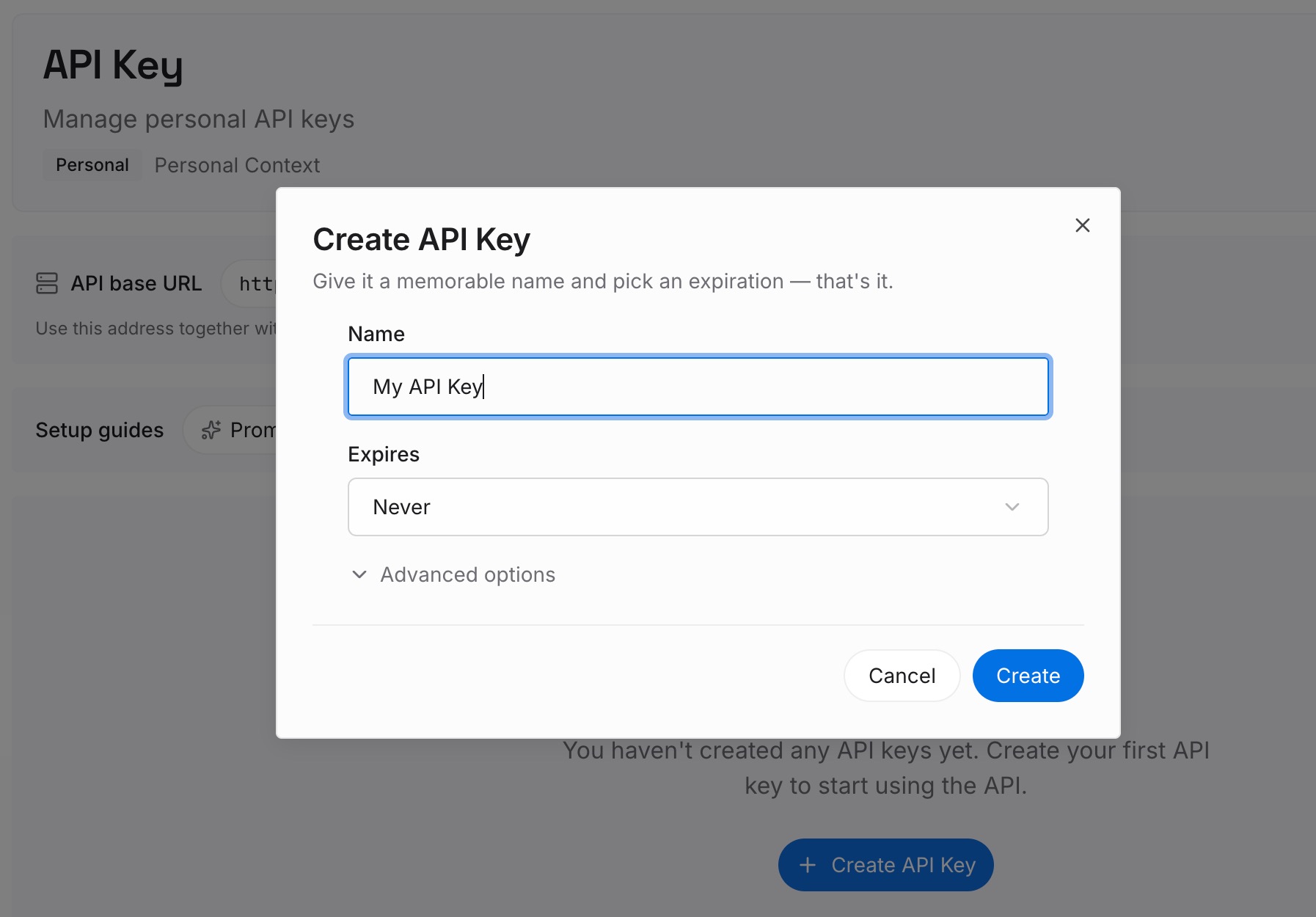
ステップ 1:API キーを作成する
サインインしてダッシュボードからキーを生成します。ヴォルトやリポジトリの外に保管してください。
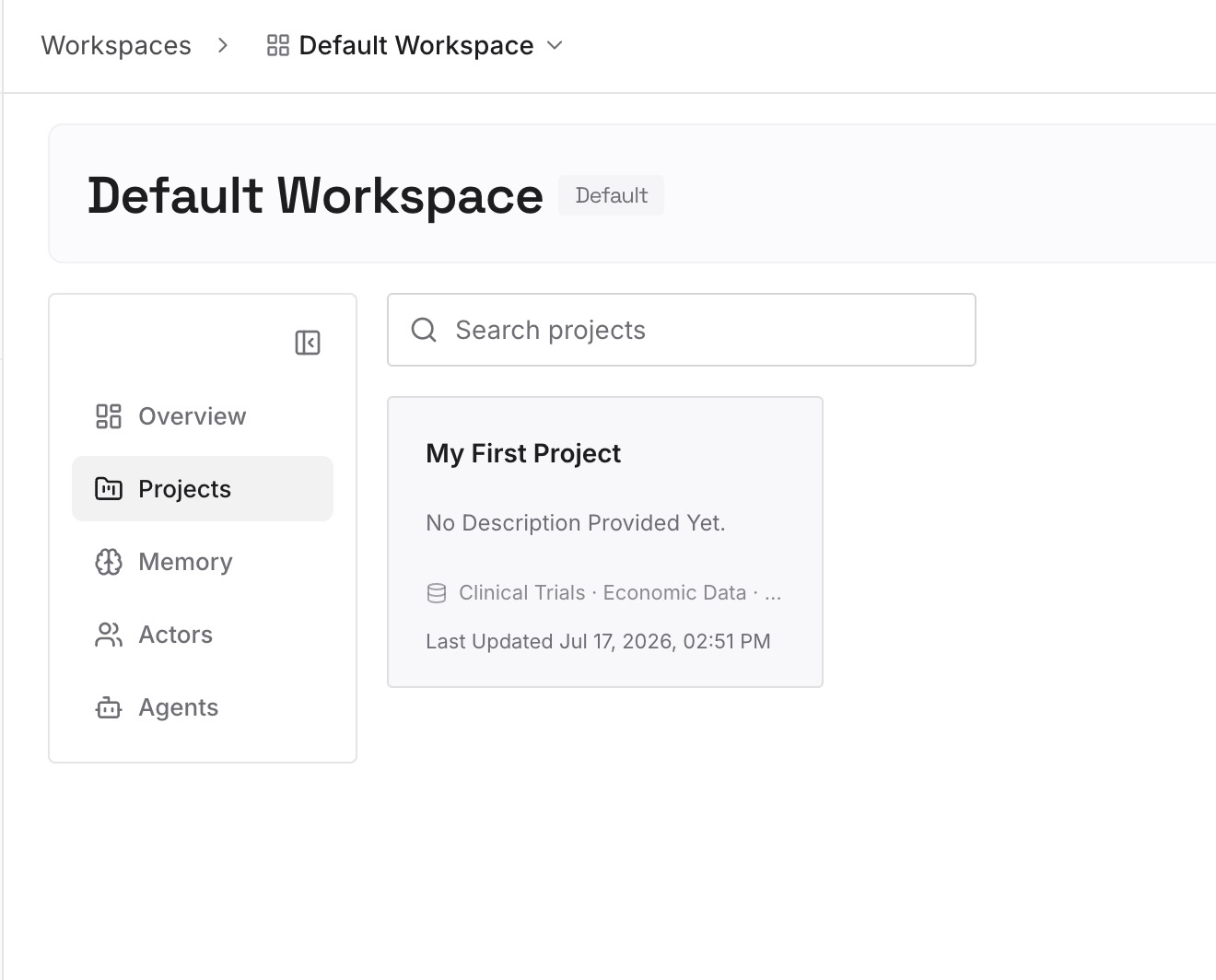
ステップ 2:最初の記憶をアップロードする
解決策のステップ4で書いたことから始めましょう。決定事項とその理由です。1つのエントリにつき1つの決定事項にします。
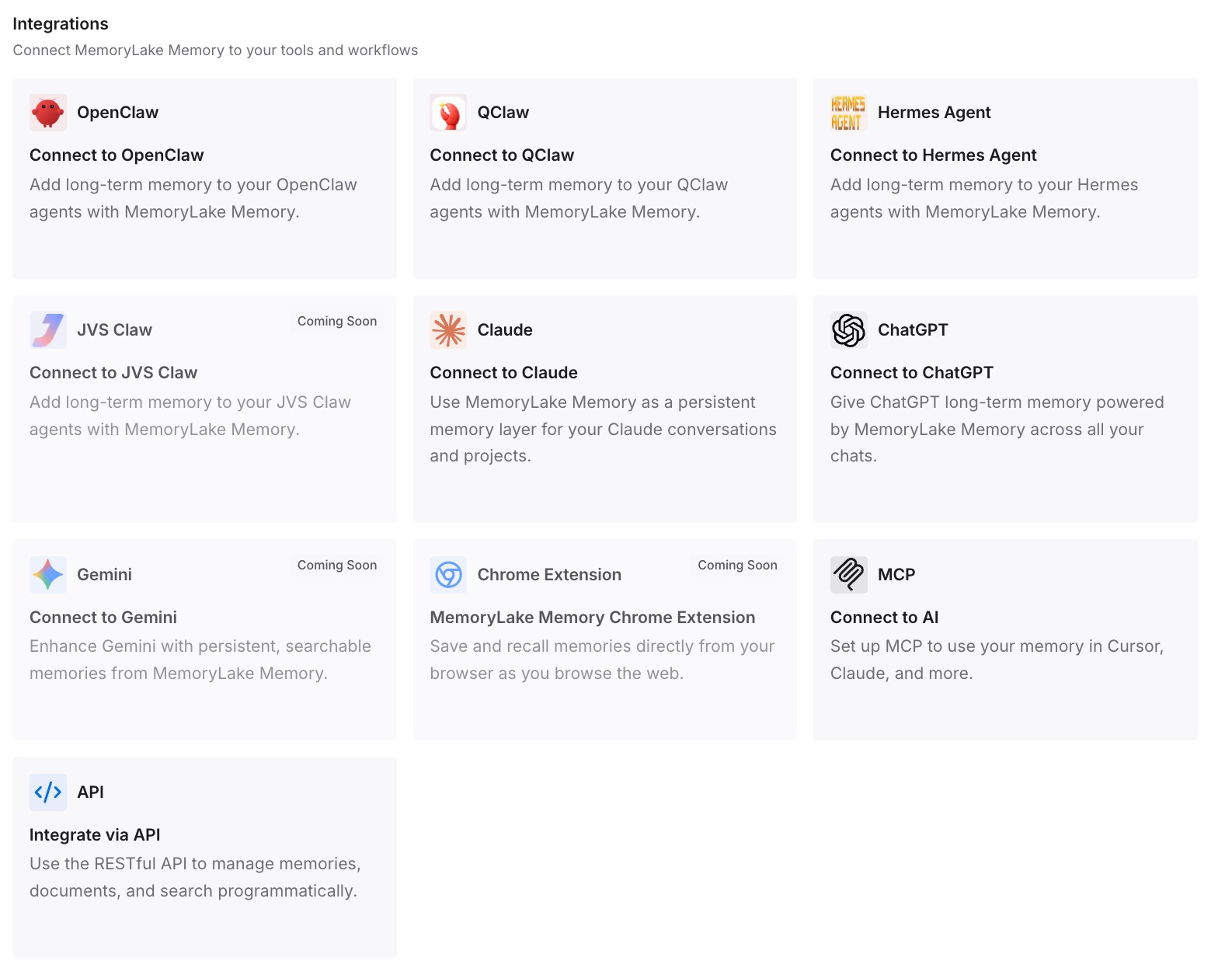
ステップ 3:AI とエージェントを接続する
Claude Code、Codex、ChatGPT、および使用している他のアシスタントを接続し、それぞれが同じ決定事項から開始できるようにします。
実践で何が変わるか
最初の違いは、貼り付け作業が減ることです。各セッションにメモをコピーしなくても、決定事項が利用可能になります。
2つ目は、明確な分離です。ヴォルトはあなたの思考を保持し、記憶エントリはすべてのツールが知っておくべきことを保持します。
3つ目は、ポータビリティ(移植性)です。同じ決定事項が別のマシンや別のコーディングエージェントでも機能します。
Claude Code の記憶がなぜ1台のコンピュータに留まるのかについては、ガイド「なぜ Claude Code は他のマシンで忘れてしまうのか」で解説しています。
Claude Code と Obsidian のベストプラクティス
フォルダではなく要約をインポートする。 インポートはフルでロードされます。
スペースをエスケープする。 インポートパスの各スペースの前にバックスラッシュを置きます。
検索用にヴォルトを追加する。 /add-dir は、すべてをロードせずにアクセス権を与えます。
何がロードされるかを知る。 追加ディレクトリの CLAUDE.md には環境変数が必要です。
Claude のメモを分ける。 自動記憶をヴォルトに移動する場合は、専用のフォルダを使用します。
.obsidian には触れない。 それは知識ではなく、ヴォルトの設定です。
結論
Obsidian ヴォルトは Markdown ファイルのフォルダであり、Claude Code はドキュメント化された3つの方法でそれを利用できます。特定のメモを @path 構文で CLAUDE.md にインポートでき、その際はパス内の各スペースをエスケープします。ヴォルトを作業ディレクトリとして追加し、タスクに必要なときに Claude がメモを読み取るようにすることもできます(ただし、CLAUDE.md のロードには環境変数の設定が必要です)。あるいは、autoMemoryDirectory を設定して、Claude 自身のメモを閲覧可能なヴォルトフォルダ内に置くこともできます。
各オプションにはコストや注意点があります。インポートはフルでロードされ、追加ディレクトリはアクセス権のみを与え設定は読み込まず、自動記憶はマシンローカルに留まります。ユーザーレベルの CLAUDE.md からインポートされた短い要約メモと、検索用に追加されたヴォルトの組み合わせが、シンプルな開始点として最適です。各決定がなされた理由を書き留めておくことで、どこで作業していてもメモを役立てることができます。