
10月26日の変更点
この変更は、長いリリースノートの中の1行に過ぎません。数十の修正項目の中で、v2.1.311 は「/teleport および claude --teleport を改善し、圧縮されたクラウドセッションが最後の圧縮からロードされる際に警告を表示するようにした。これにより、要約されたメッセージがローカルコピーに含まれていないことがわかる」と記載しています。
この一文には2つの重要な詳細があります。第一に、警告は圧縮されたセッションに関するものであるため、一度も圧縮されていない短いクラウドセッションは影響を受けません。第二に、対象はローカルコピーです。claude.ai/code 上のクラウドセッションは依然として存在しており、ノートが記述しているのは、ターミナルセッションが何から開始されるかという点です。
同じリリースでは、圧縮自体に関連する問題も修正されました。「セッションの早い段階で MEMORY.md や CLAUDE.md が編集された際、自動圧縮の直後に Claude が古い内容を参照してしまう問題を修正」。また、要約が欠落している場合の処理も変更されました。「モデルの返信に要約が含まれていない場合、Claude Code は会話を置き換える前にもう一度要約を要求するようになった」。これらはすべて同じことを示唆しています。圧縮後、セッションは要約に基づいて動作するため、Anthropic は要約に含まれる内容を厳格化し、それを引き継ぐ際に可視化しようとしています。
teleport がターミナルにもたらすもの
Teleport は、クラウドセッションを自分のマシンに移動させるための手段です。Claude Code のクラウドセッションドキュメントには、いくつかの実行方法が記載されています。セッションピッカーを表示する claude --teleport、特定のセッションを指定する claude --teleport <session-id>、既存の CLI セッション内で /teleport または /tp を実行する、/tasks のバックグラウンドセッションで t を押す、あるいは claude.ai/code のセッションメニューからコマンドをコピーするなどです。
ドキュメントには、その後の動作が次のように説明されています。「セッションを teleport すると、Claude は正しいリポジトリにいることを確認し、クラウドセッションからブランチを取得してチェックアウトし、完全な会話履歴をターミナルにロードします。」
この一文は一般的なケースを想定して書かれています。10月26日のリリースノートと併せて読むと、「完全な会話履歴」とは、そのセッションが現在保持している履歴を意味します。クラウドセッションが圧縮されていた場合、その履歴は圧縮要約から始まり、それ以前のメッセージはローカルコピーの一部にはなりません。
ドキュメントでは、結果が別個のコピーになることも明記されています。「ターミナルはセッションの独自のコピーを取得します。そこでの新しい作業はローカルに留まり、claude.ai 上のクラウドセッションや Claude モバイルアプリには表示されません。」
また、teleport と resume は区別されています。--resume は「このマシンのローカル履歴から会話を再開し、クラウドセッションはリストしません」。一方、teleport はクラウドセッションとそのブランチをプルします。このマシンで開始したセッションを探している場合は、Claude Code のセッション履歴の検索と再開に関するガイドをご覧ください。
teleport が最初にチェックすること
Teleport は、以下の4つの要件が満たされるまで開始されません。ドキュメントの表には次のように記載されています。
- クリーンな git 状態。 「作業ディレクトリに未コミットの変更があってはなりません。必要に応じて変更を stash するよう促されます。」
- 正しいリポジトリ。 フォークではなく、同じリポジトリのチェックアウトから実行する必要があります。
- ブランチが利用可能。 「クラウドセッションのブランチがリモートにプッシュされている必要があります。」
- 同一アカウント。 クラウドセッションで使用したのと同じ claude.ai アカウントにサインインしている必要があります。
- これらのチェックはコードを保護するためのものです。会話に関するチェックではないため、10月26日の警告が重要になります。コードはクラウドセッションが残した通りの状態で届きますが、会話はセッションが現在保持している形式で届きます。
なぜ長いクラウドセッションは十中八九圧縮されているのか
圧縮(Compaction)は、Claude Code が長いセッションを継続させるための仕組みです。/compact コマンドは「コンテキストを解放するために会話を要約」し、ウィンドウがいっぱいになると自動パスが同じことを行います。
クラウドセッションは、予想よりも早く圧縮されます。ドキュメントには次のように説明されています。「クラウドセッションは自身で CLAUDE_AUTOCOMPACT_PCT_OVERRIDE を設定するため、ウィンドウがいっぱいになる前、自動圧縮ウィンドウの途中で圧縮がトリガーされます。」
環境設定からこれを遅らせることはできません。続く一文にはこうあります。「その値は環境変数に追加した値を上書きするため、変数を追加しても圧縮がトリガーされるタイミングは変わりません。」変更できるのはウィンドウ自体であり、環境変数で CLAUDE_CODE_AUTO_COMPACT_WINDOW を設定するか、その変数が設定されていないセッションでトークン数を指定して /autocompact を実行することで調整可能です。
したがって、長いタスクを実行したり、大量のファイルを読み込んだり、数回のテストを繰り返したクラウドセッションは、teleport する前に少なくとも一度は圧縮されている可能性が高いのです。新しい警告は、その状態にあることを教えてくれます。
圧縮が保持するものと要約するもの
圧縮はセッションを消去するわけではありません。Claude Code のコンテキストウィンドウに関するドキュメントには、各コンテンツの種類ごとに何が起こるかの表があり、その多くは自動的に復元されます。
- プロジェクトルートの CLAUDE.md とスコープ外のルール: 「ディスクから再注入」されます。
- 自動メモリ (Auto memory): これも「ディスクから再注入」されます。
- プランモードで Claude が作成したプラン: 「ディスクから再注入」されます。
paths:フロントマターを持つルールとネストされた CLAUDE.md ファイル: Claude が一致するファイルに触れた際にオンデマンドでリロードされます。- Claude が読み取った、または編集したファイル: 「Claude Code は、最近変更されたものから順に最大5つを再読み込み」します。
元のまま戻ってこないのは「会話」です。ドキュメントにはそのプロセスが直接記述されています。「長いセッションが圧縮されると、Claude Code はコンテキストウィンドウに収まるように会話履歴を要約します。」表には「以前に追加されたフックのコンテキスト」も「会話の残りと共に要約される」と記載されています。
実際、会話の中にしか存在しないものは、あなたが口頭で伝えた内容です。あるアプローチを拒否した理由、Claude に処理を依頼したエッジケース、テスト実行時の正確なエラーメッセージ、最初の1時間に一度だけ言及した制約などです。これらは要約によって短縮されたり、脱落したりする可能性がある詳細です。Claude Code の自動圧縮を必要なものに向けるためのガイドでは、セッションの実行中に要約をコントロールする方法を解説しています。
teleport 後のファイルはどこから来るのか
見落としがちな点が一つあります。再注入されるファイルは「ディスク」から来ますが、teleport 後のディスクはあなたのマシンです。プロジェクトの CLAUDE.md はチェックアウトしたばかりのブランチにあるため、クラウドセッションが使用したものと同じファイルです。しかし、自動メモリは別です。Claude Code のメモリに関するドキュメントには、「自動メモリはマシンローカルである」こと、および「ファイルはマシン間やクラウド環境間で共有されない」ことが記されています。つまり、ターミナルセッションがロードする自動メモリは、あなたのコンピュータ上にあるものです。
よくある間違い
警告を何かが失敗したと解釈する。 そうではありません。セッションが圧縮されたことを伝えているだけで、長時間のクラウド作業では正常なことです。コードと要約は無事です。
初期のメッセージを見るためにターミナルを上にスクロールする。 ローカルコピーは最後の圧縮から始まっているため、要約されたメッセージはスクロールしても存在しません。
クラウド環境で圧縮しきい値を上げる。 ドキュメントにある通り、クラウドセッション独自の設定が追加した設定を上書きします。
teleport 後にスマートフォンから操作する。 Remote Control のドキュメントには、/teleport でクラウドセッションをプルした場合、「接続されたデバイスはプルされた会話の以前の履歴を受け取らない」と記されています。新しいメッセージは双方向に流れますが、以前の履歴はデバイスには表示されません。
両方のコピーが同期し続けると期待する。 ターミナルでの新しい作業は「ローカルに留まり、クラウドセッションには表示されません」。両方の場所で作業を続けると、2つの異なる会話を持つことになります。
解決策:teleport 前に重要なことを書き留め、到着後に要約を確認する
ステップ 1: プルする前にクラウドセッションに引き継ぎを依頼する
セッションがまだクラウドにある間に、Claude に短い引き継ぎ(handoff)を書くよう依頼してください。目標、完了したこと、進行中のこと、下された決定とその理由、除外されたこと、そして次のステップです。初期に伝えたことで現在も適用される内容を含めるよう指示してください。このメッセージはすでに行われた圧縮の後に生成されるため、ローカルコピーがそのまま受け取る「最近のメッセージ」に含まれます。
セッションが長い場合は、まずフォーカスを指定して /compact を実行してください。例えば、テスト結果と決定事項を保持するように依頼します。フォーカスされた要約は、自動パスが重要だと推測するものではなく、あなたが選択したものを保持します。引き継ぎプロンプトの書き方ガイドに、貼り付けて使えるテンプレートがあります。
ステップ 2: 永続的なルールをセッションがリロードするファイルに移動する
タスクの残りの部分に適用すべきことは、会話の中だけでなく、ファイルに記述すべきです。リポジトリに関するルールはプロジェクトの CLAUDE.md に記述し、それらをコミットすることでブランチと共に届くようになります。圧縮の表にある通り、プロジェクトルートの CLAUDE.md はディスクから再注入されるため、そこに書かれたルールは圧縮と teleport の両方を生き残ります。
teleport する前に、これらの変更を含むブランチをプッシュしてください。teleport のチェックにはブランチがリモートにあることが必要であり、そこにあるものを取得します。
ステップ 3: 続行する前に届いた内容を確認する
Teleport 後、圧縮の警告が表示されたら、まず一つの質問から始めてください。Claude に目標、現在の状態、従っている決定事項、そして次のステップを再提示させます。それをステップ1の引き継ぎ内容と比較してください。何かが欠けている場合は、次のメッセージで追加するか、CLAUDE.md に追記してください。
その後、どこでタスクを続行するかを決めます。ドキュメントの文言通り、ターミナルでの作業はローカルに留まります。続行する場所を一つ選び、もう一方のコピーは履歴として扱ってください。スマートフォンからの操作を続けたい場合は、ローカルセッションで /remote-control を開始します。
MemoryLake でのセットアップ
Teleport はセッションとそのブランチを移動させます。しかし、作業を取り巻くコンテキスト、確立された慣習、複数のセッションにまたがる決定事項、繰り返し伝えがちな好みなどは、圧縮される可能性のある会話、特定のマシン上のファイル、あるいはそのマシンに留まるメモリの中に分散しています。
MemoryLake は、それらのコンテキストを一つのリストとして維持し、Claude Code や、ChatGPT、Codex などの接続された他のアシスタントから利用できるようにするメモリレイヤーです。
エントリーはあなた自身の言葉で作成します。Claude Code セッション、クラウドセッション、自動メモリ、CLAUDE.md ファイル、あるいはベンダーのストレージから何かが読み取られたり、書き込まれたり、削除されたりすることはありません。業務リポジトリについては、リポジトリ外に保持するものに関する組織のポリシーに従ってください。
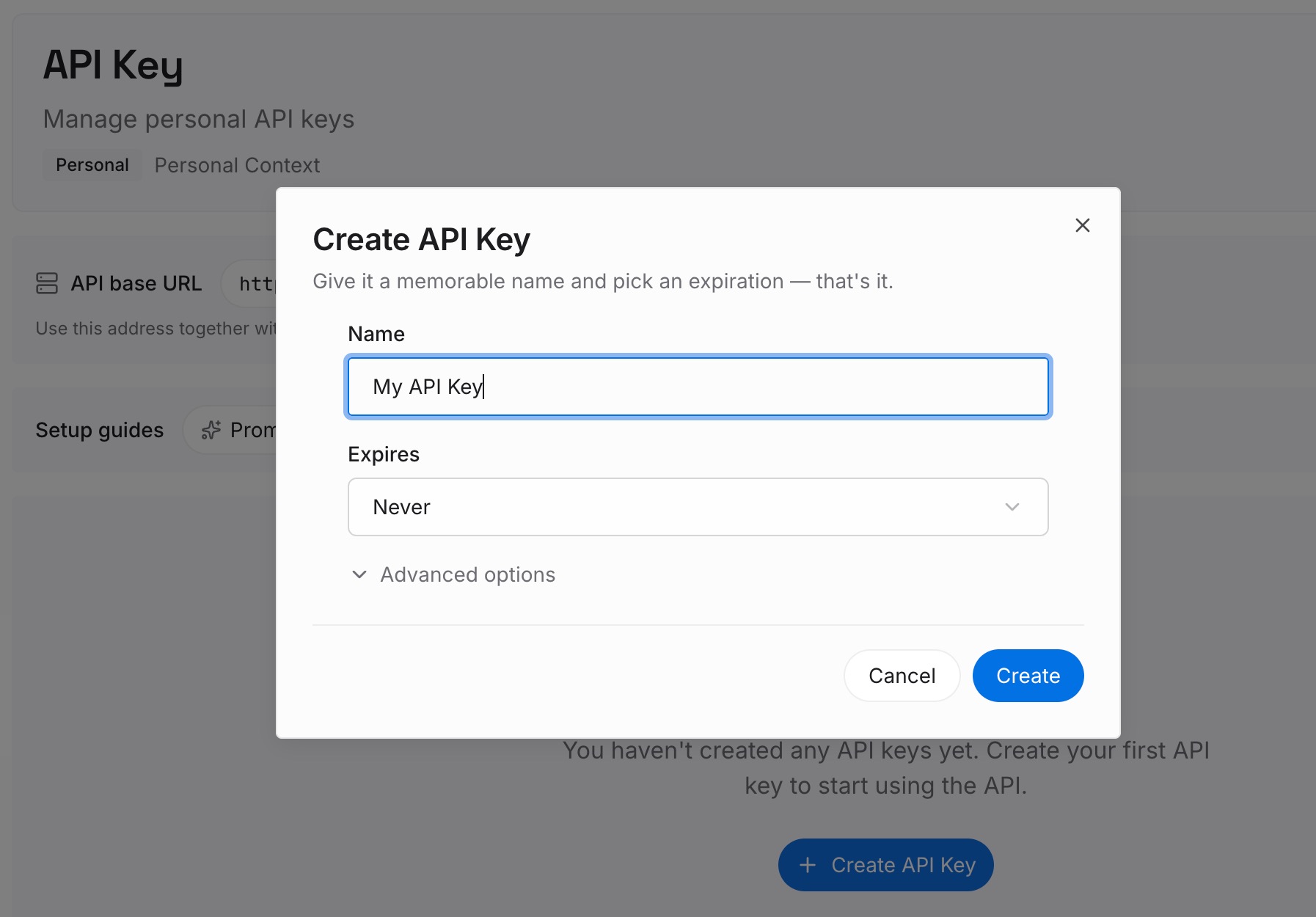
ステップ 1: API キーを作成する
サインインし、ダッシュボードからキーを生成します。このキーは MemoryLake ワークスペースに属し、Claude アカウントとは別個のものです。
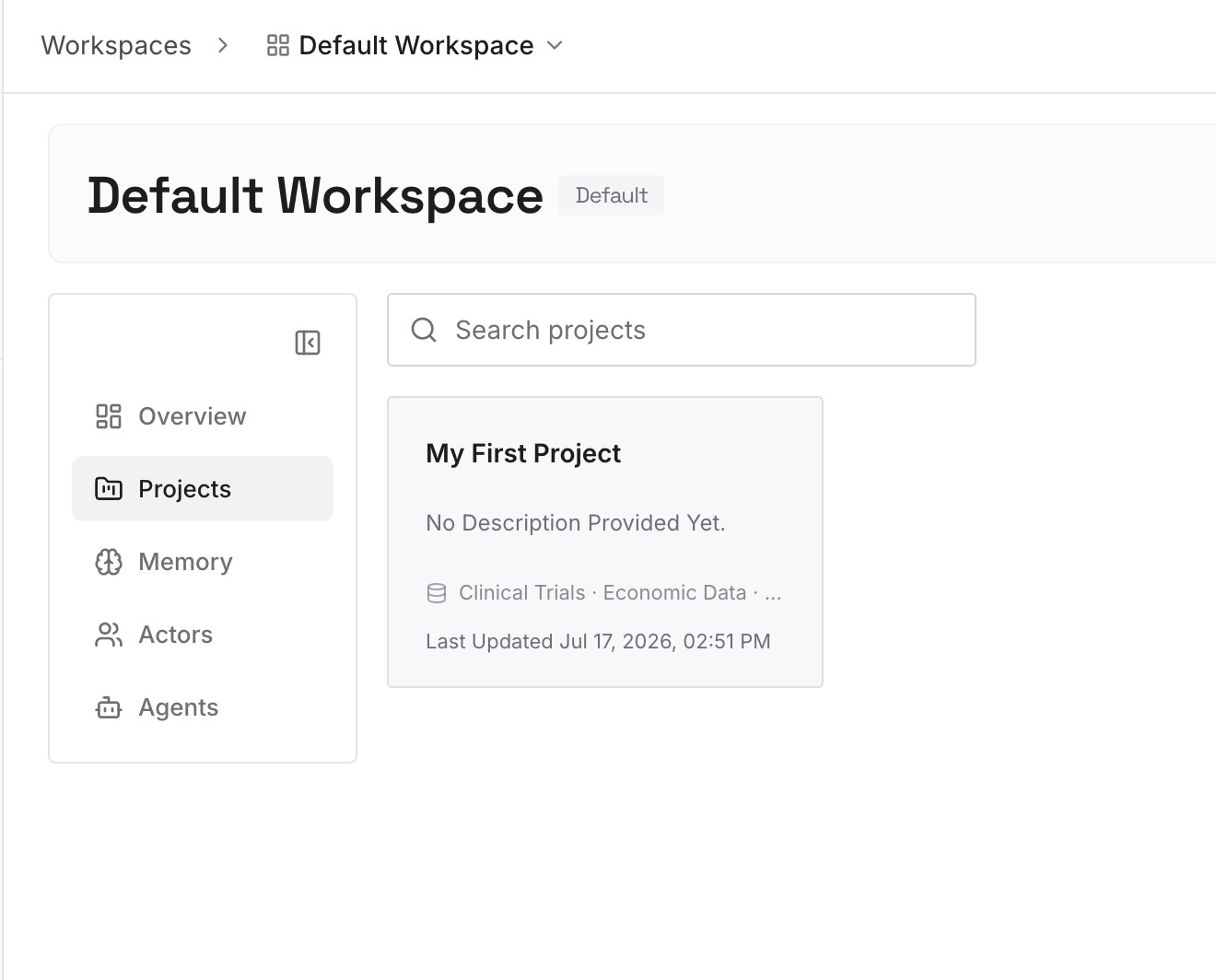
ステップ 2: 最初のメモリをアップロードする
解決策のステップ1で作成した引き継ぎ内容のうち、今回のタスクだけでなく次のタスクにも適用される決定事項から始めましょう。1エントリーにつき1項目とし、日付を入れ、対象のリポジトリのラベルを付けます。
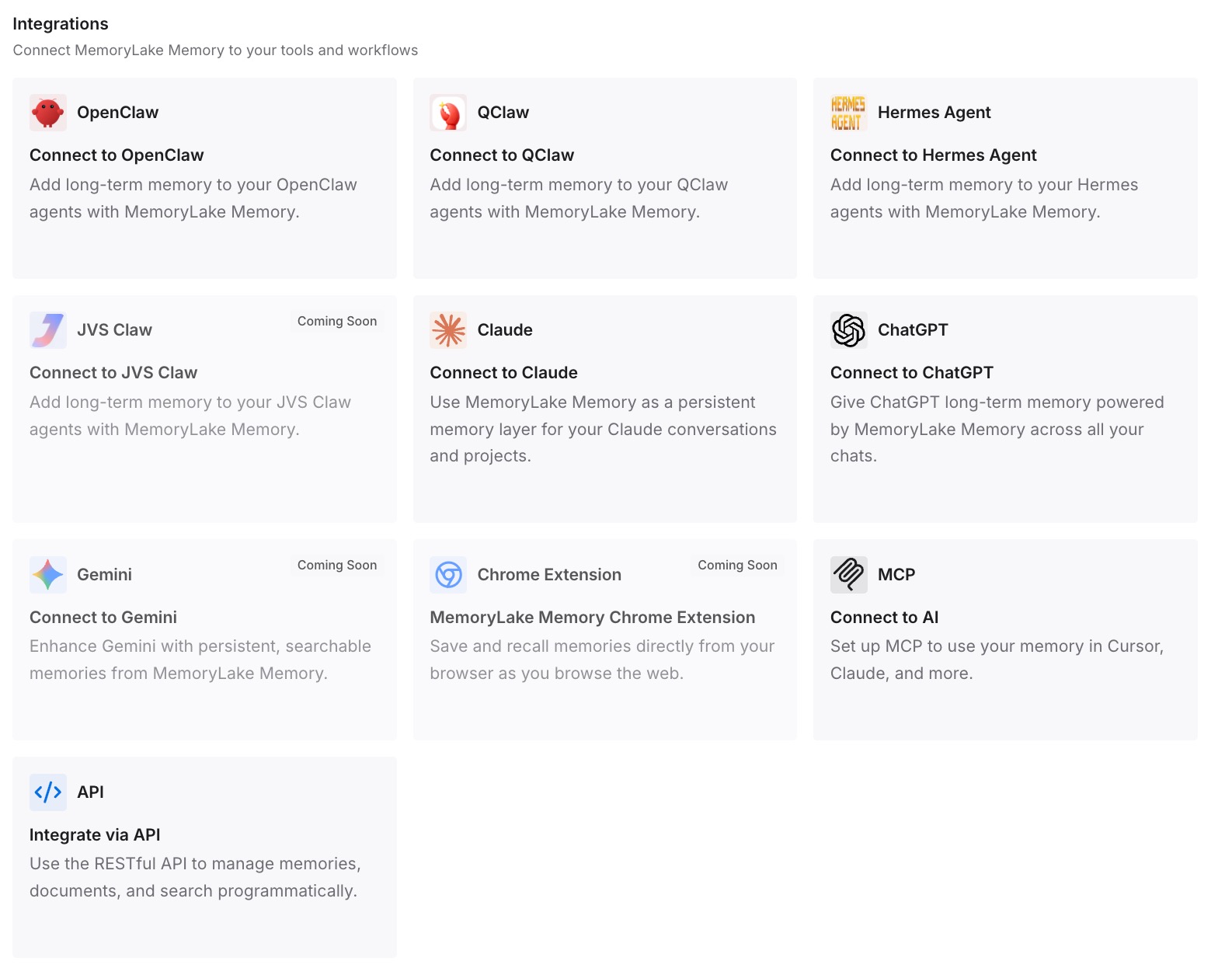
ステップ 3: AI とエージェントを接続する
Claude Code や、使用している他のアシスタントを接続します。セッションがクラウドで実行されていても、ラップトップ上であっても、あるいは teleport した後であっても、同じコンテキストが利用可能になります。
実務で何が変わるか
第一の違いは、警告に驚かなくなることです。長いクラウドセッションは十中八九圧縮されていること、そしてターミナルはその要約から開始されることを理解しているからです。
第二に、重要な情報が初期のメッセージの中にしか存在しないという状況がなくなります。引き継ぎ内容とファイルがそれを運び、両方とも圧縮と teleport を生き残ります。
第三に、作業をどこで続行するかを選択できるようになります。一方のコピーが前進し、もう一方は記録となります。Claude アプリからリモートセッションをフォークしたことがある場合、Claude Code リモートセッションのフォークに関するガイドでも、この種のコピーに関する同様の疑問を扱っています。
Claude Code クラウドセッションを teleport する際のベストプラクティス
長いクラウドセッションは圧縮されていると想定する。 クラウドセッションは独自の圧縮しきい値を設定しており、ウィンドウがいっぱいになる前にトリガーされます。
セッションがまだクラウドにある間に引き継ぎを依頼する。 それがターミナルが受け取る履歴の一部になります。
長いセッションを終える前にフォーカスを指定して圧縮する。 何を保持すべきか指示してください。
永続的なルールをプロジェクトの CLAUDE.md にコミットする。 圧縮後にディスクから再注入され、teleport 時にブランチと共に届きます。
teleport 前にプッシュする。 ブランチがリモートにある必要があります。
続行する前に再提示されたプランを確認する。 要約が何を保持したかを確認する最も手っ取り早い方法です。
一箇所で続行する。 ターミナルのコピーとクラウドセッションは同期しません。
結論
Teleport は、Claude Code のクラウドセッションのブランチと会話をターミナルに持ち込みます。v2.1.311 以降、そのセッションが圧縮されていた場合には警告が表示されるようになりました。これは、ローカルコピーが最後の圧縮から開始され、要約されたメッセージが含まれないためです。クラウドセッションは設計上、ウィンドウの途中で圧縮されるため、これはほとんどの長時間のクラウド作業に当てはまります。
コードはいずれにせよ安全です。注意が必要なのは会話です。一度だけ伝えた決定事項、制約、詳細などです。teleport 前に引き継ぎを依頼し、タスク完了後も残すべきルールをコミットし、到着時に再提示されたプランを確認してください。もし長いセッションから離れ、teleport ではなく要約に戻ってきた場合は、Claude Code のアイドル圧縮に関するガイドでそのケースを扱っています。