
11月3日に何が変わったのか
v4.16336.0 のノートの Cowork セクションには、トラブルシューティングに関する2つの変更点があります。
「アプリデータをリセット」がアカウント情報にまで及ぶ: アプリをリセットする前に、サインインしているアカウントの Cowork タスクを Anthropic のサーバーから削除するようになりました。ノートには「確認ダイアログにその旨が表示されている場合」という条件が付いています。実行前にダイアログの内容をよく確認することが重要です。
トラブルシューティングのオプション名が変更: 「Help > Troubleshooting > Delete Cowork VM Sessions and Restart」が「Delete Cowork Data and Restart」に変更されました。リリースノートには新しい名称が記載されていますが、旧名称の範囲を超えて何が含まれるかは明記されていません。旧名称は VM(仮想マシン)セッションを指していました。Anthropic のアーキテクチャ概要によれば、ローカルセッションの場合、「コード実行は隔離された仮想マシン (VM) で行われる」と説明されています。
また、同リリースでは memory に関する関連問題も修正されました。ノートによると、Anthropic は「リセット中にアカウントが切り替わった場合に、memory のリセットが別のサインイン済みアカウントのローカル Cowork memory を消去してしまうケースを修正した」とのことです。つまり、ローカルの Cowork memory はコンピュータ上のアカウントごとに存在し、リセットの影響を受けることを意味しています。
なぜ今、リセットの影響範囲が広がったのか
この変更が重要なのは、10月以降の Cowork のデータ保存場所に関係しています。
Anthropic のヘルプセンターには日付が明記されています。「2026年10月6日以降、Pro、Max、Ultra プランの新しい Cowork タスクはクラウドで実行されます。」 Cowork がクラウドで実行されると、Claude の作業は Anthropic のサーバー上で行われ、「セッションとファイルは Claude アカウントに保存」されます。これにより、デスクトップ、Web、モバイルで同じセッションを利用できるようになりました。
これがデバイスをまたいだ Cowork の利便性を支えています。しかし同時に、Claude Desktop で見ているクラウドタスクは、Web で見ているものと同一であることを意味します。Anthropic のサーバーから削除するということは、このコンピュータから消えるだけでなく、他のどのデバイスからも開けなくなるということです。
Anthropic のスタートガイドでは、タスクの削除について次のように説明しています。削除されたタスクは「即座にタスク履歴から削除され、30日以内にバックエンドのストレージシステムから削除されます」。削除されたタスクを復元する方法については記載されていないため、タスク削除を伴うリセットを行う場合は、削除と同様に「まずエクスポートする」という対応が必要です。
リセット前にエクスポートすべきもの
Claude Desktop には Cowork 用の2種類のエクスポート機能と、アカウント全般のデータエクスポート機能があります。それぞれ役割が異なります。
特定のタスク: タスクデータのダウンロード (Download task data)
タスクを開き、「Download task data」を選択します。ZIP形式でダウンロードして保存できます。Anthropic はこのオプションを Claude Code にタスクを持ち込む方法として紹介していますが、重要なタスクを1つだけ保管する最も簡単な方法でもあります。
すべてのデータ: Cowork データのエクスポート (Export your Cowork data)
すべての Cowork 作業のコピーを取得するには、デスクトップのホーム画面にあるカードから「Export your Cowork data」を選択します。リセットを予定している場合は、まずこれを実行してください。
アカウント全体: 設定 > プライバシーでのデータエクスポート
「Settings > Privacy」にあるエクスポートは一般的なものです。Anthropic は「データエクスポートには会話データとアカウントのユーザーデータが含まれる」としています。ダウンロードリンクはメールで届き、24時間で期限切れになります。この記事には Cowork タスクについての明記がないため、タスクには Cowork 専用のエクスポートを、チャットにはこちらを使用してください。
Claude が作成したファイル
Cowork 内で Claude が作成したファイルは、タスク履歴とは別物です。新しい Claude のエクスペリエンスにおいて、Anthropic は「Claude Desktop では、Cowork が作業を保存したフォルダはそのまま残る」と述べています。設定の「Storage folder」を確認して場所を特定し、必要なものをコピーしておいてください。
どの Cowork セッションがコンピュータに残っているか
Cowork のすべてがアカウントに移行したわけではありません。一部のデータは開始されたコンピュータ上に残り続けており、リセット前に見落としがちです。
10月6日より前に開始したタスク
Anthropic は「コンピュータ上ですでに開始されているタスクはそこに留まり、完了するまで作業を継続できる」としています。これらは「このコンピュータでのみ実行される (runs only on this computer)」というバナーが表示されるため、判別可能です。
これらはコンピュータ上にしかコピーが存在しないため、リセット前に必要であればタスクデータをダウンロードしてください。
ローカルタスクの memory
Claude の memory は、ローカルタスクでは動作が異なります。新しいエクスペリエンスでは、「コンピュータ上でのみ実行された Cowork タスクの memory は、それらのタスクに付随して残る」とされています。クラウドの memory はチャットと Cowork で共有されますが、ローカルタスク内で Claude が学んだことはそのタスク固有のものです。ローカルタスクに依存している context がある場合は、自分で管理できる場所に書き留めておいてください。
フォルダから作成されたプロジェクト
Claude Desktop は、フォルダから作成されたプロジェクトを Claude アカウントに移行します。プロジェクト名、指示、および memory のコピーが移行されます。フォルダとファイルはコンピュータ上に残り、「そのコンピュータ上の以前のセッション」も Claude Desktop のプロジェクト一覧に残ります。プロジェクト内の memory の仕組みについては、Claude プロジェクトの memory に関するガイド を参照してください。
フォルダと、すでにローカルで実行されたスケジュールタスク
「フォルダはコンピュータ上に残ります。」 Claude はデスクトップアプリを通じて、接続されたフォルダにのみアクセスします。スケジュールタスクも同様に分かれます。「すでにコンピュータで実行されているスケジュールタスクは、引き続きそこで実行されます。新しいスケジュールタスクはクラウドで実行されます。」 Cowork のスケジュールタスクと memory に関するガイド で、それぞれのスケジュールが保持する内容を解説しています。
リリースノートには、「アプリデータをリセット」がこれらのローカル要素にどのような影響を与えるかについては記載されていません。これらはコンピュータ上にあるため、リセット前に必要なものをエクスポートしてください。
サインインしているアカウントを確認する
変更ログの文言は正確です。リセットは「サインインしているアカウントの Cowork タスク」を削除します。同じコンピュータで複数の Claude アカウントを使用している場合、どのアカウントであるかが重要になります。
Anthropic の使い分けに関するガイダンスは明確です。「仕事用と自宅用で Claude を使い分けたい場合は、それぞれ別のアカウントを使用してください。ログイン情報の共有はサポートされていません。」 また、今回のリリースでは、アカウントを切り替えても Code タブのリストに前のアカウントのセッションが表示され続けてしまう問題も修正されました。リセット前に、どのアカウントでサインインしているか必ず確認してください。
Code タブは別のクリーンアップ対象
Claude Desktop の Code タブにある Claude Code セッションは、Claude Code の設定に従います。11月3日のアップデートでは、こちらの設定も一つ変更されました。サイドバーに残っているセッションの古いトランスクリプトが desktopSessionCleanupPeriodDays によって削除されない問題が修正されました。「Claude Code のクリーンアップは、設定された期間が経過するとそれらを削除するようになり、復元はできません。」
記録としてサイドバーに古い Code セッションを残している場合、今後はクリーンアップの対象となります。残しておきたい場合は設定を確認してください。
よくある間違い
トラブルシューティングの第一歩として即座にリセットする: 11月3日以降は、まず確認ダイアログを読んでください。記載がある場合、リセットによって Anthropic サーバーから Cowork タスクが削除されます。
アカウントのエクスポートに Cowork が含まれていると思い込む: データエクスポートの記事には会話データとユーザーデータと記載されています。Cowork については、デスクトップホームの「Export your Cowork data」を使用してください。
バナーが表示されているタスクを忘れる: 10月6日以前に開始されたタスクはローカル保存です。必要なものは個別にダウンロードしてください。
間違ったアカウントをリセットする: リセットはサインイン中のアカウントに適用されます。まずアカウントを確認してください。
履歴から消えたタスクを探す: タスクが見当たらない場合、削除されたと決めつける前に 消えた Claude のチャット履歴を見つけるガイド で他の場所を確認してください。
解決策: エクスポート、確認、そしてリセット
ステップ 1: ダイアログを読み、アカウントを確認する
サインインしているアカウントを確認します。「アプリデータをリセット」を開始し、確認ダイアログに削除対象として何が記載されているか読みます。Anthropic サーバー上の Cowork タスクについて言及がある場合は、一旦キャンセルしてエクスポートを優先してください。
ステップ 2: Cowork の作業をエクスポートする
デスクトップホームの「Export your Cowork data」ですべてのデータを取得します。「このコンピュータでのみ実行される」バナーがあるローカルタスクは、個別に「Download task data」を実行します。Claude が作成したファイルが必要な場合は、Storage フォルダをコピーします。
ステップ 3: タスクから得られた知見を書き留める
エクスポートで保存されるのはトランスクリプト(対話記録)です。導き出された結論が再利用可能な形で保存されるわけではありません。重要なタスクについては、「何が決定されたか」「どのファイルを扱ったか」「何が未完了か」といった短いメモを書いてください。ローカルタスクの memory はタスク内に留まるため、このメモこそが次に引き継げる資産となります。
MemoryLake でのセットアップ
リセット、アカウント変更、または Cowork から別のツールへの移行。これらすべてにおいて共通の課題は、「作業から得られた決定事項はどこに残るのか?」という点です。その答えがタスク履歴の中だけにあるのなら、クリーンアップのたびにそれらは失われるリスクにさらされます。
MemoryLake は、これらの決定事項をユーザー自身が管理する一箇所に集約し、ChatGPT、Claude Code、Codex などの接続されたアシスタントから利用可能にする memory レイヤーです。
エントリーは自分の言葉で作成します。お客様の Claude アカウント、Cowork タスク、エクスポートデータ、Claude の memory、あるいはベンダーのストレージからデータが読み取られたり、書き込まれたり、削除されたりすることはありません。「アプリデータをリセット」や Cowork のエクスポート機能は、Anthropic が説明している通りに動作し続けます。
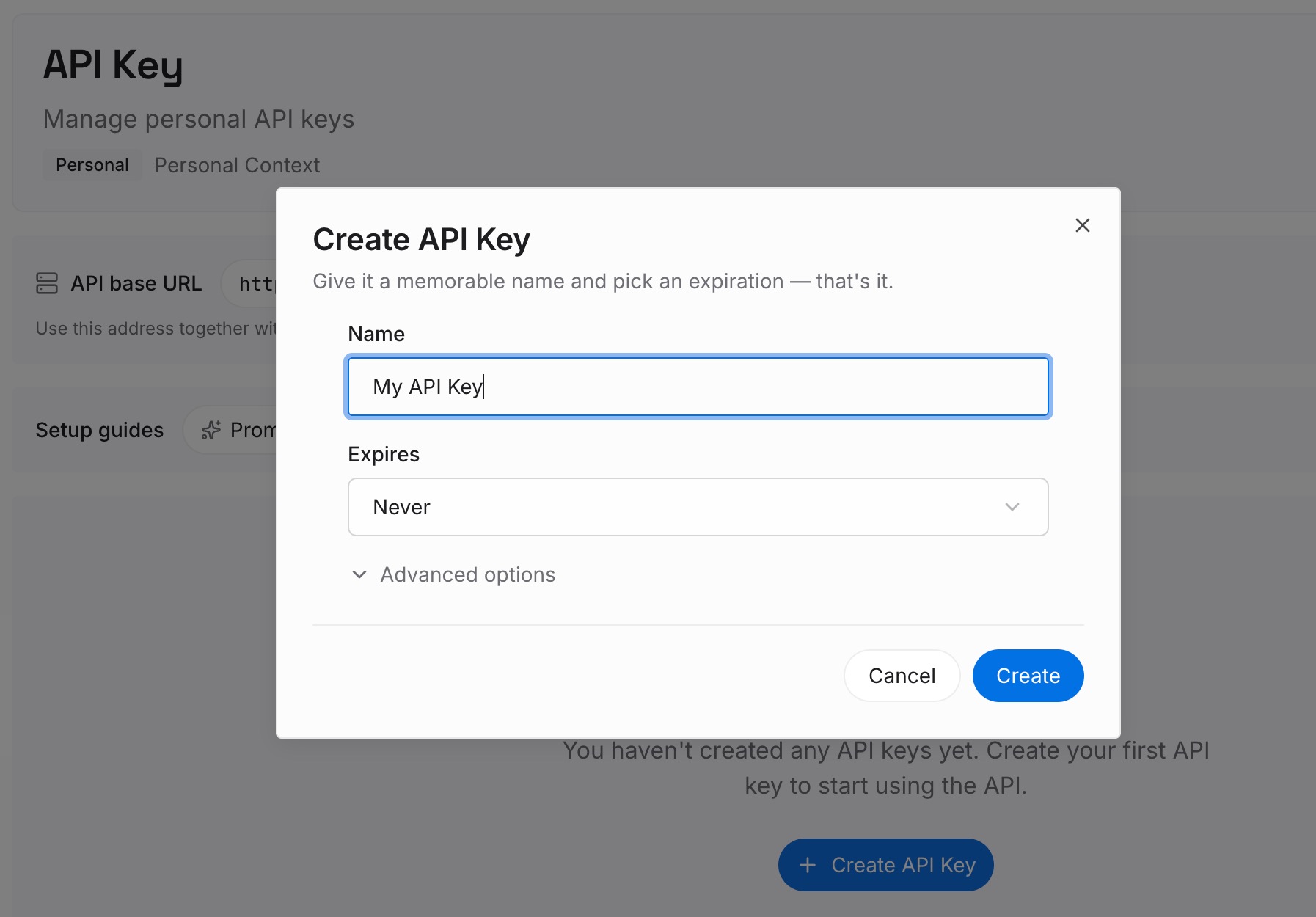
ステップ 1: API キーを作成する
サインインしてダッシュボードからキーを生成します。このキーは MemoryLake ワークスペースに紐付くもので、Claude アカウントとは独立しています。
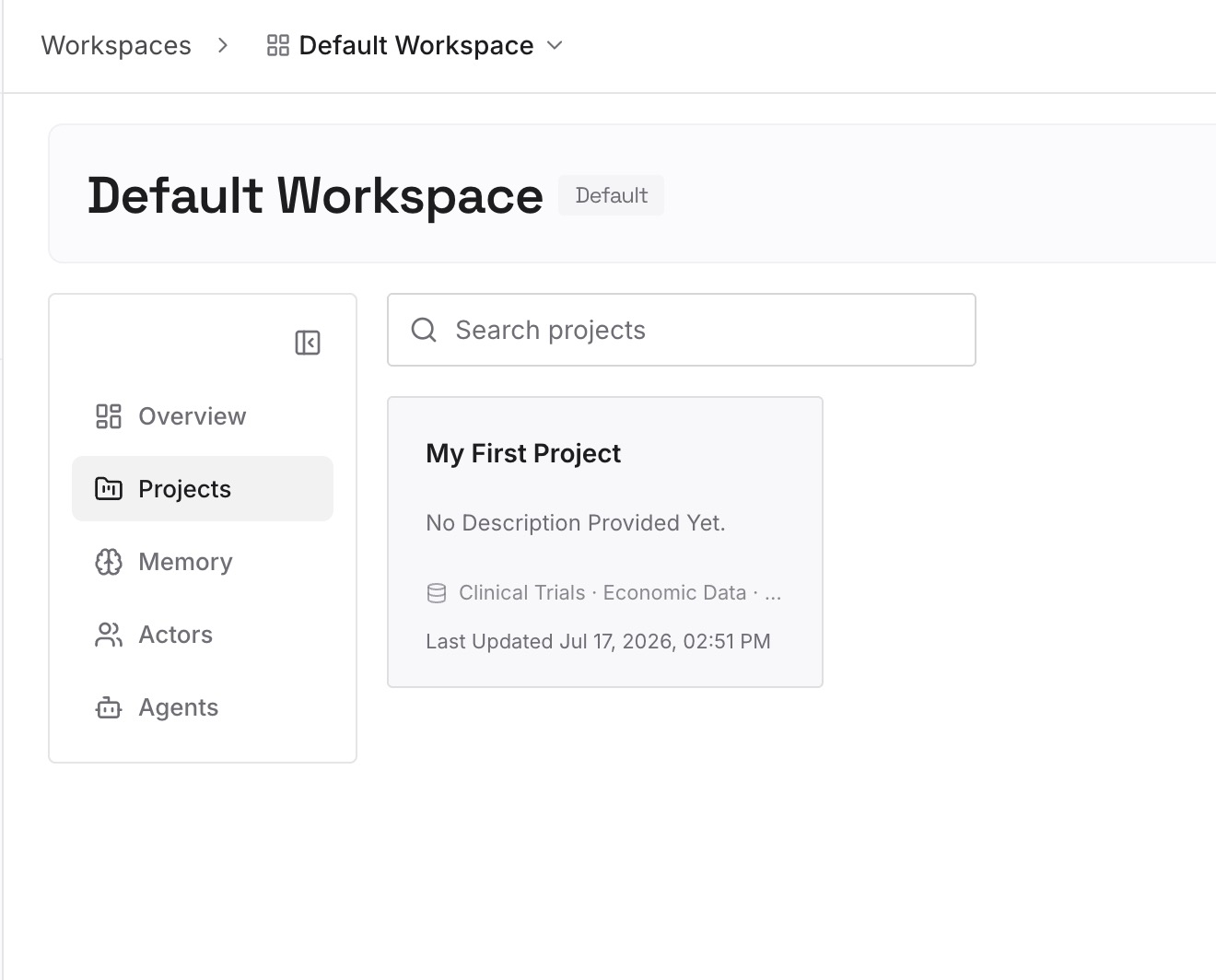
ステップ 2: 最初の memory をアップロードする
解決策のステップ3で作成したメモ(決定事項、ファイル名、未解決の課題など)から始めましょう。1エントリーにつき1項目で登録します。
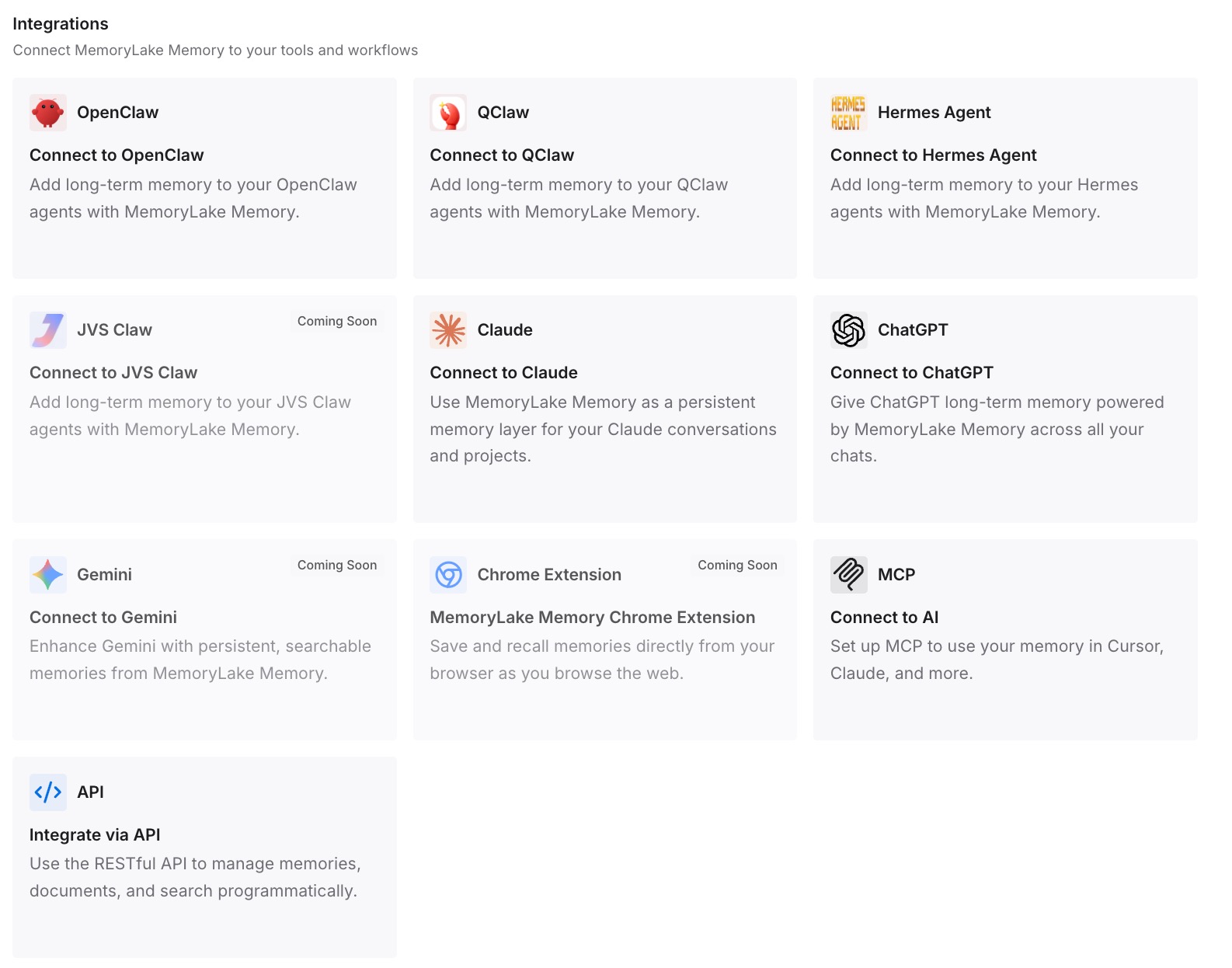
ステップ 3: AI とエージェントを接続する
普段使用しているアシスタントを接続します。Cowork タスクが存在するかどうかにかかわらず、同じエントリーをそれぞれのアシスタントから参照できるようになります。
実務で何が変わるのか
第一の変化は、より安全なリセットが可能になることです。事前にエクスポートし、ダイアログを確認する習慣をつけることで、トラブルシューティングの代償として1週間分のタスクを失うことがなくなります。
第二に、特定のコンピュータへの依存度が下がります。10月6日以前のローカルタスクは1台のコンピュータに縛られていますが、その結論を別の場所に書き留めておくことで自由度が高まります。
第三に、ツール間の移行が容易になります。将来的に作業を別のアシスタントに移す場合でも、Cowork から ChatGPT Work への移行ガイド や ChatGPT Work と Claude Cowork の比較 は、すでに手元にあるメモを活用することから始まります。
Claude Desktop リセット前のベストプラクティス
確認ダイアログを読む: Cowork タスクが Anthropic のサーバーから削除されるかどうかが明記されています。
サインイン中のアカウントを確認する: リセットはそのアカウントのタスクに適用されます。
先に「Export your Cowork data」を実行する: これが Cowork 専用のエクスポート機能です。
ローカルタスクを個別にダウンロードする: 「runs-only-on-this-computer」バナーを探してください。
Storage フォルダをコピーする: Cowork が作成したファイルが格納されています。
「Delete Cowork Data and Restart」も破壊的であると認識する: ノートにはその影響範囲がすべて記載されているわけではありません。
Code タブのクリーンアップ設定を見直す: 削除された古いトランスクリプトは復元できません。
結論
11月3日以降、Claude Desktop の「アプリデータをリセット」は、確認ダイアログに表示されている場合、サインイン中のアカウントの Cowork タスクを Anthropic のサーバーから削除するようになりました。10月6日以降、これらのタスクはアカウントに保存されているため、削除はすべてのデバイスに及びます。一方で、10月6日以前のローカルタスク、その memory、接続フォルダ、および Storage フォルダ内のファイルは、引き続きコンピュータ上に残ります。
リセットを実行する前に、アカウントを確認し、ダイアログを読み、Cowork データをエクスポートし、必要なローカルタスクをダウンロードしてください。そして、作業から得られた決定事項は、リセットの影響を受けない場所に保管するようにしましょう。