
/clear が行うこと
OpenAI のドキュメントでは、/clear の結果を次のように説明しています。「Codex はターミナルをクリアし、表示されているトランスクリプトをリセットして、同じ CLI セッション内で新しいチャットを開始します。」
3つのことが同時に起こります。ターミナル画面が消去され、表示されていた会話記録がリセットされ、新しいチャットに入ります。同じ CLI セッション内に留まるため、Codex を再起動する必要はありません。
新しいチャットを作成する際に名前を付けることができます。OpenAI の例では /clear release prep となっています。
/new が行うこと
/new は画面を消去せずに新しいチャットを開始します。OpenAI は「Codex は同じ CLI セッション内で新しいチャットを開始するため、ターミナルを離れることなくチャットを切り替えることができます」と述べています。/clear との違いは一行で説明されています。「/clear とは異なり、/new は現在のターミナル表示を先にクリアしません。」
/new では、新しいチャットをどこで実行するか尋ねられることもあります。ドキュメントによると、Codex がチェックアウトの選択肢を提示した場合、現在のディレクトリまたは新しい worktree を選択できます。/clear と同様に、/new bug bash のように名前を指定できます。
Ctrl+L が行うこと
Ctrl+L は、新しいものを何も開始しない操作です。「Ctrl+L はターミナル表示のみをクリアし、現在のチャットを維持します。」 OpenAI も /clear と直接対比させています。「Ctrl+L とは異なり、/clear は新しいチャットを開始します。」
タスク実行中はクリア不可
これらのうち2つに適用されるルールがあります。「Codex はタスクの進行中、両方のアクションを無効にします。」 /clear でクリアしたりやり直したりする前に、現在のターンが終了するのを待つか、停止させる必要があります。
/clear vs /new vs Ctrl+L 一覧表
/clear: 新しいチャット、ターミナル消去、同一 CLI セッション。/new: 新しいチャット、ターミナル維持、同一 CLI セッション、オプションで worktree 選択可能。- Ctrl+L: 同一チャット、ターミナル消去。
つまり、/clear と /new の実質的な違いは画面表示にあります。どちらも新しいチャットを提供しますが、/clear はターミナルを空にし、/new は古い出力を上に残したままにします。
CLI 以外で新しいチャットを開始する
/clear と /new は CLI コマンドです。他の Codex インターフェースでも、同じ概念に対して独自のショートカットが用意されています。
- ChatGPT デスクトップアプリ: キーボードリファレンスによると、新しいチャットは macOS では Cmd+N または Cmd+Shift+O、Windows では Ctrl+N または Ctrl+Shift+O です。ターミナルペインにフォーカスがある時のターミナルクリアは、macOS では Ctrl+L または Cmd+K です。
- IDE 拡張機能: コマンドリストに新しいチャットコマンドが含まれており、macOS では Cmd+N、Windows および Linux では Ctrl+N に割り当てられています。
考え方はどこでも同じです。新しいチャットは、古い会話をコンテキストに含めずに開始されます。このガイドの残りの部分では、画面のクリアとチャットの開始の違いが最も混同されやすい CLI に焦点を当てます。
次のチャットに引き継がれるもの
Codex は作業を開始する前に AGENTS.md を読み込みます。ドキュメントには「Codex は起動時に命令チェーンを構築します(1回の実行につき1回。TUI では通常、起動されたセッションにつき1回を意味します)」とあります。
これには実用上の影響があります。/clear と /new は同じ CLI セッション内で新しいチャットを開始しますが、OpenAI のドキュメントには、どちらのコマンドも命令チェーンを再構築するとは書かれていません。セッション中に AGENTS.md を編集し、新しいチャットに反映させたい場合は、OpenAI 自身のアドバイスに従ってください。「命令が古く見える場合は、対象のディレクトリで Codex を再起動してください。」 Codex が AGENTS.md のルールをスキップするのを防ぐガイドでは、命令が失われる他の原因についても解説しています。
メモリ(有効な場合)
ローカルの Codex memory は別のシステムです。有効になっている場合、memories.use_memories 設定が「Codex が既存の memory を将来のセッションに注入するかどうかを制御」します。設定次第で、新しいチャットは以前のチャットから Codex が学んだ内容を利用できます。
また、/memories を使用してチャットごとにメモリを制御することもできます。OpenAI は「チャットレベルの選択は、グローバルなメモリ設定を変更しない」と注記しています。 Codex memories v2 ガイドでは、新しいメモリパイプラインが学習内容をどのように保存するかを解説しています。
引き継がれないもの
会話そのものです。古いチャットで説明したこと、Codex が読み取ったファイル、試したアプローチ、会話の中で到達した決定事項などは、新しいチャットのコンテキストには含まれません。これが「フレッシュなスタート」と言われる所以です。
中断したチャットに戻る
離れたチャットは保存されています。/resume を実行すると保存されたチャットのピッカーが開き、OpenAI によれば「選択したチャットのトランスクリプトをリロードし、元の履歴を保持したまま中断したところから再開できる」ようになります。TUI の外からは、codex resume を使うことで「ID 指定で以前のインタラクティブセッションを続行するか、最新のチャットを再開」できます。
チャットに名前を付けておくと便利です。終了前に /rename を実行するか、/clear や /new で開始するチャットに名前を渡しておけば、ピッカーで識別しやすくなります。チャットが見当たらない場合は、Codex のチャット履歴が見つからない時のガイドでアーカイブされたチャットなどの探し方を確認してください。
他のコマンドを使うべきケース
/clear と /new は「次に進む」ためのものです。そうでない場合は、他のコマンドの方が適しています。
/compact: 同じタスクを継続する場合
チャットが長くなっても作業が終わっていない場合、compact を行うことで継続できます。OpenAI は、/compact は「以前のターンを簡潔な要約に置き換え、重要な詳細を保持しながらコンテキストを解放する」と述べています。Codex はチャットが制限に近づくと自動的に compact を行います。GPT-6.1 Sol の Codex 500k コンテキストに関するガイドで、その仕組みを解説しています。
/recap: 何も変更せずに要約が欲しい場合
/recap は会話の要約を生成しますが、コンテキストには手を加えません。OpenAI は「コンテキストスペースを解放したい時は /compact を使用してください」と区別しています。recap はクリアする前に読んだり保存したりするのに適しています。
/fork: 別の方向性を試したい場合
/fork は「現在のチャットを新しい ID の新しいチャットに複製し、元のトランスクリプトはそのままにして、並行して別のアプローチを探索できるようにする」ものです。/new とは異なり、新しいチャットはそれまでの会話を引き継いだ状態で始まります。Codex チャットのフォークに関するガイドで、フォークと worktree について解説しています。
/side: ちょっとした質問がある場合
/side は「メインのチャットから切り替えることなく、現在のチャットから一時的なフォークを開始」します。そのトランスクリプトは親チャットとは別になるため、寄り道してもメインの会話を汚しません。
タスク中の使い分け
状況に応じてコマンドを使い分けましょう:
- タスクが完了し、次のタスクは無関係: 画面を綺麗にするなら
/clear、古い出力を残すなら/new。 - タスクは未完了だがチャットが長い:
/compact。 - 現在のアプローチを維持しつつ、別の方法を試したい:
/fork。 - ちょっとした質問をしたい:
/side。 - 画面が散らかっているがチャットは続けたい: Ctrl+L。
- AGENTS.md を編集した: Codex を再起動して命令チェーンを再構築する。
ターンの途中では /clear と Ctrl+L は使用できません。ターンが終わるのを待ちましょう。
よくある間違い
画面を整理するために /clear を使う: これは新しいチャットを開始してしまいます。表示を消してチャットを維持するには Ctrl+L を使いましょう。
/new で編集した AGENTS.md が読み込まれると期待する: ドキュメントには命令チェーンは Codex 起動時に構築されるとあり、内容が古い場合は再起動が推奨されています。
タスクの途中でクリアする: 会話の中だけで決まったことは、新しいチャットのコンテキストから外れます。代わりに compact を使うか、先に決定事項を保存しましょう。
古いチャットが消えたと思い込む: 保存されています。/resume または codex resume を使用してください。
代替案を試すために新しいチャットを始める: /new は会話なしで始まります。会話を引き継ぐには /fork を使いましょう。
解決策: 次のチャットに必要なものを保存してから開始する
ステップ 1: チャット後も残すべき内容をキャプチャする
クリアする前に、再度説明が必要になりそうなもの(規約、制約、決定事項とその理由など)を探します。プロジェクトのルールは AGENTS.md に記述します。チャット全体の記録としては、/recap で要約を取得できます。Codex チャットのエクスポートガイドでは、トランスクリプトを Markdown として保存する方法を解説しています。
ステップ 2: チャットに名前を付け、コマンドを選択する
/resume で見つけやすいように /rename でチャットに名前を付けます。次に、画面を空にするなら /clear、古い出力を残すなら /new を選びます。AGENTS.md を変更した場合は、代わりに Codex を再起動します。
ステップ 3: 必要な情報を持って次のチャットを開始する
以前のチャットから引き継ぐべき内容を含めた短いプロンプトで新しいチャットを開始します。Codex はあなたの命令と(有効であれば)メモリを保持していますが、会話履歴は持っていません。
MemoryLake でのセットアップ
/clear と /new がうまく機能するのは、Codex がチャットをまたいで命令や(オプションで)メモリを保持するからです。弱点は、会話の中で到達したものの書き留めなかった決定事項です。それは新しいチャットには引き継がれず、他のツールでも利用できません。
MemoryLake は、そのようなコンテキストを一元管理されたリストとして保持するメモリレイヤーです。Codex だけでなく、ChatGPT や Claude Code など、接続した他のアシスタントでも利用可能になります。
エントリは自分自身の言葉で記述します。Codex のチャット、AGENTS.md ファイル、Codex のメモリ、あるいはベンダーのストレージから内容が読み取られたり、書き込まれたり、削除されたりすることはありません。/clear と /new は OpenAI の説明通りに機能し続けます。
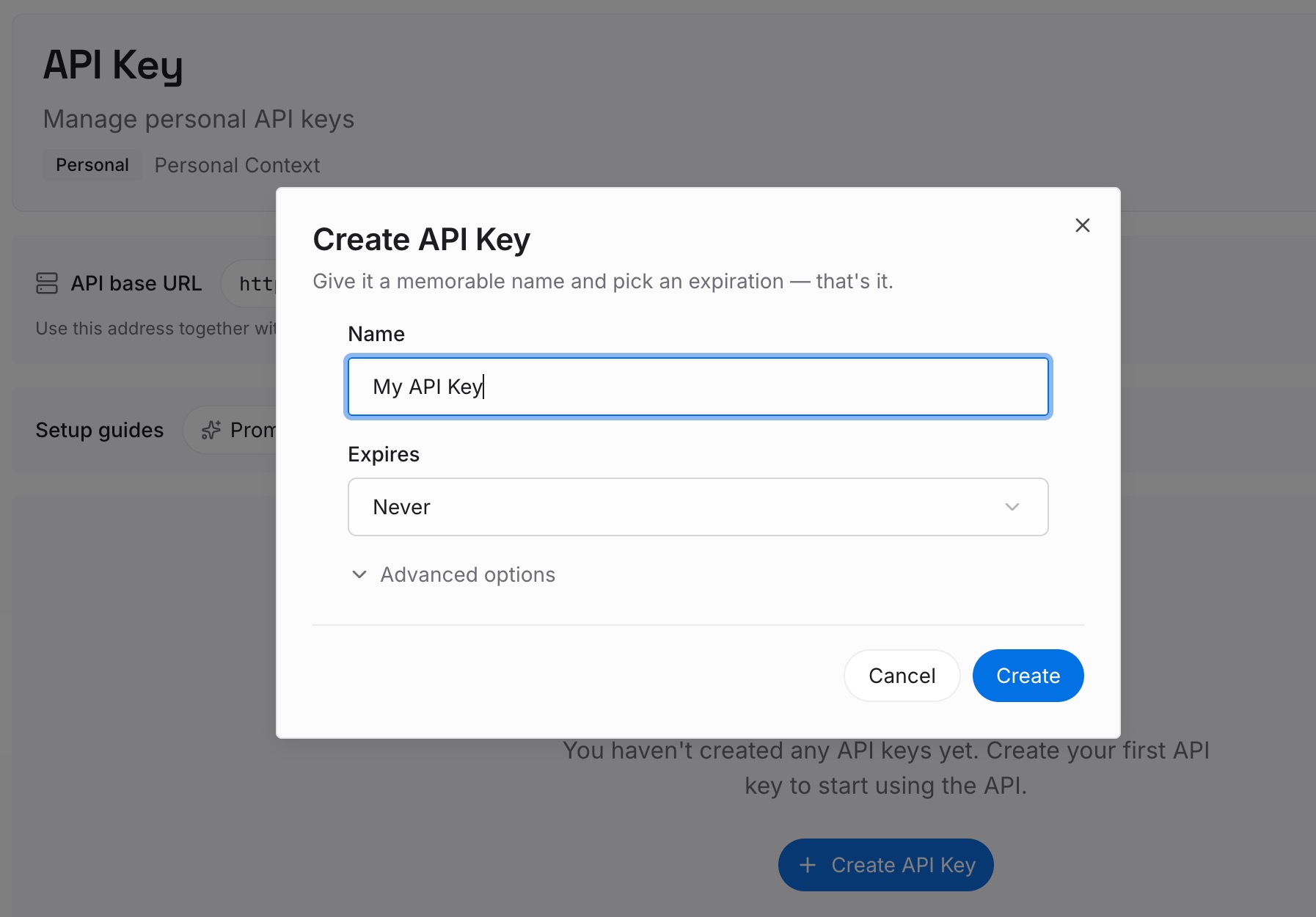
ステップ 1: API キーを作成する
サインインしてダッシュボードからキーを生成します。このキーは MemoryLake ワークスペースに属し、OpenAI アカウントとは別物です。
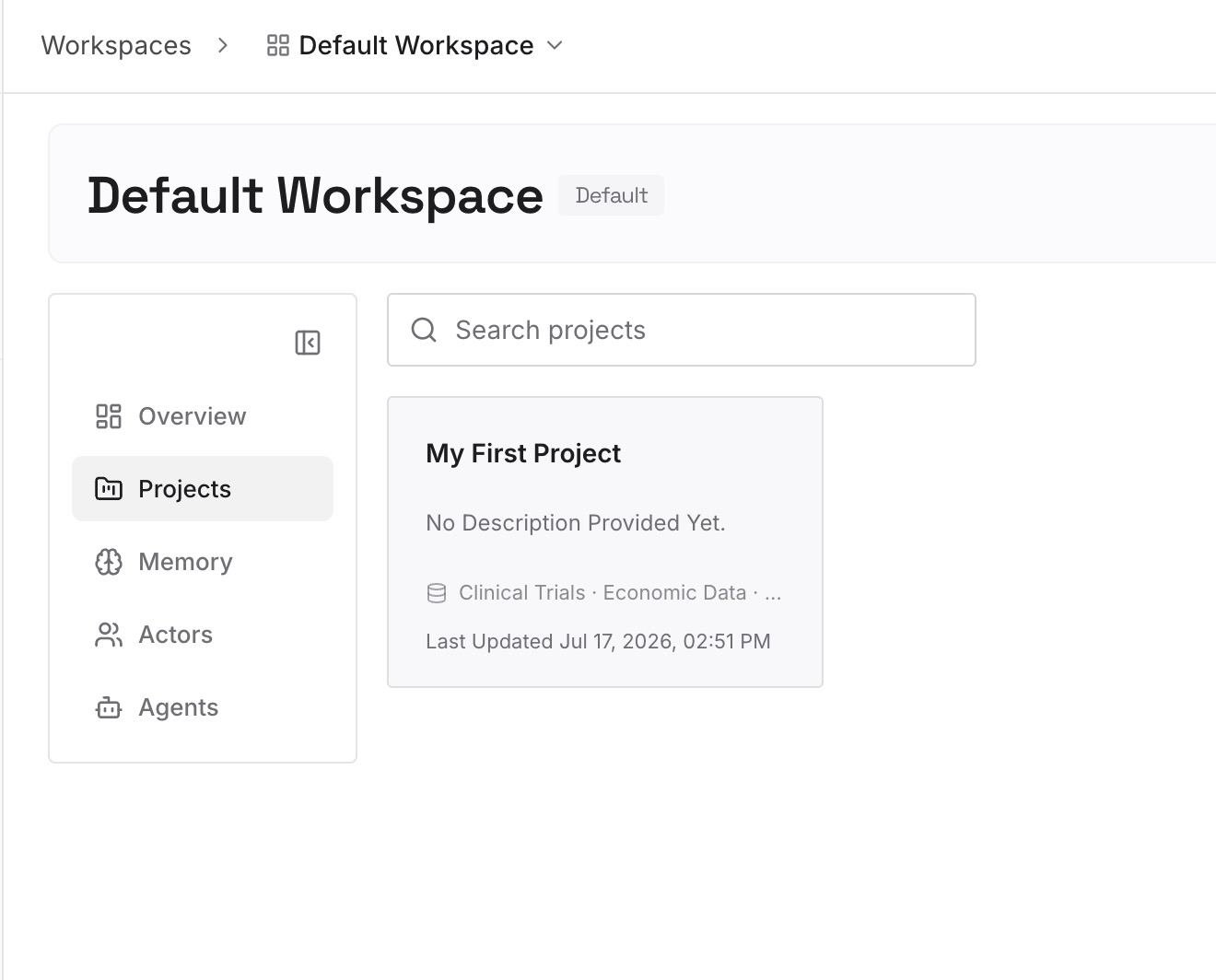
ステップ 2: 最初のメモリをアップロードする
一つのリポジトリを超えて適用される決定事項、制約、好みなど、ステップ 1 でキャプチャした内容から始めましょう。1エントリにつき1項目、日付を付けて登録します。
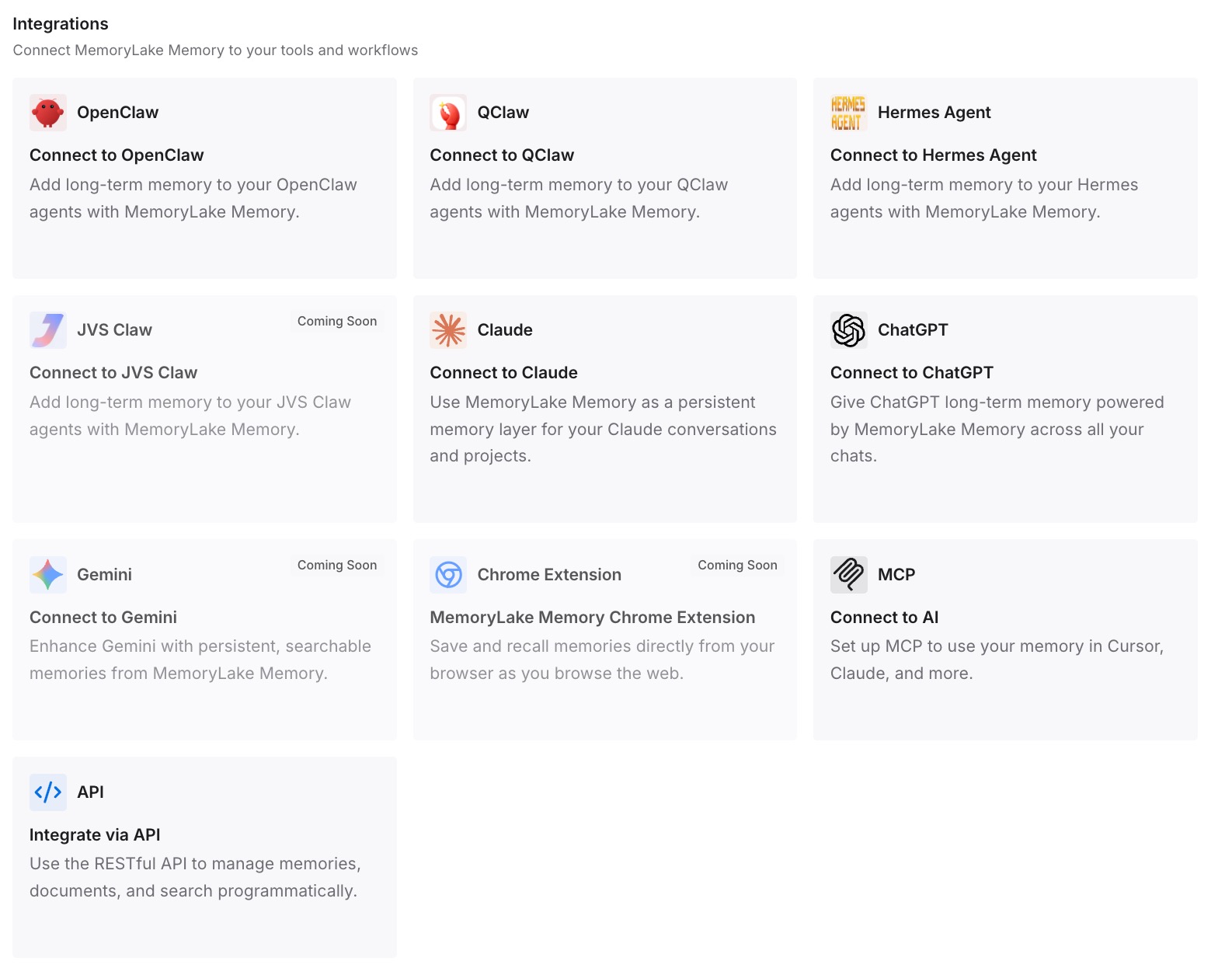
ステップ 3: AI とエージェントを接続する
Codex や他のアシスタントを接続します。/clear や /new を実行した後や、他のツールに切り替えた後でも、同じ決定事項を利用できます。
実践で変わること
第一の違いは、推測をやめられることです。/clear と /new はどちらも新しいチャットを開始し、Ctrl+L は開始しません。最初の2つの選択基準は画面表示だけです。
第二に、新しいチャットが何を持っているかを把握できます。セッション開始時に構築された命令、有効な場合のメモリ、そして会話履歴は「なし」です。
第三に、その瞬間に適したツールを選べるようになります。継続なら compact、探索なら fork、質問なら side、そして本当に次に進む時だけ新しいチャットを使います。
Codex における /clear と /new のベストプラクティス
画面が散らかったら Ctrl+L を使う: チャットは維持されます。
無関係なタスク間では /clear または /new を使う: 古い出力を残したいかどうかで選びます。
AGENTS.md を編集したら Codex を再起動する: 命令チェーンは起動時に構築されます。
終了前にチャットに名前を付ける: /resume が楽になります。
タスクの途中ではクリアせず compact を使う: /compact は作業の要約を保持します。
代替案を試すには fork を使う: /fork は元のチャットをそのまま残します。
クリアする前に recap を行う: 要約は保存や再利用が容易です。
結論
Codex CLI において、/clear と /new はどちらも同じ CLI セッション内で新しいチャットを開始します。/clear はターミナルも消去しますが、/new は残し、worktree の選択肢を提示することもあります。Ctrl+L は画面をクリアするだけでチャットは維持します。タスクの進行中はいずれのクリアアクションも機能しません。
OpenAI のドキュメントによれば、新しいチャットはセッション開始時に構築された AGENTS.md の命令と、有効な場合はメモリから始まりますが、会話履歴は含まれません。古いチャットは保存されており、再開可能です。繰り返したくない決定事項はクリア前に保存し、命令を変更した場合は Codex を再起動してください。