
Composer Predictionsとは何か
OpenAIの説明によれば、「Composer Predictionsは、現在のCodexスレッド内の会話に基づいて、次に言いたいことを提案するベータ機能です」。
Codexが回答を終えた後、メッセージボックスに提案が表示されることがあります。これはオートコンプリートではなく、完全な「次のメッセージ」です。FAQによると、予測は「完全な次のメッセージを提案します。入力中に一文字ずつ更新されることはありません」とのことです。
予測はすべての回答の後に表示されるわけではありません。記事によると、コンポーザーは予測をスキップすることがあり、予測が表示されないこと「だけをもって、何かが間違っているわけではありません」としています。
誰が利用できるか
ベータ期間中の利用可能性は限定的です。「Composer Predictionsは、サポートされているすべての地域の個人向けChatGPT Proプランを利用している18歳以上のユーザーを対象としたベータ機能です。CodexデスクトップアプリのローカルおよびSSHスレッドにおいて、GPT-6 Astra、GPT-6.1 Sol、およびGPT-6.1 Terraで使用可能です」。
そこからいくつかの境界線が見えてきます:
- 個人向けProプランのみ。 FAQによると、予測は「ウェブ上の他のプランやChatでは利用できません」。
- Codexデスクトップアプリ。 サポートされているモデルを使用したローカルおよびSSHスレッド。
- Chat内では不可。 「予測はウェブまたはデスクトップのChatでは利用できません」。
- Work(法人向け)での一部利用。 「Workでは、ローカルのWorkスレッドおよび会話を使用している場合に予測が表示されることがあります」。
サポートされているプランを利用していて予測が表示されない場合は、アプリが最新であるか、「Show predictions」がオンになっているか、アカウント、モデル、スレッドタイプがサポート対象であるかを確認してください。
提案は何に基づいているか
これは理解しておく価値のある部分です。記事のコンテキスト(Context)に関するセクションは短く的確です。
「予測は現在のスレッド内の会話を使用します。過去の作業や接続されたアプリからのコンテキストがすでにそのスレッド内にある場合、それが予測に反映されることがあります」。
そして重要な境界線:「予測は、それ自体でMemoryを検索したり、接続されたアプリから情報を取得したりすることはありません。Memoryをオフにした状態でも予測を使用できます」。
つまり、予測への入力は「現在進行中のスレッド」です。これには、あなたが質問した内容、Codexが行ったこと、そしてその過程でスレッドに取り込まれたすべてのものが含まれます。提案を生成するためだけに、あなたのMemoryや接続されたアプリを別途検索することはありません。
これが冒頭の例の理由です。リファクタリングに関する長いスレッドでは、会話自体にコンテキストが保持されているため、提案が適合します。新しいスレッドでは、まだ会話がほとんどないため、手がかりが少ないのです。
予測とCodexのMemoryの関係
予測とMemoryは、直接ではなくスレッドを通じてつながっています。
記事には「スレッド内にすでにあるMemoryのコンテキストは、予測をパーソナライズできます」とあります。Codexがあなたに回答する際にローカルMemoryを使用した場合、そのコンテキストは会話の一部となり、予測に活用されます。予測が「行わない」のは、予測自体がMemoryを見に行くことです。
Memoryをオンにするには、Settings(設定)からPersonalization(パーソナライズ)、そしてEnable Codex memories(CodexのMemoryを有効にする)を選択するよう記事は指示しています。OpenAIのMemoryドキュメントでは、ローカルのCodex Memoryの仕組みを次のように説明しています:
- ローカルである。 「ChatGPTウェブはChatGPTのMemoryを使用しますが、ローカルのCodexクライアントは別のローカルMemoryストアとコントロールを使用します」。
- 以前のチャットから構築される。 Memoryを有効にすると、Codexは対象となる以前のチャットから有用なコンテキストをローカルMemoryファイルに変換できます。
- 後で更新される。 「チャットが終了しても、Memoryはすぐには更新されない場合があります」。Codexはチャットが十分にアイドル状態になるまで待ちます。
- チャットごとに制御できる。 デスクトップアプリでは、
/memoriesコマンドを使用して、そのチャットがローカルMemoryを使用できるか、あるいは将来のMemoryに寄与するかを選択できます。
したがって、予測にプロジェクトに関するCodexの知識を反映させたい場合は、そのコンテキストをスレッド内に含めることが近道です。予測はスレッドに含まれる内容に従います。
新しいスレッドが予測の視界を変えるとき
予測は現在のスレッドを使用するため、スレッドをリセットするものはすべて、予測のコンテキストもリセットします。
例えば、新しいチャットを開始すると、予測はその新しい会話のみを材料にします。Codexのプランモードには、意図的に同じことを行うオプションがあります。承認されたプランから新しいスレッドを開始する機能です。この新しいスレッドが何を受け取るかについては、Codexのコンテキストクリアと実装オプションのガイドで解説しています。
長いスレッドは速度に逆の影響を与えます。「予測が表示されるまでに、Codexが回答を終えてから数秒かかることがあり、長い会話ではさらに時間がかかる場合があります」。
予測を得るために新しい会話を始める必要はありません。FAQによると、資格要件を満たしている既存の会話でも予測は表示されます。
予測を承認、編集、または無視する方法
操作はシンプルです:
- 承認(Accept): Tabキーを押します。提案がメッセージボックスに入力されます。
- 編集(Edit): 送信する前にテキストを変更します。
- 無視(Ignore): 自分のメッセージをタイピングし始めます。予測を待つ必要はありません。
重要な詳細:「予測を承認するとメッセージボックスにテキストが追加されますが、メッセージが自動的に送信されるわけではありません」。常に自分自身で送信します。
FAQは自動化についても同様に明確です。「Composer Predictionsは、フォローアップメッセージを自動的に承認したり送信したりすることはありません」。送信前に各予測を確認する必要があります。
提案を後で使うために取っておきたい場合、FAQは自分でコピーできると述べています。Tabキーを押し、テキストをどこか参照できる場所にコピーしてから、今送りたいメッセージに書き換えてください。
予測と「新しい会話」の提案の違い
Codexは2つの場所で提案を表示しますが、役割が異なります。「新しい会話ページの提案は、タスクの開始を助けます。Composer Predictionsは、既存の会話においてCodexが回答を終えた後、次のメッセージを提案します」。
「Show predictions」設定は、Composer Predictionsを制御します。
予測のコスト
ベータ期間中、対象となるProユーザーにとって予測に追加費用はかかりません。FAQには「ベータ期間中、予測の生成はCodexの使用制限にカウントされず、クレジットも消費しません」と付け加えられています。
メッセージを送信した後は、通常のルールが適用されます。「承認された予測を含むメッセージを送信する場合、通常のCodex使用制限と課金が適用されます」。
プライバシーについて、記事は「送信したメッセージはCodexの保持および削除ポリシーに従います」と述べており、詳細はOpenAIのデータコントロールに関する記事を参照するよう案内しています。
予測をオフにする方法
「対象ユーザーの場合、Composer Predictionsはデフォルトでオンになっています」。オフにする手順は以下の通りです:
- CodexデスクトップアプリでSettings(設定)を開く。
- General(一般)からComposer(コンポーザー)へ進む。
- Show predictions(予測を表示)をオフにする。
同じ場所でいつでもオンに戻せます。
FAQは権限に関する質問にも答えています。macOSにおいて予測機能に追加のキーボード権限は必要ありません。もしmacOSが権限リクエストを表示した場合は、どのアプリ機能が要求しているか確認してください。
予測が表示されない場合
記事のトラブルシューティングセクションでは、確認すべき項目を順に挙げています:
- アプリのバージョン。 Codexデスクトップアプリを更新してください。
- 設定。 「Show predictions」がオンになっているか確認してください。
- アカウント。 ベータ期間中、予測には個人向けのChatGPT Proアカウントが必要です。
- モデル。 スレッドでGPT-6 Astra、GPT-6.1 Sol、またはGPT-6.1 Terraを選択してください。
- スレッドタイプ。 ローカルまたはSSHスレッドを使用してください。
すべて問題がないのに提案が間違っていたり役に立たなかったりする場合は、無視するか予測をオフにすることができます。問題を報告する場合、FAQはOpenAIサポートに連絡し、「予測の内容、期待していた内容、使用していたモデル、デスクトップアプリのバージョンを含めてください」としています。スクリーンショットを添付する場合は、事前に個人情報や機密情報を削除するよう求めています。
よくある勘違い
予測がMemoryからプロジェクトを把握していると期待すること。 予測は現在のスレッドを使用します。Memoryが役立つのは、それがすでに会話に含まれている場合のみです。
タイピング前に予測を待つこと。 待たずにタイピングを続けて構いません。
Tabキーを押せば送信されると思うこと。 承認はメッセージボックスにテキストを追加するだけです。
Chatで予測を探すこと。 予測はCodexデスクトップアプリのローカルおよびSSHスレッドにあります。
予測が出ないのは故障だと思うこと。 予測はすべての回答の後に表示されるわけではありません。
解決策:スレッドに必要なコンテキストを持たせる
ステップ 1: 関連する作業を1つのスレッドにまとめる
予測は会話に基づいて構築されるため、焦点を絞ったスレッドの方がより良い提案が得られます。
ステップ 2: 意図的にコンテキストをスレッドに取り込む
予測に特定の決定事項や制約を反映させたい場合は、それをスレッド内で明示するか、Codexに関連するMemoryを使用させてください。
ステップ 3: 送信前に確認する
すべての予測を下書きとして扱ってください。編集するか、自分で書き直しましょう。
ステップ 4: プロジェクトのコンテキストを、どのスレッドにも持ち込める場所に保管する
すべての新しいスレッドを開始する際に踏まえておきたい決定事項や制約を書き留めておきます。
MemoryLakeでのセットアップ
予測は現在のスレッドにあるものしか見ることができません。どのモジュールを置き換えているか、どのテストに合格しなければならないかといった、すべてのスレッドで共有したい決定事項や制約は、一箇所にまとめて管理し、スレッド開始時に取り込める「プロジェクトコンテキスト」です。
MemoryLake は、そのような決定事項、制約、現在の優先順位などのプロジェクトコンテキストのためのMemoryレイヤーです。一箇所でメンテナンスし、ChatGPT、Claude Code、Codexなど、接続したアシスタントから利用できるようにします。
エントリーはあなた自身の言葉で作成します。Codexのスレッド、予測、ローカルのCodex Memory、設定、あるいはベンダーのストアから何かが読み取られたり、書き込まれたり、削除されたりすることはありません。Composer PredictionsとCodexのMemoryは、OpenAIが説明している通りに動作します。
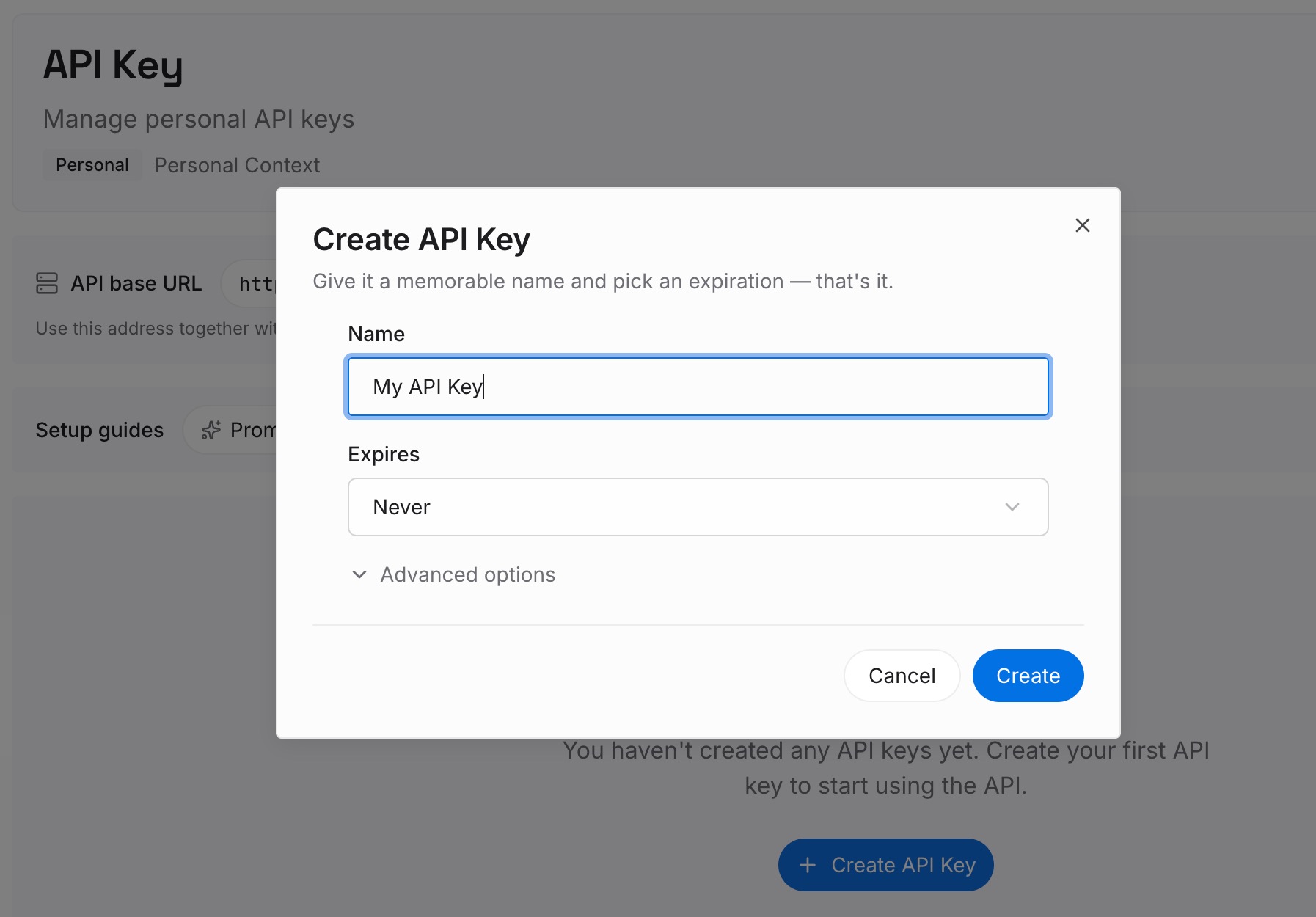
ステップ 1: APIキーを作成する
サインインしてダッシュボードからキーを生成します。他の認証情報と同様に、リポジトリの外に保管してください。
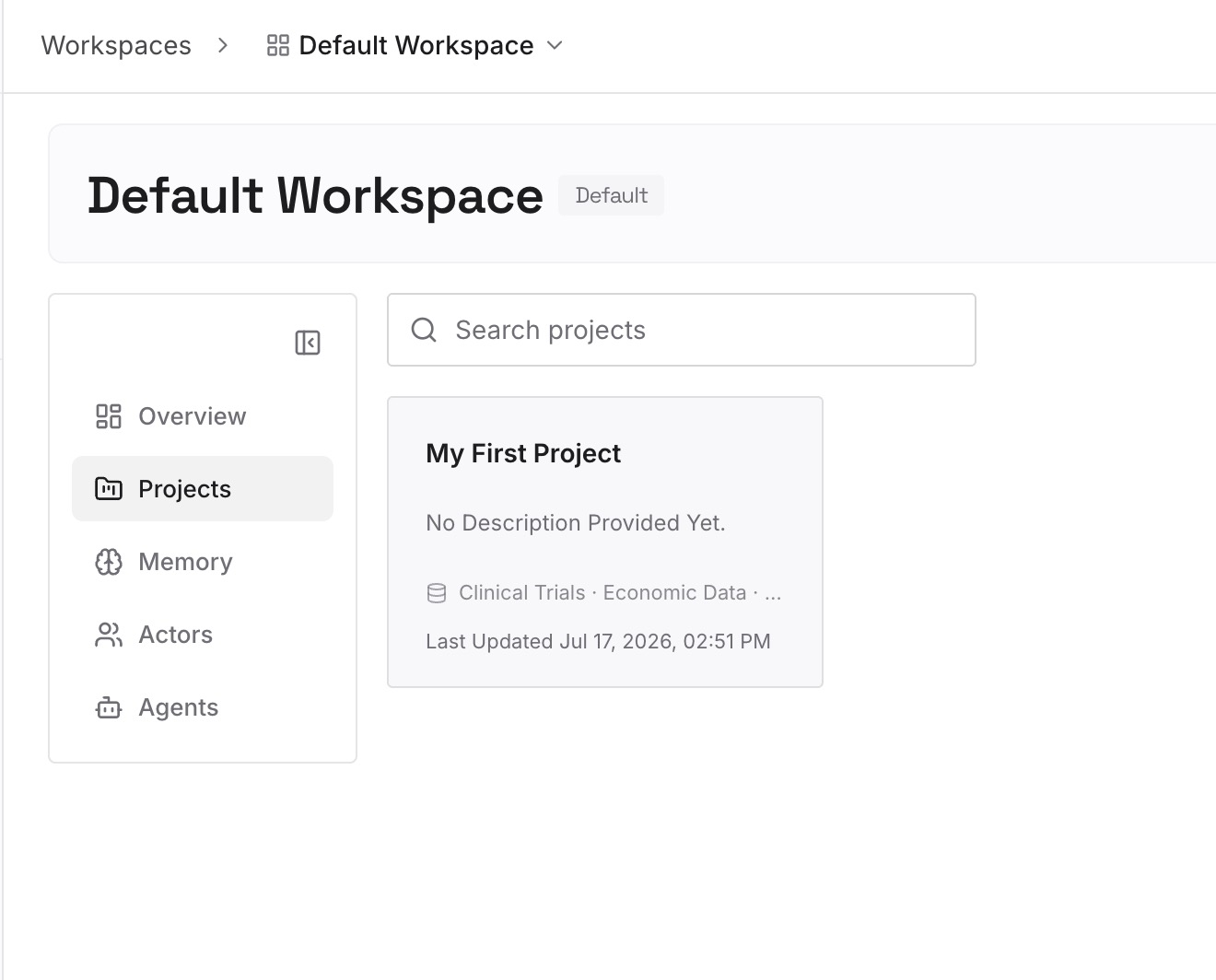
ステップ 2: 最初のMemoryをアップロードする
解決策のステップ4で書いた内容、つまりすべての新しいスレッドが知っておくべき決定事項や制約から始めましょう。1つのエントリーにつき1つの決定事項を記述します。
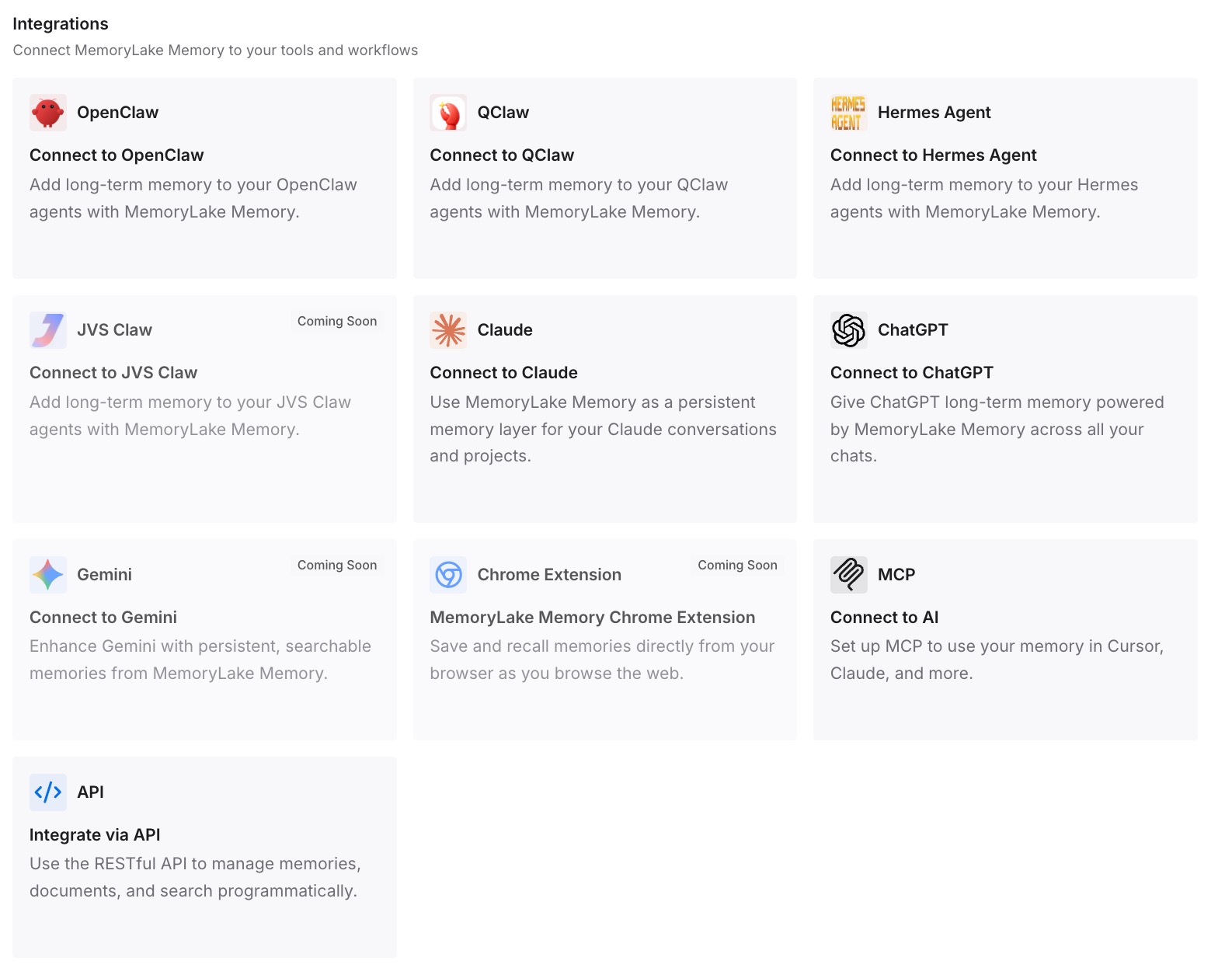
ステップ 3: AIとエージェントを接続する
Codex、Claude Code、および使用している他のアシスタントを接続します。新しいスレッドでも、最初から同じ決定事項を参照できるようになります。
実践で何が変わるか
第一の違いは、新しいスレッドの開始がスムーズになることです。何度も説明し直すことなく、コンテキストが利用可能になります。
第二に、ツール間での一貫性です。Codexから別のアシスタントに切り替えても、同じ決定事項がそこにあります。
第三に、古い前提によるミスが減ることです。決定事項が変わったときは、1つのエントリーを更新するだけで済みます。
Composer Predictionsのベストプラクティス
スレッドの焦点を絞る。 予測は現在の会話を使用します。
意図的にコンテキストを持ち込む。 予測は自分からMemoryを検索しません。
すべての提案を確認する。 承認はテキストを追加するだけで、送信するのはあなたです。
予測を待たない。 好きな時に自分のメッセージを入力してください。
空白を許容する。 予測はすべての回答の後に表示されるわけではありません。
邪魔ならオフにする。 Settings > General > Composer > Show predictions。
長期的なコンテキストはスレッドの外に置く。 スレッドは新しく始まります。
結論
Composer Predictionsは、現在のスレッド内の会話に基づいて、Codexデスクトップアプリで次のメッセージを提案します。これは個人向けChatGPT Proユーザーを対象としたベータ機能で、サポートされているモデルを使用したローカルおよびSSHスレッドで利用可能です。予測自体がMemoryや接続されたアプリを検索することはありませんが、スレッド内にすでにあるMemoryのコンテキストは提案に影響を与えることができ、Memoryがオフの状態でも機能します。
予測を承認してもメッセージボックスにテキストが追加されるだけです。ベータ期間中、予測は使用制限にカウントされず、設定のGeneral(一般)内にあるComposer(コンポーザー)でオフにすることができます。予測はスレッドに従うため、精度を向上させる最善の方法は、スレッドに重要なコンテキストが確実に含まれるようにすることです。