
claude.ai でチャットをコピーする
Anthropic の共有、エクスポート、会話の管理に関するヘルプ記事には、チャットを複製してそのまま作業を続けられる新しいチャットを作成するオプションについては記載されていません。記載されているのは、会話の内容を取り出す3つの方法と、そのコンテキストを新しいチャットに持ち込む1つの方法です。
スナップショットの共有
共有は、他の人にとってコピーに最も近いものですが、それは「読むことしかできない」コピーです。
Claude には2つの共有方法があります。デフォルトは、メールで特定の人と共有する方法です。Anthropic のヘルプ記事には次のように書かれています。「招待された人はチャットのスナップショットを閲覧できますが、返信したり、自分のアカウントにコピーしたり、会話を継続したりすることはできません。」
もう1つは公開リンクで、Free、Pro、Max、Ultra プランで利用可能です。公開リンクに関する記事によると、それは「共有した時点でのチャットのスナップショットを共有する」ものです。これも閲覧専用であり、「閲覧者はチャットを継続できません」とされています。
スナップショットに含まれるもの:
- 共有した瞬間までのチャット内のすべてのメッセージ(Artifacts を含む)
- 共有した本人としてのあなたの名前
含まれないもの:
- 共有後に送信したメッセージ(共有チャットを更新しない限り)
- 添付したファイル(組織内での共有でない限り)
- コネクタや MCP ツール呼び出しからの生データ(Claude の最終回答のみが表示されます)
ヘルプ記事はこう締めくくっています。「共有チャットは閲覧専用です。受信者はチャットを継続したり、自分のアカウントにコピーしたり、そこからファイルをダウンロードしたりすることはできません。」
作業を続け、新しいメッセージを相手に見せたい場合は、共有ダイアログを開いて共有チャットを更新してください。ヘルプ記事によると、これにより「アクセス権を持つすべての人に対して、古いスナップショットが現在のものに置き換わります」。
つまり、共有は誰かに会話を見せるためには機能しますが、その人が続きを行える独自の会話を与えるものではありません。
データのエクスポート
データエクスポートは、Claude から会話をファイルとしてコピーするものです。
Anthropic のエクスポートに関する記事には次のようにあります。「データエクスポートには、会話データ、アカウントのユーザーデータ、および Anthropic と共有した音声録音が含まれます。アップロードした元のファイルは含まれません。」
ウェブアプリまたは Claude Desktop でエクスポートするには:
- 設定 (Settings) > プライバシー (Privacy) に移動します。
- 「データをエクスポート (Export data)」をクリックします。
- メールで届くリンクからファイルをダウンロードします。
いくつかの重要な詳細があります:
- モバイルからは不可。 記事によると、iOS または Android 版の Claude からエクスポートを実行することはできません。
- リンクには有効期限がある。 作成から24時間で期限切れになり、一度しか機能しない場合があります。
- Team および Enterprise プラン。 オーナーが許可設定をオンにすれば、メンバーは自分のチャットをエクスポートできます。
エクスポートは手元に残せるコピーですが、Claude に読み戻せるものではありません。記事には「エクスポートされたデータは別の個人の Claude アカウントにインポートすることはできず、個人アカウント間でのデータ移行もサポートしていません」と記されています。
コンテキストを新しいチャットに持ち越す
会話が中断したところから、新しいチャットで作業を続けたい場合、Claude のチャット検索が公式に案内されているルートです。
Anthropic のチャット検索とメモリに関する記事には、「Claude に過去の会話を検索させ、新しいチャットで関連情報を参照するように促すことができます」とあります。
「[プロジェクト名] の続きから始めましょう」といったプロンプトの例が挙げられています。Claude が検索を実行すると、チャット内でツール呼び出しとして表示されます。
制限事項があります:
- プラン。 過去のチャットの検索は、有料プラン(Pro、Max、Ultra、Team、Enterprise)で利用可能です。
- プロジェクト。 Claude はプロジェクト外のすべてのチャットを検索します。プロジェクト内の会話については、記事によると「検索は各特定のプロジェクト内に限定されます」。
- 設定。 設定 > Your Claude で「チャットの検索と参照 (Search and reference chats)」をオフにできます。オフの場合、Claude は過去のチャットを検索できません。
これは会話をコピーするわけではありません。Claude が関連情報を見つけて参照できるようにするものです。ツール呼び出しを確認して、何が見つかったかチェックしてください。これに加えて「Memory」機能があります。同じ記事では、チャット中に Claude がトピックとしてメモリを保存し、メモリがオンの場合は新しい会話にコンテキストを持ち越すと説明されています。これらの制御については、Claude のメモリ設定ガイドで詳しく解説しています。
同じ素材から多くの会話を始める予定がある場合は、プロジェクト (Project) 機能の方が永続的な選択肢となります。Anthropic は、プロジェクトの知識 (Project Knowledge) を、そのプロジェクト内のチャットにコンテキストを提供する方法として説明しています。
/branch による Claude Code セッションのコピー
Claude Code では、セッションのコピーが主要な機能となっています。セッションのドキュメントには次のようにあります。「ブランチを作成すると、これまでの会話のコピーが作成され、そちらに切り替わります。元のセッションはそのまま残ります。これまでの経緯を失うことなく、別の方法を試すために使用してください。」
セッション内から /branch を実行します。ドキュメントの例 /branch try-streaming-approach のように、オプションで名前を付けることもできます。
名前を指定しない場合、ドキュメントによると Claude Code は会話の最初のプロンプトに基づいて新しいブランチに名前を付けます。
コマンドラインからは、--continue または --resume を --fork-session と組み合わせて使用します(例:claude --continue --fork-session)。
確認画面には、現在いる新しいブランチと元のセッションの2つのセッション ID が表示されます。ドキュメントには「オリジナルはディスク上で変更されず、セッションピッカーに残ります」とあります。元に戻るには、オリジナルの名前または ID を指定して /resume を実行します。
両方のコピーは別々のセッションとして表示されます。ドキュメントには「/branch または --fork-session で作成されたセッションには独自のセッション ID が割り当てられ、別々の行として表示されます」と記されています。
ブランチが継承するもの
ブランチは、セッション周辺のすべてを完全にクローンするわけではありません。ドキュメントの説明によると、/branch はトランスクリプトをコピーし、実行中のプロセスをその書き込み先に切り替えます。具体的には以下の通りです:
- 会話履歴:
/branchを実行した時点までの内容がブランチにコピーされます。 - セッションの許可設定: ブランチは同じプロセスで実行されるため、引き継がれます。
--fork-sessionで別のプロセスにフォークした場合、新しいプロセスは許可がない状態で開始されるため、再度承認が必要です。 - バックグラウンド作業: バックグラウンドのサブエージェントや Bash コマンドは実行を続け、その出力は元のセッションではなく、新しいブランチに表示されます。
- リモートコントロール: 接続されているスマートフォンやブラウザは、あなたと一緒にブランチに移動します。
3番目のポイントは意外に思われるかもしれません。バックグラウンドタスクの実行中にブランチを作成すると、その結果は切り替え後のブランチに反映されます。Claude アプリから開始されたセッションのフォークについては、Claude Code リモートセッションのフォークガイドで詳しく見ています。
セッションを2回開いてコピーすべきではない理由
同じセッションを2つのターミナルで開く方が簡単に見えるかもしれません。しかし、ドキュメントではこれを警告しています。「同じセッションを2つのターミナル、または2つの claude -p 実行で同時に再開すると、両方が1つのトランスクリプトに書き込みます。」
これでは2つのコピーは得られません。後でそのセッションを再開したときに、どちらか一方のメッセージが消えている可能性があります。ドキュメントによる解決策は、「両方の会話を保持するには、各 claude コマンドに --fork-session を追加してください」というものです。
Claude Code の会話のエクスポート
Claude Code から読み取り可能なコピーを取り出すには、/export を使用します。ドキュメントによると、これにより「現在の会話をクリップボードにコピーするか、プレーンテキストファイルとして保存するかを選択できるメニュー」が開きます。
ファイル名を渡して直接ファイルに書き込むこともできます。最近のバージョンでは、そのファイルがまだ存在していない必要があるとドキュメントに記されています。
生のトランスクリプトは ~/.claude/projects/ 以下に JSONL ファイルとして保存されていますが、ドキュメントではそれらを直接利用して何かを構築することは推奨していません。フォーマットは内部的なものであり、バージョン間で変更される可能性があるためです。
よくある間違い
誰かが続きを行えるようにチャットを共有する。 受信者はスナップショットを閲覧できるだけです。返信したり、自分のアカウントにコピーしたりすることはできません。
共有チャットに添付ファイルが含まれることを期待する。 組織内での共有を除き、添付ファイルはスナップショットに含まれません。
エクスポートしたデータを別のアカウントにインポートする。 エクスポートデータは別の個人アカウントにインポートできません。
1つの Claude Code セッションを2つのターミナルで開く。 両方が1つのトランスクリプトに書き込みます。--fork-session を使用してください。
--fork-session が承認状態を保持することを期待する。 別のプロセスは、セッションの許可設定がない状態で開始されます。
解決策:適切な種類のコピーを選択する
ステップ 1:コピーの対象者を決める
他の人に読んでもらうならスナップショットの共有。自分用に保管するならエクスポート。自分で作業を続けるなら、Claude Code でブランチを作成するか、claude.ai で新しいチャットを開始します。
ステップ 2:方向性を変える前にブランチを作成する
Claude Code では、新しいアプローチを試す前に分かりやすい名前を付けて /branch を実行し、オリジナルをそのまま残します。
ステップ 3:検索機能を使って新しい claude.ai チャットを開始する
Claude に以前の会話を見つけてそこから継続するように依頼し、ツール呼び出しを確認して何が参照されたかチェックします。
ステップ 4:コピーに引き継ぐべき内容を書き留める
ブランチを作成したり最初からやり直したりする前に、新しい会話が知っておくべき決定事項、制約、未解決の質問をリストアップします。
MemoryLake でのセットアップ
Claude の会話をコピーするあらゆる方法は、それぞれ異なるもの(スナップショット、エクスポートファイル、検索結果、または1台のマシン上のブランチ)をコピーします。コピーにおいて重要なのは「結論」です。何が決定され、何が除外され、何がまだ未解決なのかということです。
MemoryLake は、そのようなコンテキストのためのメモリレイヤーであり、あなたが管理する1つの場所に保管され、ChatGPT、Claude Code、Codex など、接続したアシスタントから利用できます。
エントリーはあなた自身の言葉で書きます。あなたの Claude チャット、共有スナップショット、エクスポート、Claude Code セッション、Claude のメモリ、あるいはベンダーのストレージから何かが読み取られたり、書き込まれたり、削除されたりすることはありません。共有、エクスポート、ブランチ作成は、Anthropic が説明している通りに機能します。
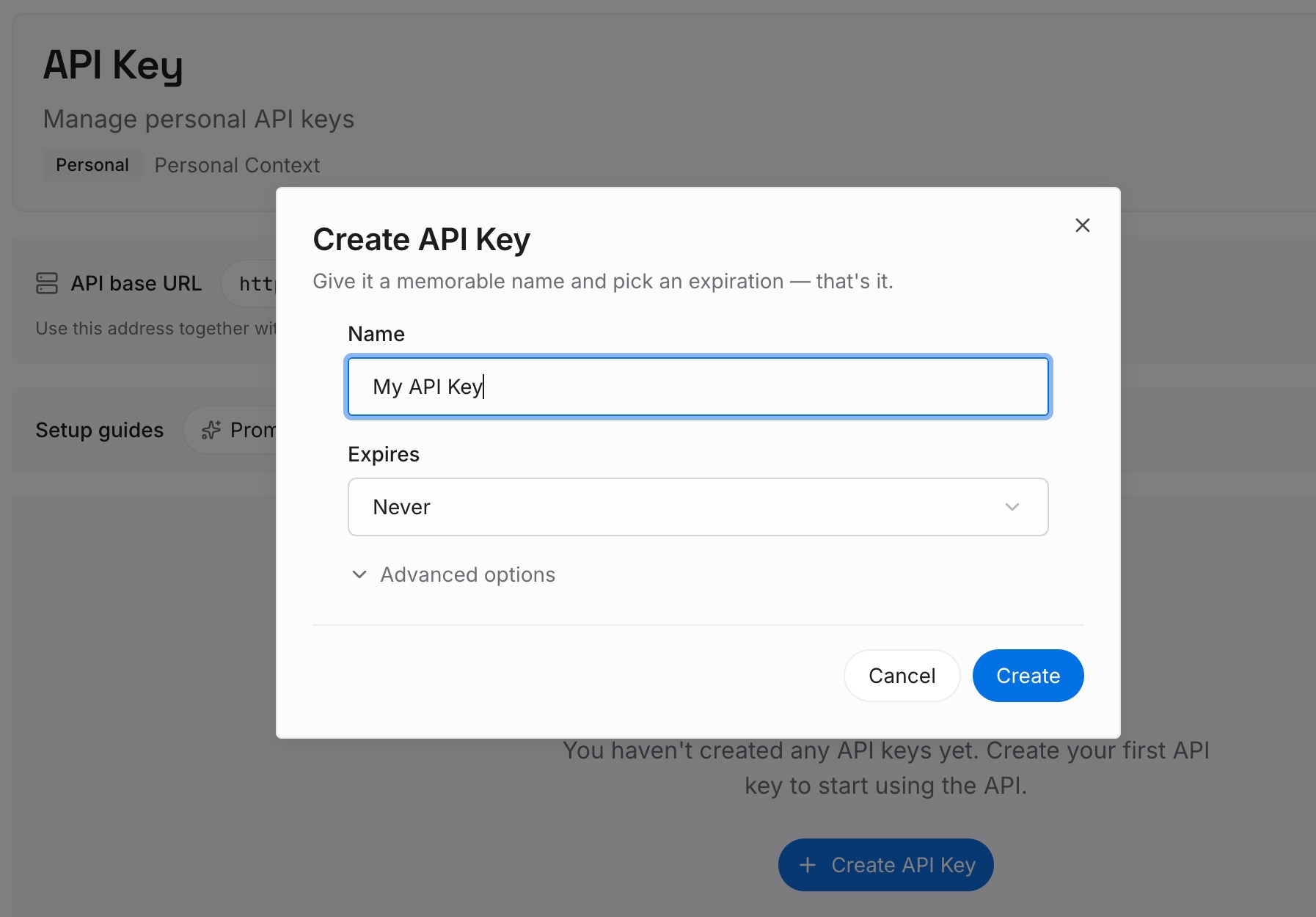
ステップ 1:API キーを作成する
サインインし、ダッシュボードからキーを生成します。これは非公開で保管してください。
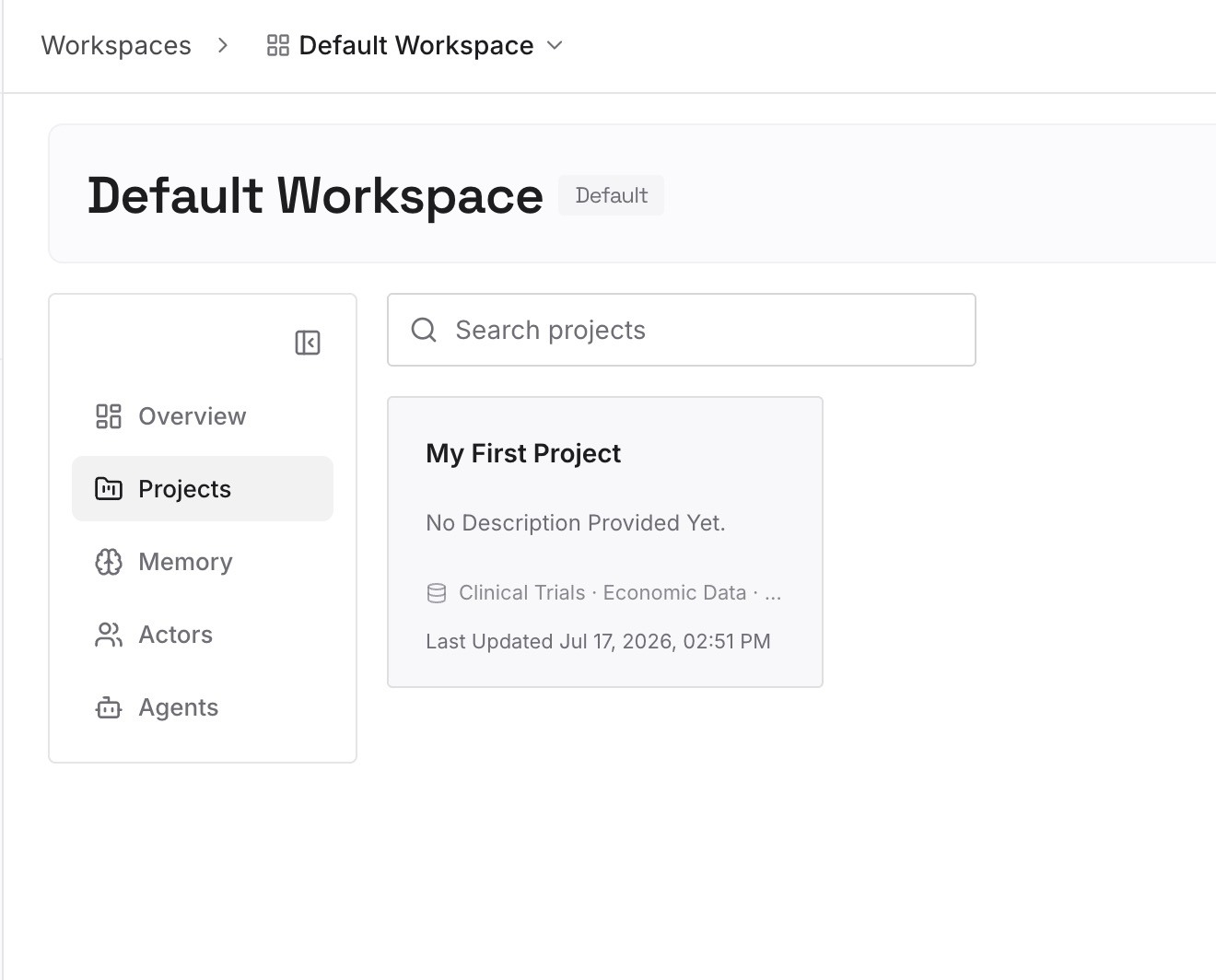
ステップ 2:最初のメモリをアップロードする
解決策のステップ4で書いた内容(会話からの決定事項、制約、未解決の質問)から始めましょう。1つのエントリーにつき1つのトピックにします。
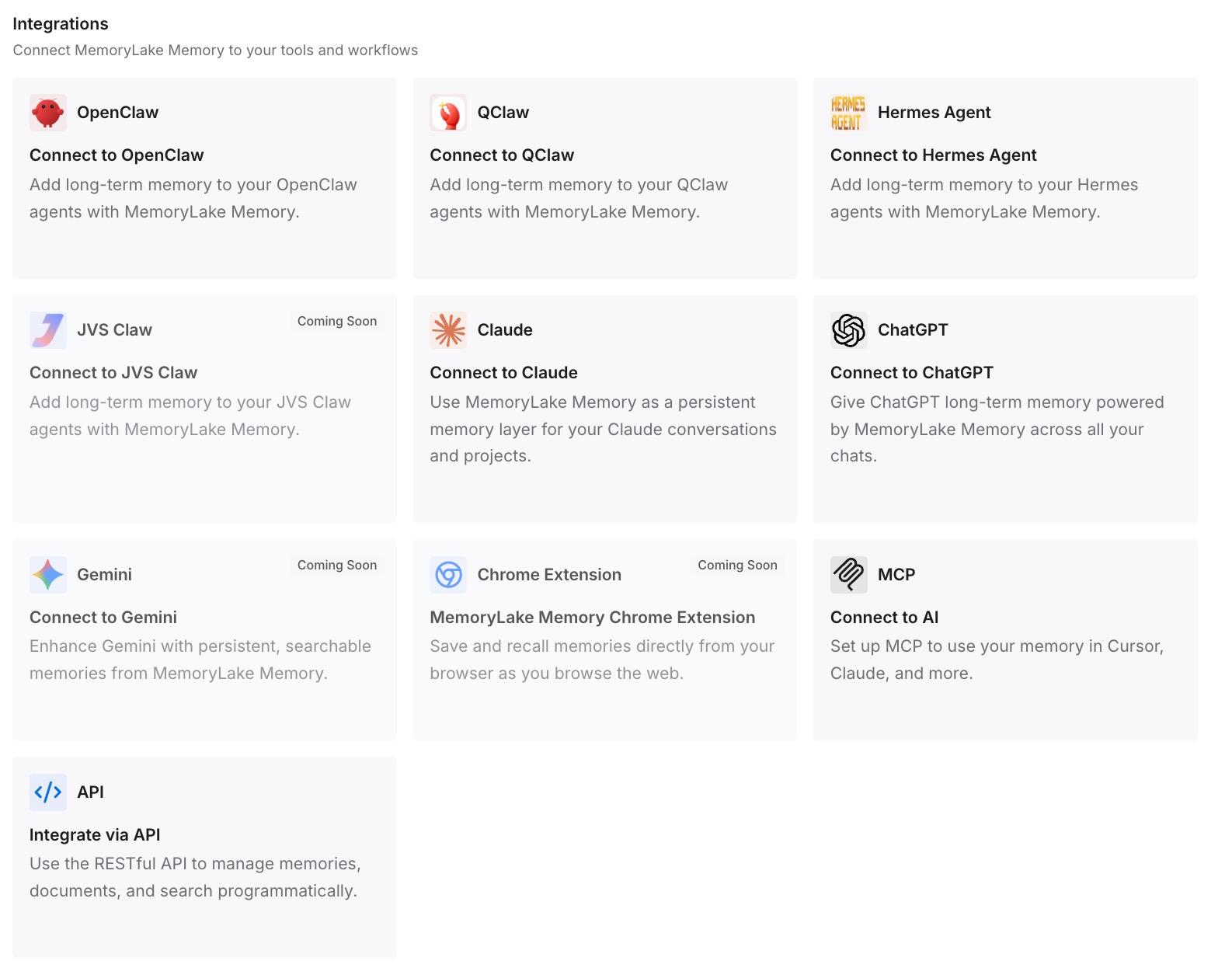
ステップ 3:AI とエージェントを接続する
Claude Code、ChatGPT、Codex、および使用している他のアシスタントを接続します。これにより、どのアシスタントで新しい会話を始めても、同じノートから開始できます。
実践で何が変わるか
第一の違いは、やり直しのコストが下がることです。新しいチャットやブランチは、あなたのノートから情報を引き継ぐことができます。
第二に、引き継ぎが容易になります。同僚は閲覧専用のスナップショットだけでなく、結論を受け取ることができます。
第三に、ツール間での継続性です。同じノートが Claude Code や、接続した他のアシスタントでも機能します。
Claude の会話をコピーするためのベストプラクティス
共有は閲覧のために使い、継続のためには使わない。 スナップショットは閲覧専用です。
共有チャットが変更されたら更新する。 そうしないと、相手には古いスナップショットが見えたままになります。
エクスポートはすぐにダウンロードする。 リンクには有効期限があります。
名前を付けてブランチを作成する。 名前付きブランチの方が見つけやすくなります。
並行作業には --fork-session を使う。 1つのセッションを2回開かないでください。
バックグラウンドの出力はブランチに追従することを忘れない。 切り替えた先のブランチを確認してください。
結論
claude.ai では、Anthropic のヘルプ記事に共有、エクスポート、過去のチャットの検索については記載されていますが、作業を続けるためにチャットを複製する方法は記載されていません。共有スナップショットを使用すると、共有した瞬間までの会話を他人が読むことができますが、添付ファイルや生のツールデータは含まれず、続きを行ったり自分のアカウントにコピーしたりすることはできません。エクスポートでは会話データが得られますが、別の個人アカウントにインポートすることはできません。有料プランのチャット検索を使えば、新しいチャットで以前の内容を活用できます。
Claude Code はセッションのコピーをサポートしています。/branch と --fork-session は、これまでの会話を含む新しいセッションを作成し、オリジナルは変更せずに残します。ブランチはセッションの許可設定を保持しますが、フォークされたプロセスは保持せず、バックグラウンド作業はブランチに報告されます。1つのセッションを2か所で開くと1つのトランスクリプトに書き込まれるため、代わりにフォークを使用してください。