
Copilotがあなたについて知っている情報を保持する場所
Microsoftは、Copilot Chatが回答をパーソナライズする方法をリストアップしています。Copilotは、Copilot Memoryにメモリを保存する、チャット履歴から推論を行う、業務コンテンツからのインサイト(Work insights)を使用する、カスタム指示(Custom instructions)を使用する、そして一時的なチャット(Temporary chats)で話し合われた内容を忘れる、という方法でこれを行います。これらはそれぞれ仕組みが異なり、個別のコントロールが用意されています。
保存されたメモリ(Saved memories)
これらは、Copilotが意図的に保存する詳細情報です。「Copilot Memoryがオンになっている場合、CopilotはCopilot Chatの会話から重要な情報を自動的にメモリに保存します。」Microsoftはさらに、「Microsoft Copilotでは、メモリの保存はデフォルトでオンになっています」と付け加えています。Copilotは時間の経過とともにこれらを管理します。「Copilotは保存されたメモリをインテリジェントに管理し、関連するものをマージしたり、古い詳細を更新したり、あなたが要求したときに削除したりします。」
これらは、チャット設定の「パーソナライズ(Personalization)」にある「保存されたメモリ(Saved memories)」タイルで確認および削除できます。
チャット履歴からの推論(Inferences from chat history)
この部分は見落とされがちです。保存されたメモリとは別に、「Copilotは、以降の会話に対応するために、以前の会話を使用してあなたにとって何が重要であるかについて推論を行うことができます。」Microsoftはこれらを保存されたメモリとは別個に扱っており、削除方法も異なります。
業務インサイト(Work insights)
職場や学校のアカウントでは、Copilotはあなたの業務から学習することもあります。「業務インサイト(Work insights)とは、メール、Teamsのチャット、会議の文字起こしなど、Microsoft 365の業務コンテンツから学習した詳細情報です。」これらが利用可能かどうかは、組織のCopilotプランによって異なります。Microsoftは、特定の業務インサイトを忘れるようCopilotに依頼することができ、「Copilotは今後の回答をパーソナライズするためにそれを使用しません」と述べています。これにより使用は停止されます。業務インサイトを完全に削除することは、以下のチャット履歴のステップに関連しています。
カスタム指示(Custom instructions)
これらは、チャット設定の「パーソナライズ」にある「カスタム指示」タイルで、あなた自身が記述する設定です。Microsoftはこれをオフにする方法を説明しています。「カスタム指示のトグルをオフの位置に移動することで、カスタム指示をオフにすることができます。」一時停止するのではなく完全に削除したい場合は、それらを編集してテキストを削除してください。
一時的なチャット(Temporary chats)
一時的なチャットはメモリなしで開始されます。「これらの会話は、パーソナライズされた情報にアクセスしたり、保存したりすることはありません。」ただし、職場アカウントには注意点があります。「ただし、組織のデータ保持ポリシーにより、一時的なチャットデータの保持が求められる場合があります。IT管理者は、保持期間中にこのデータにアクセスできる可能性があります。」
メモリをオフにしても削除されない理由
Copilot Memoryの管理に関するMicrosoftの記事では、オフスイッチと削除コントロールが隣り合わせに配置されており、それらが異なる動作をすることがはっきりと述べられています。「保存されたメモリ」トグルはCopilot Memoryをオフにします。すでに保存されているメモリはそのまま残り、「メモリを削除したい場合は、1つずつ削除するか、次のステップで『すべてのメモリを削除』ボタンを使用する必要があります。」
すべての保存されたメモリを削除するだけでも、作業全体が完了したわけではありません。何かを完全に削除するためのMicrosoftのガイダンスは、2ステップのプロセスです。「Copilot Memoryがオンになっていて、Copilotが記憶した内容を完全に削除したい場合は、2つのステップを実行する必要があります」。最初のステップは、保存されたメモリを削除することです。2番目のステップはチャット履歴に関するものです。「チャット履歴トグルをオフにすることで、チャット履歴からメモリを削除します。これにより、以前のCopilot Chatの会話からCopilotが行った推論が削除されます。」
職場や学校のアカウントでは、そのトグルに「チャット履歴と業務インサイト(Chat history & work insights)」と表示されている場合があります。その場合、業務コンテンツに基づいてCopilotが作成したメモリも、チャット履歴からのメモリとともに削除されます。
そして、猶予期間があります。「削除後30日以内にチャット履歴トグルが再びオンに戻された場合、Copilotはチャット履歴から削除されたメモリ(および業務インサイトが利用可能な場合は業務コンテンツから)を再び追加します。」トグルをオフにして、翌日に再びオンに戻すと、2番目のステップが取り消されてしまいます。
多くの人が最初に試すこと
「保存されたメモリ」をオフにする。 これによりCopilot Memoryはオフになりますが、既存のメモリは削除されません。
保存されたメモリを削除してそこで止める。 これによりCopilotが意図的に保存した内容は削除されますが、チャット履歴から導き出された推論や、職場アカウントの場合は業務コンテンツからの推論は削除されません。
Copilotに忘れるよう依頼する。 業務インサイトについて、Microsoftは、忘れるよう依頼した詳細情報を今後のパーソナライズにCopilotが使用しないと述べています。チャット履歴については、Microsoftは「チャット履歴」トグルをオンのままにしておきたい人向けのオプションとして、特定の情報を使用しないようCopilotに依頼することを説明しています。どちらも使用を停止する方法であり、どちらも「削除」としては説明されていません。
一時的なチャットを使用する。 新しい会話がメモリに保存されるのを防ぎます。しかし、Copilotがすでに知っていることに対しては何の効果もなく、組織が会話を保持し続ける可能性もあります。
古い会話を削除する。 MicrosoftのMicrosoft 365メモリに関する記事では、これをCopilotが推論した内容を削除する方法としては説明していません。ドキュメント化されている方法は「チャット履歴」トグルです。
アシスタントがあなたについて保存している内容を確認する広範な方法については、AIが記憶している内容を監査するためのガイドで、さまざまなツールにわたる同様の疑問を解説しています。
解決策:Copilotが知っている内容を確認し、保存されたメモリを削除し、チャット履歴をオフにしてそのまま維持する
ステップ 1: Copilotがあなたについて知っている内容を確認する
何かを削除する前に、すべてを確認しましょう。Microsoftは、Copilotに自分について何を知っているか尋ねることを提案しています。これにより、「Copilotが回答をパーソナライズするために使用する、業務インサイトを含む重要な情報の要約が提供されます。」
次に、Copilot Chatを開き、右上の「設定など」メニューを選択し、「チャット設定」を選択して「パーソナライズ」に移動します。次の2つのタイルを確認します。
- 保存されたメモリ(Saved memories): 「保存されたメモリの管理」を選択してリストを表示します。
- カスタム指示(Custom instructions): そこに書かれている内容を読みます。
削除する前に、残しておきたい内容をコピーしておきましょう。別のアシスタントに移行する場合は、Microsoft Copilotの会話をChatGPTに移行するためのガイドで、何を持っていくべきかを解説しています。
ステップ 2: 保存されたメモリを削除し、不要なカスタム指示をクリアする
「保存されたメモリ」ペインにおいて、Microsoftがドキュメントで示しているオプションは、「任意のメモリの横にある『削除』を選択してCopilot Memoryから削除する」か、「『すべてのメモリを削除』ボタンを選択してCopilot Memoryからすべてのメモリを削除する」ことです。
消去したい特定のエントリを削除するか、「すべてのメモリを削除」を使用して完全にリセットします。Copilot Memoryもオフにしたい場合は、その後に「保存されたメモリ」トグルをオフに切り替えます。トグル自体は削除を行わないため、必ず最初に削除を行ってください。
次に、カスタム指示を編集し、Copilotに使い続けてほしくない内容を削除します。トグルをオフにすると一時停止になります。テキストを編集して消去することが、それらを削除する方法です。
ステップ 3: 「チャット履歴」トグルをオフにし、30日間オフのままにする
これは、過去の会話からCopilotが推論した内容、およびトグルに「チャット履歴と業務インサイト」と表示されている場合は業務コンテンツから推論した内容を削除するステップです。
Microsoftの記事では、トグルの名前は挙げられていますが、個別のクリックパスは示されていません。他のメモリコントロールがあるチャット設定の同じ「パーソナライズ」セクションを探してください。見つからない場合、または組織が管理している場合、Microsoftは「組織のIT管理者に問い合わせることもできます」と直接的な代替案を提示しています。
オフにしたら、少なくとも30日間はオフのままにしてください。それより早くオンに戻すと、削除されたメモリが復活します。
トグルをオンのままにして、特定の詳細情報のみを使用停止にしたい場合、Microsoftのオプションは、チャット内でその情報をパーソナライズに使用しないようCopilotに依頼することです。これは削除ではなく、設定の表明として扱ってください。
最後に、Copilotに自分について何を知っているか再度尋ね、ステップ1で確認した内容と比較します。
個人アカウントでCopilotアプリを使用している場合
copilot.com、Windows、macOS、およびモバイル上のコンシューマー向けCopilotアプリには独自のコントロールがあり、動作が異なります。Microsoftのコンシューマー向けプライバシー記事には、「パーソナライズとメモリをオフにすると、Copilotは会話のメモリを忘れます」と記載されています。設定はプロファイルの下の「メモリ」、次に「パーソナライズとメモリ」にあります。
すべてを一度にクリアするには、同じ記事で「メモリ」の下にある「すべてのメモリを削除(Delete all Memory)」を指し示しており、「会話履歴は削除されません」と注記されています。また、Copilotに特定のことを忘れるよう依頼することもできます。「特定の会話をパーソナライズに使用したくない場合は、会話履歴からそれらを削除できます。」
つまり、個人アカウントでは、メモリをオフにするとCopilotが記憶している内容がクリアされます。しかし、Microsoft 365ではクリアされません。両方を使用している場合は、オフスイッチが機能したと思い込む前に、どちらにサインインしているかを確認してください。ChatGPTのメモリスイッチとデータコントロールの比較では、別のアシスタントにおける同様の区別について解説しています。
MemoryLakeでの設定方法
Copilotのメモリの削除は、上記のようにCopilot自体の設定で行われ、あなたの関与なしに学習された内容が削除されます。もう一方の側面は、アシスタントが知っておくべきことを、あなたが選んだ言葉で決定することです。MemoryLakeは、そのようなコンテキストをあなたが維持する1つのリストに保持し、ChatGPTやClaude Codeなど、接続したアシスタントが利用できるようにするためのメモリレイヤーです。
エントリはあなた自身の言葉で記述します。Copilot Memory、Copilotのチャット履歴、Microsoft 365の業務コンテンツ、またはベンダーのストアから何かが読み取られたり、書き込まれたり、削除されたりすることはありません。機密性の高い個人情報は除外し、業務に関連するものについては組織のポリシーに従ってください。
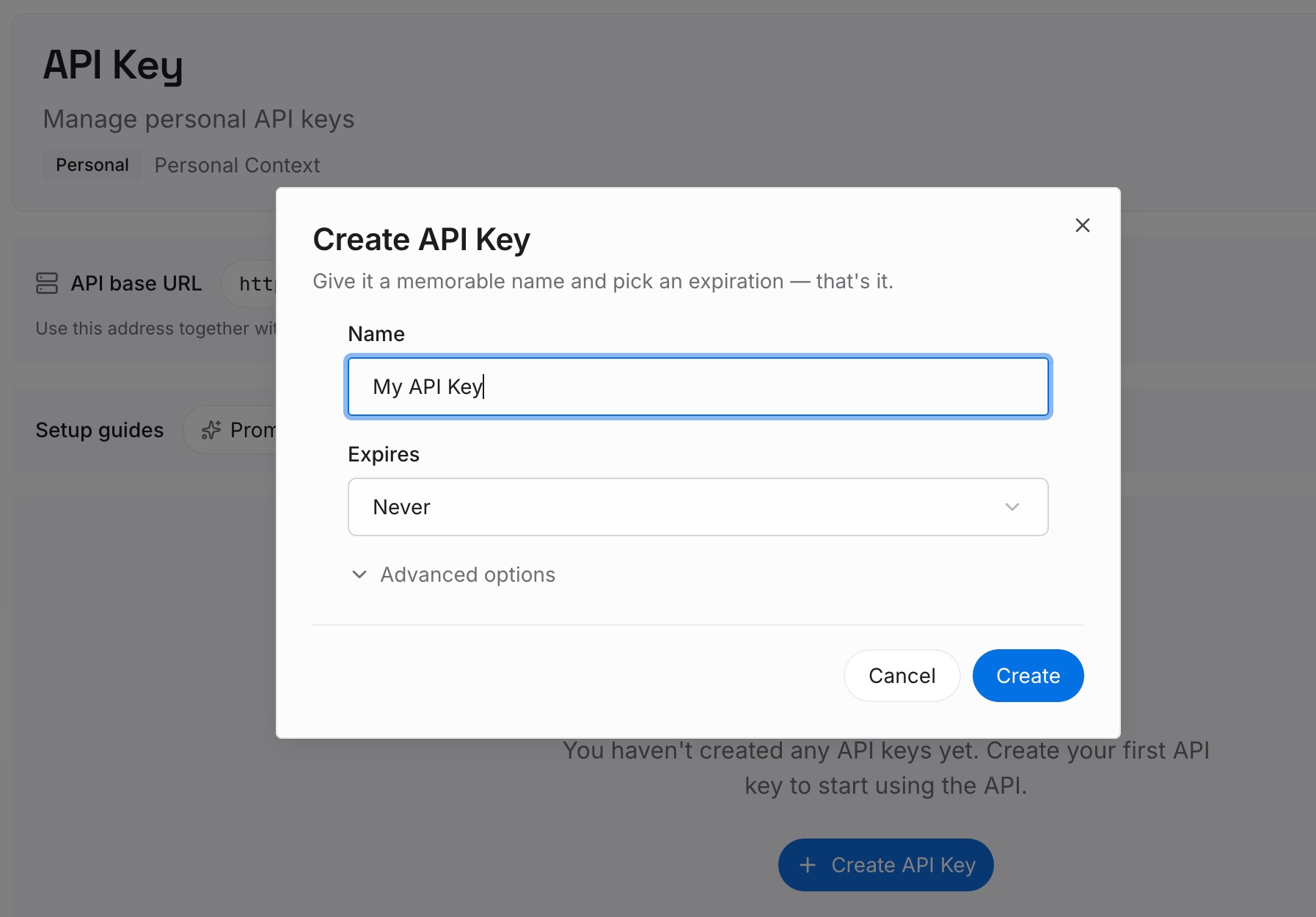
ステップ 1: APIキーを作成する
サインインし、ダッシュボードからキーを生成します。このキーはあなたのMemoryLakeワークスペースに属しており、Microsoftアカウントとは別個のものです。
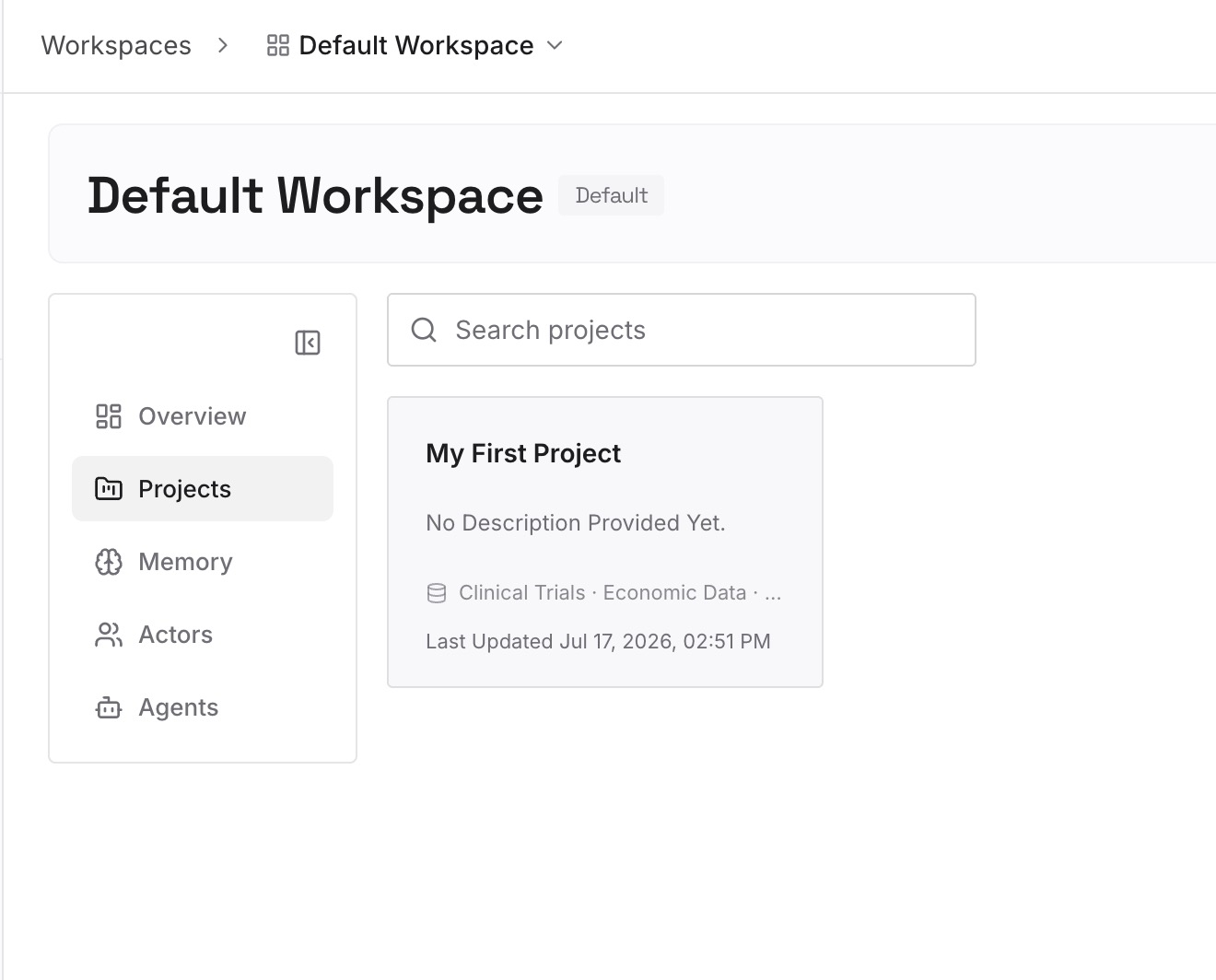
ステップ 2: 最初のメモリをアップロードする
ステップ1で保存した、アシスタントに引き続き使用してほしい詳細情報(あなたの役割、好み、現在のプロジェクトなど)から始めます。1つのエントリにつき1つの事実を日付付きで登録することで、古い情報を簡単に見つけて削除できます。
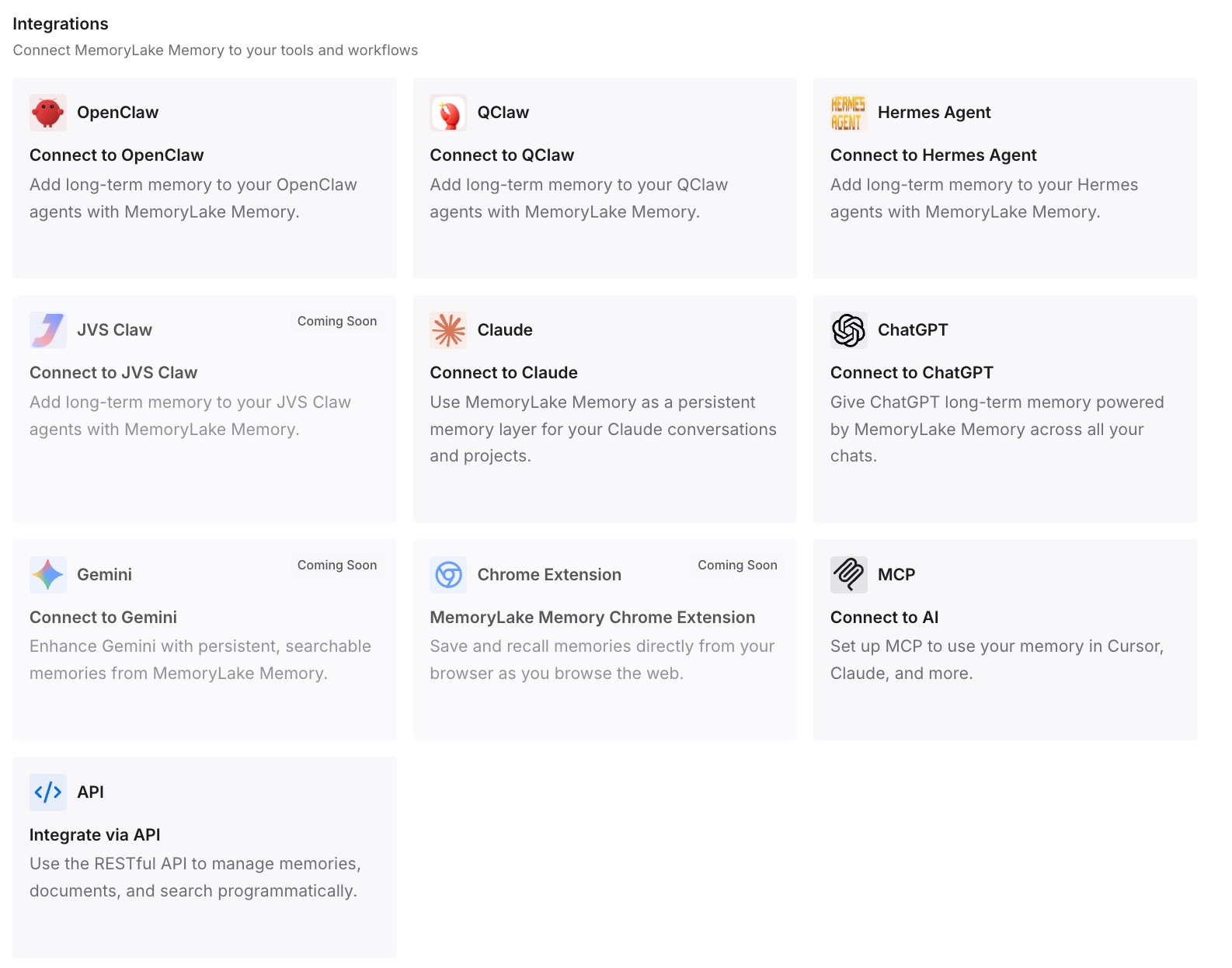
ステップ 3: AIとエージェントを接続する
使用しているアシスタントを接続します。これにより、それぞれのアシスタントがあなたが作成した同じリストに基づいて動作するようになり、エントリの変更はあなた自身による編集で行えます。
実務における変化
最初の違いは、削除が実際に維持されることです。保存されたメモリが削除され、Microsoftが説明する30日間の猶予期間を過ぎて「チャット履歴」トグルがオフのまま維持されると、その猶予期間による復元は適用されなくなります。
2つ目は、何が残っているかを把握できることです。最初に確認し、その後にCopilotに何を知っているか尋ねることで、推測に頼るのではなく、ビフォー・アフターを明確に示すことができます。
3つ目は、回答における予期せぬ驚きが減ることです。あなたに関する古い詳細情報に依存するアシスタントは、自信満々に間違った回答を生成することがあります。これについては、AIがあなたに関する事実を捏造する理由の解説で詳しく説明しています。
Microsoft 365 Copilotのメモリをクリアするためのベストプラクティス
削除する前に確認する。 残しておきたい内容はコピーしておきます。
単にオフにするだけでなく、削除する。 「保存されたメモリ」トグルは既存のメモリを削除しません。
両方のステップを実行する。 保存されたメモリとチャット履歴の推論は別々に削除されます。
30日間待つ。 「チャット履歴」トグルをそれより早くオンに戻すと、削除された内容が復元されます。
どのCopilotを使用しているか確認する。 コンシューマー向けアプリのオフスイッチは動作が異なります。
組織のルールを把握する。 組織の保持ポリシーにより、IT管理者がアクセスできる一時的なチャットデータが保持される場合があります。一時的なチャットに依存している場合は、一時的なチャットメモリに関するガイドで、別のアシスタントにおけるそのモードの仕組みを解説しています。
最後に検証する。 再度Copilotに自分について何を知っているか尋ねます。
結論
Microsoft 365 Copilotのメモリをオフにすると、Copilot Memoryはオフになりますが、すでに保存されている内容はそのまま残ります。Microsoftのドキュメントでは、2ステップの削除が説明されています。まずチャット設定で保存されたメモリを削除し、次に「チャット履歴」トグルをオフにして、会話から(職場アカウントの場合は業務コンテンツからも)Copilotが行った推論を削除します。30日以内にそのトグルを再びオンに戻すと、それらの推論が復活します。
まずCopilotが知っている内容を確認し、不要なものを削除し、不要になったカスタム指示をクリアし、チャット履歴をオフにしてそのまま維持し、最後に結果を確認してください。個人用のCopilotアカウントではコントロールが異なるため、どちらを使用しているか確認してください。