
Claudeのチャット履歴が消える理由
新しいClaudeのエクスペリエンスにより、チャットとタスクが1つのリストに統合されました
この変更に関するAnthropicのヘルプ記事のタイトルは「Claude Cowork and chat are one Claude(ClaudeのCoworkとチャットが1つのClaudeに)」となっており、新しいレイアウトについて「簡単な質問と長時間のタスクが『最近のアイテム(Recents)』にまとめて表示されます」と説明されています。これは「Web、デスクトップ、モバイルのProおよびMaxプランから開始」し、段階的に展開されているため、同じプランの2人でも異なるサイドバーが表示されることがあります。
履歴はそのまま引き継がれます。Anthropicは「既存のCoworkタスク、プロジェクト、コネクタ、スキル、Artifacts、およびファイルは引き継がれ、それらのCoworkタスクは以前と同様に開くため、そのまま継続できます」としています。
注意が必要なのは検索です。現在の制限事項として、記事には「検索対象に古いCoworkタスクは含まれません。チャットと新しい会話が対象となります。古いタスクは『最近のアイテム』から名前で検索できます」と記載されています。探している会話が移行前のCoworkタスクであった場合、それが「最近のアイテム」に存在していても、本文中のキーワードで検索するとヒットしない可能性があります。
すべてのリストを確認するには、Anthropicのヘルプセンターはサイドバーの「Chats and tasks(チャットとタスク)」を開いて「完全なチャット履歴を表示する」よう案内しています。
一部のCoworkの作業はコンピュータ上に保存されていました
ローカルで実行されたCoworkタスクは挙動が異なります。新しいエクスペリエンスに関する記事には「お使いのコンピュータ上でのみ実行されたCoworkタスクのメモリは、それらのタスク内に残ります」とあります。Anthropicのアカウント移行に関する記事では、その作業がどこに保存されるかについてより具体的に「デスクトップセッションと接続したフォルダはクラウドではなくローカルに保存されるため、お使いのコンピュータに残ります」と説明されています。
ローカルのCoworkセッションで行った作業を、別のマシンやWebブラウザから探している場合は、その作業を実行したコンピュータを確認してください。
シークレットチャットは保存されません
シークレットモードは履歴を残さない設計になっています。Anthropicはシークレットチャットを「チャット履歴やClaudeのメモリに保存されない一時的な会話」と説明しています。一度閉じると、画面から消去されます。「一度閉じると、シークレットチャットを再開することはできません」。また、事後に救出することもできません。「シークレットチャットを開始した後は、通常のチャットに変換したり、履歴に保存したりすることはできません」。
新しいエクスペリエンスでもシークレットチャットは機能しますが、Anthropicは「以前のエクスペリエンスで開く」と注記しています。他の会話と少し見た目が違っていた記憶がある場合、それはシークレットチャットだった可能性があります。
異なるアカウントにサインインしている
多くの人が、同じメールアドレスで個人のClaudeアカウントと仕事用のアカウントの両方を持っています。個人アカウントをTeamまたはEnterprise組織に移行することに関するAnthropicの記事では、選択肢の1つとして「両方のアカウントを保持する:個人アカウントは有効なまま残ります。アカウントメニューから個人アカウントと組織アカウントを切り替えることができます」と説明されています。会話は、それを行ったアカウント内に保存されます。
個人アカウントを組織に移行した場合、履歴が反映されるまでに少し時間がかかります。Anthropicは「移行後、チャットリストが表示されるまでに少し時間がかかる場合があります。チャットのタイトルによる検索はすぐに機能します」としています。それでも見つからない場合の対策として、「チャットがまだ見つからない場合は、一度サインアウトして再度サインインし、もう一度検索してください」とアドバイスしています。
また、移行によって一部のデータは引き継がれません。同記事では、移行されないものとして「デスクトップアプリのCoworkセッション」、「Coworkクラウドセッション(Webおよびモバイル)」、「Claude Codeクラウドセッション(Web、スケジュールされたタスク、およびモバイル)」などを挙げており、チャットへの公開共有リンクは「完全に機能しなくなる」と説明しています。
会話がユーザーまたはポリシーによって削除された
削除は即座に行われます。「会話を削除すると、会話履歴からすぐに削除され、30日以内にバックエンドシステムから削除されます」。
Enterpriseプランでは、組織が保持期間を設定できます。Anthropicの管理者向けドキュメントには「保持期間を過ぎたデータは完全に削除され、復元できません」とあり、最小期間は30日です。プロジェクトは独自のルールに従います。「プロジェクトの保持期間は、プロジェクト内のチャットに対するチャット保持期間よりも常に優先されます」。チャットをプロジェクトから移動すると、再び単独のチャットとなり、通常のチャット保持期間が適用されます。Enterpriseプランを利用していて古いチャットが見つからない場合は、管理者に設定されている保持期間を確認してください。
会話がclaude.ai以外の場所に存在する
Claudeのように見えても、履歴を個別に保持する一般的な場所が2つあります。
Google ドキュメント、スプレッドシート、スライド内のClaudeは、会話をブラウザ内に保存します。Anthropicは「チャット履歴はファイルごとにブラウザに保存されます。別のブラウザ、プライベートウィンドウ、サイトデータの消去後、または『ファイル > コピーを作成』で作成されたファイルのコピーには表示されません」と説明しています。これについては、keeping Claude in Google Docs context across browsers(ブラウザ間でGoogle ドキュメントのClaudeのコンテキストを保持する方法)で詳しく解説しています。
お使いのマシン上のClaude Codeセッションは、そのマシン上のファイルであり、時間の経過とともにクリーンアップされます。Anthropicのメモリに関するドキュメントには「Claude Codeは、cleanupPeriodDaysの保持期間が過ぎた古いセッションのトランスクリプトを削除します」とあります。Claude Codeが保持するメモリファイルはこのクリーンアップから除外されますが、トランスクリプトは除外されません。
Claude自身の検索には範囲がある
履歴は表示されているのに、Claudeに古い会話を探すよう指示しても見つからないことがあります。それは、サイドバーの検索とは範囲が異なる別のツールだからです。Anthropicは、過去のチャット検索の範囲を「プロジェクト外のすべてのチャット」および「個々のプロジェクトの会話(検索は各特定のプロジェクト内に限定されます)」と定義しています。シークレットチャットは除外されます。Why Claude can't find your old chat(Claudeが古いチャットを見つけられない理由)では、このプロジェクトの境界について解説しています。
よくある誤った対処法
古いCoworkタスク内のキーワードを検索する。 新しいエクスペリエンスでの検索対象はチャットと新しい会話のみです。古いタスクは「最近のアイテム」から名前で探す必要があります。
Claudeにチャットを探すよう指示する。 Claudeの過去チャット検索には独自の範囲があり、サイドバーのリストとは連動していません。
アカウントが正しいと思い込む。 個人アカウントと仕事用アカウントは同じメールアドレスを共有できますが、履歴は別々です。
別のデバイスでローカルのCoworkセッションを探す。 デスクトップセッションは、それを実行したコンピュータに保存されます。
シークレットチャットを再開できると期待する。 Anthropicは、閉じたシークレットチャットは再開できないとしています。
削除されたチャットが戻るのを待つ。 削除すると、履歴から即座に消去されます。
解決策:確認場所をチェックし、消失原因を特定し、コピーを保存する
ステップ 1:アカウント、リスト、使用環境を確認する
まずはアカウントから確認します。アカウントメニューを開き、個人アカウントと組織アカウントのどちらにいるかを確認してください。両方持っている場合は、もう一方のアカウントも確認します。
次に、リスト全体を確認します。サイドバーの「最近のアイテム」の短いリストだけに頼らず、「Chats and tasks(チャットとタスク)」を開きます。探している会話が新しいエクスペリエンス移行前のCoworkタスクだった場合は、検索には引っかからないため、「最近のアイテム」をスクロールして名前で探してください。
さらに、使用環境を確認します。その会話はプロジェクト内のものでしたか?プロジェクトを開いてください。Google ドキュメント内でしたか?同じブラウザで同じファイルを開いてください。Claude CodeセッションやローカルのCoworkセッションでしたか?実行したコンピュータを確認してください。
最近個人アカウントを組織に移行した場合は、Anthropicが推奨するように、タイトルで検索した後に一度サインアウトして再度サインインしてください。
ステップ 2:会話が消える既知の原因を特定する
それでも会話が見つからない場合は、消去された可能性を一つずつ確認します。
シークレットチャットでしたか?シークレットチャットは開いている間、特徴的な枠線とラベルが表示され、保存されません。あなた、またはアカウントにアクセスできる誰かによって削除されましたか?削除されたチャットはすぐに履歴から消去されます。所属組織がEnterpriseプランで、保持ポリシーが設定されていますか?管理者に確認してください。クリーンアップ期間より古いClaude Codeセッションでしたか?トランスクリプトがそのマシンから削除された可能性があります。
これらはユーザー側で元に戻すことはできません。どの原因が当てはまるかを知ることで、探し続けるべきか、あるいは作成した文書や同僚のコピーなど、別の場所から必要な情報を再構築すべきかを判断できます。
ステップ 3:履歴をエクスポートし、決定事項を安全な場所に保存する
見つけられるものを確保したら、残りのデータを保護しましょう。個人ユーザーはデータをエクスポートできます。Anthropicは「データの出力は、Free、Pro、Maxプランの個人のClaudeユーザーが利用可能」としており、WebまたはClaude Desktopの「Settings(設定) > Privacy(プライバシー)」から実行できます。ダウンロードリンクは「送信後24時間で失効」します。TeamおよびEnterpriseプランでは、「組織のプライマリーオーナーのみがデータ出力にアクセスできます」。
エクスポートデータをダウンロードして保管してください。中身の詳細と活用方法については、Our guide to reading your Claude data export(Claudeデータエクスポートの読み方ガイド)で解説しています。
その後、重要な部分を抽出します。会話の価値は、通常、いくつかの決定事項とその理由にあります。それらを、サイドバー、ブラウザ、保持設定に依存しない場所に書き留めておきましょう。
MemoryLakeでの設定方法
チャット履歴は、結論に至るまでのプロセスの記録です。本当に必要なのは最終的な決定事項であり、会話が消えてしまったときに最も再構築が困難なのもまさにその部分です。MemoryLakeは、それらの決定事項を自分で管理する1つのリストに保存しておくためのメモリレイヤーです。
エントリーは、あなた自身の言葉で自分で書き込みます。Claudeアカウント、チャット履歴、またはベンダーのストレージからデータが読み取られたり、書き込まれたり、削除されたりすることはありません。Claudeアカウントが組織に属している場合は、業務内容を別の場所にコピーする前に組織のポリシーを確認してください。
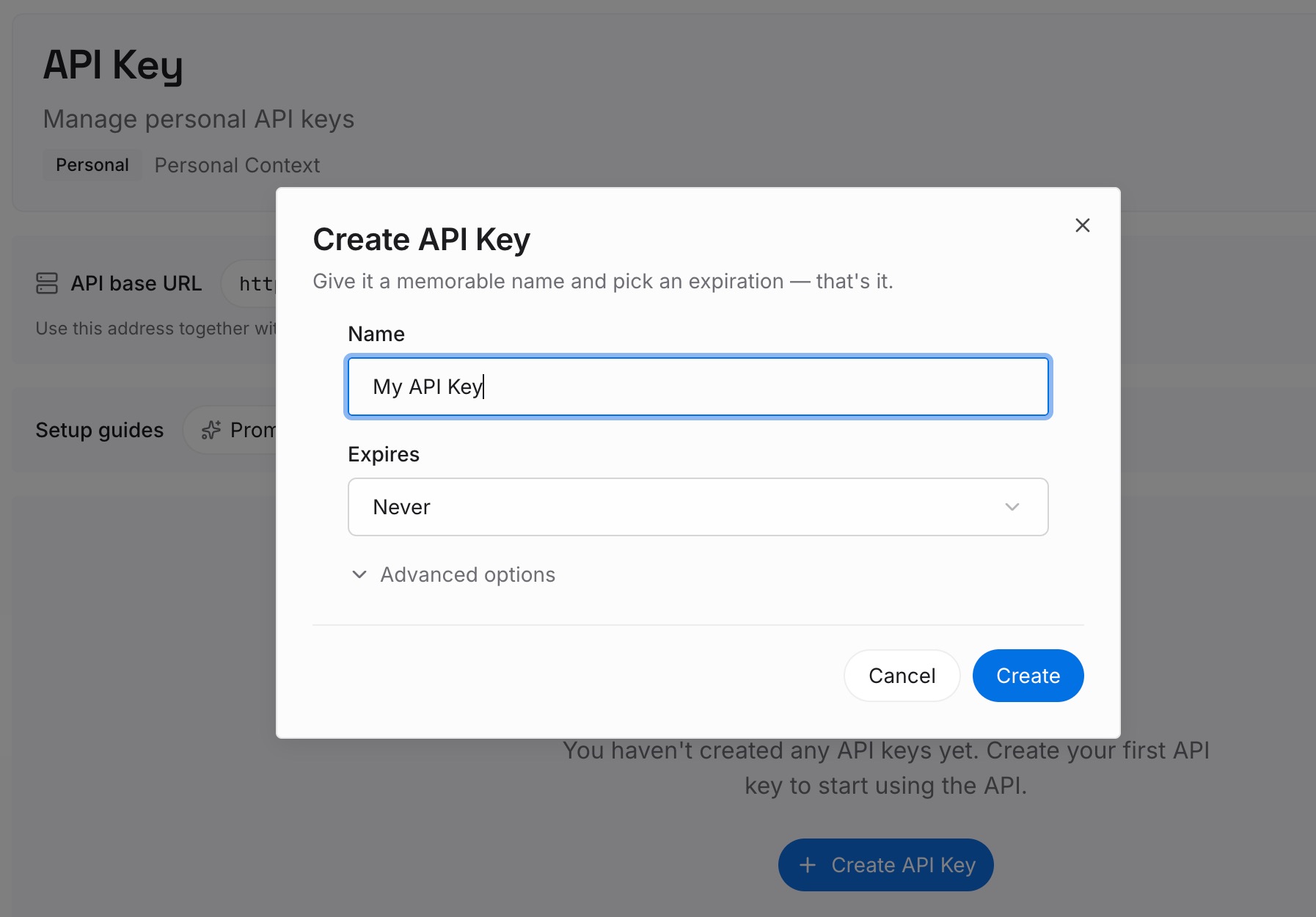
ステップ 1:APIキーを作成する
サインインし、ダッシュボードからキーを生成します。このキーはMemoryLakeのワークスペースに属するもので、Anthropicのアカウントとは異なります。
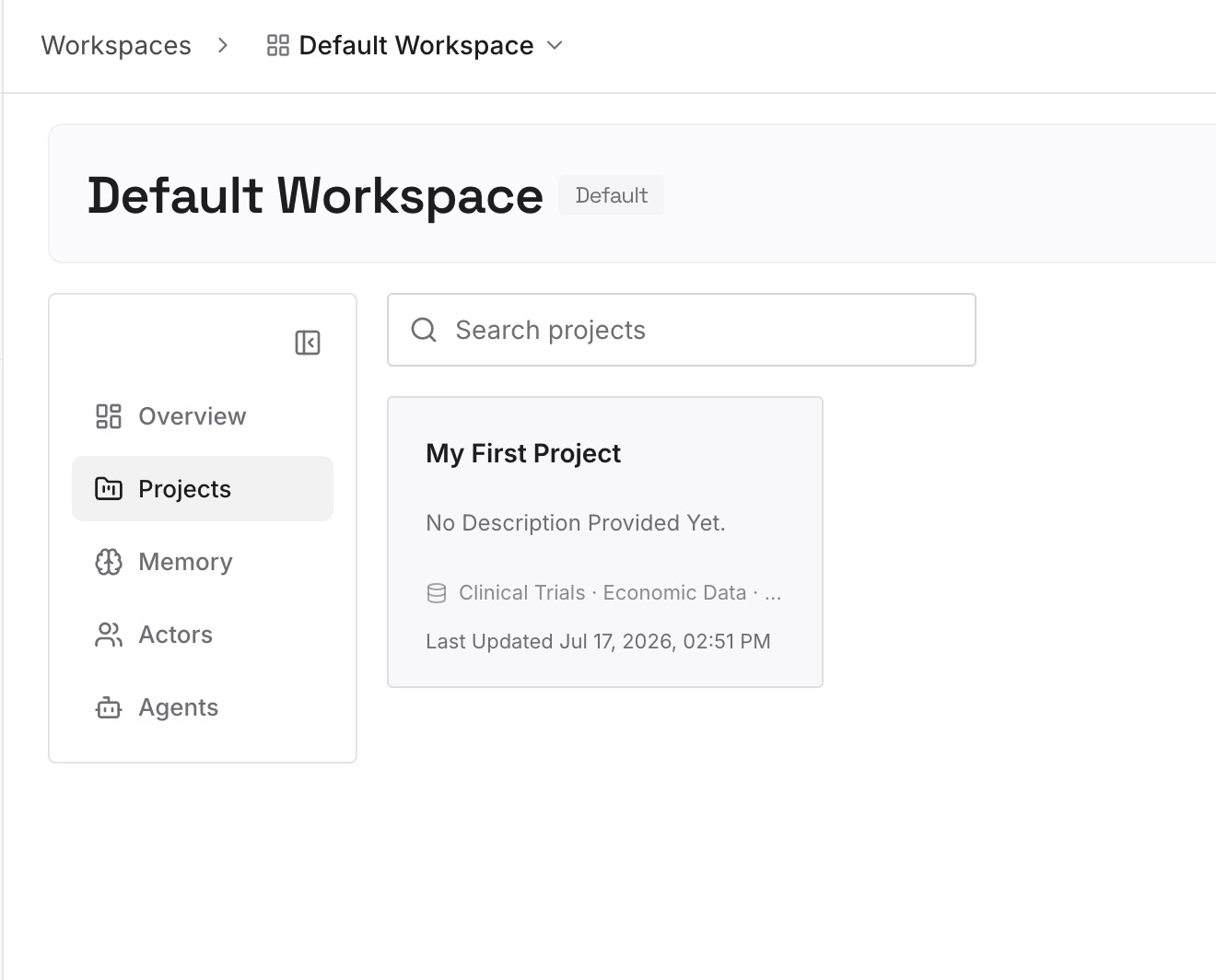
ステップ 2:最初のメモリをアップロードする
先ほど復元または再構築した会話の決定事項から始めましょう。1つのエントリーに1つの決定事項を記載し、日付と、その決定に至った理由を1行添えます。
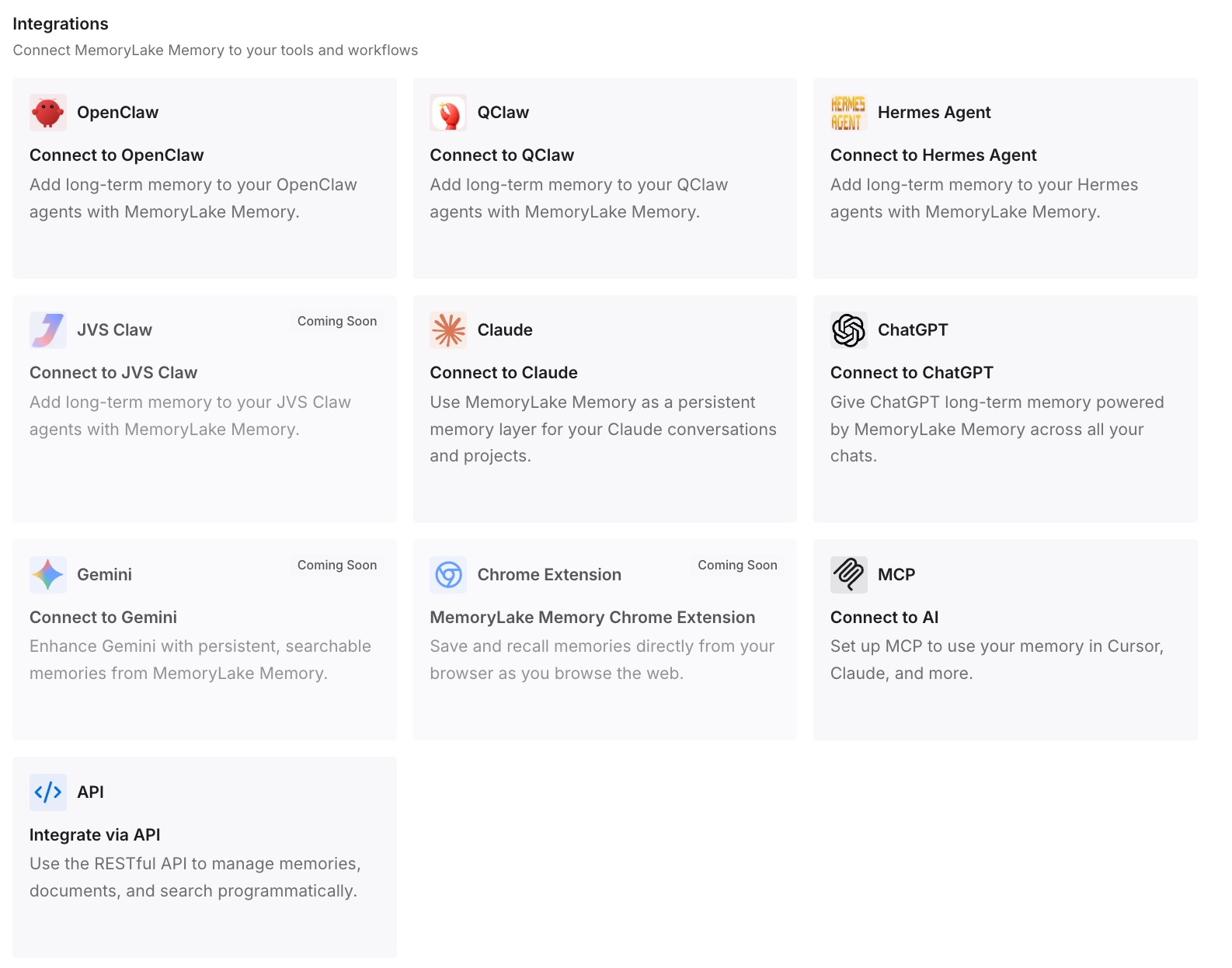
ステップ 3:AIとエージェントを接続する
Claudeや、普段使用している他のアシスタントを接続します。これにより、元の会話がサイドバーに残っているかどうかにかかわらず、同じ決定事項をそれぞれのアシスタントで利用できるようになります。
実務における変化
第1の変化は、検索が高速化することです。既知の原因を把握していれば、1時間もスクロールし続ける代わりに、アカウント、リスト全体、使用環境を数分で確認できます。
第2の変化は、新しいエクスペリエンスに対して冷静に対処できることです。「最近のアイテム」から名前で探せる古いCoworkタスクが、失われたデータのように見えなくなります。
第3の変化は、会話の消失による損失がなくなることです。重要なチャットの決定事項が書き留められていれば、会話が削除されたり期限切れになったりしても、失われるのは「プロセス」だけであり、「結論」は手元に残ります。もしそれらの会話を別のアシスタントに移行する場合は、migrating Claude conversations to ChatGPT(Claudeの会話をChatGPTに移行する方法)でエクスポート手順を解説しています。
第4の変化は、Claudeのメモリをより効果的に活用できる点です。Claudeが「表示しているもの」と「記憶しているもの」を区別することで、それぞれを適切な役割で使用できます。メモリ側についてはMaking Claude remember previous conversations(Claudeに以前の会話を記憶させる方法)で、定期的な作業についてはcontrolling whether Cowork scheduled tasks use your memory(Coworkのスケジュールされたタスクがメモリを使用するかどうかを制御する方法)で解説しています。
Claudeのチャット履歴を見つけやすくするためのベストプラクティス
「Chats and tasks(チャットとタスク)」を開いてリスト全体を確認する。 サイドバーの「最近のアイテム」には最新のものしか表示されません。
古いCoworkタスクは名前で探す。 新しいエクスペリエンスでは、検索対象にこれらは含まれません。
ログインしているアカウントを確認する。 個人アカウントと組織アカウントの履歴は別々です。
シークレットチャットは使い捨ての質問にのみ使用する。 閉じたシークレットチャットは再開できません。
長期的な作業はプロジェクトに移動する。 Enterpriseプランでは、プロジェクトは独自の保持期間に従います。
定期的にエクスポートする。 リンクは送信後24時間で失効するため、速やかにダウンロードしてください。
決定事項を書き留めておく。 会話が消えてしまった場合、本当に必要になるのは決定事項です。
まとめ
Claudeのチャット履歴が消えた場合、通常は明確な理由があります。新しいClaudeのエクスペリエンスでは、チャットとCoworkタスクが「最近のアイテム」を共有しており、検索対象に含まれない古いCoworkタスクも名前で探すことができます。ローカルのCoworkセッションは実行したコンピュータに残り、シークレットチャットは保存されません。個人アカウントと組織アカウントは別々の履歴を保持し、移行直後は反映に少し時間がかかる場合があります。削除、Enterpriseの保持期間、Claude Codeのトランスクリプトクリーンアップによって会話が完全に消去されることもあれば、Google ドキュメント内のClaudeのように履歴がブラウザに保存されている場合もあります。
まずはアカウント、リスト全体、使用環境を確認しましょう。復元不可能な原因を特定し、履歴をエクスポートした上で、重要な決定事項はシステムに依存しない場所に書き留めて保管してください。