
個人用とBusinessは別々のワークスペースです
まず、OpenAIがこの構成をどのように説明しているかを確認しましょう。メンバー向けの記事には「ChatGPTアカウントを使用すると、個人用ワークスペースと組織用ワークスペースにアクセスできます」とあります。続けて「個人用ワークスペースには、チャット、memory、コンテキスト、アプリ、その他の個人用コンテンツが含まれます」と説明されています。一方、Businessワークスペースには、組織のコンテンツ、設定、メンバーのアクセス権が含まれます。
つまり、同じサインイン情報で2つのワークスペースを開くことができます。ウェブ版のプロフィールメニューやモバイル版のサイドバーからこれらを切り替えます。各ワークスペースは、それぞれ独自のチャットを保持します。
Businessに参加したときに何が起こったかによって、現在の状況が決まります:
- 個人用ワークスペースを別々に保持した。 参加前と同じ状態でまだ存在しています。BusinessのチャットはBusiness内に留まっています。
- 個人用ワークスペースをBusinessに統合(マージ)した。 個人のコンテンツがBusinessにコピーされ、個人用ワークスペースは無効化され、切り替えメニューから非表示になりました。OpenAIは、統合の一環としてデータが削除されたわけではないと注記しています。
- 仕事用アカウントのみを使用していた。 組織がアカウントを作成した場合、戻るべき個人用ワークスペースが存在しない可能性があり、別途個人用アカウントを設定することになります。
どちらが当てはまるか不明な場合は、プロフィールメニューを開き、ワークスペースの切り替えを確認してください。統合されていない限り、別の個人用ワークスペースが表示されます。
Businessのチャットが移行できない理由
ヘルプセンターにある3つの事実が、この制限を説明しています。
Businessにはセルフサービスのエクスポート機能がありません。 Businessのデータとプライバシーに関する記事には「メンバーは、設定 > データコントロールから自分のChatGPT Businessワークスペースデータをエクスポートすることはできません」とあります。さらに「Businessワークスペースデータのエクスポートが必要な場合は、ワークスペースのオーナーに連絡してください」と付け加えられています。
退会しても何もコピーされません。 メンバー向けの記事には「退会後、再度招待されない限り、ワークスペースのデータにアクセスすることはできません」とあります。
統合は元に戻せません。 BusinessのFAQには「Businessのコンテンツを個人用ワークスペースに戻す『元に戻す』オプションはありません」と記載されています。
これには理由があります。Businessのデータは組織によって管理されています。OpenAIの管理対象アカウントに関する記事によると、管理者は「このアカウントに関連付けられたデータにアクセス、エクスポート、監査、保持、削除し、OpenAIのモデル改善のためにOpenAIと共有することを選択できる場合があります」とされています。また、アカウントの切り替えは「アカウント間でチャット、ファイル、または設定を移動するものではない」とも記されています。
そのため、移行の最初のステップは組織のポリシーを確認することです。仕事のチャットには、持ち出しが許可されていない情報が含まれている可能性があります。Businessワークスペースが雇用主に属している場合は、コピーする前に必ず確認してください。
退会後のBusinessチャットはどうなるか
OpenAIには、メンバーがワークスペースから削除された際のデータ保持に関する別の記事があります。Businessワークスペースについては、「チャット、ファイル、Canvasドキュメントは無期限に保持されます」とあり、「メンバーが再追加された場合、コンテンツは復元されます」と説明されています。
プロジェクトとGPTsは扱いが異なります。記事によると、削除時、メンバーのプロジェクトとGPTsは「ワークスペースオーナーに再割り当てされ、削除フラグは立てられません」とされています。その再割り当ての範囲について、「削除されたメンバーによって作成された会話とファイルは転送されず、ワークスペースオーナーには表示されません」と明確にされています。
つまり、退会してもBusinessのチャットが削除されるわけではなく、オーナーに譲渡されるわけでもありません。単にあなたのアクセス権が削除されるだけです。これはチャットの削除とは異なります(削除されたチャットについては削除されたChatGPTのチャットを復元するガイドを参照)。後で再追加されれば、メンバーシップと共にコンテンツも戻ってきます。しかし、これによって個人側にコピーが作成されることはありません。
あなたが退会するのではなく、ワークスペース全体が解約された場合は「無効化」される可能性があり、これには別のルールが適用されます。また、仕事用と個人用のアカウントを併用している場合は、ChatGPTのアカウント切り替えガイドで、各アカウントが何を保持するかを確認してください。
エクスポートでできることとできないこと
個人用ワークスペースの場合、設定からエクスポートが可能であり、詳細はChatGPTのデータエクスポートが機能しない場合の修正ガイドで解説しています。Businessの場合、OpenAIは一つのルートを説明しています。ワークスペースオーナーは、メンバーページの「データのエクスポート」オプション(利用可能な場合)を使用して、メンバーのデータをエクスポートできます。
エクスポートファイルがあったとしても、OpenAIのアカウント転送に関する記事には明確な制限があります。エクスポートされた会話を別の個人アカウントの新しい会話にアップロードすることは可能で、「ChatGPTはその会話内でアップロードされたファイルを参照として使用できる」とされています。しかし、できないこととして、アカウントの統合、以前の会話を個別のチャットとして再現すること、そして「サブスクリプション、設定、memory、GPTs、ファイル、またはワークスペースへのアクセス権を別のアカウントに移動すること」が挙げられています。
同じ記事には、エクスポートファイルのソースとして、個人アカウント、またはエクスポートが有効な対象のEduワークスペースが挙げられています。さらに「ChatGPTの設定を通じてChatGPT BusinessまたはEnterpriseワークスペースからデータをエクスポートすることはできません」と付け加えられています。Businessオーナーによるエクスポートをこのフローで使用する方法については記載されていません。オーナーからファイルを受け取った場合は、それを参照用のアーカイブとして扱い、その取り扱いについてはオーナーに確認してください。
個人用ワークスペースにすでに残っているもの
個人用ワークスペースを別々に保持していた場合、記憶している以上にデータが残っている可能性があります。Businessのmemoryに関するFAQには、統合しないことを選択した場合、「個人用ワークスペース、会話、およびmemoryは、Businessワークスペースから分離され、プライベートな状態が維持されます」とあります。
memoryはワークスペースを越えません。同じFAQには、memoryは「個々のアカウントに紐付けられており」「同じBusinessワークスペース内であっても、他のユーザーに転送することはできない」とあります。Business内でChatGPTがあなたについて学んだことはすべて、Business内に留まります。
統合した後にBusinessワークスペースが無効化された場合は、復旧パスがあります。移行ガイドによると、この状況で個人用ワークスペースを作成するフローにおいて、「元の個人用ワークスペースとそのデータが再アクティブ化されます」とあります。ただし、制限も記されています。「個人用ワークスペースを再アクティブ化しても、Businessへのアクセスは復元されず、Businessでのアクティビティがコピーされることもありません」
つまり、復旧されたワークスペースには、統合前に持っていたものが保持されています。それ以降にBusinessで行ったことはすべてBusinessに残ります。
多くの人が最初に試してしまうこと
設定で「データのエクスポート」を探す。 Businessでは、メンバーは設定 > データコントロールからエクスポートできません。
ワークスペースを退会すればチャットが個人用に表示されると期待する。 退会してもBusinessのコンテンツは移動しません。
古いデータを保持するために新しいBusinessワークスペースを作成する。 BusinessのFAQには、新しいアカウントやワークスペースは「既存のワークスペースのサブスクリプション、メンバーシップ、またはデータを転送しない」とあります。
オーナーがあなたのチャットを見て送信できると思い込む。 削除時、あなたの会話はオーナーには見えません。オーナーによるエクスポート(可能な場合)が、文書化されている唯一のルートです。
手動での移行手順
ステップ 1: 持ち出しが許可されているものを確認する
何かをコピーする前に、組織のポリシーを読むか、マネージャーやワークスペースオーナーに相談してください。自分の仕事の好みや一般的な手法など、明らかに自分に属するものと、クライアント資料、社内データ、機密保持条項に抵触するものとを区別してください。この移行の対象は前者のグループです。
ステップ 2: アクセス権があるうちにコンテキストを書き留める
最近のBusinessチャットやプロジェクトを開き、個人のChatGPTに知っておいてほしいことをメモします。何度も説明し直したくないことに焦点を当ててください:あなたの役割と仕事の内容、文章スタイルの好み、好みのフォーマット、繰り返しのタスク、仕事の進め方に関する決定事項などです。持ち出しが禁止されている会社固有の詳細は除外してください。チャットのテキストを貼り付けるのではなく、自分の言葉で書きましょう。
Businessのmemoryやカスタム指示も確認してください。これらはBusinessワークスペースに残るため、今のうちに内容を確認し、雇用主ではなく「あなた自身」を表しているものを選び出してください。
ステップ 3: 個人側を設定し、コンテキストを戻す
個人用ワークスペースに切り替えるか、持っていない場合は個人用アカウントを作成します。以前に統合し、Businessワークスペースが無効化されている場合は、OpenAIが表示する個人用ワークスペースのオプションに従って、元の個人用ワークスペースを再アクティブ化します。
次に、メモを適切な場所に追加します。永続的な好みはカスタム指示に入れます。進行中の仕事の領域ごとにプロジェクトを作成し、関連するメモをその指示やファイルに入れます。ChatGPTのプロジェクトmemoryモードに関するガイドでは、プロジェクトのmemory設定がプロジェクトの参照範囲にどう影響するかを説明しています。最後に、新しいチャットでChatGPTに「私について何を知っているか」を尋ね、足りない部分を修正します。memoryがうまく機能しない場合は、ChatGPTのmemoryが機能しないガイドで設定を確認してください。
より良い方法:仕事のコンテキストを自分で所有する一箇所に保管する
手動の移行も可能ですが、あるパターンが見えてきます。ChatGPTを便利にしていたコンテキストは、あなたがコントロールできないワークスペースの中にあり、それを取り出せるかどうかは、あなたが何を書き留めていたかに依存していました。転職やプランの変更など、次の変化が起きたときにも同じ問題が発生します。
MemoryLakeは、自分自身の仕事の好みや決定事項を、自分で管理する一箇所に保管するためのmemoryレイヤーです。ChatGPT、Claude Code、Codexなど、接続したアシスタントで利用できます。
エントリーは自分の言葉で自分で作成します。Businessワークスペース、個人用ワークスペース、ChatGPTのmemory、カスタム指示、チャット、あるいはベンダーのストレージから読み取られたり、そこに書き込まれたり、削除されたりすることはありません。Businessデータに対する組織の管理権限は、OpenAIが説明している通りのまま維持されます。
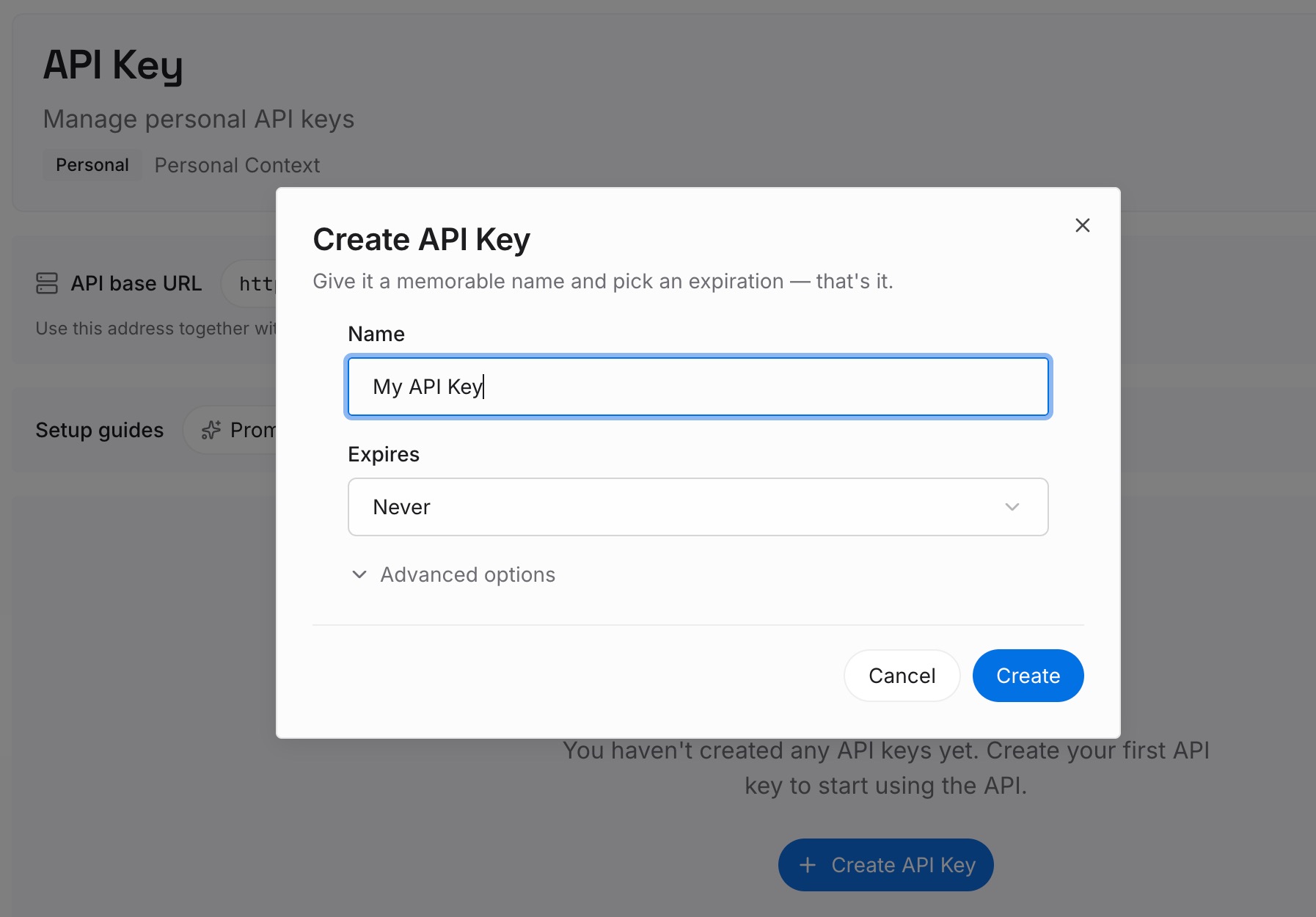
ステップ 1: APIキーを作成する
サインインし、ダッシュボードからキーを生成します。このキーはあなたのMemoryLakeワークスペースに属し、OpenAIアカウントや雇用主のワークスペースとは独立しています。
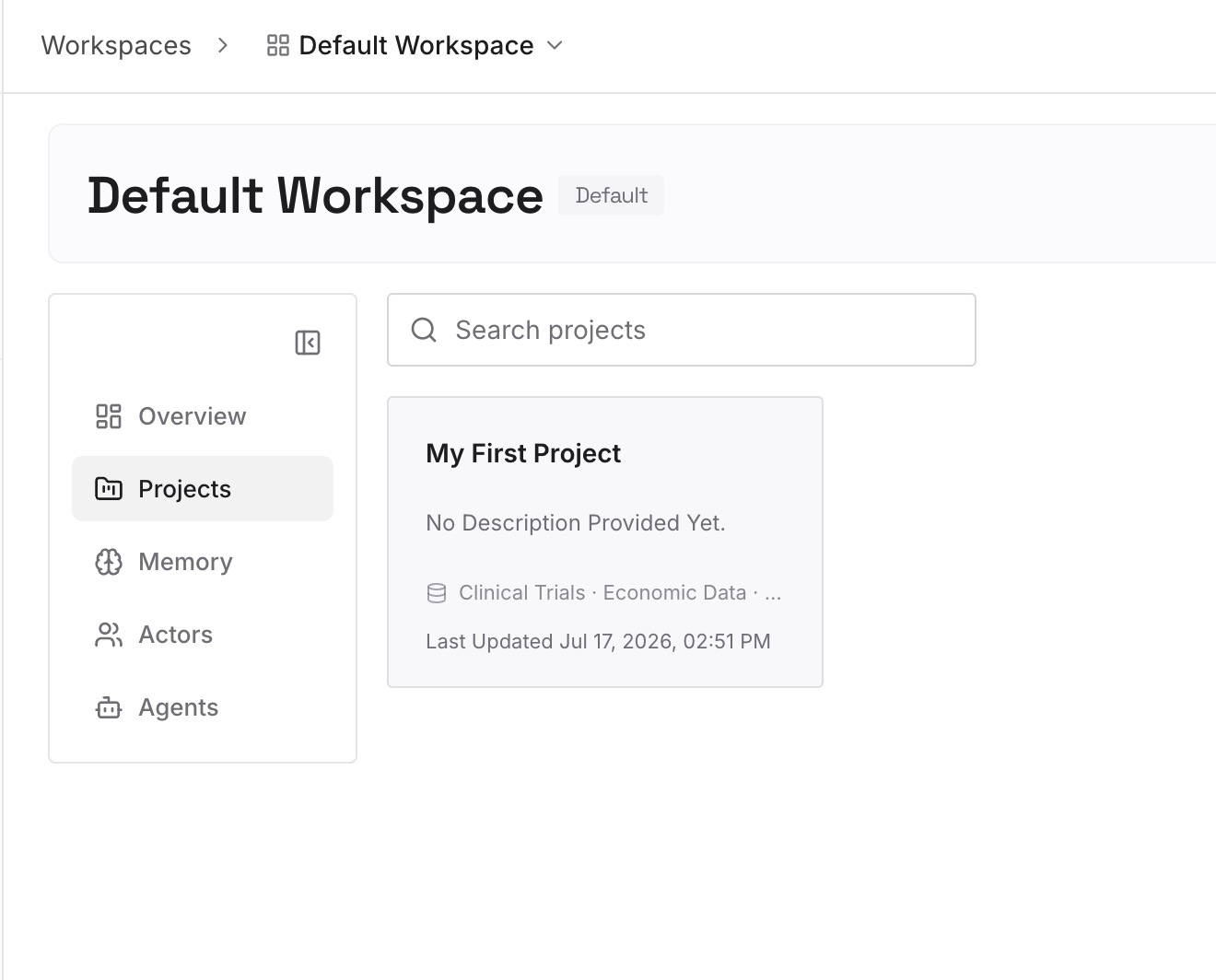
ステップ 2: 最初のmemoryをアップロードする
手動移行のステップ2で作成したメモから始めます(組織が許可しないものは除外してください)。1つのエントリーにつき1つの好みや決定事項を記述することで、他を書き直すことなく個別に更新できます。
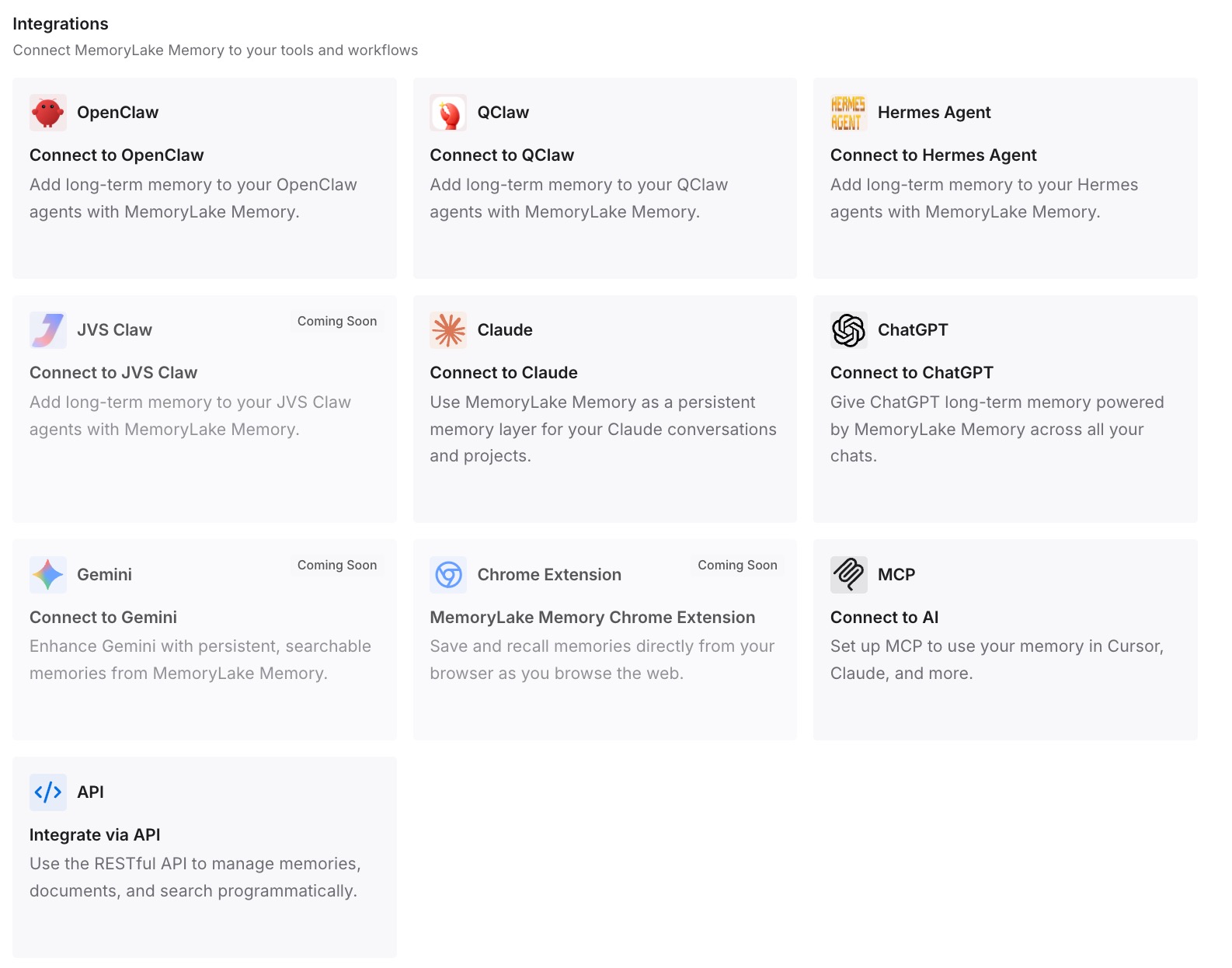
ステップ 3: AIとエージェントを接続する
ChatGPTやその他のアシスタントを接続します。同じエントリーが現在の個人プランでも、次に使うツールでも利用可能になります。
実務で何が変わるか
第一の違いは、仕事が変わっても設定がリセットされないことです。個人の好みは、特定の雇用主のワークスペースの外に存在します。
第二に、仕事と個人の境界線が明確になります。会社の資料は会社のワークスペースに留まり、あなた自身の仕事の進め方は、あなたが書いたエントリーの中に存在します。
第三に、同じ説明を繰り返す必要が減ります。新しい個人アカウントや新しいツールでも、すでに書き留めたコンテキストから使い始めることができます。
ChatGPT Businessワークスペースを退会する際のベストプラクティス
まず組織のポリシーを確認する。 Businessデータは組織によって管理されています。
退会前にコンテキストを書き留める。 退会後は、再度招待されない限りワークスペースのデータにアクセスできません。
設定からのエクスポートを期待しない。 必要な場合はワークスペースオーナーに依頼してください。
別の個人用ワークスペースを探す。 統合していなければ、以前のチャットやmemoryはまだそこにあります。
統合していた場合は復旧フローを使用する。 Businessのアクティビティは含まれませんが、元の個人用ワークスペースを再アクティブ化できます。
意図的にmemoryを再構築する。 memoryはワークスペース間を移動しないため、重要なことはカスタム指示やプロジェクトに追加してください。
結論
ChatGPT Businessのチャットは個人用ワークスペースに移動しません。メンバーは設定からエクスポートできず、退会してもコピーされず、Businessへの統合を元に戻すこともできません。退会後、Businessはチャットを保持し、再追加されれば復元されますが、それまではアクセスできなくなります。
持ち出せるのは、組織が許可する範囲内でのあなた自身のコンテキストです。アクセス権があるうちにそれを書き留め、個人用ワークスペースを設定または復旧し、そのコンテキストをカスタム指示やプロジェクトに戻すことで、個人のChatGPTを最適な状態で使い始めることができます。