
実際に何が移行されるのか
まずは、OpenAIが新しいアプリをどのように説明しているか見てみましょう。「新しいChatGPTデスクトップアプリには、macOSおよびWindows上のChatGPT配下にChatとWorkが含まれ、それと並んでCodexが提供されます。」Chatは「迅速な対話型アシスタンスや日常的な質問用」、Workは「より長く、複数ステップにわたる作業や最終成果物の作成向けに設計されたエージェント」、そしてCodexは「引き続きソフトウェア開発や技術的な作業に特化」しています。
移行方法は、移行前の状態によって2つのパターンに分かれます。
以前のChatGPTデスクトップアプリを使用していた場合: OpenAIの指示は、新しいアプリをダウンロードして「同じChatGPTアカウントでサインインする」ことです。2つのアプリは共存可能です。「ChatGPT Classic:以前のChatGPTデスクトップアプリ。引き続き使用可能であり、リリース時の移行作業は不要です。」Classicは引き続き「モデルのアップデート、バグ修正、セキュリティパッチ、および既存のEnterprise機能のサポート」を受け取ります。しかし、多くの人にとって移行のタイミングを決める決定打となるのは次の条件です。「新しいエージェント機能は、新しいアプリでのみ利用可能になる可能性があります。」
Codexアプリを使用していた場合: 「通常通りCodexアプリをアップデートしてください。アップデート後、Chat、Work、Codexを備えた新しいChatGPTデスクトップアプリになります。」OpenAIはさらに、「アップデート後も既存のCodexチャットとプロジェクトは維持されるはずです」と付け加えています。
それでは、各要素の仕組みを細かく見ていきましょう。
チャット履歴はアカウントに紐づいて移行されます。 新しいアプリでは、「ChatとWorkのチャットはRecentsにまとめて表示され、そこで並べ替え、フィルタリング、ピン留めが可能です。」履歴はアプリではなくアカウントに属しているため、サインインするだけで移行が完了します。
プロジェクトが表示され、Workで利用可能になります。 「既存のChatGPT ProjectsもProjectsの下に表示されます。プロジェクトからChatを選択して新しいチャットを開始するか、Workを選択してプロジェクトのコンテキストを使用したWorkチャットを開始できます。」デスクトップ版のドキュメントには、「同じプロジェクト内に、ChatまたはChatGPT Workで開始されたチャットを混在させることができます」と補足されています。
Codexの履歴は、意図的に別々に保持されます。 これは多くの人が見落としがちな点です。「Codexは独立したビューのままであり、そのワークフローは変更されず、履歴もChatGPTの履歴とは別に保持されます。」モバイルアプリの「Remote」タブから、サポートされているデスクトップのCodexチャットにアクセスできますが、「それらのチャットがWebやモバイルのチャット履歴に統合されることはありません。」
メモリも同様に分離されます。 OpenAIのメモリに関するドキュメントには、はっきりとこう書かれています。「ChatGPT Web版はChatGPTのメモリを使用しますが、ローカルのCodexクライアントは独立したローカルメモリ保存領域とコントロールを使用します。」WorkはChatGPT側のシステムに属します。「ChatGPT Workは、アカウントおよびワークスペースで利用可能なメモリ設定を使用します。ローカルのCodexメモリ保存領域やローカルメモリコントロールは使用しません。」Codex側の挙動については、Codexのローカルメモリを有効にする方法で解説しています。
「ローカル」が常に「ローカルのみ」を意味するわけではありません。 Workについて、OpenAIは次のように指摘しています。「ローカルチャットはコンピュータ上で実行されます。作業がローカルで実行されている場合でも、メッセージやタスクのコンテキストはクラウドに保存されることがあります。」Workのクラウドモードとローカルモードの違いはそれ自体が大きなテーマであり、ChatGPT Workのクラウドとローカル間でコンテキストを維持する方法で詳しく説明されています。
一部のモデルは片方の環境にのみ存在します。 ChatGPT Workのヘルプ記事によると、「GPT-6 SolおよびGPT-6 Lunaは、ChatGPT WorkおよびCodex専用のモデルです。通常のChatGPTの会話では利用できません。」特定のモデルを利用することが移行の理由である場合、そのモデルがどのビューで動作するかも決まってきます。
要約すると、ChatGPTの履歴とプロジェクトはサインインによって移行され、Codexの履歴はアップデートによって移行されます。そして、これらは1つのアプリ内で、2つの異なる履歴と2つの異なるメモリシステムとして独立したまま維持されます。
手動での移行手順
ステップ 1:移行前に何がどこにあるかを把握する
新しいアプリを使い始める前に、10分ほど時間を取って現状を整理しましょう。目的は、どのコンテキストがアカウントレベルのものか、どれがCodexレベルのものか、端的に言えば、長い会話の中であなたの頭の中にだけ存在していた決定事項がどれであるかを把握することです。
ChatGPT Classicを開き、現在アクティブに使用しているプロジェクトをリストアップします。それぞれのプロジェクトについて、設定している指示や重要なファイルを確認しておきます。これらは新しいアプリの「Projects」の下に表示されるはずなので、このリストと照らし合わせて確認します。
Codexを使用している場合は、作業しているリポジトリやローカルフォルダ、そしてローカルメモリが有効になっているかを確認します。CodexのメモリはCodexのホームフォルダに保存されます。OpenAIのドキュメントでは、~/.codex/memories/ 配下のファイルは「生成された状態(generated state)」であり、確認は可能ですが、主要なコントロールパネルとして扱うべきではないと説明されています。これらが存在するかどうかを知ることで、Codexビューが何を記憶し、何を記憶しないかを把握できます。
次に、今でもその結論に依存している重要な会話をリストアップします。長いチャットには多くの決定事項が蓄積されていますが、レイアウトが異なる新しいアプリに移行すると、それらを見失いがちです。セッション間でChatGPTがコンテキストを失う現象はアプリの変更が直接の原因ではありませんが、アプリの移行はこれを見直す絶好の機会です。それぞれの決定事項とその理由を、1文で書き出しておきましょう。
最後に、Classicで使用している機能と、それらが今後も変わらずに動作し続ける必要があるかを確認します。OpenAIはリリース時に移行は必須ではなく、Classicもアップデートを受け取り続けると説明しているため、今すぐ移行を強制されるわけではありません。
ステップ 2:サインインして各項目を確認し、作業の振り分けを決める
新しいアプリをインストールし、同じアカウントでサインインします。Codexアプリから移行する場合は、アプリをアップデートしてください。既存のCodexユーザーの場合、アップデート後のアプリはCodexビューで開きます。必要に応じて「アプリ起動時にCodexをデフォルトにする」設定を維持することも可能です。
次に、ステップ1で作成したリストをもとに、以下の順序で確認を行います。
Recents(最近の履歴): 最近のChatの会話が表示されているか確認します。リストアップした古い会話は検索機能を使って探してください。見つからない場合は、アーカイブされたチャットが別の場所に保管されていることを思い出してください。
Projects(プロジェクト): リストにある各プロジェクトを開き、指示やファイルが正しく引き継がれているか確認します。プロジェクトからWorkチャットを1つ開始し、プロジェクトのコンテキストが正しく読み込まれるかテストします。
Codex: Codexビューに切り替え、チャットやローカルプロジェクトが存在することを確認します。これらは意図的に分離されているため、Recentsの中を探さないように注意してください。
Memory(メモリ): 設定(Settings)から「パーソナライズ(Personalization)」を開き、ChatGPT側の「メモリ(Memory)」が有効になっているか確認します。ローカルでCodexを使用している場合は、Codexのメモリ設定を個別に確認してください。これらは独立した保存領域です。
確認が終わったら、どの作業をどのビューで行うかを明確に決めましょう。OpenAIの推奨する使い分けは、「Chatは素早い質問、Workは長期的な成果物の作成、Codexはコード作成」です。ここで覚えておくべき重要な点は、Codexで下した決定はChatGPTの履歴に自動的には反映されず、その逆もまた同様であるということです。
より良いアプローチ:アプリの両方から参照できる一元化された場所に決定事項を保存する
新しいアプリは確かに便利です。しかし、OpenAI自身が説明しているように、これは1つのウィンドウを共有する「2つの履歴」と「2つのメモリシステム」にすぎません。コード開発と対話型の作業では生成されるコンテキストの性質が異なるため、これは合理的な設計です。しかし、Chatで行った製品仕様の決定にCodexのコードが依存するような、両方の領域にまたがる決定事項を保存する場所がアプリ内には存在しないことを意味します。
そのため、それらの決定事項は自分自身で管理できる場所に保管するのが賢明です。そのために設計されたのが MemoryLake です。あなた自身の言葉でエントリーを書き込むことができます。ChatGPT Classic、新しいデスクトップアプリ、Codexのホームフォルダ、あるいはその他のベンダーの保存領域からデータが勝手に読み取られたり、書き込まれたり、削除されたりすることはありません。
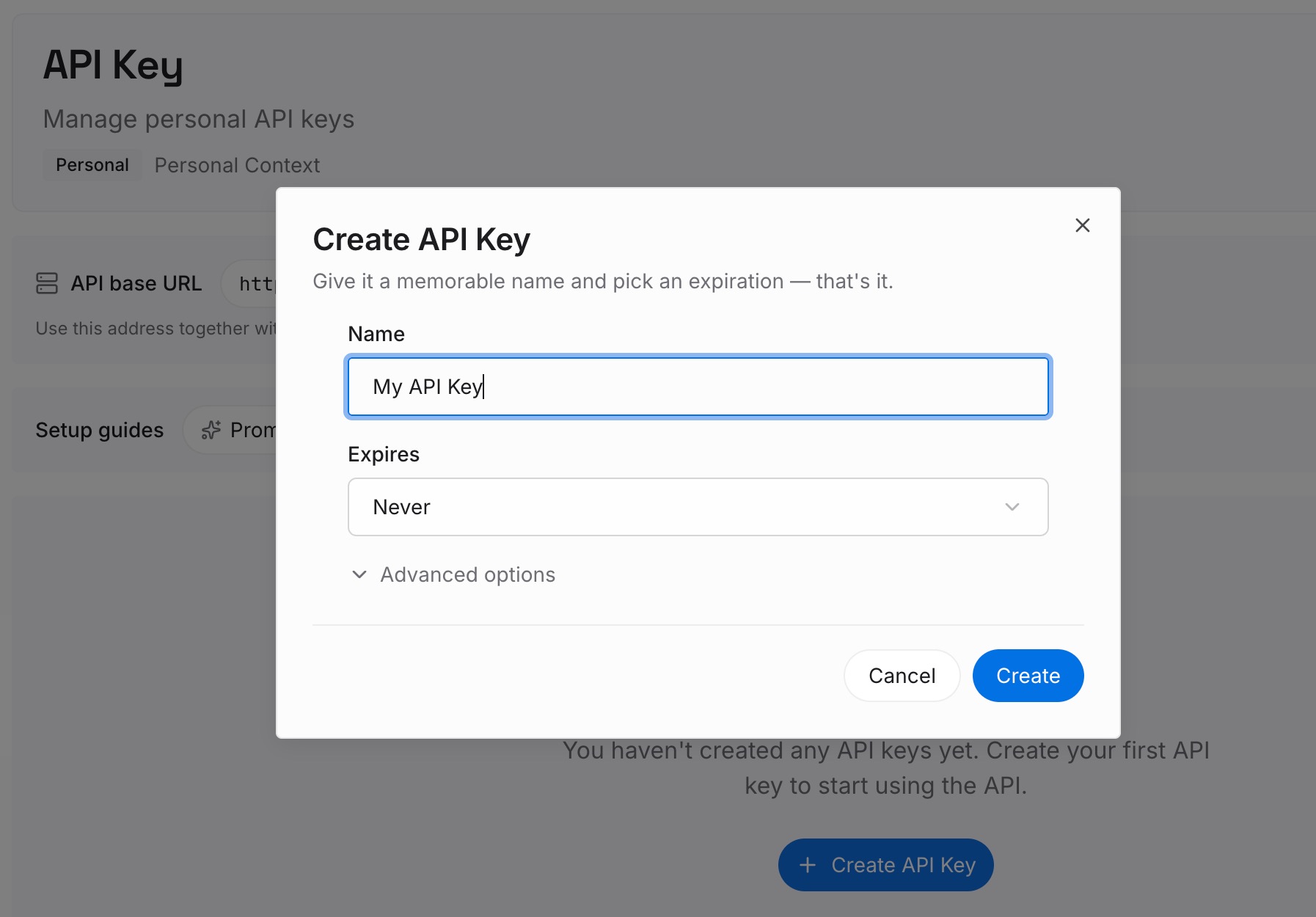
ステップ 1:APIキーを作成する
サインインし、ダッシュボードからキーを生成します。このキーを使用することで、作業がChat、Work、Codexのいずれで実行されていても、各アシスタントが同じエントリーを参照できるようになります。
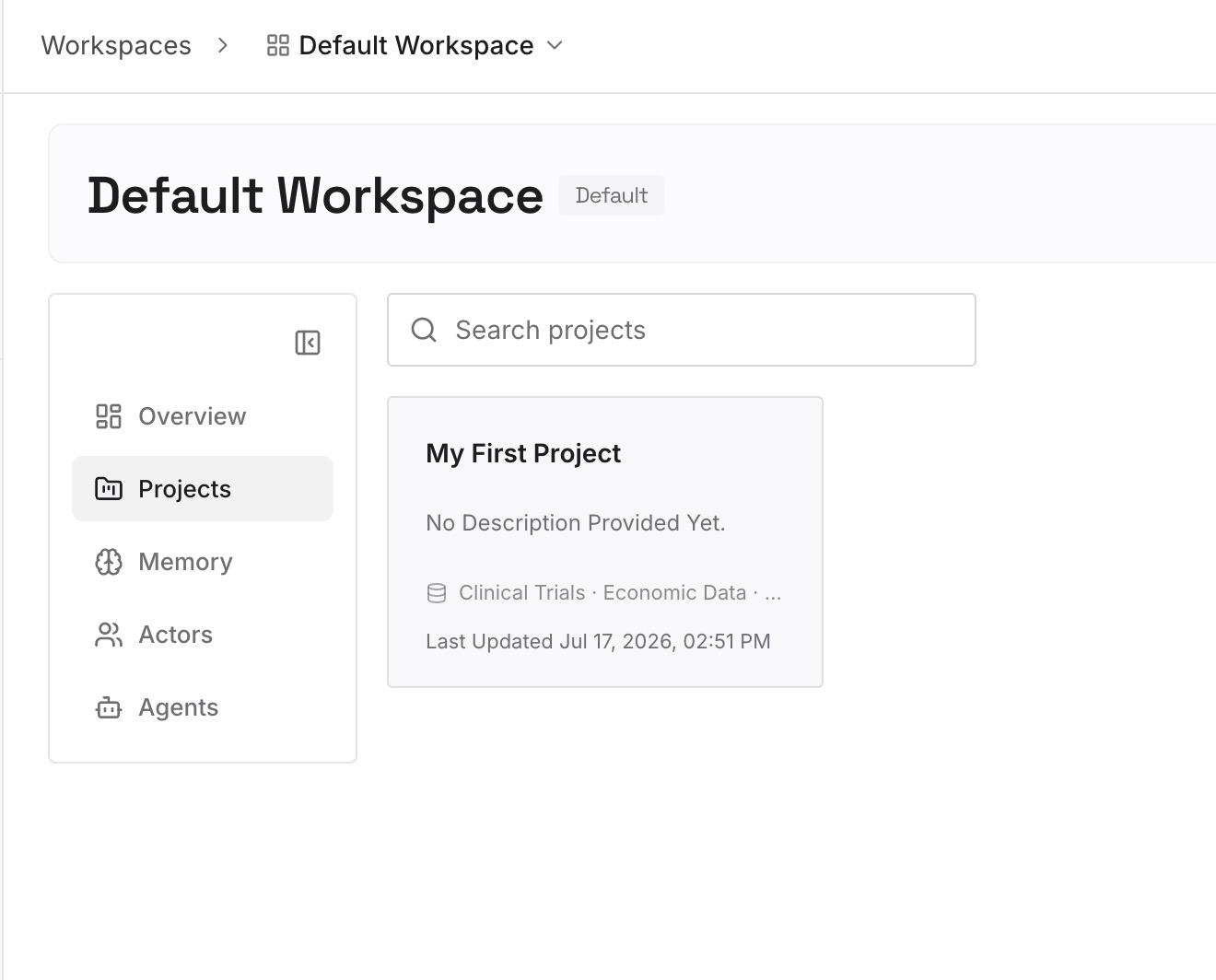
ステップ 2:最初のメモリをアップロードする
ステップ1のリストにある決定事項から、1エントリーずつ理由を添えて登録していきます。文章作成タスクとコーディングタスクの両方で必要となるプロジェクトの前提事実などを追加します。
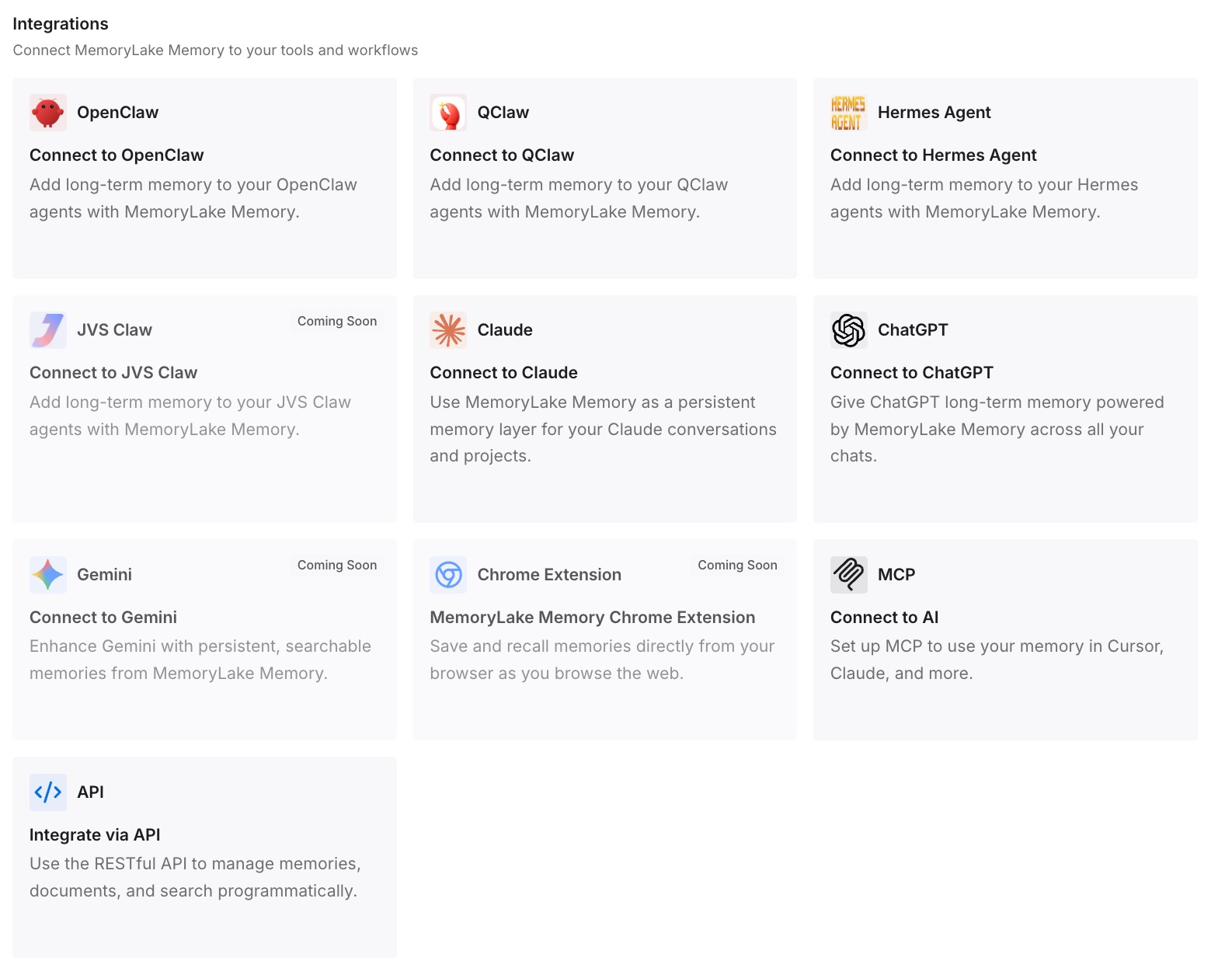
ステップ 3:AIとエージェントを接続する
ChatGPTとコーディングエージェントを接続します。これにより、アプリ自体が意図的に統合を避けている両方の環境から、同じ決定事項にアクセスできるようになります。
実務における変化
第1の変化は、Codexの境界線に驚かなくなることです。OpenAIがCodexの履歴を「ChatGPTの履歴とは別に保持する」と知っていれば、覚えているはずの会話がRecentsに見当たらないと慌てることなく、あらかじめ対策を立てることができます。
第2に、ChatGPT側において、プロジェクトが実質的な継続性の単位になります。プロジェクトは、ChatとWorkのチャット間でファイルや指示を引き継ぎます。OpenAIはCodexを独自の履歴を持つ独立したビューと説明しているため、ChatGPTプロジェクトのコンテキストがCodex内で当然のように共有されていると想定すべきではありません。また、プロジェクトのメモリには独自のスコープルールが存在します。これについては、ChatGPTプロジェクトがメモリを共有しない理由で解説しています。
第3に、「ローカル」という言葉を慎重に読み解く必要があります。Workのローカルモードは手元のマシンで実行されますが、OpenAIはメッセージやタスクのコンテキストがクラウドに保存される可能性があると指摘しています。これは、会話に何を貼り付けるかを判断する際に重要な知識です。
第4に、この移行が一回限りのイベントではないことに気づくでしょう。将来的にまた別のアプリ、別のモデル、あるいは別のビューが登場するはずです。Codexが他のツールからインポートできるものを扱ったことがある人なら誰でも知っているように、設定を移行するよりも、その背景にある思考プロセスを移行する方がはるかに困難です。
デスクトップアプリ移行のベストプラクティス
初日にClassicをアンインストールしないこと。 OpenAIはリリース時の移行は不要であり、Classicもアップデートを受け取り続けるとしています。作成したリストの確認が終わるまでは、両方を併用しましょう。
移行前にプロジェクトの棚卸しを行うこと。 プロジェクトは、あなたが依存していることを忘れがちな指示やファイルが最も多く含まれている場所です。
Codexは独立した履歴として扱うこと。 CodexのチャットはCodexビューで探し、そこで決定された事項で他の作業に影響するものはすべて書き留めておきましょう。
両方のメモリ設定を確認すること。 ChatGPTのメモリとローカルのCodexメモリは、それぞれ独立したコントロールを持つ別々の保存領域です。
決定事項はその都度書き留めること。 Recentsは会話のリストであり、結論のリストではありません。ChatGPTが以前の会話を忘れる現象が起きても、結論が別の場所に記録されていれば問題ありません。
一時的な作業は一時的なものとして留めること。 一時的なチャットは、設計上メモリから除外されます。後で必要になる作業に一時的なチャットを使用する前に、一時的なチャットとメモリの相互作用を確認しておく価値があります。
結論
新しいChatGPTデスクトップアプリは、リセットではなく再編成です。ChatGPTの履歴とプロジェクトはアカウントに紐づき、Codexのチャットはアップデートによって引き継がれ、移行を検討している間もClassicは引き続き利用可能です。OpenAIの説明通り、サインインすれば、以前のデータのほとんどがそこにあります。
しかし、OpenAIが明確に述べているように、Codexの履歴は「ChatGPTの履歴とは別に保持され」、双方は異なるメモリシステムを使用し、新しいエージェント機能は新しいアプリにのみ提供される可能性があります。これらは何も隠されていません。ただ、2つのアイコンを目にした日に見落としやすいだけです。
まずは現状を整理し、項目ごとに確認を行い、アプリの双方にまたがる重要な決定事項は、どのビューを使用しているかに左右されない安全な場所に保管しておきましょう。