
OpenAIの移行ルートでできること、できないこと
その記事のタイトルは「ChatGPTアカウント間でのエクスポートされた会話の転送」であり、「転送」という言葉を慎重に使用しています。記事には「これは完全なアカウント移行ではありません」と明記されています。
このプロセスは2つのステップに分かれています。移行元のアカウントでデータのエクスポートをリクエストします。移行先のアカウントで新しい会話を開始し、エクスポートした会話ファイルをアップロードします。アップロードされたファイルは、その会話内での参考資料として機能します。
OpenAIは、この方法ではできないことを以下のようにリストアップしています。エクスポートされた会話をアップロードしても、以下のことは行われません。
- 「2つのChatGPTアカウントを統合する」
- 「以前の会話を個別のチャットとして再作成する」
- 「元のチャットサイドバーを復元する」
- 「サブスクリプション、設定、メモリ、GPTs、ファイル、またはワークスペースへのアクセス権を別のアカウントに移行する」
制限事項のセクションでもアカウント設定について同様の点が繰り返されており、アップロードでは「カスタム指示、メモリ、GPTs、またはその他のアカウント設定は転送されない」と付け加えられています。
つまり、移行先で古いサイドバーが再現されるわけではありません。ChatGPTに指示したときに読み取ることができる、古い会話のファイルが手に入るだけです。これは便利ですが、計画的に活用する必要があります。
利用可能なアカウント
このルートはエクスポートから始まりますが、エクスポートはすべての環境で利用できるわけではありません。エクスポートに関する記事によると、設定からのセルフサービスエクスポートは「ChatGPT Free、Go、Plus、Pro、および対象となるChatGPT Eduワークスペースで利用可能」です。一方で、「ChatGPT Business、Enterprise、またはChatGPT for Healthcareワークスペースでは利用できません」となっています。
転送に関する記事では、移行先は「別の個人用ChatGPTアカウント」である必要があり、個人アカウントまたは「ワークスペース管理者がデータエクスポートを有効にしている、対象となるChatGPT Eduワークスペース」からのエクスポートを使用できると付け加えられています。古い履歴がBusinessまたはEnterpriseワークスペースにある場合、記事には「ChatGPTの設定からChatGPT BusinessまたはEnterpriseワークスペースのデータをエクスポートすることはできません」とあります。代わりに、組織が管理するデータアクセスについてワークスペースの所有者にお問い合わせください。
アカウントの切り替えも移行ではない
Web版のChatGPTでは、2つのアカウントにログインしたまま切り替えることができます。OpenAIのアカウント切り替えに関する記事では、これらが別々に保持されることが明確に示されています:「切り替えは統合ではありません。」切り替えでできないこととして、「アカウント間でのチャットの移動」や「メモリや会話履歴の共有」などが挙げられています。
それでも、移行作業中にアカウント切り替えは便利です。両方のアカウントにログインしていれば、ログアウトすることなく古いアカウントの設定を確認し、新しいアカウントに貼り付けることができます。切り替え機能では「1セッションあたり最大2つのアクティブなアカウント」が許可されており、「現在はChatGPTのWeb版で利用可能」です。
古いアカウントの各要素の移行先
会話
会話はエクスポートを通じて移行します。エクスポートデータはZIPファイルとして届きます。転送に関する記事では、「conversations.jsonを見つけてください。容量の大きいエクスポートには、代わりに番号付きの会話JSONファイルが含まれている場合があります」と説明されています。
エクスポートには時間がかかる場合があり、リンクの有効期限は短いです。エクスポートに関する記事には、「エクスポートの到着には最大7日かかる場合があります」、「ダウンロードリンクは受信後24時間で失効します」と記載されています。また、「エクスポートをリクエストしたのと同じアカウントにログインした状態でダウンロードする」必要があります。データをあてにする前にZIPファイルを確認してください:「エクスポートによって、すでに削除されたチャットを復元することはできません。」
会話ファイルのサイズが大きすぎてアップロードできない場合、OpenAIは3つの選択肢を提案しています:「エクスポートに含まれている場合は、番号付きの会話JSONファイルを個別にアップロードする」、「アップロード前にJSONファイルをより小さなファイルに分割する」、または「参照する必要がある会話のみをアップロードする」。OpenAIのアップロード制限も適用されます:「テキストおよびドキュメントファイルは、1ファイルあたり最大200万トークンに制限されています。」
メモリ
メモリは会話ファイルには含まれません。新しいアカウントのメモリには、そのアカウントがすでに学習した内容と、あなたが追加した内容のみが保持されます。
古いアカウントから移行する前に、「設定」>「パーソナライズ」>「メモリ」を開き、そこに表示されている内容をコピーしてください。OpenAIのメモリに関する記事には、「ChatGPTに自分について覚えていることを尋ねることもできます」とあります。その回答をテキストとして保存しておきましょう。新しいアカウントでは、ChatGPTに記憶するように指示するか、カスタム指示に永続的な設定を入力することで、残したい項目を追加します。ChatGPTのメモリをバックアップするためのガイドでは、完全なコピーを取得する手順を解説しています。
カスタム指示(Custom instructions)
カスタム指示のFAQによると、「カスタム指示はChatGPTのデータエクスポートに含まれますか?」という質問に対して「はい」と回答されているため、エクスポートに含まれています。ただし、「設定」の「パーソナライズ」から直接コピーする方が早いです。プランを変更する場合は、新しいアカウントでの文字数制限を確認してください:「FreeおよびGoユーザーはカスタム指示に最大1,500文字まで保存できます。Plus、Pro、Enterprise、Business、およびEducationユーザーは最大5,000文字まで保存できます。」
プロジェクトとプロジェクトファイル
プロジェクトは転送されません。新しいアカウントで、引き続き使用する各プロジェクト(名前、指示、ファイル)を再作成してください。まず古いアカウントからファイルをダウンロードします。プロジェクトに関する記事によると、プロジェクトのソースリストから各ファイルを「プレビュー、ダウンロード、または削除」できます。
新しいプランのファイル制限を確認してください。OpenAIは「Free:プロジェクトあたり5ファイル」、「Go、Plus:プロジェクトあたり25ファイル」、「Edu、Pro、Business、Enterprise:プロジェクトあたり40ファイル」と定めており、「同時にアップロードできるのは10ファイルまで」としています。
ライブラリファイル
ライブラリに保存されたファイルはチャットとは別になっており、個別にダウンロードする必要があります。ライブラリに関する記事には、「ライブラリで1つ以上のファイルを選択し、ダウンロードボタンをクリックすることでファイルをダウンロードできます」とあります。必要なファイルを新しいアカウントのプロジェクトまたはチャットにアップロードしてください。
GPTs
GPTsは移行できないものとしてリストされています。古いアカウントでカスタムGPTを作成していた場合、OpenAIがそれらの廃止を予定していることにも注意してください:「カスタムGPTは2026年12月11日に廃止される予定です。」今後どのように再構築する計画であっても、今のうちに指示内容とナレッジファイルをコピーしておきましょう。
サブスクリプション
有料プランは購入したアカウントに紐づいたままになります。OpenAIのサブスクリプションに関する記事には、「ChatGPTサブスクリプションをあるアカウントから別のアカウントに移行することはサポートしていません」とあります。プランを移行するには、古いアカウントで解約し、新しいアカウントで購入してください。転送に関する記事では、「不要になったサブスクリプションを維持し続けないよう、アカウント全体で有効なPlusまたはProサブスクリプションを確認する」ことを推奨しています。
手動移行の手順
ステップ1:古いアカウントからすべてをエクスポート、ダウンロード、コピーする
ログインできるうちに、古いアカウントで以下の順序で作業を行います。
- エクスポートをリクエストする。 「設定」>「データ管理」に進み、「データをエクスポート」の下にある「エクスポート」を選択し、「エクスポートを確認」をクリックします。メールまたはSMSでリンクが届くのを待ち、同じアカウントにログインした状態で24時間以内にダウンロードします。
- ZIPファイルを確認する。 ファイルを開き、必要な会話が
conversations.jsonまたは番号付きの会話ファイルに含まれていることを確認します。 - メモリをコピーする。 「パーソナライズ」>「メモリ」を開き、リストされている内容を保存します。ChatGPTに自分について覚えていることを尋ね、その回答も保存します。
- カスタム指示をコピーする。 テキストファイルに貼り付けて保存します。
- プロジェクトファイルとライブラリファイルをダウンロードする。 各プロジェクトの名前と指示内容をメモしておきます。
- 各GPTの指示内容とナレッジファイルをコピーする(作成している場合)。
- サブスクリプションの処理は最後に行う。 エクスポートが正常に機能することを確認した後に解約手続きを行います。
ステップ2:実際に参照する内容を中心に新しいアカウントを再構築する
新しいアカウントでは、まず設定から始めます。カスタム指示を貼り付け、残したいメモリの項目を追加します。その後、ChatGPTに覚えていることを尋ねて確認します。
次に、会話をどのように取り込むかを決めます。OpenAIが推奨するルートは、アップロードされたファイルを含む単一の会話を作成することであり、これはたまに検索する程度であれば機能します。古い履歴が複数の業務領域にわたる場合は、まずそれを分割してください。トピックごとに会話を個別のファイルに抽出し、区別しやすい名前を付けて、それぞれ適切な場所にアップロードします。たとえば、継続する領域ごとにプロジェクトを作成し、その領域のファイルや指示と並べてアップロードします。プロジェクトに関する記事では、参考資料を「PDF、スプレッドシート、ドキュメント、画像をアップロードするか、テキストを貼り付けることで」追加できると説明されています。容量の大きいエクスポートに対して「参照する必要がある会話のみをアップロードする」ことも、OpenAI自身が提案している方法です。
実際に使い始める前にテストしてください。古い会話での決定事項について質問し、ChatGPTがファイルからそれを見つけ出して回答できるか確認します。回答が曖昧な場合、その会話がアップロードしていないファイルに含まれているか、ファイルが広範すぎてうまく検索できていない可能性があります。新しいアカウントで作業を開始した後に、ChatGPTが以前のチャットをどのように引き出すかについては、ChatGPTが以前の会話を忘れてしまう理由に関するガイドで関連する設定を解説しています。
より良い方法:単一のアカウントに依存しない場所に自分自身のコンテキストを保持する
アカウント間の移行は、自分が知っていることの多くが、たまたまチャットしていた場所の副産物として保存されていることに気づく良い機会です。あなたの好みは特定のアカウントのメモリにあり、プロジェクトの決定事項は特定のアカウントのチャットにあります。アカウントを変更するたびに、それぞれのデータをエクスポート、コピー、または再構築しなければなりません。
MemoryLakeは、あらゆるアカウントで必要となるコンテキストを1つのリストとして管理し、連携するアシスタント(ChatGPT、Claude Code、Codexなど)から利用できるようにするためのメモリレイヤーです。
エントリーはあなた自身の言葉で作成します。ChatGPTアカウント、データエクスポート、メモリ、プロジェクト、またはベンダーのストレージからデータが読み取られたり、書き込まれたり、削除されたりすることはありません。アカウントが組織によって管理されている場合は、組織外に保持するデータに関するポリシーに従ってください。
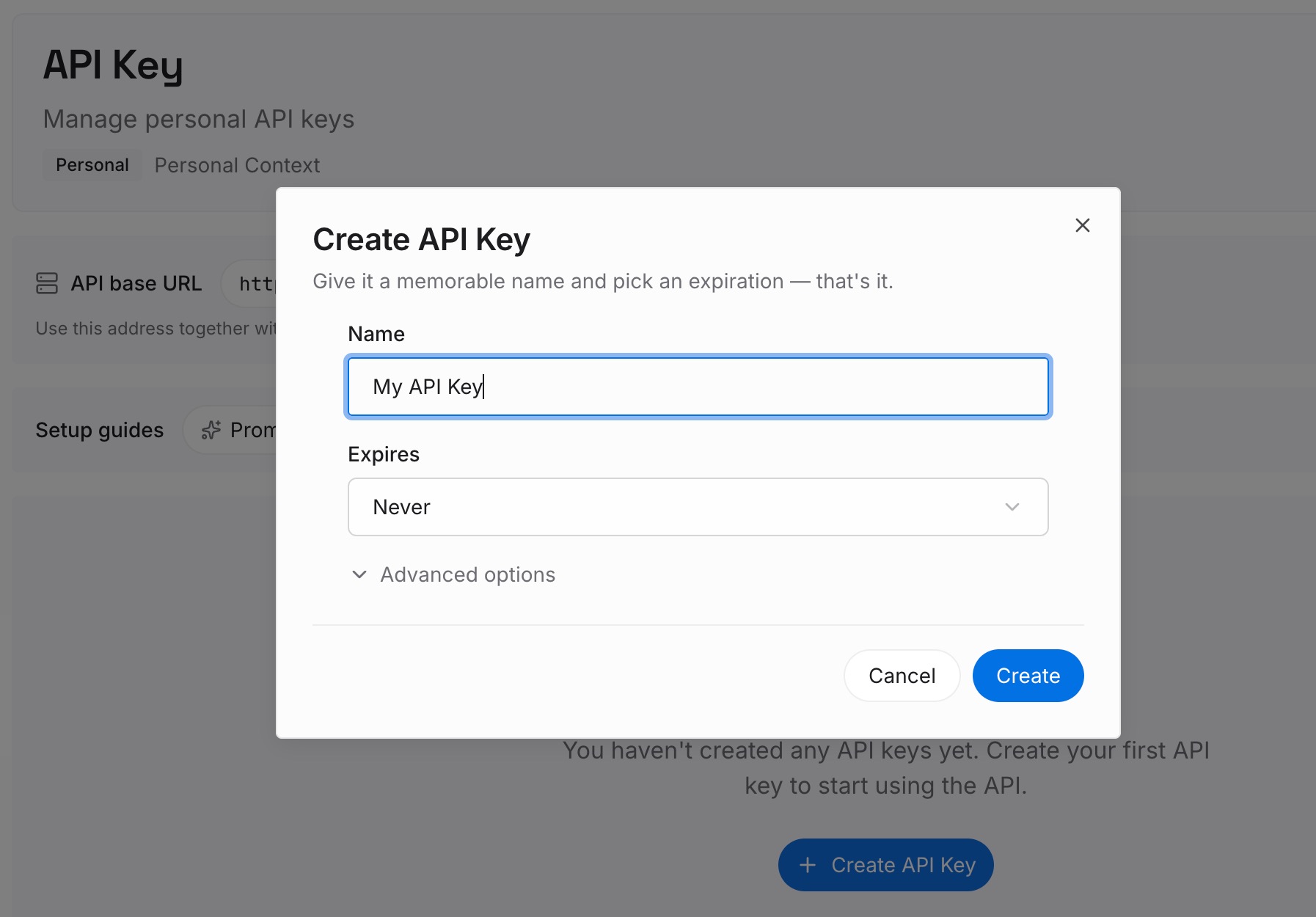
ステップ1:APIキーを作成する
ログインし、ダッシュボードからキーを生成します。このキーはMemoryLakeのワークスペースに属しており、どちらのChatGPTアカウントからも独立しています。
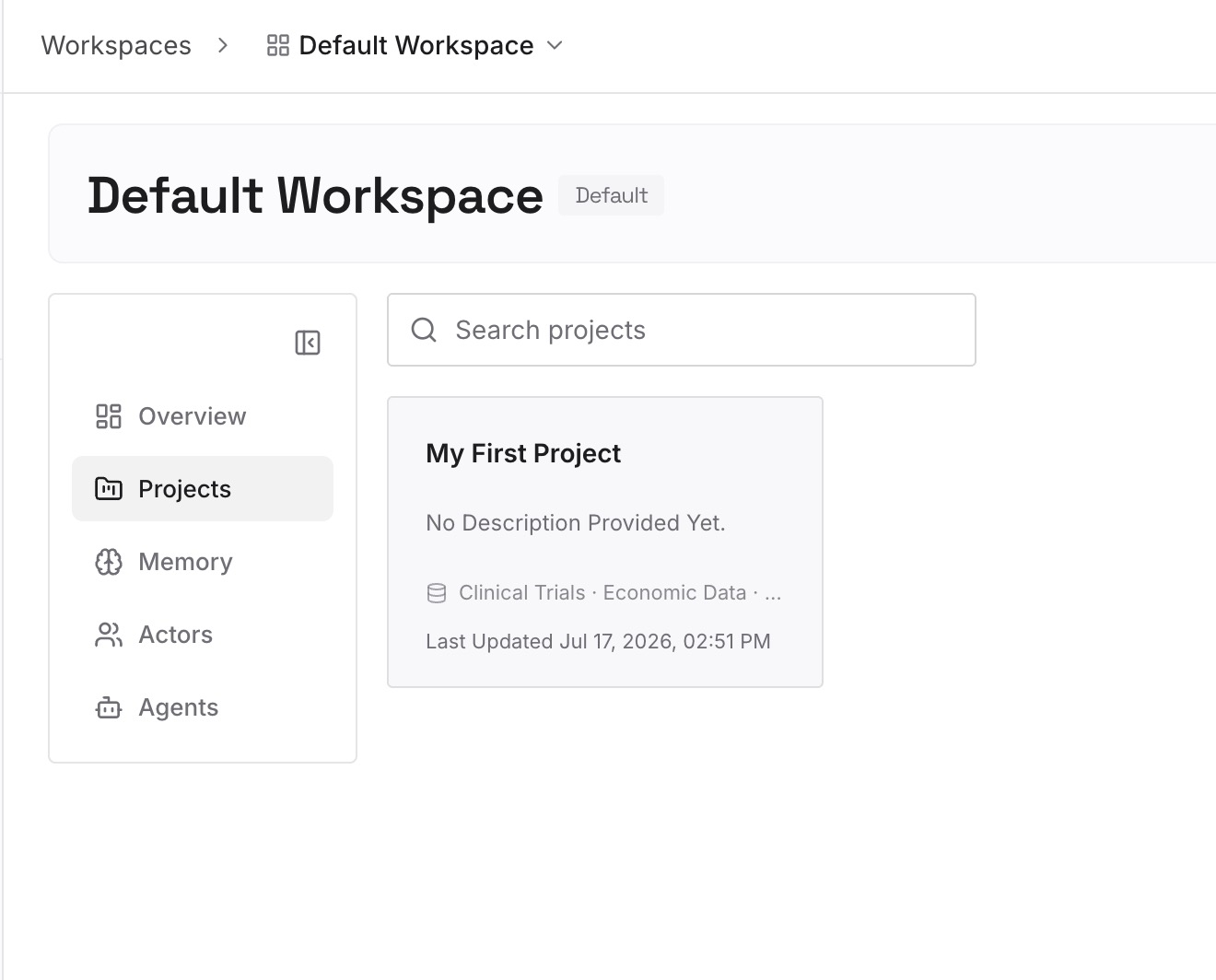
ステップ2:最初のメモリをアップロードする
手動移行のステップ1でコピーした内容(古いメモリの設定や、引き続き使用する会話での決定事項)から始めます。1つのエントリーにつき1つの項目を、日付入りで、あなた自身の言葉で入力します。
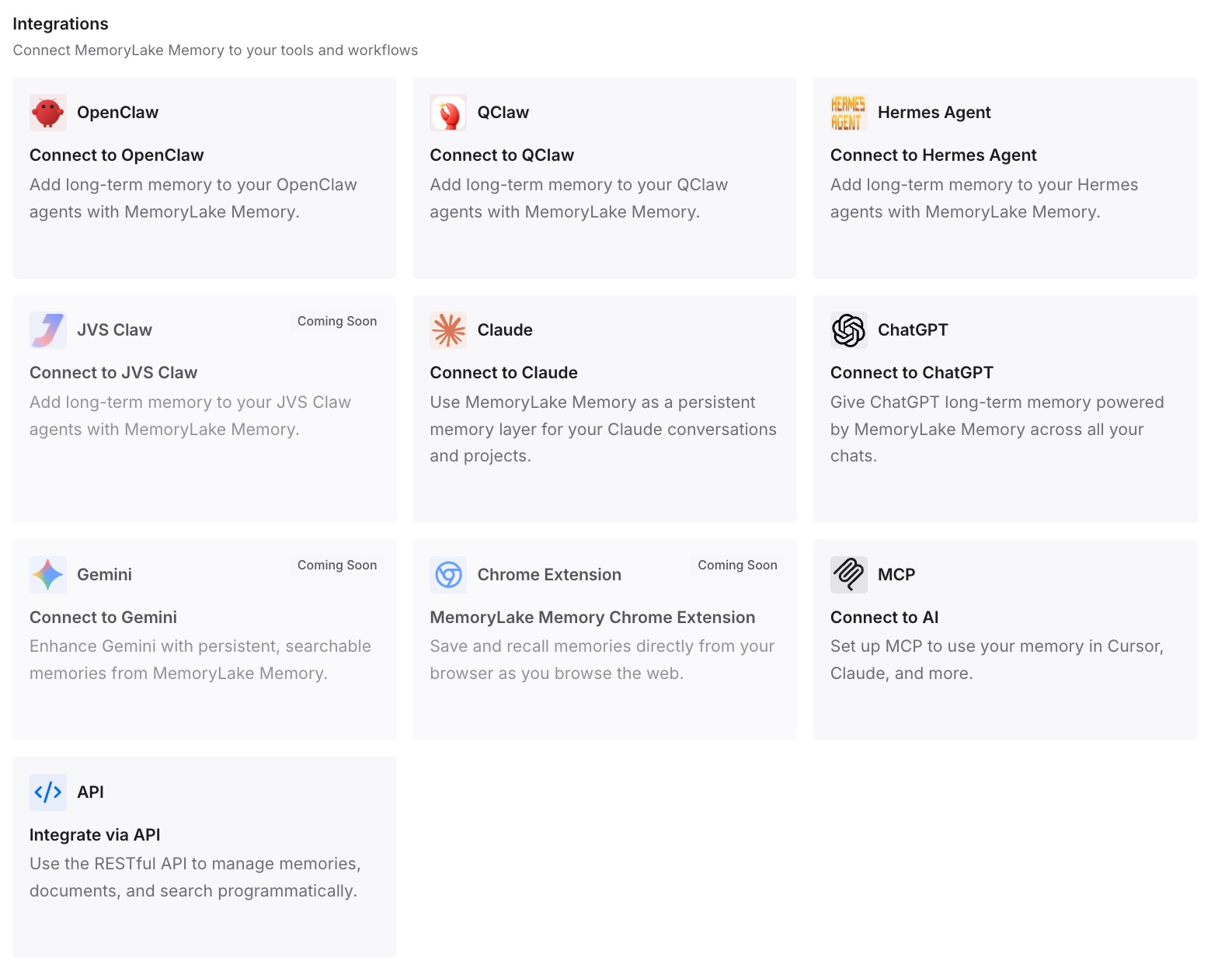
ステップ3:AIとエージェントを接続する
使用しているアシスタントを接続します。次にアカウントを変更するときには、信頼するコンテキストはすでに両方のアカウントの外に存在しています。
実務における変化
第1の違いは、古い会話が履歴ではなく参考資料になる点です。サイドバーには表示されませんが、会話やプロジェクトに適切なファイルが含まれていれば、ChatGPTはそれに基づいて回答できます。
第2に、トピックごとに分割することで検索しやすくなります。1つの大きなエクスポートファイルは扱いにくいものです。それぞれ適切なプロジェクトに配置された、名前付きの複数のファイルの方が、あなたにとってもChatGPTにとっても使いやすくなります。
第3に、再構築した設定を自分で確認できるようになります。メモリやカスタム指示はエクスポートに含まれないため、新しいアカウントで意図的に設定することになり、何が保存されているかを正確に把握できます。プロジェクトがどのようにコンテキストを個別に保持するかについては、ChatGPTプロジェクトのメモリモードに関する解説で2つの設定を説明しています。
ChatGPTの会話をアカウント間で移行するためのベストプラクティス
他の変更を行う前にエクスポートする。 エクスポートは、持ち出すことができる唯一の会話記録です。
24時間以内にダウンロードする。 リンクには有効期限があり、リクエストしたアカウントにログインしている必要があります。
メモリとカスタム指示を手動でコピーする。 これらは会話ファイルと一緒に移動しません。
エクスポートデータをトピックごとに分割する。 名前付きの小さなファイルの方が、アップロードも検索も容易になります。
継続する作業にはプロジェクトを活用する。 各領域の会話、ファイル、指示を1つの場所にまとめます。
作業中は両方のアカウントにログインしたままにする。 Web版のアカウント切り替え機能を使用すれば、ログアウトせずに設定をコピーできます。
古いサブスクリプションの解約は最後に行う。 エクスポートと新しい設定が確認できた後に行います。
結論
ChatGPTはアカウントの統合や、チャット履歴間での会話の移動をサポートしていません。OpenAIがドキュメントで示しているルートは、古いアカウントからエクスポートし、新しいアカウントで会話ファイルをアップロードして、ChatGPTがそれを参考資料として使用できるようにする方法です。メモリ、カスタム指示、プロジェクト、ファイル、GPTs、およびサブスクリプションは、それぞれ個別の手順で対応する必要があります。
まずエクスポートを行い、ZIPファイルを確認してください。メモリと指示をコピーし、ファイルをダウンロードして、実際に参照する会話を保持するプロジェクトを使用して新しいアカウントを再構築します。別のアシスタントへの移行も検討している場合、ChatGPTの会話をClaudeに移行するためのガイドでも同じエクスポートデータを使用します。ChatGPTの共有リンクに含まれる内容に関する解説では、単一の会話を受け渡すもう1つの方法について説明しています。