
実際に何が転送されるのか
まず、OpenAIが最初に提示する選択から始めましょう。ChatGPT Businessでは、「個人ワークスペースを別々に保持するか、Businessに統合するかを選択できます。」別々に保持することは現実的な選択肢です。「別々に保持する場合、それらを切り替えることができますが、コンテンツは別々のままであり、個人のサブスクリプションはキャンセルするまで継続します。」ChatGPT Enterpriseの場合、選択権がない可能性があります。「組織のオンボーディング要件によって、個人ワークスペースを別々に保持できるか、統合する必要があるかが決まります。」
統合する場合、最初の制約はスコープです。「移行フローでは、転送する個別のチャット、プロジェクト、またはファイルを選択することはできません。」サポートされているすべてのコンテンツを移行するか、まったく移行しないかのどちらかです。
2つ目の制約は永続性です。OpenAIのBusinessメモリFAQには、「統合は永続的であり、元に戻すことはできません」と明記されています。移行ガイドには、具体的な結果が付け加えられています。「移行には、組織のワークスペースから個人ワークスペースにコンテンツを戻す元に戻す(Undo)オプションは用意されていません。」
それでは、仕組みを一つずつ見ていきましょう。
会話は移動しますが、古い会話には注意が必要です。「個人ワークスペースのクラウド履歴に保存されている、サポートされている会話は移行先ワークスペースに転送されます。」しかし、ガイドは次のようにも警告しています。「一部の古い会話や長期にわたる会話は、移行後に取得できなくなる可能性があり、サポートされていないコンテンツは転送されません。」
自分が所有するプロジェクトは移動しますが、招待されたプロジェクトは移動しません。「自分が作成したプロジェクトは、設定、指示(instructions)、およびサポートされているプロジェクトファイルとともに転送されます。」そして、「アクセス権があっても、他のユーザーが所有する参加中のプロジェクトは移行されません。」
保存されたメモリは移動しますが、アカウント全体に適用される部分のみです。「チャット全体に適用される、サポートされている保存済みメモリは、移行先ワークスペースへの転送対象となります。転送されたメモリは、既存の移行先メモリを上書きすることなく追加されます。特定のプロジェクトやその他の制限されたコンテキストにスコープされたメモリは、この保存済みメモリの転送には含まれません。」プロジェクト限定のメモリを使用していた場合、そのコンテキストは移行されずに残ります。そもそもこの設定がどのように動作するかについては、ChatGPT's project memory modesで解説しています。
メモリが転送されても、メモリ機能がオンになるわけではありません。「保存されたメモリを転送しても、Memory機能はオンになりません。」機能するかどうかは、あなた自身の設定と組織の管理権限に依存します。
カスタム指示(Custom instructions)は移動しますが、移行先にすでに設定がある場合は除きます。「カスタム指示、名前や役割などのプロファイル詳細、選択したパーソナリティ、およびサポートされている回答スタイルの設定は転送対象となります。移行先ワークスペースでパーソナライズがすでに設定されている場合、既存の設定が優先され、上書きされません。メモリ設定やツール設定は、パーソナライズの一部としてはコピーされません。」
作成したカスタムGPTは移動しますが、一般公開の設定は引き継がれません。「作成したカスタムGPTは、その構成、指示、およびサポートされているナレッジファイルとともに転送されます。」一般公開していたGPTは、再度共有し直す必要があります。「移行後も引き続き一般公開し、移行先ワークスペースがそれを許可している場合は、移行後に再度共有してください。」
一部のものはまったく移動しません。「カスタムプラグインは転送されません。」「カスタムコネクタ、すでに再認証が必要な接続、およびサポートされていないサインイン方法は転送されません。」また、「Sitesは転送されません。」
移行後は、組織が管理権限を持ちます。「組織が移行されたコンテンツへのアクセスを管理します。あなたが退職したり、削除されたり、移行先ワークスペースへのアクセス権を失ったりした場合、そのコンテンツへのアクセス権も失う可能性があります。」そして、そのコンテンツは「個人ワークスペースに戻されることはありません。」
もう一つの事実が、作業の順序を変えることになります。「ChatGPT BusinessまたはEnterpriseワークスペースでは、セルフサービスによるデータエクスポートは利用できません。」OpenAIのエクスポートガイドには、そのタイミングが明記されています。「個人ワークスペースが削除された後は、以前のエクスポートリンクを開くことも、そのワークスペースから別のエクスポートをリクエストすることもできなくなる可能性があります。」エクスポートは最初に行う必要があり、そうしなければ二度とできなくなる恐れがあります。
手動での移行手順
ステップ 1: 統合する前に個人ワークスペースをエクスポートして確認する
個人ワークスペースが存在しているうちに、データのエクスポートをリクエストしてください。OpenAIのガイダンスでは、「個人ワークスペースが削除される前に、データエクスポートをリクエスト、ダウンロード、および確認する」ことを推奨しています。「確認する」とは、単にダウンロードが完了したことだけでなく、ファイルを開いて期待通りの内容が含まれているか確かめることを意味します。
次に、エクスポートではカバーできない作業、つまり形が変わろうとしているコンテキストの棚卸しを行います。
プロジェクト限定のメモリと、それらが保存されているプロジェクトをリストアップします。これらはメモリとして転送されないため、どの情報が引き続き重要かを判断し、書き留めておきます。
カスタム指示をテキストファイルにコピーします。移行先ワークスペースでパーソナライズがすでに設定されている場合、移行されたバージョンで上書きされることはないため、両者を比較する必要があります。
自分が所有していない、招待されたプロジェクトをリストアップします。これらは移行されずに残ります。その中に、自分が書いたメモや記録した決定事項など、自分の所有物がある場合は、今すぐ保存してください。
カスタムコネクタ、カスタムプラグイン、およびSitesをリストアップします。これらは一切転送されません。公開されているSiteはオンラインのまま残る可能性がありますが、編集権限を失うことになります。
最後に、現在の保存済みメモリを確認します。Backing up your ChatGPT memoryでは、後で読み返せる形式でメモリをキャプチャする方法を説明しています。統合後は、Businessワークスペースにすでに存在するデータと混在することになるため、この作業は重要です。
ステップ 2: 統合し、移行先を項目ごとに確認する
移行を開始するためのOpenAIの手順は、移行先のBusinessワークスペースに切り替え、「設定 > データ管理(Data Controls)」に移動し、「個人ワークスペースからデータを統合する(Merge data from your personal workspace)」の横にある「統合(Merge)」を選択します。また、Businessワークスペースを最初に開いたときに、移行プロンプトが表示される場合もあります。
コンテンツは一度にすべて届くわけではありません。「移行が完了するまで、コンテンツは段階的に表示される場合があります。一部の会話が表示されたからといって、すべてのファイルやその他のデータタイプの準備が整ったとは限りません。」時間を置いてから、印象に頼るのではなく、ステップ1で作成したリストと照らし合わせて確認してください。
OpenAI自身のチェックリストの順序が適切です。「会話、GPT、プロジェクト、ライブラリ、自動化、保存済みメモリ、パーソナライズ、プラグイン、および接続済みアプリを確認します。」会話が見当たらない場合、推奨される手順には、チャット検索の使用や「アーカイブされたチャット」の確認が含まれます。アーカイブされたチャットは見落としがちですが、how archiving interacts with memory(アーカイブがメモリとどのように相互作用するか)は、データが消えたと結論付ける前に知っておく価値があります。
2つの設定を明示的に確認してください。1つ目は、転送によってMemory機能がオンになるわけではないため、アカウントのBusinessワークスペースでMemoryがオンになっているかどうか。2つ目は、カスタム指示です。移行先にすでに設定があった場合、あなたの指示は適用されていないため、手動で2つを統合する必要があるかもしれません。
最後に、公開を維持する必要があるGPTを再共有し、引き継がれなかったアプリを再接続します。
より良い方法:自分に属するコンテキストを自分で管理できる1つの場所に保管する
移行ガイドで「脆弱」と表現されている部分に注目してください。プロジェクト限定のメモリは移行されません。カスタム指示は、移行先にすでにあった設定に譲ることになります。移行されたコンテンツへのアクセスは、組織に留まるかどうかに依存します。そして、BusinessメモリFAQにはもう一つ追加されています。「ワークスペースの所有者がワークスペースのMemoryをオフにすると、そのワークスペースのメンバーの既存の保存済みメモリは削除されます。」
これらはBusinessの設計上の欠陥ではありません。管理されたワークスペースとはそういうものです。しかし、これはあなたが数ヶ月かけて構築してきたコンテキストが、他人の保持ポリシーの下に置かれることを意味します。そして、あなたの仕事の進め方、従っている慣習、特定の雇用主に依存しない教訓など、純粋にあなた自身のものである業務知識は、それ専用の場所に保管されるべきです。ただし、会社に帰属する情報を保存する前に、組織のポリシーを確認してください。
それらを実現するのがMemoryLakeです。あなた自身の言葉でエントリーを書き込みます。ChatGPTの個人ワークスペース、Businessワークスペース、またはベンダーのストレージからデータが読み取られたり、書き込まれたり、削除されたりすることはありません。
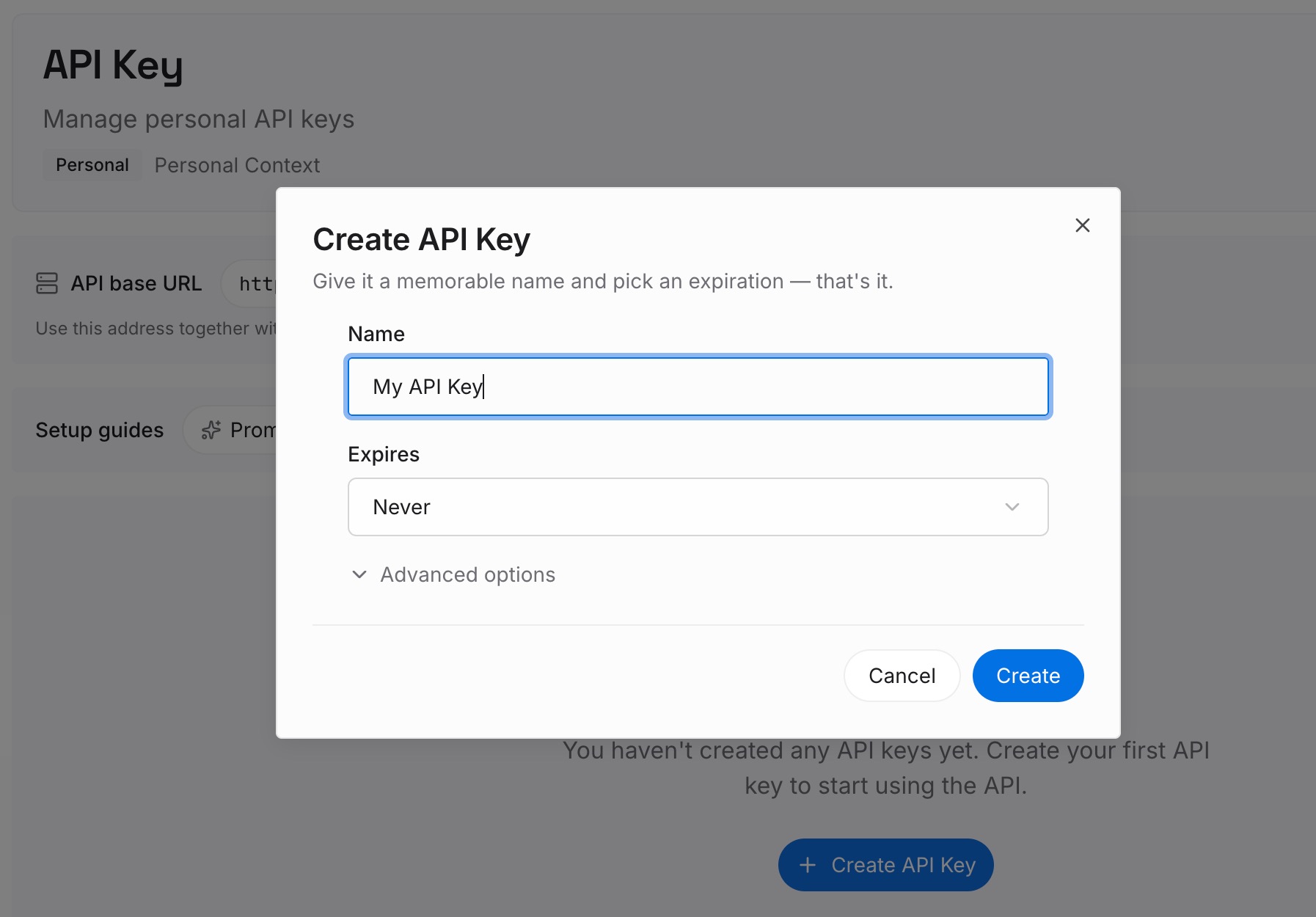
ステップ 1: APIキーを作成する
サインインし、ダッシュボードからキーを生成します。このキーはChatGPTのワークスペースではなく、メモリレイヤー内のあなたのワークスペースに属しているため、雇用主やプランの変更による影響を受けません。
ステップ 2: 最初のメモリをアップロードする
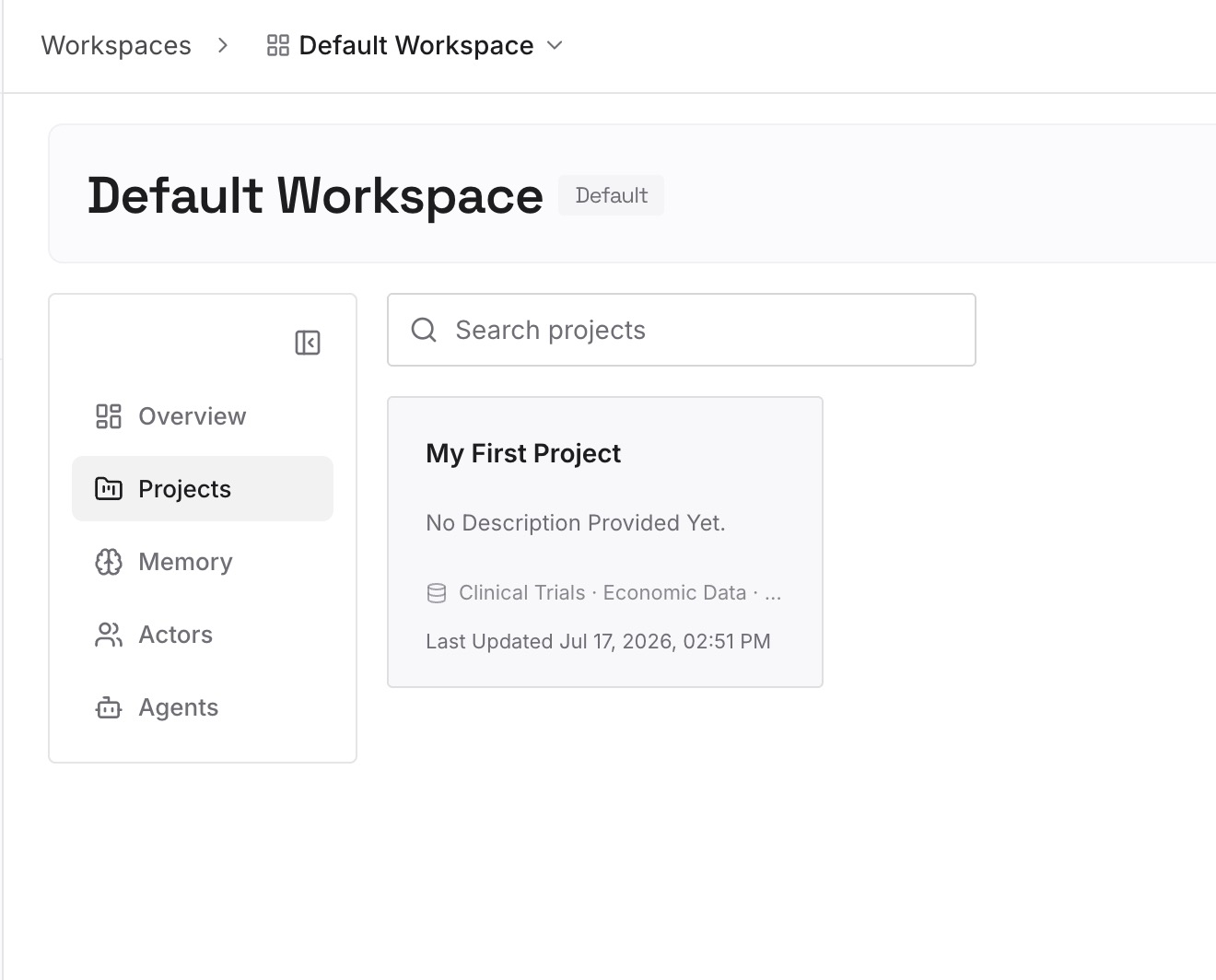
ステップ1の棚卸しから始めましょう。転送されなかったプロジェクト限定の事実、カスタム指示、そして他人に何度も説明し直すことになる仕事上の好みの設定などです。1つのエントリーにつき1つの事実を、新しい同僚に説明するような言葉遣いで記述します。
ステップ 3: AIとエージェントを接続する
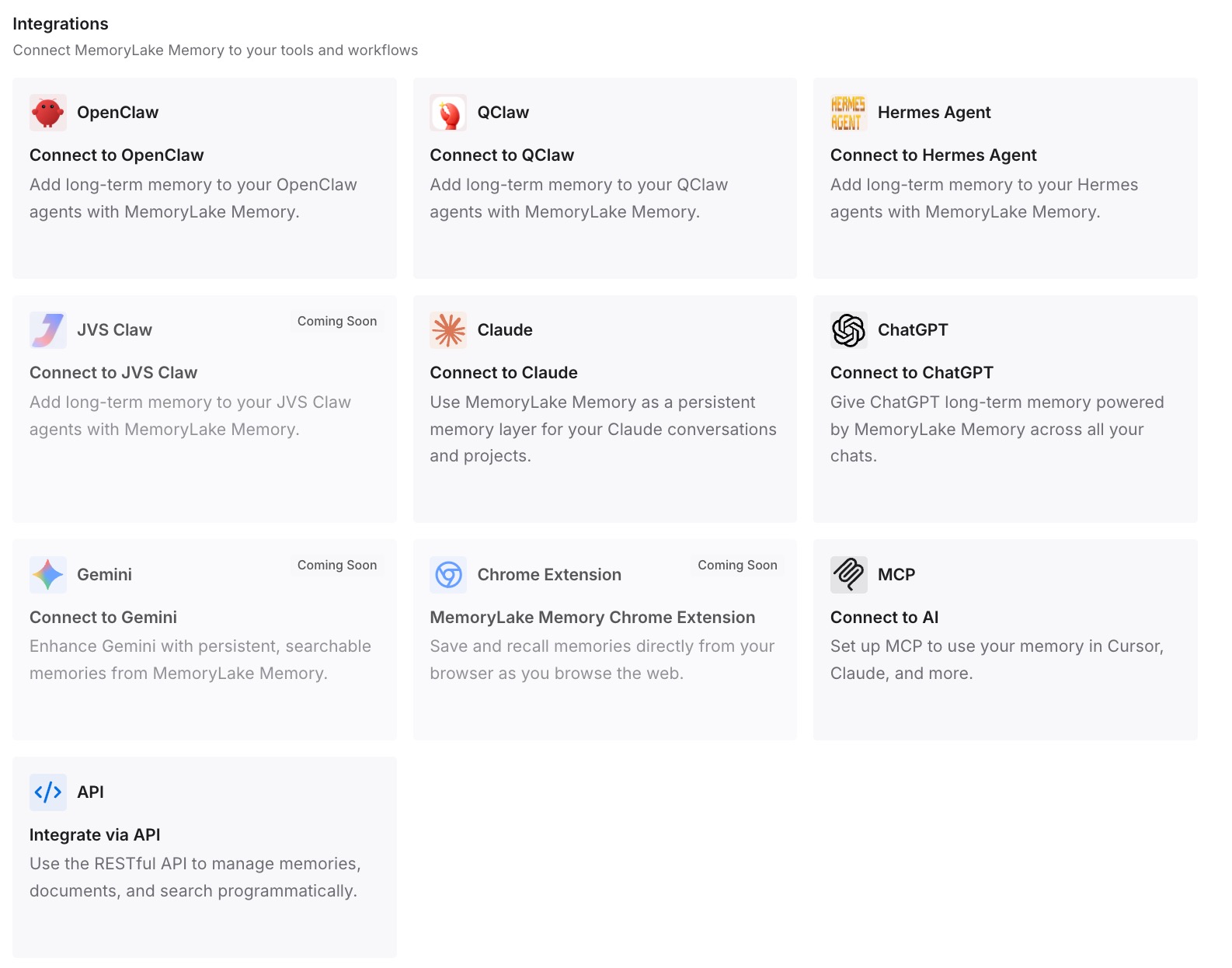
ChatGPTや、使用している他のアシスタントを接続します。どのワークスペースにサインインしていても、同じ事実のセットをそれぞれのツールで利用できます。
実務で何が変わるのか
最初の違いは、統合が「一か八かの賭け」ではなくなることです。重要な事実が別の場所に書き留められていれば、移行されたプロジェクトが期待よりも不十分であっても、それは単なる不便に過ぎず、損失にはなりません。
2つ目は、パーソナライズの競合が可視化されることです。移行ガイドには、移行先の既存の設定が「優先され、上書きされない」と明記されています。自分の指示内容を把握していれば、意図的に両者を調整できます。指示がいつの間にか適用されなくなるという、より広範なパターンについては、why ChatGPT forgets custom instructions(なぜChatGPTはカスタム指示を忘れるのか)で取り上げています。
3つ目は、個人と組織の境界線が曖昧でなくなることです。Businessワークスペースはチームのナレッジを置く場所であり、set up shared AI memory for a team(チーム用の共有AIメモリを設定する)ための優れた方法が存在します。あなた自身の仕事のコンテキストはそれとは別のものであり、別々に管理しておくことで、後で両者を解きほぐす必要がなくなります。
4つ目は、退職時のコストがなくなることです。OpenAIは、移行されたコンテンツは「個人ワークスペースに戻されることはない」とし、Businessではセルフサービスのエクスポートが利用できないと述べています。自分で管理していたコンテキストは、どちらの影響も受けません。
個人ワークスペースからBusinessへの移行に関するベストプラクティス
そもそも統合するかどうかを決める。 Businessでは、個人ワークスペースを別々に保持し、それらを切り替えることができます。所有しているデータの大部分が個人的なものである場合、それがより良い選択肢となる可能性があります。
最初にエクスポートし、そのエクスポートファイルを開いて確認する。 Business内で作業を開始するとセルフサービスのエクスポートは利用できなくなり、個人ワークスペースが削除された後は、以前のエクスポートリンクが機能しなくなる可能性があります。
プロジェクト限定のメモリを手動で救出する。 これは保存済みメモリの転送から明示的に除外されています。その中で引き続き重要なものは、書き留めておく必要があります。
他人のプロジェクトにあるデータを保存する。 アクセス権があったとしても、他人が所有するプロジェクトは移行されません。
統合後にカスタム指示を比較する。 移行先に独自の設定があった場合、あなたの指示は適用されませんでした。ワークスペース間での設定の違いは、memory off and data controls cover different things(メモリのオフとデータ管理がカバーする範囲の違い)と同様に異なります。
共有リンクと公開GPTは別作業として扱う。 一般公開の共有設定は移行後に維持されません。また、what a shared link actually carries(共有リンクが実際に保持しているもの)は、会話そのものとは常に異なっていました。
結論
OpenAIの移行ガイドは徹底しており、その徹底ぶりこそが警告でもあります。会話は転送されますが、一部の古い会話は例外です。プロジェクトは、自分が所有している場合に限り転送されます。保存されたメモリは、アカウント全体のものであれば転送されますが、機能がオンになっていない状態で届き、後でワークスペース所有者の設定によって削除される可能性があります。カスタム指示は、移行先にすでに設定がない限り転送されます。そして、これらすべては「永続的であり、元に戻すことはできません。」
あなたを守る手順はシンプルです。まずエクスポートして確認し、移行されないものを棚卸しし、統合し、そしてリストと照らし合わせて項目ごとに確認します。
純粋にあなた自身のものであるコンテキストは、今年どのワークスペースにサインインしているかに依存しない場所に保管しておく価値があります。