
実際に移行されるもの
ChatGPTプロジェクトが保持するもの
OpenAIのヘルプセンターには、「プロジェクトは、関連するチャット、ファイル、指示をまとめます」と記載されています。実際には、以下の4つの要素があります。
- ソース(Sources): アップロードしたファイル、Google DriveやSlackからのリンク、および「プロジェクトに保存」オプションで保存したチャットの応答。
- 指示(Instructions): 「プロジェクトの指示はそのプロジェクト内でのみ適用され、グローバルなカスタム指示を上書きします。」
- チャット(Chats): プロジェクト内で開始されたすべての会話。これらは互いに参照し合うことができます。
- プロジェクトの記憶(Project memory): 設定に応じて、チャットはプロジェクト内の他のチャットを参照し、デフォルトの記憶設定では、保存された個人用の記憶も参照します。
最後の「プロジェクトの記憶」は、目に見えないため、最も移行が困難です。ヘルプセンターのFAQにある「プロジェクトの記憶の一覧を表示できますか?」という質問に対し、「いいえ。プロジェクトの記憶は、個人用の記憶のように記憶の一覧を表示しません」と回答されています。プロジェクトが学習した内容は、チャット全体に分散しています。ChatGPTのプロジェクト記憶モードに関するガイドでは、デフォルト設定とプロジェクト限定設定について詳しく説明しています。
代わりにCodexが読み取るもの
Codexはフォルダから開始します。デスクトップアプリでは、「ローカルプロジェクトを使用すると、チャットからコンピュータ上の1つ以上のフォルダ(ソースファイルのコレクションやコードベースなど)にアクセスできます」とされています。ターミナルでは、「Codex CLIは、起動したディレクトリをチャットのプロジェクトとして扱います」となります。
指示は設定フィールドからではなく、ファイルから取得されます。「Codexは作業を行う前にAGENTS.mdファイルを読み取ります」、そして「Codexは起動時に指示チェーンを構築します(実行ごとに1回。TUIでは通常、起動されたセッションごとに1回を意味します)」。このチェーンにはサイズ制限があります。Codexは「結合されたサイズがproject_doc_max_bytes(デフォルトでは32 KiB)で定義された制限に達すると、ファイルの追加を停止します」。CodexがAGENTS.mdのルールをスキップするのを防ぐガイドでは、この制限を超えた場合に何が起こるかを説明しています。
再利用可能な手順は「スキル(skills)」にすることができます。「スキルとは、SKILL.mdファイルと、オプションのスクリプトおよび参照を含むディレクトリです」、そして「リポジトリの場合、Codexは現在の作業ディレクトリからリポジトリのルートまでのすべてのディレクトリで.agents/skillsをスキャンします」。
OpenAI自身のガイダンスも、長期的に残す必要があるものについては同じ方向性を示しています。「将来のチャットでも利用できるように、永続的なプロジェクトガイダンスはAGENTS.mdまたはチェックインされたドキュメントに保持してください。」
デスクトップアプリで両者が交わる場所
デスクトップアプリでは、両方の種類が一緒に表示されます。「ChatGPTデスクトップアプリのプロジェクトビューには、ChatGPTプロジェクトと、コンピュータ上のフォルダに接続するローカルプロジェクトの両方が含まれます。」これは便利ですが、1つのビューに表示されるからといって、それらが同じものであるとは限りません。
ドキュメントでは、両者の間にいくつかの境界線を引いています。
- 「ChatGPTプロジェクトはコンピュータ上のフォルダへの直接アクセスを提供しないため、ChatGPTに使用させたいソースをアップロードまたは接続してください。」
- Codexでは、「ChatGPTのチャットは、Codexのチャットとプロジェクトが含まれるCodexのサイドバーには表示されません。」
- 「ワークスペースの会話履歴は、Codexの履歴とは別に保持されます。」
- デスクトップアプリの外では、「CLIはChatGPTプロジェクトビューを公開しません」、またIDE拡張機能も「WebやデスクトップアプリからのChatGPTプロジェクトビューを公開しません」。
OpenAIはまた、2つのエージェント体験が重複していると説明しています。ChatGPT WorkとCodexの比較では、「Codexを好む場合は、研究、ドキュメント、プレゼンテーション、その他のナレッジワークに引き続き使用できます」とされています。リストされている違いは主に表示に関するものです。Codexは「diffやレビュービューを含む開発者の詳細を表示」できますが、デスクトップアプリのChatGPTは「Gitやシェルコマンドなどの技術的な詳細を非表示」にできます。そのため、プロジェクトをCodexに移行することは、コードのためだけではありません。エージェントに自分が管理するファイルを操作させたい、あらゆる業務に適しています。
個々の会話のための架け橋が1つあります。「新規チャットから、既存のChatGPTチャットを開いてCodexチャットに追加できます。」これは、特定の議論をCodexのタスクに持ち込むのに便利です。これはチャットを参照する方法であり、プロジェクトを移行する方法ではありません。
それぞれの側の記憶
両者は別々の記憶を保持します。OpenAIの記憶に関するページには、「ChatGPT WebはChatGPTの記憶を使用し、ローカルのCodexクライアントは別のローカル記憶ストアとコントロールを使用します」と記載されています。Codexは、バックグラウンドで独自のチャットからローカル記憶を構築します。「アクティブなセッションや短命なセッションをスキップし、生成された記憶フィールドから機密情報を編集し、バックグラウンドで記憶を更新します」。Codexのローカル記憶を有効にするガイドでは、そのコントロール方法を説明しています。
OpenAIのドキュメントには、ChatGPTプロジェクトがチャットから学習した内容をCodexが読み取る方法については記載されていません。Codexの記憶を有効にすると、起動後にCodexのチャットから記憶が構築されます。
開始前に確認すべきこと
共有プロジェクト。 プロジェクトが共有されている場合、その記憶はプロジェクト限定となり、「プロジェクト外から個々のメンバーの記憶やコンテキストにアクセスすることはできません」。他のメンバーのファイルやチャットも、あなたがコピーしてよいものではない可能性があります。共有ワークスペースを移動する前に、所有者に確認してください。
プロジェクト限定の記憶。 プロジェクトがプロジェクト限定の記憶を使用している場合、ヘルプセンターは「ChatGPT Workはプロジェクト内では利用できません」と指摘しています。エージェントにその素材を操作させたい場合、Codexのローカルプロジェクトが1つの解決策になります。
元のプロジェクトの削除。 移行が完了するまで削除しないでください。「プロジェクトを削除すると、そのチャットと指示、およびプロジェクトにのみ保存されているファイルが完全に削除されます。」
リンクされたファイル。 Google DriveやSlackのソースはコピーではなくリンクです。リンクが引き継がれると仮定せず、必要なファイルの最新バージョンをダウンロードしてください。
手動での移行手順
ステップ1:プロジェクトの棚卸しとCodexに必要なもののダウンロード
プロジェクトを開き、そこにあるものをリストアップします。各ソースについて、新しいフォルダに含めるべきかどうかを判断します。ヘルプセンターによると、プロジェクトのソースリストからプロジェクトファイルを開いて「プレビュー、ダウンロード、または削除」できるため、重要なファイルをダウンロードしてまとめておきます。
プロジェクトの指示をテキストファイルにコピーします。次に、チャットを確認します。プロジェクトの記憶が静かに保持していた、決定事項、制約、規約などを探します。それぞれを日付とともに平易な文章で書き留めます。
特定のチャットにCodexタスクで必要となるコンテキストがある場合は、それをメモしておきます。後でCodexの「新規チャット」からそのチャットを開き、貼り付ける代わりにCodexチャットに追加できます。
コピーする前に、認証情報、個人情報、およびポリシーを確認していないクライアントや雇用主に属するものなど、移行すべきでないものを削除してください。
ステップ2:Codexが読み取れるフォルダとしてプロジェクトを再構築する
フォルダを作成するか、リポジトリを使用して、それをローカルプロジェクトのプライマリフォルダにします。OpenAIは「新しいチャットはプライマリフォルダで開始されます。Codexはまた、そのフォルダをGit操作や、AGENTS.md、スキル、およびconfig.tomlの自動検出のデフォルトとして使用します」と述べています。さらに、計画時に考慮すべき制限として「Codexはセカンダリフォルダからこれらのプロジェクトファイルを自動的に検出しません」と付け加えています。指示ファイルはプライマリフォルダに配置してください。
次に、ChatGPTプロジェクトの各部分を変換します。
- 指示は
AGENTS.mdになります。 短く、手順に沿った内容にしてください。Codexはルートから順にファイルを追加し、32 KiBの制限はそれらすべてを合わせたものに適用されます。 - ソースはフォルダ内のファイルになります。 参照ドキュメントは、わかりやすい名前を付けて
docsフォルダに配置し、Codexが通常のファイル検索で見つけられるようにします。 - 決定事項は決定事項ファイルになります。 1つのファイルに、日付順のエントリを作成し、最新のものを上に配置します。
AGENTS.mdからそのファイルを指すようにします。 - 繰り返される手順はスキルになります。 プロジェクトに同じマルチステップのタスクを何度も依頼していた場合は、それを
.agents/skills内のスキルとして記述します。
新しいプロジェクトでCodexチャットを開始し、指示と決定事項ファイルを要約するよう依頼します。不足しているものや古いものがある場合は、チャットで修正するのではなく、ファイルを修正してください。チャットでの修正はそのチャット内でのみ有効です。クラウドでもCodexを実行する場合は、Codexクラウド環境のプロジェクトコンテキスト準備ガイドで、どのファイルが移行されるかを確認してください。
より良い方法:プロジェクトの決定事項を両方から使える1つの場所に保管する
手動での移行が機能するのは、隠されたプロジェクトの記憶を読み取り可能なファイルに変換するからです。その決定事項ファイルは、あなたが作成する最も価値のあるものになります。また、ChatGPTプロジェクトとCodexフォルダの両方が並行して進むため、最も乖離しやすいものでもあります。
MemoryLakeは、これらの決定事項を1つの管理されたリストに保持し、ChatGPT、Codex、および使用する他のアシスタントから利用できるようにするための記憶レイヤーです。
エントリはあなた自身が自分の言葉で記述します。ChatGPTプロジェクト、Codexの記憶、またはベンダーのストアから何かが読み取られたり、書き込まれたり、削除されたりすることはありません。業務コンテンツをどこかにコピーする前に、組織のポリシーを確認してください。
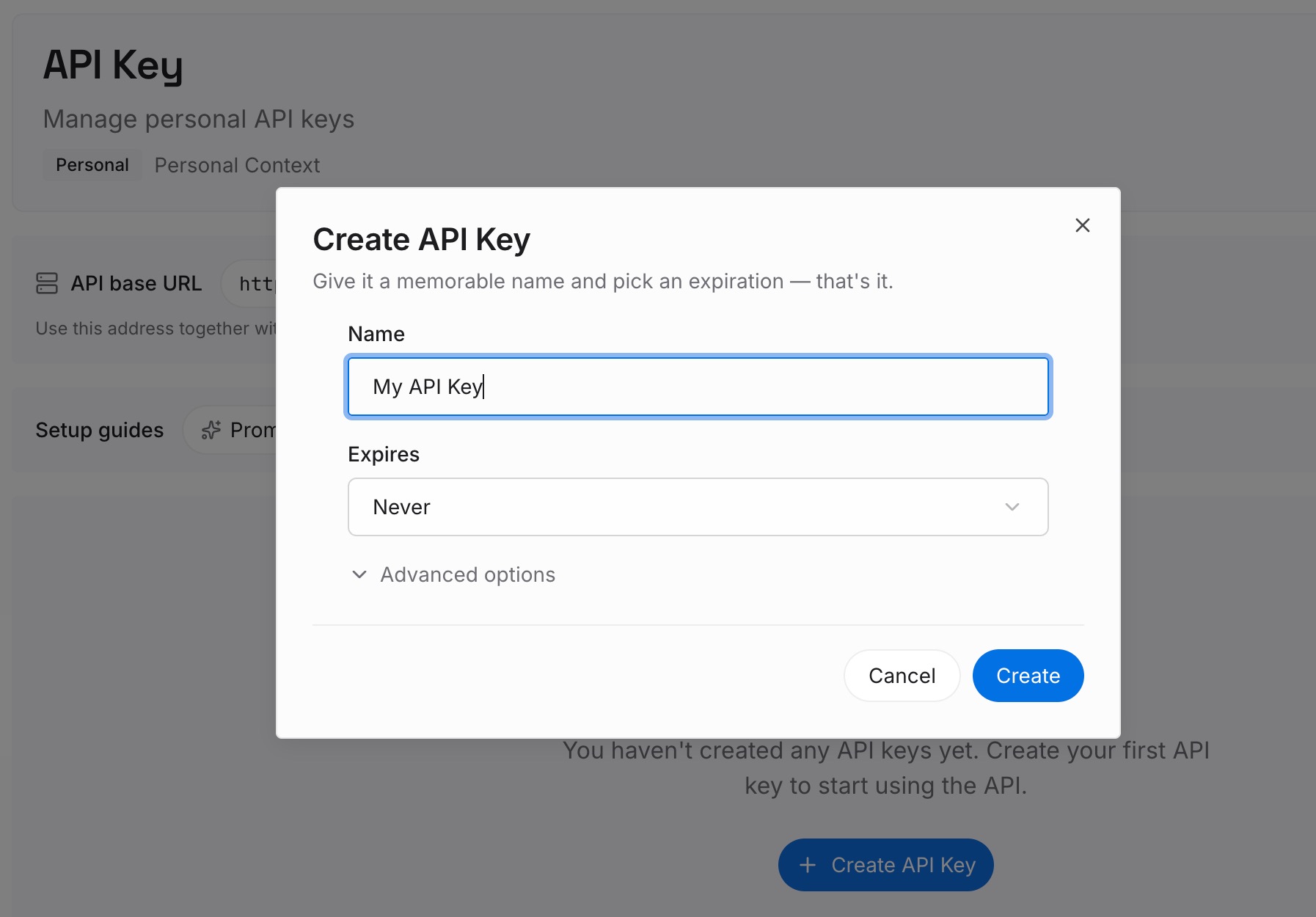
ステップ1:APIキーの作成
サインインし、ダッシュボードからキーを生成します。キーは、OpenAIアカウントとは別のMemoryLakeワークスペースに属します。
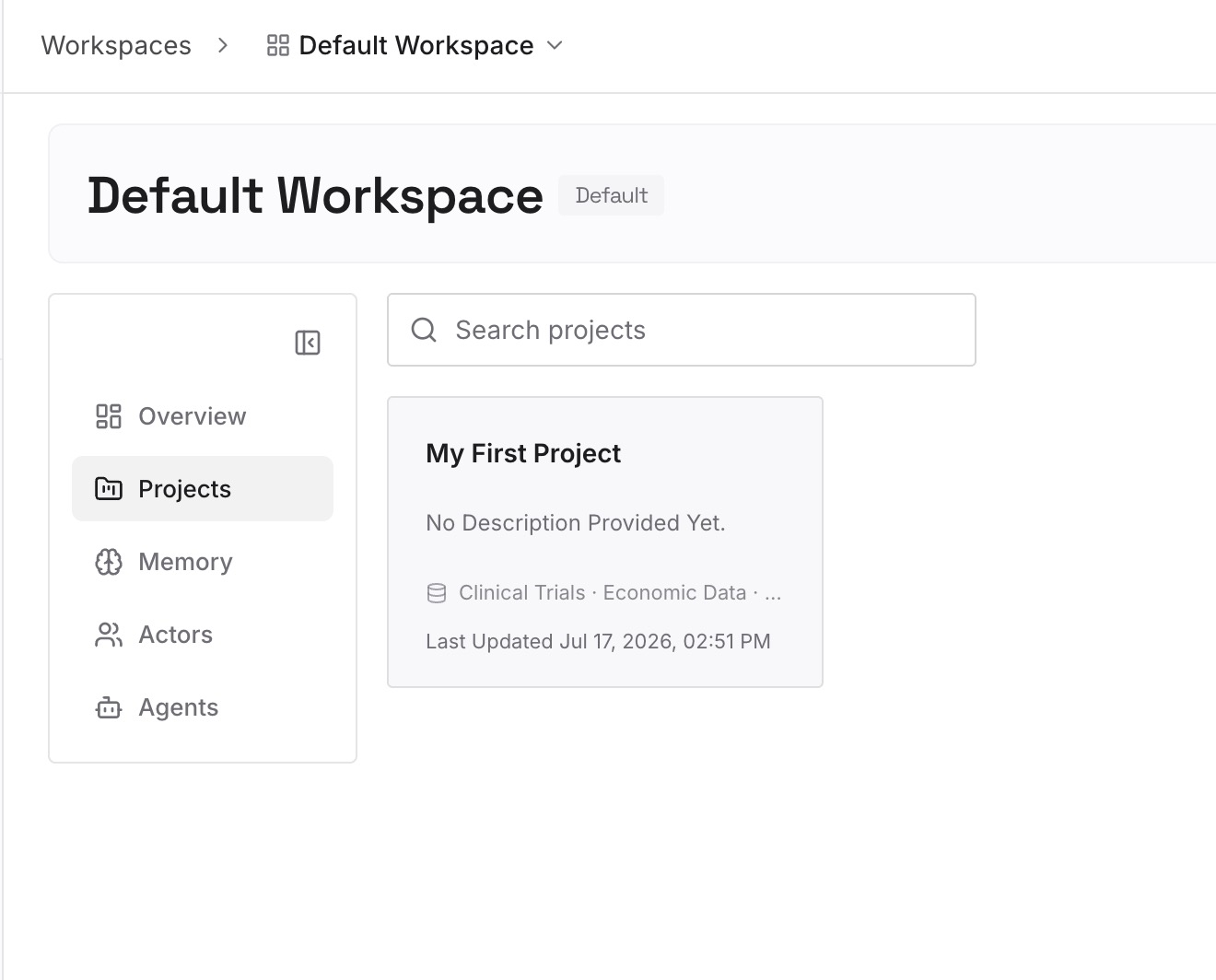
ステップ2:最初の記憶のアップロード
手動移行のステップ1で書き留めた決定事項から始めます。1つのエントリに1つの決定事項を、日付、理由、および元のプロジェクトとともに記録します。
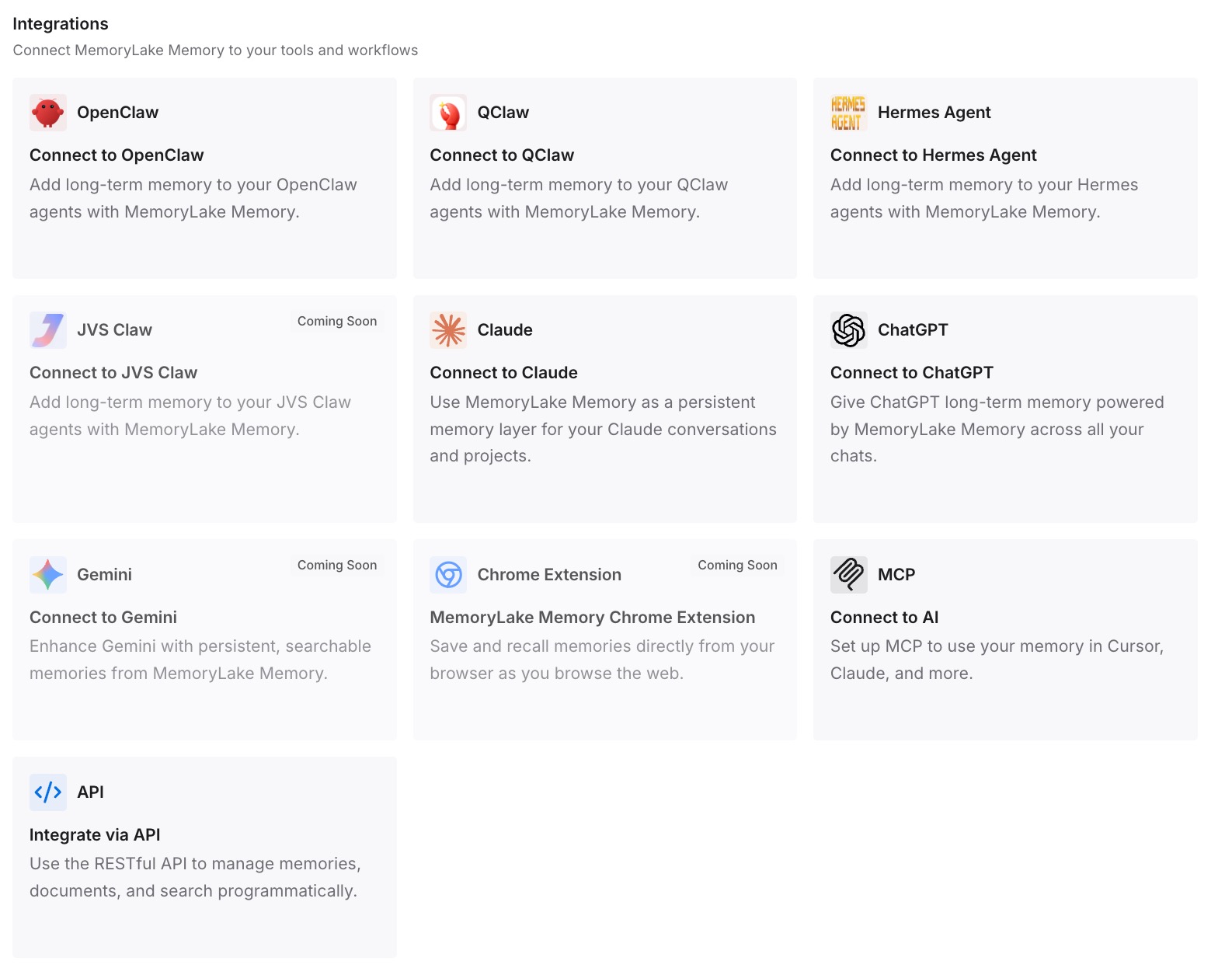
ステップ3:AIとエージェントの接続
ChatGPT、Codex、および使用する他のアシスタントを接続します。これにより、ChatGPTプロジェクトにいるかCodexフォルダにいるかにかかわらず、同じ決定事項を利用できるようになります。
実務における変化
第1の違いは、プロジェクトの知識が可視化されることです。OpenAIのヘルプセンターには、プロジェクトの記憶は記憶のリストを表示しないとありますが、決定事項ファイルは読み取り、確認、修正が可能です。
第2に、すべてのCodexチャットの開始がスムーズになります。AGENTS.mdが開始時に読み込まれ、参照ファイルがフォルダ内に配置され、CodexはCLIやIDE拡張機能が表示しないプロジェクトビューに依存しなくなります。
第3に、作業の重複が減ります。ChatGPTプロジェクトを調査や計画のために継続し、Codexで構築を行う場合、徐々に乖離していく2つのバージョンではなく、両者が同じ決定事項に基づいて作業できます。
第4に、将来の移行が容易になります。ChatGPTプロジェクトをClaudeプロジェクトに移行するガイドが示すように、プロジェクトの一部が別の場所に移動する場合でも、同じファイルと決定事項がそのまま機能します。
ChatGPTプロジェクトをCodexに移行するためのベストプラクティス
コピーする前に棚卸しを行う。 ソース、指示、チャット、決定事項は、それぞれ異なる4つのタスクです。
プロジェクトの記憶が知っていたことを書き留める。 ヘルプセンターにはリストが表示されないとあるため、自分で抽出してください。
プライマリフォルダを使用する。 Codexはそこで指示やスキルを検出します。
AGENTS.mdを制限内に収める。 詳細な内容はリンクされたドキュメントに配置します。
リンクされたファイルをダウンロードする。 DriveやSlackのリンクはコピーではありません。
共有プロジェクトを移動する前に確認する。 その成果物はあなただけのものではない可能性があります。
元のプロジェクトを早く削除しすぎない。 削除すると、チャット、指示、およびプロジェクト限定のファイルが失われます。
結論
ChatGPTプロジェクトとCodexのローカルプロジェクトは同じプロジェクトビューに表示されますが、これらは異なるものです。ChatGPTプロジェクトは、アップロードされたソース、指示、チャット、およびリスト表示されないプロジェクトの記憶を保持します。Codexはフォルダから動作し、そこからAGENTS.mdやスキルを読み取り、個別のローカル記憶を保持します。CLIやIDE拡張機能は、ChatGPTプロジェクトを一切表示しません。
効果的な移行とは、再構築することです。ソースをダウンロードし、指示をAGENTS.mdに変換し、プロジェクトのチャットが保持していた決定事項を書き留め、すべてをローカルプロジェクトのプライマリフォルダに配置します。
その決定事項ファイルを最新の状態に保ちましょう。それは、ChatGPTプロジェクトの中でCodex、そして次に使用するツールでも役立つ重要な部分です。