
実際に移行できるもの
Claudeからエクスポートできるもの
Anthropicのエクスポート機能がスタートラインとなります。「データの書き出しは、Free、Pro、Maxプランの個人のClaudeユーザーが利用できます。」その内容はシンプルに説明されています。「データのエクスポートには、会話データとアカウントのユーザーデータが含まれます。」メモリも一緒にエクスポートされます。「すべてのメモリデータはデータエクスポートに含まれます。」
開始する前に、いくつかの制限事項を知っておく必要があります。エクスポートはウェブアプリまたはClaude Desktopから実行でき、Anthropicは「Claude for iOSまたはAndroidからエクスポートを実行することはできません」と説明しています。エクスポートの準備が整うと、メールでダウンロードリンクが届きますが、「ダウンロードリンクは配信後24時間で期限切れになります。」期限が切れた場合は、再度リクエストすることができます。
TeamおよびEnterpriseアカウントの扱いは異なります。「TeamまたはEnterpriseプランのメンバーである場合、組織のプライマリーオーナーのみがデータエクスポートにアクセスできます。」Claudeの履歴が雇用主のワークスペースに属している場合、その会話は組織のデータであり、移行の決定はあなた個人の判断だけでは行えません。
そもそも保存されていない会話もあります。個人プランにおいて、Claudeのシークレットチャットは「チャット履歴に保存されない一時的な会話」を開くため、これらは移行対象のデータには含まれません。
新しいClaude体験による変更点
Anthropicは、チャットとCoworkを1つのClaudeに統合する新しい体験を順次導入しています。履歴に関しては、安心できる説明があります。「アカウントが移行されても、チャット、タスク、プロジェクト、設定はそのまま引き継がれます。」チャットと長時間のタスクは、現在「最近のアイテム(Recents)」にまとめて表示されます。
移行において重要な詳細が2つあります。1つ目は、新しい体験における検索には「古いCoworkタスクは含まれない」点です(ただし、Recentsから名前で探すことは可能です)。2つ目は、「お使いのコンピューター上でのみ実行されたCoworkタスクのメモリは、それらのタスク内に留まる」点です。ローカルのCoworkタスクで重要な作業を行っていた場合は、エクスポート前にそれらを名前で検索し、内容を確認しておきましょう。
ChatGPTにインポートできるもの
OpenAIのヘルプセンターには、ファイルやエージェント設定をChatGPTに取り込む方法は記載されていますが、別のアシスタントのアカウント履歴をインポートする機能については説明されていません。OpenAI自身のデータエクスポートに関するドキュメントは、何が可能かを知る上で役立ちます。2つのChatGPTアカウント間であっても、「ChatGPTは、アカウントの完全な統合や、あるアカウントのチャット履歴から別のアカウントのチャット履歴への会話の移行をサポートしていません。」代わりにOpenAIが説明しているのは、エクスポートした会話ファイルを新しい会話にアップロードする方法です。これにより、「ChatGPTは、その会話内でアップロードされたファイルを参照として使用できます。」OpenAIは、その範囲について「これは完全なアカウント移行ではありません」と明記しています。
Claudeの会話履歴に対しても、これと同じ「参照ファイルとしての利用」という仕組みを使うことになります。OpenAIは、エクスポートした会話をアップロードする際に除外される要素をリストアップしており、その中には「以前の会話を個別のチャットとして再構築することはしない」という点も含まれています。つまり、Claudeの会話はChatGPTのサイドバーの履歴になるのではなく、ChatGPTが読み取れる「資料」になります。
一部の人には、もう1つのルートがあります。ChatGPTのデスクトップアプリにはインポートフローがあり、「デスクトップアプリは、Claude Code、Claude Cowork、またはCursorからインポートできます。」サポートされている項目の表には「過去30日間のチャット」が含まれており、これらはChatGPTのチャットとしてインポートされます。OpenAIは「ユーザーレベルの設定はマシンのファイルから取得される」と説明しているため、このフローはアカウントのクラウド履歴ではなく、コンピューター上のエージェント設定を中心に構築されています。デスクトップでClaude Coworkを使用していた場合は、インポート画面を開いてリストを確認してください。このルートの詳細は、migrating from Claude Cowork to Codex(Claude CoworkからCodexへの移行)で解説しています。
ChatGPT内で会話履歴をどこに配置すべきか
プロジェクト(Projects)が最適な移行先です。「プロジェクトは、関連するチャット、ファイル、指示をまとめて管理します。」追加したファイルはプロジェクトのコンテキストになり、「プロジェクトは、今後の回答のコンテキストとしてチャットやファイルを使用できます。」プロジェクトの指示(Project instructions)は「そのプロジェクト内でのみ適用され、グローバルなカスタム指示を上書きする」ため、プロジェクト固有の前提コンテキストを引き継ぐのに便利です。
アップロードする前に、プロジェクトのメモリ設定を選択してください。「プロジェクトは、デフォルトのメモリまたはプロジェクト専用メモリのいずれかを使用できます。」プロジェクト専用メモリは、情報をプロジェクト内に留めます。「プロジェクトをプロジェクト専用メモリに切り替えると、そのプロジェクトの情報は、プロジェクト外で使用されるメモリから削除されます。」古いClaudeの会話ログから構築されたプロジェクトの場合、これが安全な選択肢となることが多いでしょう。なぜなら、それらの会話の詳細がChatGPTの他の場所での回答に影響を与えるのを防ぎつつ、プロジェクト内では利用可能な状態にできるからです。
制限事項に注意してください。「アップロードできるファイルの数は、プランによって異なります。」また、メモリがすべてを保持するわけではありません。OpenAIは「メモリはすべての会話のすべての詳細を保持するわけではない」と指摘しています。メモリが圧縮して失ってしまうような詳細情報を保持するには、参照ファイルを使用します。複数のプロジェクトを使用する予定がある場合は、素材をどのように分割するかを決める前に、whether ChatGPT projects share memory(ChatGPTプロジェクトはメモリを共有するか)をお読みください。
手動での移行手順
ステップ1:Claudeの会話をエクスポートし、移行する価値のあるものを厳選する
Claudeの設定の「プライバシー(Privacy)」セクションにある「データをエクスポート(Export data)」からエクスポートをリクエストします。24時間の期限内にダウンロードし、オリジナルのアーカイブを安全な場所に保管してください。そのアーカイブがあなたの完全な記録であり、このステップ以降の作業はすべて作業用コピーで行います。
何かをアップロードする前に、何を移行するかを決めましょう。履歴全体は、新しいアシスタントにとってはほとんどがノイズです(一回限りの質問、途中で放棄した下書き、すでに完了した事柄に関する会話など)。有益な移行を行うには、選択的である必要があります。Reading what's actually in your Claude data export(Claudeのデータエクスポートの中身を読み解く)では、日付順ではなく、意思決定ごとにアーカイブを整理する方法を解説しています。
残す価値のある会話をプロジェクトやトピックごとにグループ化します。各グループについて、将来再び必要となる決定事項、制約条件、または思考プロセスが含まれる会話を選択します。良い基準として、「これを新しい同僚に一から説明し直す必要があるか?」を考えてみてください。もし「はい」であれば、それは移行すべきデータです。
次に、移行すべきでない情報を削除します。一度だけ言及した個人情報、デバッグセッションに貼り付けた認証情報、他人の情報、その他機密性の高いデータなどです。それらの会話は、移行する前に編集するか、除外してください。
新しいClaude体験を使用している場合は、検索対象外となっている古いCoworkタスクをRecentsから名前で探してください。また、過去のチャットを検索するClaudeの機能に依存している場合、その検索範囲には独自の制限があることに注意してください。詳細はwhy Claude can't find your old chat(Claudeが古いチャットを見つけられない理由)で説明しています。
ステップ2:ChatGPTのプロジェクト内に、要約と元の会話ファイルを使って各トピックを再構築する
トピックやクライアントごとに1つのChatGPTプロジェクトを作成します。
各プロジェクトの最初に、自分で書いた短い要約を用意します(プロジェクトの概要、これまでに下された決定とその理由、未解決の課題、特定の意味を持つ用語など)。この常設の情報をプロジェクトの指示(Project instructions)に入力します。この要約は、ChatGPTが矛盾なく適用できるほど十分に短いため、移行する中で最も価値のある情報となります。
次に、元の会話をファイルとして追加します。ステップ1で厳選した会話のみを使用してください。ファイルが大きすぎる場合は、OpenAIが自社のエクスポートに対して推奨しているのと同じアプローチをとります。「JSONファイルをアップロードする前に小さなファイルに分割する」、または「参照する必要がある会話のみをアップロードする」ようにしてください。
実際に運用する前にテストを行います。プロジェクト内で新しいチャットを開始し、以前の決定事項に依存する質問をしてみます。ChatGPTにその回答の根拠がどこから来ているかを尋ねてください。もし決定事項を見つけられない場合は、長いファイルから読み取ってくれることを期待するのではなく、要約に直接その決定事項を追加してください。
最後に、Claude側の扱いを決めます。Claudeを使い続ける場合は、履歴をそのままにしておきます。解約する場合は、エクスポートしたアーカイブを保管しておきましょう。Claude独自のメモリやプロジェクトの要約は、会話履歴とは別物であることに注意してください。why Claude forgets previous conversations(Claudeが以前の会話を忘れる理由)では、これらのレイヤーがどのように関連しているかを解説しています。
より優れた方法:会話から得た決定事項を、あらゆるアシスタントが利用できる1つの場所に保管する
手動での移行も機能しますし、ステップ2で作成した要約こそがその移行を成功させる鍵です。しかし、次に新しいアシスタントを追加したり、元のアシスタントに戻ったり、プロジェクトを移動したりする際にも、同じ作業を繰り返すことになります。そのたびに、同じ決定事項を再構築するために古い会話を読み直すことになります。
決定事項こそが、永続的に価値を持つ部分です。会話は長く、その大半は結論に至るまでのプロセスです。より優れたアプローチは、結論を一元管理された1つの場所に保管し、各アシスタントがそこから情報を引き出せるようにすることです。
MemoryLakeはそのために構築されています。一度メンテナンスすれば、使用するすべてのアシスタントに接続できるメモリレイヤーです。
エントリはあなた自身の言葉で作成します。Claudeアカウント、ChatGPTアカウント、またはベンダーのストレージからデータが読み取られたり、書き込まれたり、削除されたりすることはありません。Claudeの履歴が仕事用アカウントに属している場合は、他所にコピーする前に組織のポリシーを確認してください。
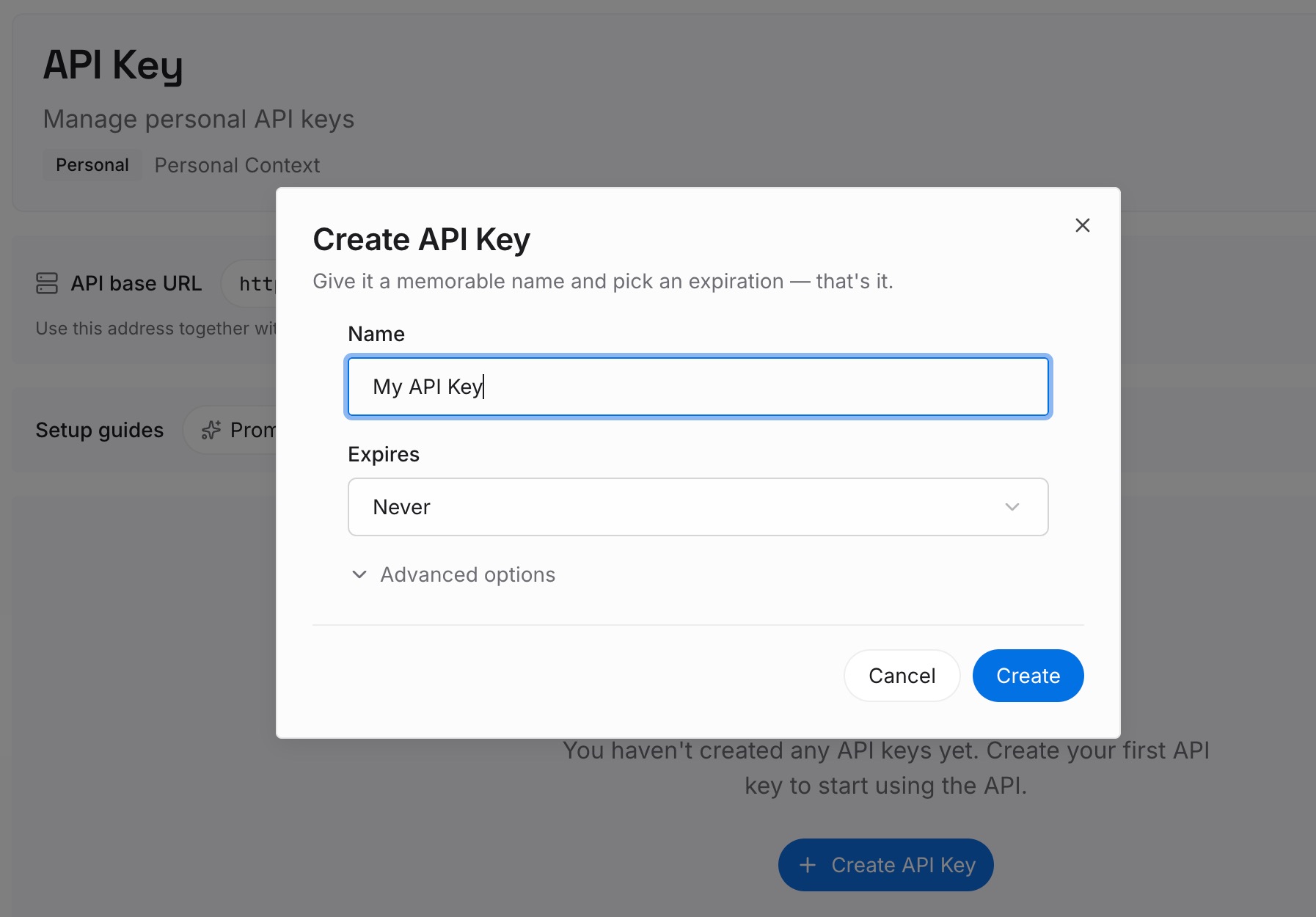
ステップ1:APIキーを作成する
サインインし、ダッシュボードからキーを生成します。このキーはMemoryLakeのワークスペースに属しており、AnthropicやOpenAIのアカウントとは独立しています。
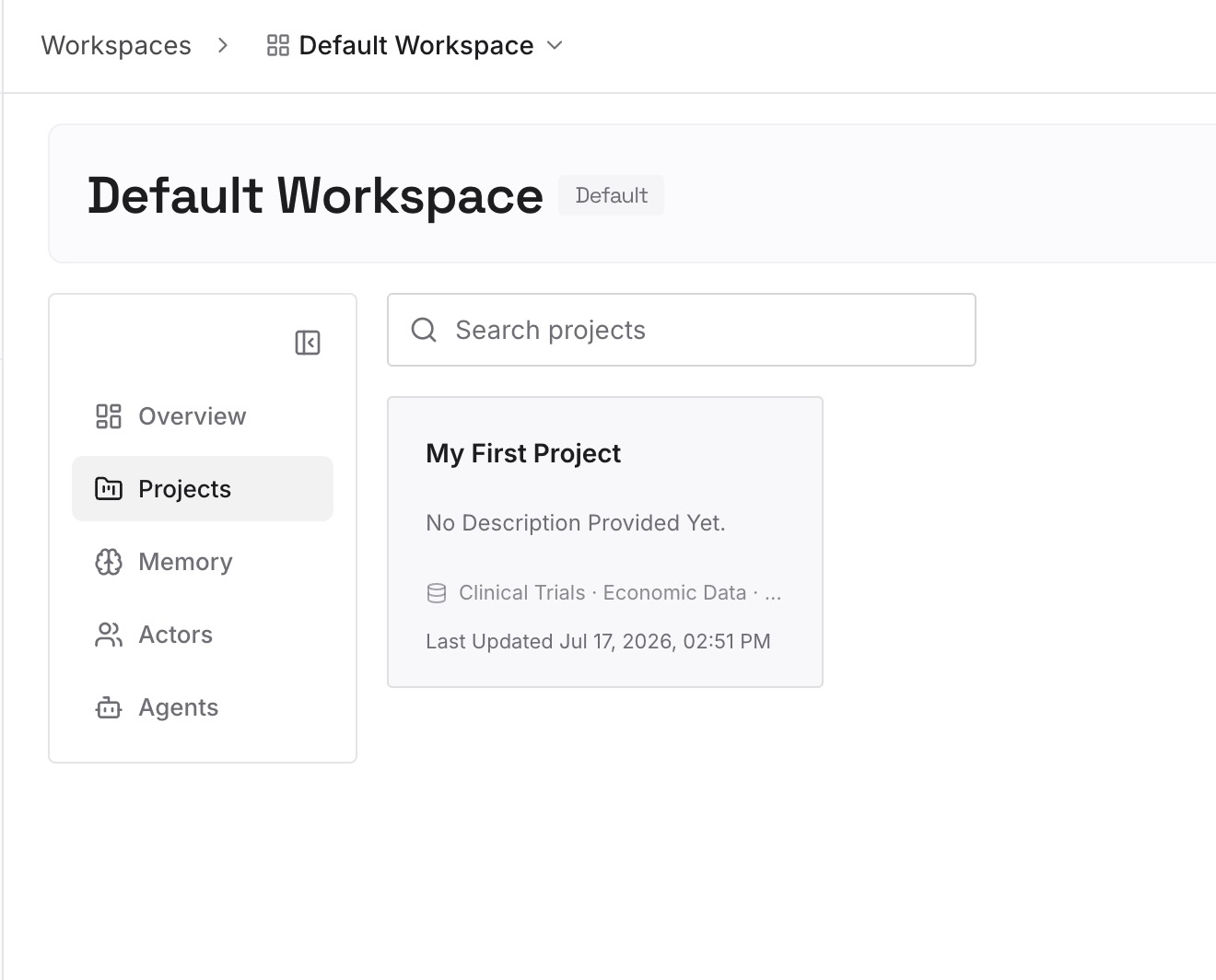
ステップ2:最初のメモリをアップロードする
手動移行のステップ2で作成したプロジェクトの要約から始めます。1つのエントリにつき1つの決定事項を、日付と、なぜその決定が下されたかの理由を添えて登録します。
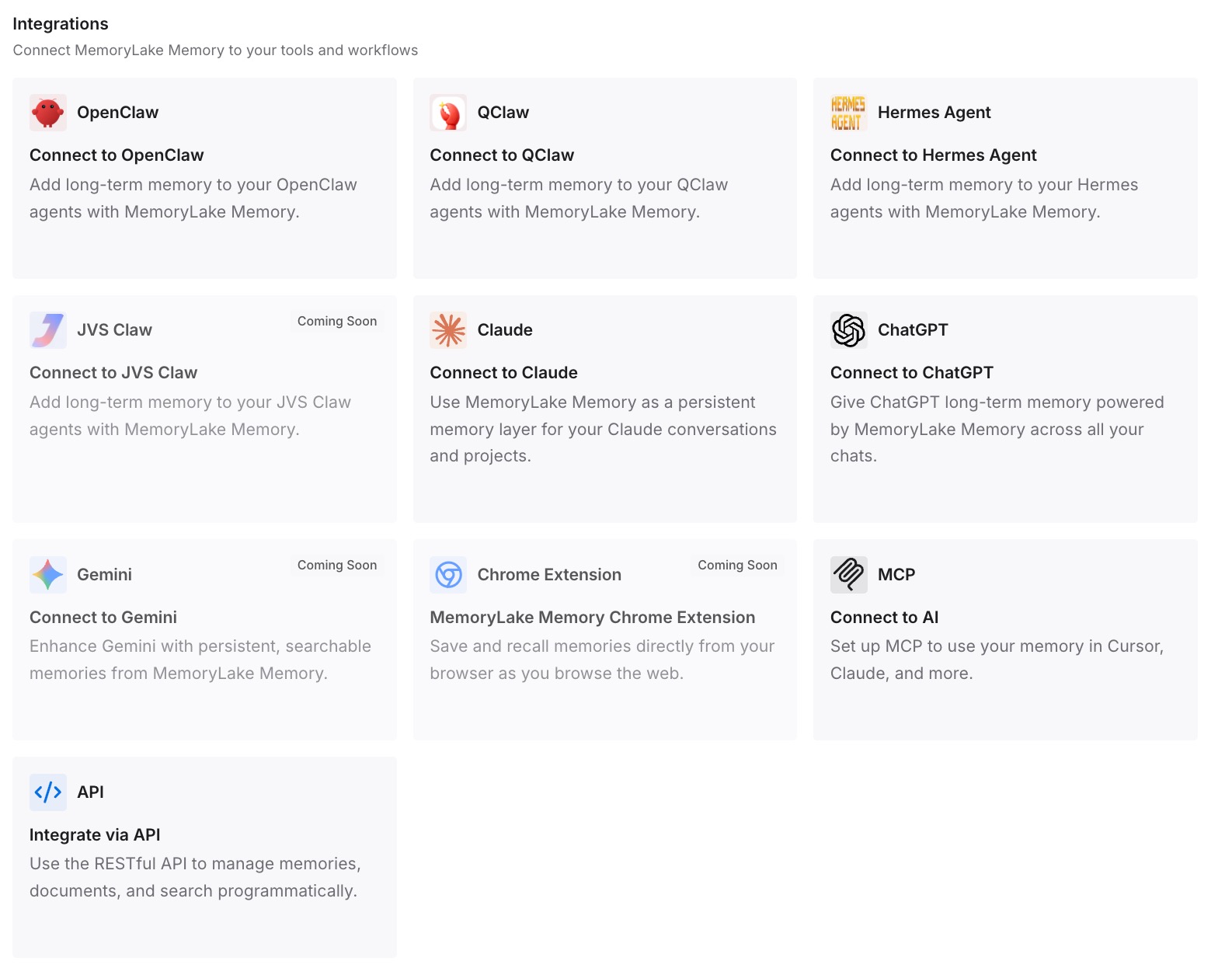
ステップ3:AIとエージェントを接続する
ChatGPT、Claude、および使用している他のアシスタントを接続します。これにより、同じ決定事項がそれぞれのアシスタントで利用可能になるため、ツールを切り替えるたびに履歴を読み直す必要がなくなります。
実務における変化
1つ目の違いは、よりクリーンな状態でスタートできる点です。ChatGPTは、雑多な会話ログの山ではなく、整理されたプロジェクトの全体像から処理を開始するため、回答の整合性が高まります。
2つ目は、完全な記録が安全に保管される点です。エクスポートしたアーカイブにはすべてが残り、要約には重要なことだけが残ります。網羅性と使いやすさのどちらか一方を諦める必要はありません。
3つ目は、次の移行が容易になる点です。同じ要約がどの移行先でも機能します。移行すべきClaudeのプロジェクトもある場合は、exporting Claude Projects to ChatGPT(ClaudeプロジェクトをChatGPTにエクスポートする方法)でプロジェクトのナレッジと指示の移行について解説しています。
4つ目は、2つのアシスタントを使用しても、作業のバージョンが2つに分裂しなくなる点です。決定事項が一元管理された1つの場所に存在していれば、両方を最新の状態に保つための編集作業は1回で済みます。
Claudeの会話をChatGPTに移行するためのベストプラクティス
まずはウェブまたはデスクトップアプリからエクスポートする。 24時間以内にダウンロードし、アーカイブを保管してください。
厳選する。 履歴全体ではなく、決定事項や制約条件が含まれる会話だけを移行します。
プロジェクトごとに要約を作成する。 これは元のファイルよりも重要です。
常設のコンテキストにはプロジェクトの指示を使用する。 これらはプロジェクト内において、グローバルなカスタム指示を上書きします。
プロジェクト専用メモリを検討する。 これにより、古い会話ログがプロジェクト外の回答に影響を与えるのを防ぎます。
アップロード前に機密情報を削除する。 認証情報や他人の情報は移行すべきではありません。
古いCoworkタスクは名前で確認する。 新しいClaude体験の検索機能では、これらはカバーされません。
仕事用アカウントの境界を尊重する。 TeamおよびEnterpriseプランでは、エクスポート権限は組織のプライマリーオーナーに帰属します。
結論
Claudeでは、個人ユーザーが会話データ(メモリを含む)をエクスポートできます。ダウンロードリンクの有効期限は24時間です。ChatGPT側では、アカウント履歴の公式な移行ルートはファイル形式となります。ChatGPTはアップロードされた会話ファイルを参照として使用でき、デスクトップアプリはコンピューター上のエージェント設定(Claude Coworkを含む)から最近のチャットをインポートできます。
長期的に役立つ移行とは、選択的な移行です。すべてをエクスポートしてアーカイブを保管し、決定事項が含まれる会話を選択して、自分で作成した要約と参照用の元の会話ファイルを使ってChatGPTのプロジェクト内に各トピックを再構築します。
それらの要約を情報源として維持しておけば、将来のあらゆる移行において、過去の発言すべてではなく、過去の「決定事項」からスタートできるようになります。