
Claude Cowork におけるコンテキストの保存場所
指示 (Instructions)
Cowork には2つのレイヤーがあります。グローバル指示は「すべての Cowork セッションに適用される常時指示」であり、トーン、出力形式、またはあなたの役割に関する背景情報などを設定します。新しい統合された Claude のエクスペリエンスにおいて、Anthropic は「Cowork のグローバル指示設定は、設定 > 一般 の『Claude への指示』の一部になりました」と述べています。
フォルダ指示は2番目のレイヤーです。これらは「デスクトップでローカルフォルダを選択したときに、プロジェクト固有のコンテキストを Cowork に追加」し、「Claude はセッション中にこれらを独自に更新することもできます」。そのため、現在お持ちのフォルダ指示には、あなたが書いたものだけでなく、Claude が追加した行が含まれている可能性があります。
プロジェクト (Projects)
Cowork プロジェクトには、独自の指示、スケジュールされたタスク、コンテキスト、およびメモリがあります。Anthropic のプロジェクトに関する記事によると、「Cowork で作成した新しいプロジェクトは Claude アカウントに保存されるため、他のデバイスから再開できます」とのことです。コンピュータ上のフォルダから作成されたプロジェクトの場合、Claude Desktop はプロジェクトをアカウントに移動しますが、「プロジェクトのフォルダとファイル」はコンピュータ上に残ります。
プロジェクトのメモリはスコープが限定されています。「Claude が1つのプロジェクトで学習した内容は、他のプロジェクトには引き継がれません」。また、プロジェクトは、オフに設定していない限り、プロジェクト外のチャットともメモリを共有します。
メモリ (Memory)
Claude のメモリは、チャットと Cowork の間で共有されます。Anthropic のメモリに関する記事には、「メモリは、Cowork がクラウドで実行されているときに、チャットと Claude Cowork の間で共有されます。コンピュータ上でローカルに実行される Cowork セッションはメモリを使用しません」とあります。統合エクスペリエンスの記事では、「コンピュータ上でのみ実行された Cowork タスクのメモリは、それらのタスクに残ります」と付け加えられています。
したがって、Claude があなたやあなたの仕事について知っていることは、アカウントのメモリ、各プロジェクトのメモリ、そして古いローカルタスクの場合はタスク自体の3つの場所に存在します。
スケジュールされたタスク (Scheduled tasks)
「スケジュールされたタスクを作成すると、Claude はプロンプトをタスクの指示として保存し、選択した頻度で実行します」。各実行は「独自の Cowork セッションとして実行」され、タスクは「連携ツール、スキル、インストールされたプラグインなど、通常の Cowork タスクと同じ機能にアクセスできます」。再作成するのはプロンプトの部分です。Cowork のスケジュールされたタスクがメモリを使用するかどうかを制御するためのガイドでは、各実行にメモリがどのように適用されるかを説明しています。
プラグインとスキル (Plugins and skills)
プラグインは「スキル、コネクタ、サブエージェントを単一のパッケージに」まとめます。スキルは、SKILL.md ファイルを含むフォルダです。このフォーマットは共通化されています。Anthropic の10月22日の発表によると、「2025年12月に標準を公開して以来、ChatGPT、Cursor、GitHub Copilot、VS Code を含む70以上のエージェントプラットフォームが Agent Skills を統合しています」とのことです。
タスクとその出力
クラウドで実行されるセッションについて、Anthropic は「セッションとファイルは Claude アカウントに保存されます」と述べています。Anthropic のエクスポートに関する記事には、「データエクスポートには、会話データとアカウントのユーザーデータが含まれます」とあります。Cowork タスクは個別にリストされていないため、エクスポート内容を確認してください。レポート、スライド、スプレッドシートなど、今後も必要な出力はセッションからダウンロードしておいてください。
ChatGPT Work における各要素の移行先
ChatGPT Work は、「ブリーフ、スライド、分析、定期的な更新、ワークフロー、レビューして使用できるファイルなど、明確な成果物があるタスク」を「ChatGPT に委託する方法」です。Cowork の各要素は以下のように移行されます。
グローバル指示はカスタム指示(Custom instructions)になります。 OpenAI は「希望する回答スタイルなど、チャット全体で ChatGPT に従わせたい設定にはカスタム指示を使用してください」と述べています。
Cowork プロジェクトは ChatGPT プロジェクトになります。 「ChatGPT プロジェクトを使用すると、そのチャットから、アップロードされた同じファイル、プロジェクトの指示、および接続されたソースにアクセスできます」。Work タスクは通常のチャットと並んでそこに配置されます。「簡単なチャットには Chat を、より大きな成果物には ChatGPT Work を使用します。どちらもプロジェクトの『Chats』セクションにチャットとして表示されます」。
メモリは ChatGPT のメモリに移行します。 OpenAI のメモリに関するページには、「ChatGPT Work は、アカウントとワークスペースで利用可能なメモリ設定を使用します。ローカルの Codex メモリストアやローカルのメモリコントロールは使用しません」とあります。ChatGPT に記憶させたい内容を伝えることでメモリを追加します。OpenAI は、保存されたメモリを「ChatGPT に明示的に記憶するように求めた詳細、またはその動作が利用可能な場合に ChatGPT が有用なコンテキストとして保存した詳細」と説明しています。
スケジュールされたタスクは ChatGPT のスケジュールされたタスクになります。 OpenAI の例としては、「ChatGPT Work に何かを繰り返し実行、監視、または時間をかけて更新させたい場合は、スケジュールされたタスクを使用します」とあります。各実行を軌道に乗せるためのアドバイスとして、「永続的な指示はタスクプロンプトまたは添付されたスキルに記述し、必要なソース資料はアクセス可能なプロジェクト、アップロード、または接続されたサービスに保管してください」と述べています。
コネクタはプラグインになります。 「プラグインは、ChatGPT Work を Slack、Google Drive、SharePoint、メール、カレンダー、顧客関係管理システム、プロジェクトトラッカーなど、チームが使用するツールに接続します」。それぞれ ChatGPT 内で個別に認証を行う必要があります。
スキルはスキルとして移行します。 ChatGPT のスキルは「SKILL.md ファイルと、オプションのスクリプトおよび参照を含むディレクトリ」です。Claude のスキルを ChatGPT に移行するためのガイドでは、それぞれのスキルで確認すべき点について説明しています。
ローカルとクラウドの作業は別々のままです。 デスクトップアプリでは、「コンピュータ上のリソースにはローカルの Work を、コンピュータに依存しないタスクにはクラウドの Work を選択します」。OpenAI の7月のアップデートによると、「クラウドの Work の会話は Web、モバイル、デスクトップ間で同期されますが、ローカルの Work の会話はコンピュータ上に残ります」とのことです。ChatGPT Work のクラウドとローカルの間でコンテキストを維持するためのガイドで、この切り分けについて解説しています。
多くの人が最初に試すこと
Claude データをエクスポートして ChatGPT にインポートする。 Claude のエクスポートは会話の記録です。ChatGPT Work は指示、プロジェクト、メモリ、プラグインからコンテキストを構築するため、有用な部分を抽出して配置する必要があります。
グローバル指示をコピーして、そこで終わらせてしまう。 指示は1つのレイヤーにすぎません。プロジェクトの指示、フォルダの指示、およびメモリが残りの部分を保持しています。
メモリが引き継がれると思い込む。 Claude のメモリと ChatGPT のメモリは、別々のアカウントにある独立したシステムです。
記憶を頼りにスケジュールされたタスクを再作成する。 新しいタスクが古いタスクと同じように動作するように、まずは各タスクの保存されたプロンプトをコピーしてください。
すべてを一度に移行しようとする。 定期的な作業を切り替える前に、いくつかのタスクで両方を並行して実行し、結果を比較してください。
手動移行の手順
ステップ 1: Cowork からコンテキストを抽出する
Claude アカウントへのアクセス権があるうちに、この作業を行ってください。
- 指示。 設定の「Cowork」または「一般」の「Claude への指示」(お使いのエクスペリエンスによって異なります)から、グローバル指示をコピーします。使用している各フォルダからフォルダ指示をコピーし、Claude が行を追加している可能性があるため、内容を確認してください。
- プロジェクト。 各プロジェクトについて、指示をコピーし、そのコンテキストに含まれるファイル、フォルダ、リンクをメモします。
- メモリ。 Anthropic は、メモリを読み出すためのプロンプトとして「私に関するあなたの記憶を、メモリに表示されている通りに一言一句正確に書き出してください」を提示しています。プロジェクト外のチャットでこれを実行し、移行する各プロジェクトの内部でも再度実行してください(各プロジェクトには独自のメモリがあるため)。結果を保存します。
- スケジュールされたタスク。 各タスクについて、保存されたプロンプト、実行頻度、および使用しているコネクタをコピーします。
- スキルとプラグイン。 スキルフォルダを保存し、依存しているプラグインとコネクタをリストアップします。
- 出力。 過去のタスクから、今後必要になるファイルをダウンロードします。
ChatGPT に何かを投入する前に、エクスポートした内容に目を通し、引き継ぎたくない情報を削除してください。
ステップ 2: ChatGPT Work で再構築する
- グローバル指示からカスタム指示を設定し、どこでも適用したい設定を維持します。
- 各 Cowork プロジェクトに対応する ChatGPT プロジェクトを作成します。 指示を追加し、参照ファイルをアップロードし、必要なソースを接続します。プロジェクトのメモリのエクスポート内容をプロジェクトの指示または参照ファイルに追加し、現在も有効なポイントのみを残します。
- 記憶させたい事実を ChatGPT に少しずつ伝えてアカウントレベルのメモリを追加し、設定 > パーソナライズ で保存された内容を確認します。
- タスクで使用するツールのプラグインをインストールして認証します。
- スキルを追加し、よく知っているタスクでそれぞれテストします。
- 保存されたプロンプトを使用してスケジュールされたタスクを再作成します。OpenAI が推奨するように、まずは通常のチャットで各プロンプトをテストしてください。「タスクをスケジュールする前に、通常のウェブチャットでプロンプトをテストしてください」。
その後、両方でいくつかの実際のタスクを実行して比較します。ワークフローを別の場所に移行する際の OpenAI のガイダンスはここでも適用されます。移行先に依存する前に、使い慣れたプロンプトと、少なくとも1つのより複雑なケースを比較してください。
より良い方法:両方のエージェントが使用できる1つのリストに作業コンテキストを保持する
手動移行では、あるエージェントの設定から別のエージェントの設定へとコンテキストを移動します。これは一回限りのコピーです。移行後も ChatGPT Work で意思決定が行われ続け、一部のタスクで引き続き Claude を使用する場合、両者の間で再びズレが生じることになります。
MemoryLake は、タスクが依存する設定、プロジェクトの事実、および意思決定を、あなたが管理する1つのリストに保持するためのメモリレイヤーです。ChatGPT や、接続する他のアシスタント(Claude Code や Codex など)で利用できます。
エントリはあなた自身の言葉で記述します。Claude アカウント、Cowork プロジェクト、Claude のメモリ、ChatGPT のメモリ、またはベンダーのストアから何かが読み出されたり、書き込まれたり、削除されたりすることはありません。仕事用アカウントの場合は、組織のツール外に保管するものに関するポリシーに従ってください。
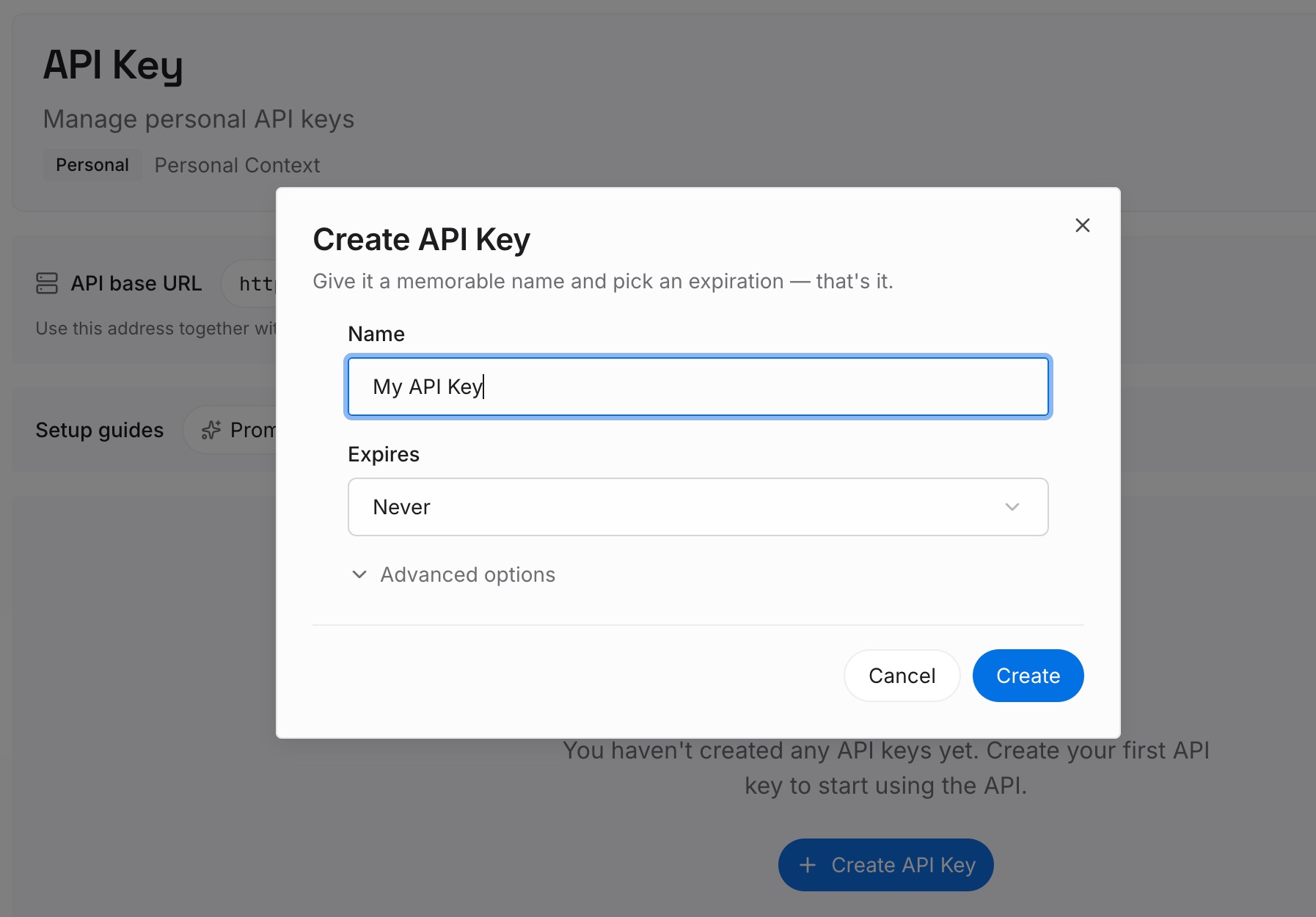
ステップ 1: API キーを作成する
サインインし、ダッシュボードからキーを生成します。このキーは MemoryLake ワークスペースに属し、Claude や ChatGPT のアカウントとは独立しています。
ステップ 2: 最初のメモリをアップロードする
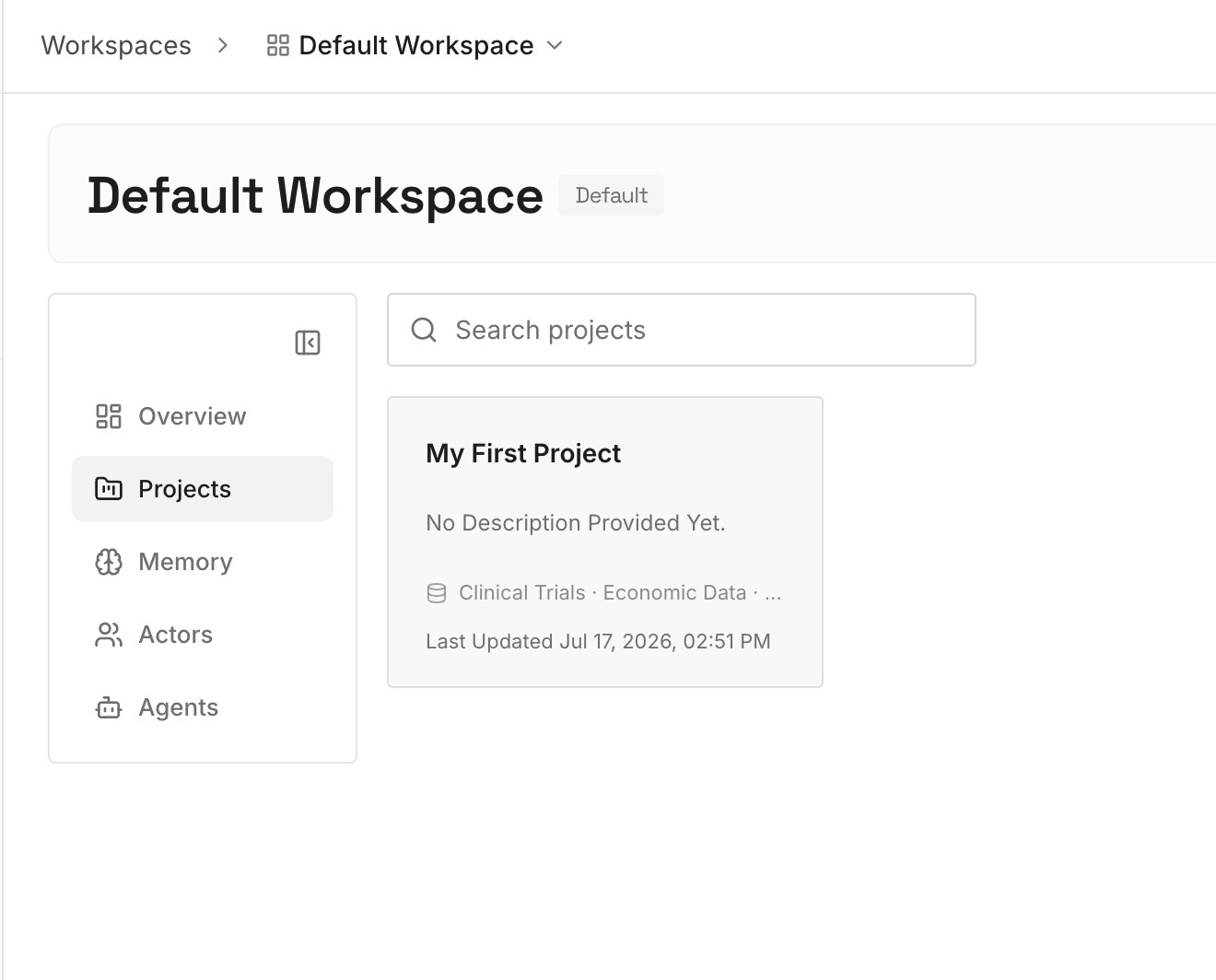
手動移行のステップ1で抽出したものから始めます。指示、プロジェクトの事実、および現在も有効なメモリのポイントです。1つのエントリにつき1つのポイントとし、日付を入れ、所属するプロジェクトのラベルを付けます。
ステップ 3: AI とエージェントを接続する
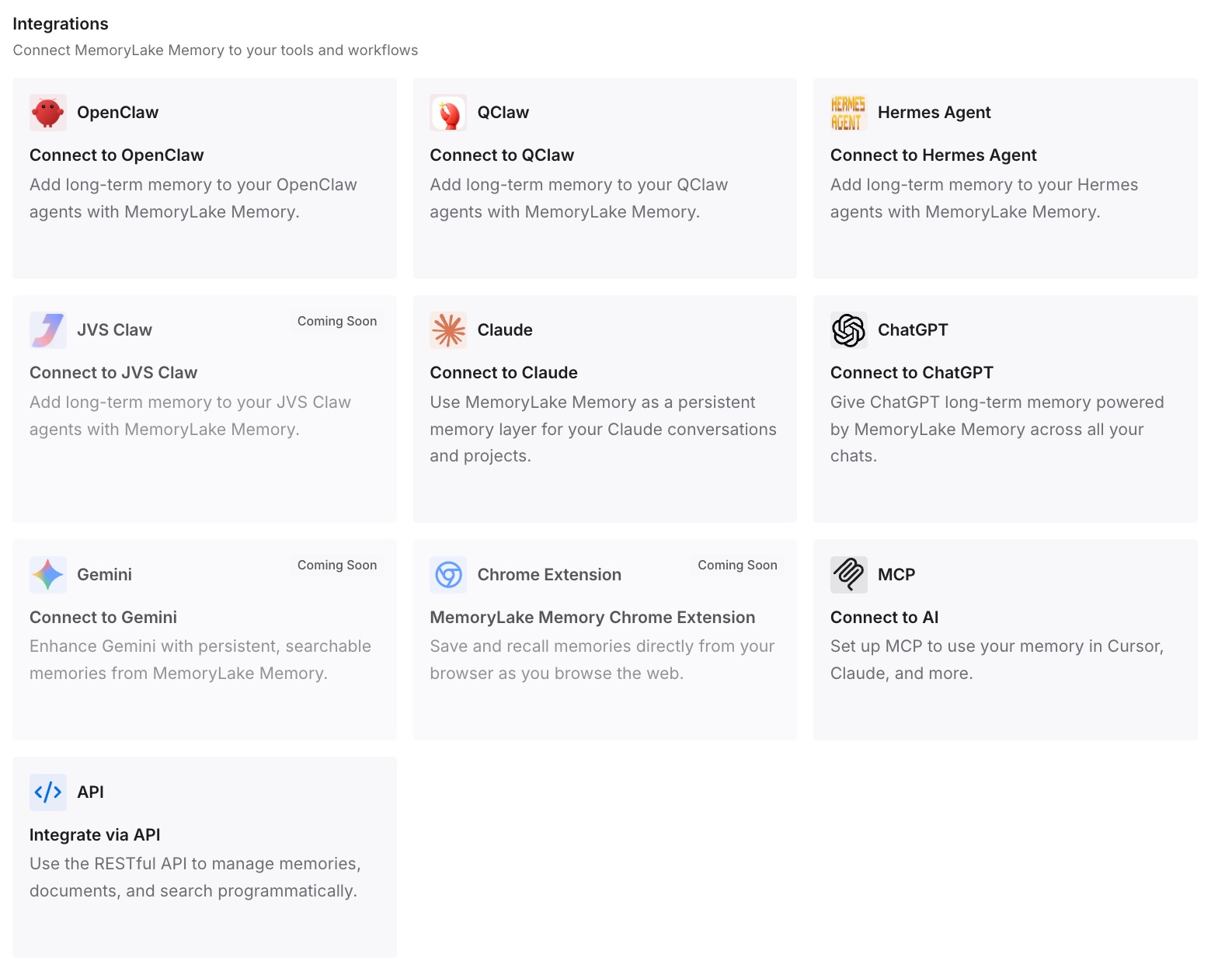
ChatGPT や、使用している他のアシスタントを接続します。Work タスクが開始されるとき、どのツールにタスクを渡しても、同じコンテキストが利用可能になります。
実務における変化
第一の違いは、古いアカウントに誤って何かが残されることがなくなる点です。指示、プロジェクト、メモリ、スケジュールされたタスク、スキル、出力にはそれぞれ ChatGPT Work 内に場所があり、それらすべてを移行したことになります。
第二に、Work での最初のタスクが、情報を把握した状態で開始される点です。最初のスライド資料やレポートを依頼する前に、カスタム指示、プロジェクトファイル、メモリがすでに配置されています。
第三に、移行は「全か無か」である必要はないという点です。作業コンテキストは特定のエージェントに縛られないため、それぞれのタスクに最適なエージェントを使い続けることができます。Claude のメモリを ChatGPT に移行するためのガイドでは、メモリの側面についてさらに詳しく説明しています。
Cowork から ChatGPT Work への移行におけるベストプラクティス
解約する前にエクスポートする。 メモリ、指示、タスクプロンプトは、アクセス権があるうちに収集するのが最も簡単です。
コピーする前にフォルダ指示を確認する。 Claude はセッション中にこれらを更新することがあります。
プロジェクトは1つずつ移行する。 指示、ファイル、プロジェクト独自のメモリはセットで扱います。
保存されたプロンプトからスケジュールされたタスクを再作成する。 まずは通常のチャットでそれぞれをテストしてください。
永続的な指示はタスクプロンプトまたはスキルに記述する。 これはスケジュールされたタスクに対する OpenAI のアドバイスです。
プラグインは個別に認証する。 各ツールは ChatGPT 内で独自の接続を必要とします。
いくつかのタスクで両方を並行して実行する。 定期的な作業を移行する前に、出力を比較してください。
ChatGPT の定期的なタスクが以前の実行内容を見失ってしまう場合は、ChatGPT のスケジュールされたタスクが最初からやり直されるのを防ぐためのガイドで、実行間でコンテキストを引き継ぐ方法を解説しています。
結論
Claude Cowork から ChatGPT Work への移行は、指示、プロジェクト、メモリ、スケジュールされたタスク、スキルとプラグインの5つのコンテキストを移動することを意味します。グローバル指示はカスタム指示になり、Cowork プロジェクトは ChatGPT プロジェクトになり、Claude のメモリは読み出されて ChatGPT のメモリまたはプロジェクトの指示に追加され、スケジュールされたタスクは保存されたプロンプトから再構築され、スキルは SKILL.md フォルダとして移行されます。
アクセス権があるうちにエクスポートを行い、プロジェクトを1つずつ再構築し、定期的なタスクを信頼する前にテストを行ってください。