
なぜ人々は Cowork タスクを Claude Code に移行しているのか
Anthropic のヘルプセンターは、10月の変更について次のように説明しています。「2026年10月6日以降、Pro、Max、Ultra プランの新しい Cowork タスクはクラウドで実行されます。」設定 > 全般にある「自分のコンピュータ上のみ」というオプションは削除され、記事には元の状態に戻すことはできないと付け加えられています。
その日付より前にコンピュータ上で開始したタスクは、完了するまでローカルに残り、それぞれに「このコンピュータ上でのみ実行されています」というバナーが表示されます。新しい作業はクラウドに送られます。多くの人にとって、それが Cowork の利点です。ノート PC を閉じてもタスクが継続され、ウェブやモバイルでも同じセッションを開くことができます。
一方で、その逆を望む人々もいます。作業、フォルダ、記録を1台のマシンに集約したいのです。彼らに対する Anthropic の回答が Claude Code です。これはターミナル、IDE、またはデスクトップアプリの Code タブで Claude を実行するものです。
Cowork タスクが保持しているもの
タスクを移動する前に、その中に何が含まれているかを知っておくと役立ちます。Cowork タスクにはいくつかの要素が含まれており、それらはすべて同じ場所に保存されているわけではありません。
- 会話内容: あなたが何を依頼し、Claude が何を行い、何を報告したか。
- Claude が作成したファイル: Claude Desktop において、Anthropic は「Cowork が作業を保存したフォルダはそのまま残ります」と述べています。設定の「Storage」フォルダを確認してください。
- 接続されたフォルダ: Cowork にアクセスを許可したフォルダで、「信頼できるフォルダ」の下にリストされています。これらはコンピュータ上に残ります。
- プロジェクト(タスクがプロジェクト内にある場合): 指示、コンテキスト、スケジュールされたタスク、およびプロジェクトの記憶(memory)。
- アカウントレベルの要素: コネクタ、スキル、プラグイン。Anthropic は「追加したプラグインはアカウントに保存されるため、チャットや Claude Code、Cowork でも同様に機能します」としています。
- 記憶 (Memory): チャットやクラウドの Cowork タスクからの Claude の記憶。さらに、古いローカルタスクの場合は、そのタスクに付随する記憶。
これらの一部はダウンロードによって移動し、一部はすでにアカウントに紐付いており、一部は手動で再構築する必要があります。
Anthropic 推奨ルート:タスクデータのダウンロードと /port-task-data
Anthropic のヘルプセンターでは、Cowork タスクを Claude Code に移行するための3つのステップを挙げています。
- タスクを開き、「Download task data(タスクデータをダウンロード)」を選択する。
- ダウンロードしたファイルを解凍し、そのフォルダを Claude Code で開く。
- 「
/port-task-dataを実行して、コンテキストを引き継ぐ。」
ダウンロードするとフォルダが作成されます。そのフォルダを Claude Code で開くと、それが新しいセッションの作業ディレクトリになり、コマンドを実行することで Claude がタスクのデータから作業を再開できるようになります。
知っておくべき詳細が2つあります。第一に、このヘルプ記事は Anthropic が /port-task-data について文書化している場所ですが、執筆時点では Claude Code 自身のコマンドページには記載されていません。第二に、記事ではこのコマンドでコンテキストを引き継げるとされていますが、ダウンロードデータから何を読み取るかは明記されていません。実行後、Claude にタスクについて知っていることを要約させ、自分の記憶と比較してください。
1つずつではなく、すべてのコピーが欲しい場合は、同じ記事でデスクトップのホームにあるカード「Export your Cowork data(Cowork データをエクスポート)」が案内されています。
Claude Code における各要素の配置場所
Claude Code は独自の方法で記憶を保持します。Anthropic の記憶に関するドキュメントは、次の前提から始まります。「各 Claude Code セッションは、新鮮なコンテキストウィンドウから始まります。」セッションをまたいで知識を運ぶには、2つの仕組みがあります。
指示は CLAUDE.md に記述する
CLAUDE.md ファイルは、「Claude に永続的なコンテキストを与えるために記述する指示」です。これらはプロジェクト内、全プロジェクト用のユーザーフォルダ、または組織レベルに配置できます。Cowork プロジェクトに指示があった場合は、作業するフォルダ内に CLAUDE.md として書き直してください。Anthropic は、Claude はこれらのファイルを「強制的な設定ではなく、コンテキストとして」扱うため、短く具体的に保つよう注意を促しています。
学習内容は auto memory に保存される
auto memory は、「あなたの修正や好みに基づいて Claude が自身で書き留めるメモ」です。Anthropic によれば、「各プロジェクトは ~/.claude/projects/<project>/memory/ に独自のメモリディレクトリを持ちます。」プロジェクトパスは git リポジトリから取得されるため、同じリポジトリのワークツリー間で共有されます。Claude は作業を進めるにつれてこれを構築し、ユーザーはファイルを読み取ることができます。Claude Code の auto memory に関するガイドでは、保存される内容と確認方法を解説しています。
ファイルとフォルダはそのまま維持される
接続されたフォルダは、最初からコンピュータ上にありました。Claude Code で同じフォルダを開けば、Claude はそこで直接作業できます。Storage フォルダから必要なものをコピーして入れてください。
コネクタはアカウントに紐付く
claude.ai で追加したコネクタは、ログイン情報に従います。Claude Code のドキュメントによると、claude.ai アカウントで Claude Code にログインしている場合、「claude.ai で追加した MCP サーバー(コネクタ)は、Claude Code でも自動的に利用可能になります」。したがって、Cowork タスクで使用していたコネクタは、同じ claude.ai アカウントでサインインしている限り、Claude Code でも利用可能です。デスクトップアプリ経由で実行していたローカル MCP サーバーの場合は別で、Claude Code 独自の設定に追加する必要があります。
アカウントに関する注意点が1つあります。仕事用と個人用で別々の Claude アカウントを使用している場合は、Cowork タスクを所有しているアカウントで Claude Code にサインインしてください。そうしないと、コネクタやプラグインが期待したものになりません。
プロジェクトには判断が必要
Anthropic の Cowork プロジェクトに関する記事には、現在の制限事項が記されています。「プロジェクトは Cowork でのみ利用可能で、Claude Code では利用できません。Claude Code への対応は将来のアップデートで計画されています。」Claude Code には、クラウドのスレッドを調整するための独自のプロジェクト機能(パブリックベータ版)があります。Claude Code のプロジェクトとプロジェクトメモリに関するガイドでは、その記憶の保存方法を解説しています。ドキュメントでは、以前のチャットや Cowork プロジェクトを個別に説明しており、「それらのプロジェクトは、再設計されたエクスペリエンスが適用されるまで、現在と同じように機能し続けます」としています。
実際には、Cowork プロジェクトは自分で再構築する計画を立ててください。指示は CLAUDE.md として、参照ファイルはそのフォルダ内のファイルとして再構築します。Cowork ではなくチャットプロジェクトを移行する場合は、Claude プロジェクトを Claude Code に移行するガイドを参照してください。
Cowork を離れる前に確認すべきこと
スケジュールされたタスク
Cowork のスケジュールされたタスクは、独自の周期でクラウド上で実行されます。Claude Code への移行に関するヘルプ記事には、スケジュールされたタスクがタスクデータに含まれるとは書かれていません。Cowork の使用を停止する前に、プロンプトとタイミングを含めてリストアップしておきましょう。
古いローカルタスクに残る記憶
コンピュータ上でのみ実行されたタスクについて、Anthropic は「コンピュータ上でのみ実行された Cowork タスクの記憶は、それらのタスクに残ります」と述べています。もしそれらのタスクで Claude が学んだ重要なことがあれば、それを CLAUDE.md や自身のメモに書き写してください。
ブラウザのログイン情報
タスクが Cowork 内蔵ブラウザを通じてウェブサイトにサインインしていた場合、Cowork ブラウザログインのガイドで Cowork が何を保持していたかを説明しています。
Claude Code の履歴には期限がある
Claude Code はセッションをコンピュータに保存しますが、永久ではありません。cleanupPeriodDays 設定は「Claude Code がセッションの書き起こしやその他のアプリケーションデータを削除するまでの保持日数」を決定し、デフォルトは 30 日です。Anthropic は「クリーンアップはメッセージを表示せずに書き起こしを削除する」と付け加えています。履歴を理由に移行した場合は、この設定値を上げてください。
Cowork での削除
Anthropic によれば、削除された Cowork タスクはすぐにタスク履歴から消え、30日以内にバックエンドストレージからも削除されます。11月3日以降、Claude Desktop の「Reset App Data(アプリデータをリセット)」でも、サインインしているアカウントの Cowork タスクを Anthropic のサーバーから削除できるようになりました(確認ダイアログに明記されています)。まずダウンロードし、それからクリーンアップを行ってください。
多くの人が最初に試してしまうこと
最終的な回答だけをコピーしてやり直す。 回答は最小のパーツに過ぎません。その背後にある決定事項やコンテキストこそが、時間を節約してくれるものです。
Cowork プロジェクトが Claude Code に現れると期待する。 Anthropic は現在、プロジェクトを Cowork 専用としています。指示は CLAUDE.md として再構築してください。
古い Cowork の指示をすべてのプロンプトに貼り付ける。 CLAUDE.md に一度記述すれば、Claude Code はすべてのセッションの開始時にそれらを読み込みます。
ローカルの履歴が永遠に残ると想定する。 Claude Code はデフォルトで 30 日後に書き起こしをクリーンアップします。
移行直後に Cowork タスクを削除する。 まず /port-task-data の結果を確認してください。
手動移行の手順
ステップ 1: 継続する価値のあるタスクをリストアップする
「最近のアイテム」を確認し、進行中のタスクや頻繁に戻るタスクを選びます。それぞれがどのプロジェクトに属しているか、どのフォルダを使用しているか、紐付いているスケジュールされたタスクがあるかをメモします。
ステップ 2: タスクデータをダウンロードし、各タスクをポートする
リストの各タスクについて、「Download task data」を選択し、解凍して Claude Code でフォルダを開き、/port-task-data を実行します。その後、Claude にそのタスクについて知っていることを要約させ、間違いがあれば修正します。
ステップ 3: プロジェクトの指示を CLAUDE.md として再構築する
Cowork プロジェクトの指示を、作業フォルダ内の CLAUDE.md に書き込みます。ルールは短く保ちます。長い参照資料はフォルダ内のファイルに移動し、作業中に Claude に与える修正は auto memory に蓄積させます。
より良い方法:タスクの決定事項を自分で管理する1つのリストにまとめる
手動移行を行うと、Cowork 履歴の価値がどこにあるかがわかります。それは、多くのタスクに散らばった、作業に関する決定事項、好み、事実の短いリストです。ツールの保存方法が変わるたびに、これらを掘り起こすことになります。10月の変更もその一つでした。
MemoryLake は、そのリストを自分で管理する1つの場所に保持し、ChatGPT、Claude Code、Codex など、接続したアシスタントから利用できるようにする記憶レイヤーです。
エントリは自分の言葉で自分で書きます。Cowork タスク、Cowork エクスポート、Claude アカウント、CLAUDE.md ファイル、auto memory、あるいはベンダーのストレージから何かが読み取られたり、書き込まれたり、削除されたりすることはありません。「タスクデータのダウンロード」と /port-task-data は、Anthropic が説明している通りに機能し続けます。
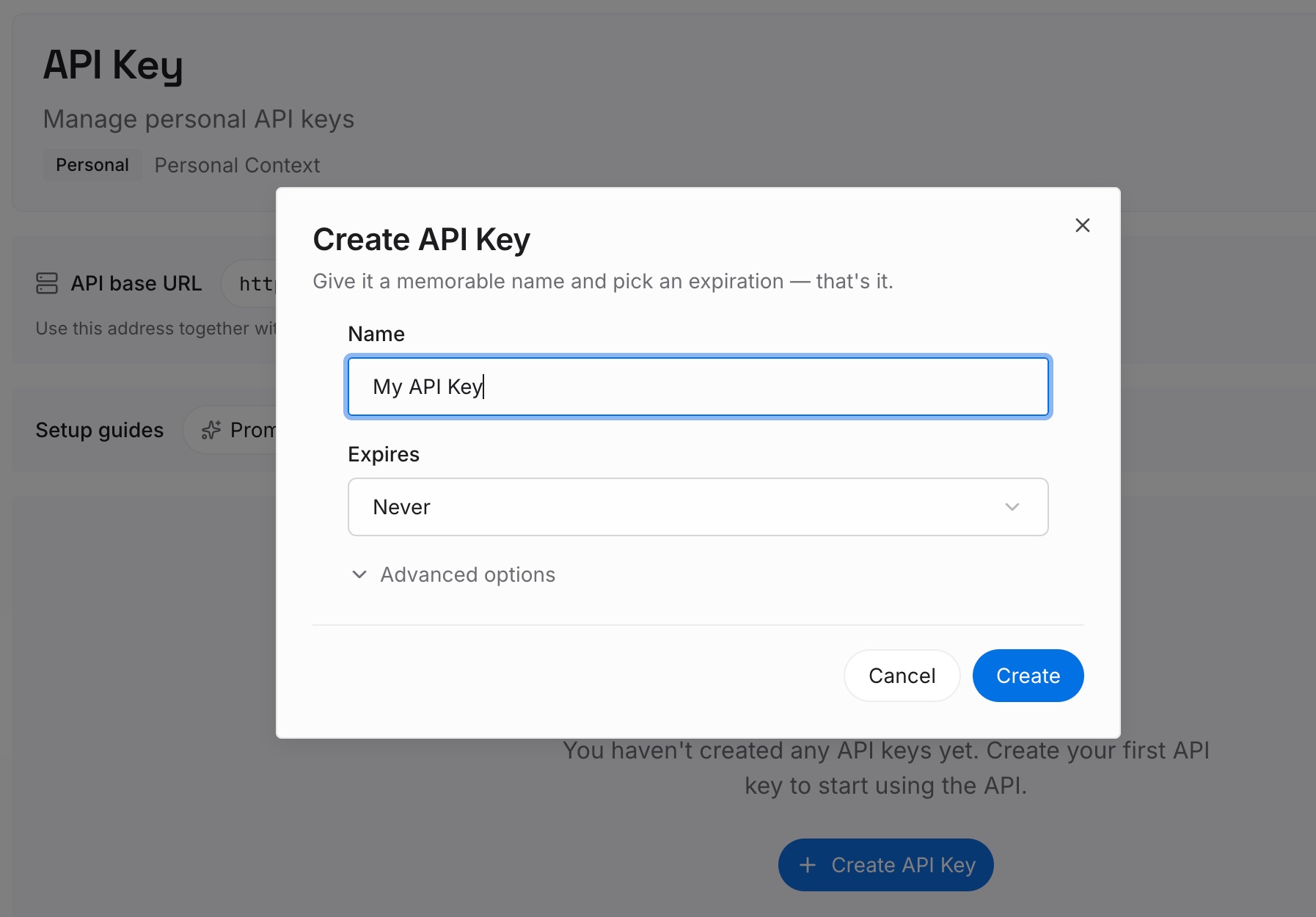
ステップ 1: API キーを作成する
サインインし、ダッシュボードからキーを生成します。このキーは MemoryLake ワークスペースに属し、Claude アカウントとは別物です。
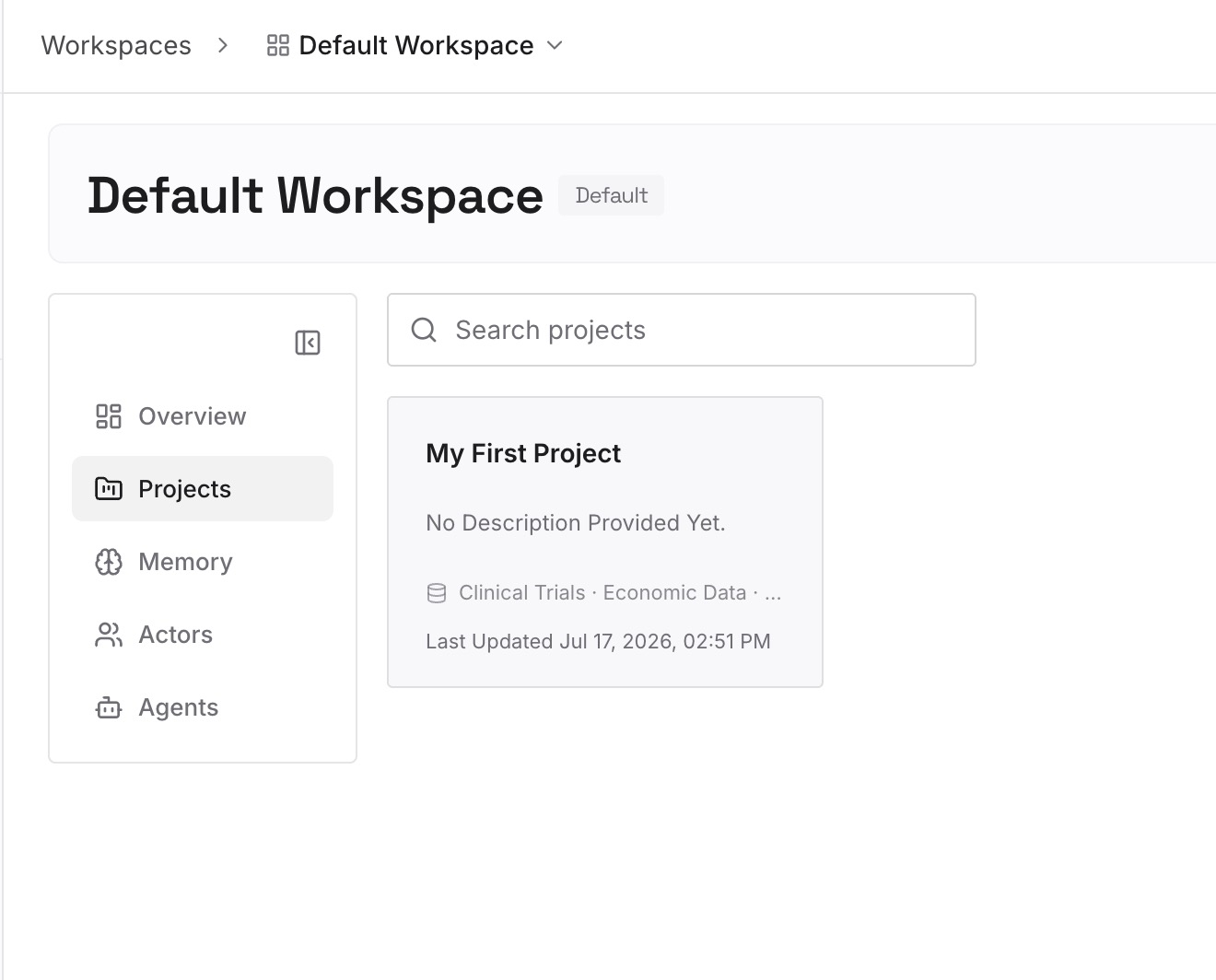
ステップ 2: 最初の記憶をアップロードする
手動移行のステップ1とステップ3で書き留めた内容から始めます。決定事項、慣習、Cowork で Claude が必要とした事実などです。1エントリにつき1項目にします。
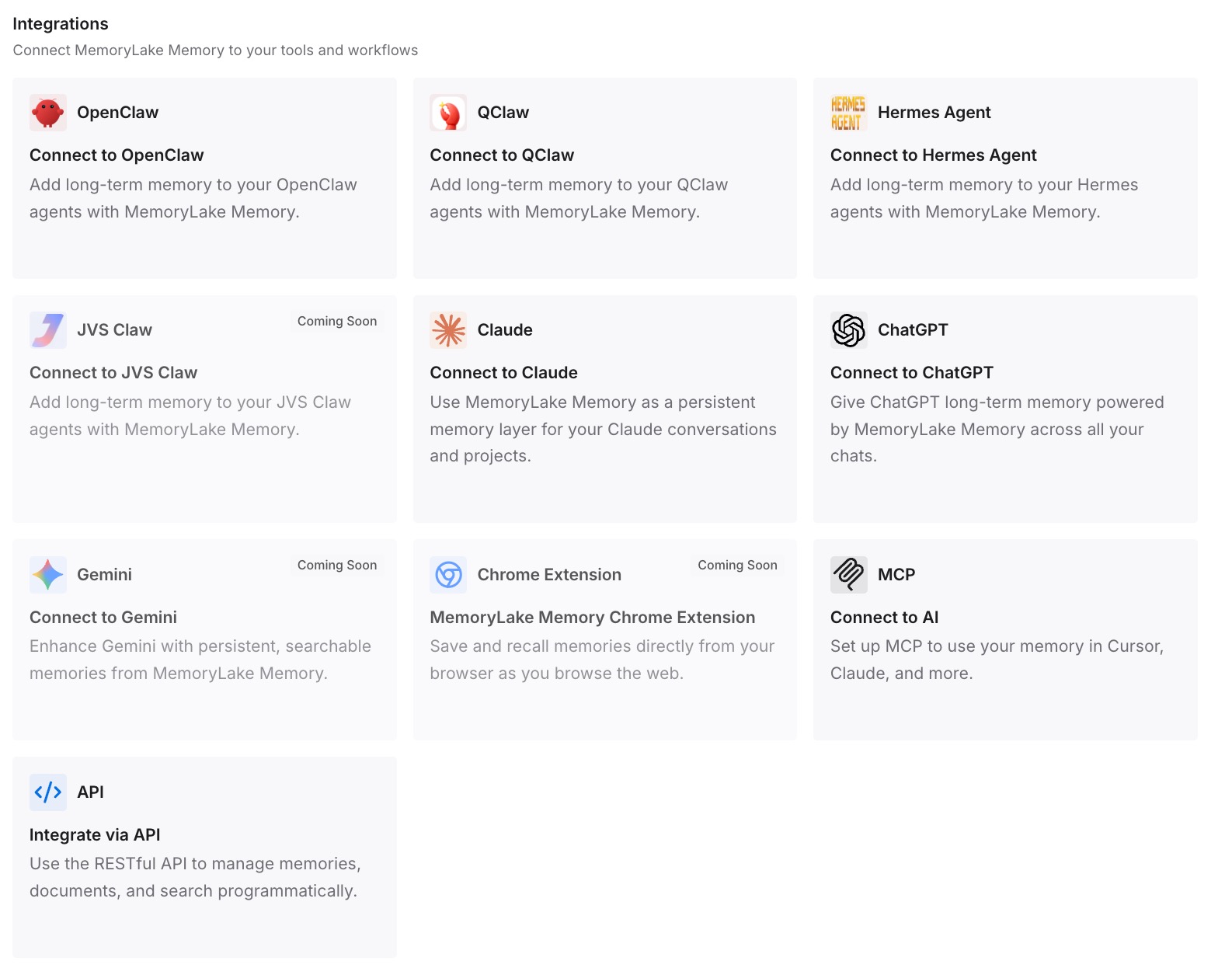
ステップ 3: AI とエージェントを接続する
Claude Code やその他の使用しているアシスタントを接続します。作業が Cowork であろうと、Claude Code であろうと、あるいは将来別の場所であろうと、同じエントリがそれぞれで利用可能になります。
実務で何が変わるのか
第一の違いは、移行作業が短縮されることです。すべての書き起こしではなく、重要なタスクをポートし、決定事項だけを運び出せば済みます。
第二に、Claude Code での再説明が減ります。新しいセッションは CLAUDE.md と auto memory から始まりますが、以前 Cowork に伝えていた事実はすでに書き留められています。
第三に、クリーンアップによるリスクが減ります。Claude Code の書き起こしスイープや Cowork の削除によって、決定事項まで失われることはありません。
Cowork タスクを Claude Code に移行するためのベストプラクティス
継続するタスクをポートする。 各タスクで「Download task data」と /port-task-data を使用します。
Claude が何を把握したか確認する。 コマンド実行後に要約を求めます。
指示を CLAUDE.md として再構築する。 Cowork プロジェクトは現時点では Claude Code に移動しません。
Storage フォルダをコピーする。 ここには Cowork が作成したファイルが保持されています。
離れる前にスケジュールされたタスクをリスト化する。 プロンプトとタイミングをメモしておきます。
履歴が重要な場合は cleanupPeriodDays を上げる。 デフォルトは 30 日です。
Cowork での削除は最後に行う。 Anthropic は削除されたタスクを復元する方法を説明していません。
結論
Cowork から Claude Code への Anthropic 推奨ルートは、タスクデータのダウンロード、Claude Code でのフォルダ展開、/port-task-data の実行という3つのステップです。これはタスクごとに行う必要があり、ヘルプ記事にはコマンドが何を運ぶか明記されていないため、結果を確認してください。
そのルートと並行して、タスクに付随しないものを再構築します。プロジェクトの指示は CLAUDE.md になり、ファイルは Storage フォルダから取得し、スケジュールされたタスクはリスト化が必要です。決定事項そのものは自分で管理できる場所に保管しておけば、次に Claude の作業保存方法が変わったときのコストを抑えることができます。