
実際に移行されるもの
あなたの指示(instructions) — ファイルとして存在していた場合。 Codex のインポーターは、どこを探索するかを明示しています。「インポートフローは、ユーザーレベルの設定と既存のプロジェクトの両方をチェックします。ユーザーレベルの設定は、お使いのマシン上のファイルから取得されます。プロジェクトレベルの設定は、選択したリポジトリやフォルダ内のファイルから取得されます。」Cowork のフォルダ指示(folder instructions)はローカルフォルダに添付されたファイルであり、インポーターが検出できる形式をしています。しかし、Cowork のグローバル指示(global instructions)はそうではありません。これらは「設定 > Cowork」にテキストボックスに入力したテキストとして存在し、「すべての Cowork セッションに適用される常時指示」と説明されています。これは製品の設定であり、ファイルをスキャンするインポーターがこれを発見することはありません。
あなたのスキルとプラグイン — 再パッケージ化の手順を伴う。 Cowork プラグインは、それぞれ「スキル、コネクタ、サブエージェントを単一のパッケージにバンドル」します。Codex のインポートテーブルには、スキル、プラグイン、サブエージェント用の個別の行があるため、バンドルはそれぞれのパーツに分解されて届きます。何も失われませんが、パッケージング自体は失われます。
あなたのプロジェクトフォルダ — プロジェクトとして。 テーブルは「既存のプロジェクトフォルダ」を「同じフォルダを使用するプロジェクト」にマッピングします。Cowork プロジェクトはすでにローカルに存在しています。ドキュメントには、Cowork プロジェクトは「デスクトップ上にローカルに存在する」と記載されており、制限事項として「プロジェクトはデスクトップ専用で、ローカルに保存されます。現時点ではプロジェクトデータのクラウド同期はありません」とあります。ローカルかつファイル形式であることは、まさにインポーターが求めているものです。
30日分の会話。 テーブルには「過去30日間のチャット」という行があります。これはメモリとしてではなく、参照用のアーカイブとして扱ってください。インポートされたチャットは読み直すことができる文字起こし(トランスクリプト)であり、エージェントが適用する事実(ファクト)ではありません。
また、これは追加型(additive)です。 「インポートによって、既存のエージェント設定が変更または削除されることはありません。」インポートを実行しても、Cowork をそのままの状態で維持できます。これが正しい進め方です。
移行されないもの:Claude が記憶していること。 Cowork の最も価値のあるコンテキストは、実は Cowork の機能ではありません。それは、チャットと共有されている Claude のアカウントレベルのメモリです。Anthropic のドキュメントには次のように書かれています。「Cowork がクラウドで実行されている場合、チャットと Claude Cowork の間でメモリが共有されます。コンピュータ上でローカルに実行される Cowork セッションはメモリを使用しません。」したがって、Cowork があなたのことを知っているように感じさせてくれた要素(「マネージャー向けのアップデートのドラフトを Cowork に依頼すると、マネージャーが誰で、どのような書き方を好むかをすでに知っている」など)は、あなたの Claude アカウントに属するストレージであり、ディスク上にはファイルが存在せず、Codex のインポートテーブルにも含まれていません。
同じく移行されないもの:境界としてのプロジェクトスコープのメモリ。 Cowork プロジェクトはそれぞれ独自のメモリを保持しており、その分離はドキュメント化されています。「メモリはプロジェクトにスコープされているため、Claude があるプロジェクトで学習した内容は他のプロジェクトには引き継がれません。」Codex のローカルストレージは異なる形状をしています。知識を移動させることはできますが、プロジェクト間の壁は、何をどこに書き込むかというあなたの判断に委ねられます。
手動での移行
ステップ 1: Claude の使用を停止する前に、メモリを読み出す
エクスポートファイルはありませんが、エクスポートする方法は存在し、Anthropic はその形式をドキュメント化しています。
設定 > メモリを開きます。Claude が保存したすべての内容はトピック(Topics)の下にリストされており、各トピックを開いたり、編集したり、削除したりできます。リストを確認してください。Anthropic は、これらを一度に取得する方法もドキュメント化しています。Claude に「私のメモリを、あなたのメモリに表示されている通りに一言一句正確に書き出してください」と依頼し、その結果を「バックアップとして保存するか、コンピュータ上のローカルファイルにコピー&ペーストして別の AI サービスに持ち込む」ことができます。
その際、知っておくべき2つの事実があります。Claude のメモリインポート機能は「実験的であり、現在も活発に開発中」と説明されているため、往復の移行は計画しないでください。また、「メモリのリセット」は「プロジェクトメモリを含むすべてのメモリを永久に削除し、元に戻すことはできません」とされているため、まずは読み出しを行い、整理のステップとしてリセットを使用しないでください。
読み進めながら、見つかった内容を次の3つの山に分類します。
- すでにフォルダ指示やリポジトリファイルに存在するもの。 スキップします。インポーターがファイルを処理します。
- プロジェクトフォルダから推測できるもの。 これもスキップします。Codex がフォルダを読み取ります。
- どちらでもないもの。 これこそがあなたの移行データ(ペイロード)です。あなたが行った修正、理由付きの決定事項、誰が何を所有しているか、どの締め切りが変更されたか、フォルダ外のものがどこにあるかなどです。作業を進める前に、これをどこかにコピーしておいてください。
意図的にこのリストに含まれていないものが1つあります。Anthropic は「政府発行のID番号、犯罪歴、金融口座番号、移民ステータスなど、一部の情報は依頼されてもメモリに保存されることはありません」と述べています。このカテゴリに該当するものは、どこにも移行する必要はありません。
ステップ 2: 書き出した半分を配置し、インポーターが認識できない2つの事項を修正する
ChatGPT デスクトップアプリからインポートを実行します。設定 > インポートからインポートを選択し、Claude Cowork を選んで移行する内容を選択します。インポートがまだ表示されていない場合、ドキュメントでは一般(General)の「他のエージェント設定をインポート」を案内しています。また、「インポートされた作業を元のエージェントと同期させる」自動更新オプションもあり、両方のツールをしばらく併用する予定がある場合に便利です。
次に、インポーターでは対応できない2つの作業を手動で行います。
グローバル指示を再入力する。 これらはファイルではなく設定フィールドでした。新しい保存先は ~/.codex/AGENTS.md であり、Codex はすべてのリポジトリでこれを読み込みます。ファイルを作成する前に、このレベルにおける Codex の検出ルールを知っておくと役立ちます。Codex は AGENTS.override.md が存在すればそれを読み込み、存在しなければ AGENTS.md を読み込みます。そして「Codex はこのレベルで最初の空でないファイルのみを使用します」。1つのグローバルファイルが優先され、2つ目のファイルは機能しません。
フォルダ指示のスコープを再設定する。 Codex は、プロジェクトのルートから作業ディレクトリまで順に探索し、各ディレクトリで AGENTS.override.md、次に AGENTS.md、そして設定されたフォールバック名をチェックして指示チェーンを構築します。「Codex はディレクトリごとに最大1つのファイルを含めます」。ファイルはルートから順に結合されるため、作業ディレクトリに最も近いファイルが以前のガイダンスを上書きします。これは Cowork のフォルダごとのテキストよりも構造化されており、活用する価値がありますが、上限があります。Codex は「結合されたサイズが project_doc_max_bytes(デフォルトは 32 KiB)で定義された制限に達すると、ファイルの追加を停止します」。長文で散文的な Cowork の指示は、まさにこのバイト制限に達しやすい形式であるため、このタイミングで削減を検討してください。
編集時の挙動の違いとして、Cowork のフォルダ指示は一部 Claude によって書き込まれていました(「Claude はセッション中にこれらを独自に更新することもできます」)。しかし、Codex の AGENTS.md はあなたのものです。何かが勝手に追加されることも、勝手に最新の状態に保たれることもありません。
その後、Codex 独自のチェックリストを使用して、移行された内容を確認します。インポートされたスキルやエージェントにおけるツールの制限、カスタム認証やトランスポートを使用する MCP サーバー、挙動が異なる可能性のあるフック、フォローアップが必要なプラグイン、引数やファイルパスのプレースホルダーに依存するプロンプトなどです。
これで書き出された半分の移行は完了です。しかし、ステップ 1 で分類した残りの山には、まだ移行先がありません。
より良い方法:学習された半分に、特定のアカウントに縛られない居場所を与える
Codex にはローカルメモリのストレージがあります。これはデフォルトでオフになっており、~/.codex/memories/ に保存されます。ドキュメントでは、その用途について慎重に説明されています。「メモリは、常に適用されるべきルールの唯一のソースとしてではなく、役立つ想起レイヤーとして扱ってください。」また、これらのファイルをコントロールサーフェスとして扱わないようにも指示されています。「これらのファイルは生成された状態として扱ってください... 手動での編集を主要なコントロールサーフェスとして依存しないでください。」
これは合理的な設計ですが、今救出したデータを保存する場所としては不適切です。生成された状態のファイルに直接ペーストすることはできませんし、アカウントに紐づくストレージを、今度は特定のマシンに紐づくストレージに交換するだけになってしまいます。
MemoryLake は、単一のツールから独立したメモリレイヤーです。そのため、Claude があなたの作業について学習した内容は、現在の Codex からも、将来使用する他のツールからも読み取ることができます。セットアップは3つのステップで行えます。
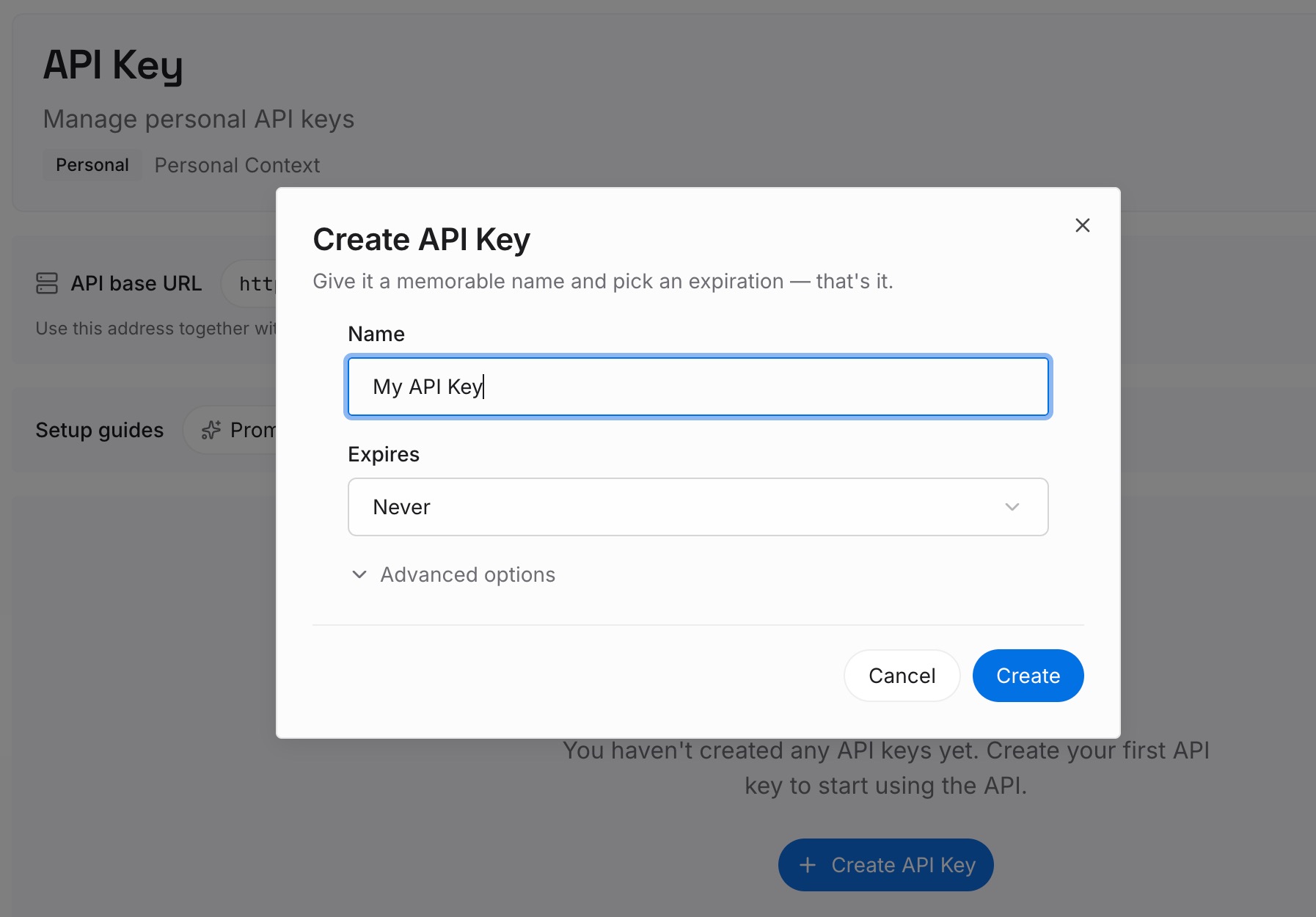
ステップ 1: API キーを作成する
サインインして API キーを作成します。接続するすべてのツールで共通の認証情報として使用できます。
ステップ 2: 最初のメモリをアップロードする
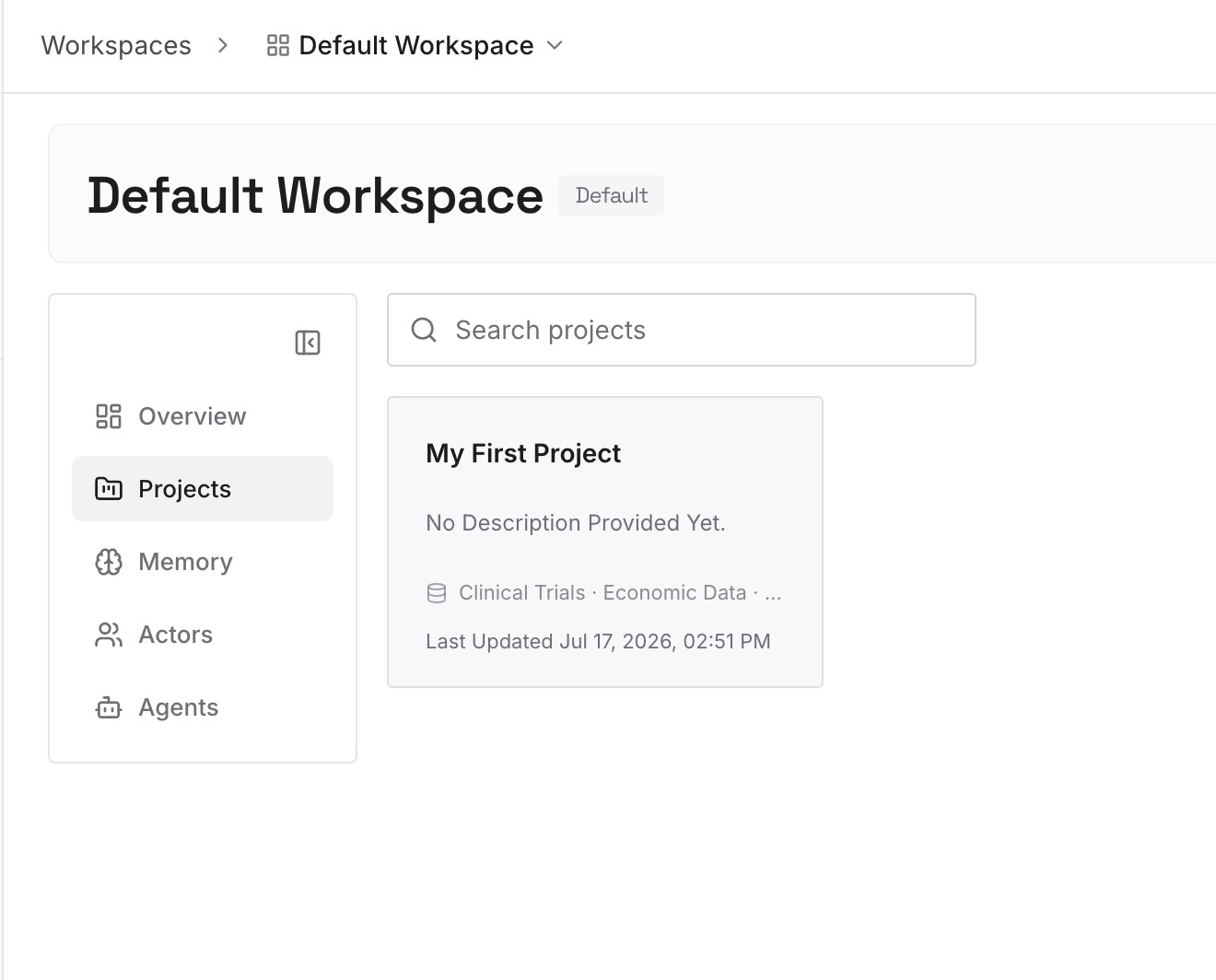
1つのエントリにつき1つの主張を含む、短いエントリを作成します。移行元はステップ 1 で分類した3つ目の山です。Claude 自身が何を記憶しているかについての説明が、良い分類ガイドになります。「あなたの役割、プロジェクト、専門的なコンテキスト」、「仕事や生活における人々や場所」、「コミュニケーションの好みや作業スタイル」、「技術的な好みやコーディングスタイル」、「プロジェクトの詳細や進行中の作業」などです。
人物と好み。 あなたのマネージャーが誰で、どのような書き方のアップデートを好むか。これは Cowork があなたのことを知っているように感じさせてくれたカテゴリであり、どこにもファイルが存在しないものです。
理由を伴う決定事項。 指示自体は AGENTS.md に記述すべきですが、その理由はここに記述します。理由があることで、次の四半期にルールが元に戻されてしまうのを防ぐことができます。
定着した修正。 Claude にやめるように指示したこと、およびその理由。どのような指示フォーマットにも、これを記述するフィールドはありません。
フォルダ内にない作業コンテキスト。 締め切り、現在の優先事項、ダッシュボード、トラッカーなど。
ステップ 3: AI とエージェントを接続する
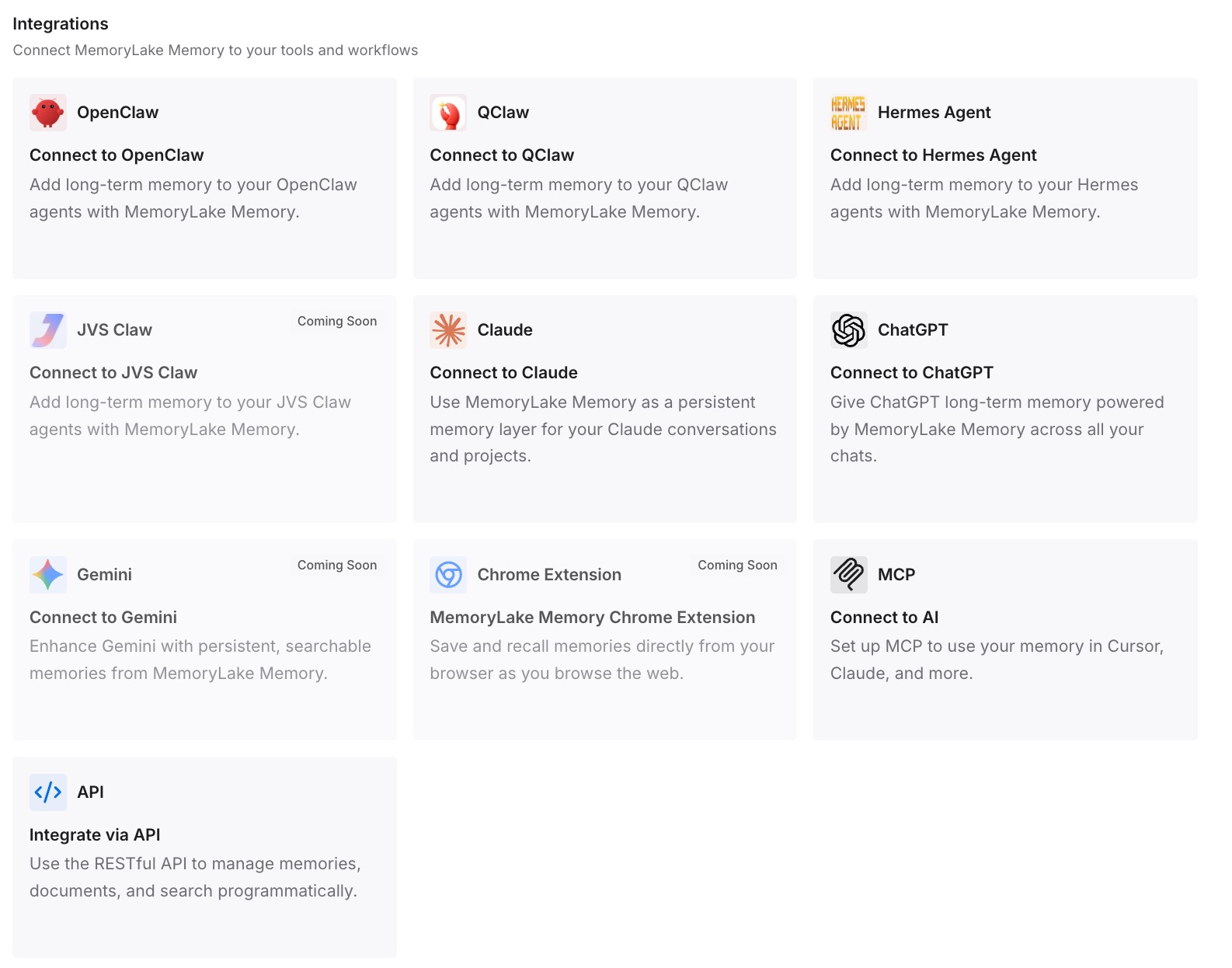
お使いのツールを接続します。MemoryLake は MCP および API 経由でアクセス可能であり、Codex は MCP サーバーをサポートしています。Claude Code、Cline、Cursor、OpenClaw も同様の方法で接続でき、その他のツールも API を通じて同じメモリを読み取ることができます。これにより、自分が知っていることのコピーを2つ維持することなく、Claude が得意とする作業に Claude を使い続けることができます。
3つの率直な制限事項があります。MemoryLake は Claude のメモリを読み取り、エクスポート、または削除することはできません。 そのストレージ用の API は存在しないため、ステップ 1 の手動での読み出しが必要になります。また、あなたの AGENTS.md を書き換えることはありません。 Codex の検出順序や 32 KiB の制限を変更することもありません。そして、メモリはコンテキストであり、強制力ではありません。 Codex 自身のドキュメントでも同じ点が指摘されています。必須のガイダンスは AGENTS.md またはチェックインされたドキュメントに記述すべきであり、常に適用されなければならないルールは、実行を失敗させるチェック処理に含めるべきです。
実務における変化
設定形式の半分が消えなくなります。 グローバル指示はファイルではなかったため、インポーターがそれを見つけることはありませんでした。今や、それらを再入力する必要があることがわかっています。
指示のスコープがより明確になります。 Cowork はフォルダごとのテキストを提供していましたが、Codex はディレクトリごとの上書きとサイズ上限を備えた、ドキュメント化されたチェーンを提供するため、優先順位付けを強制されます。
プロジェクトメモリが、デフォルトではなく選択肢になります。 Cowork は自動的にプロジェクトを隔離していました。それ以外の環境では、その壁は適切な場所にエントリを書き込むことによって、あなたが選択するものになります。
次の移行が容易になります。 知識はベンダーのアカウントストレージやマシンのホームディレクトリには存在しません。
Claude Cowork から Codex への移行におけるベストプラクティス
Claude の使用を停止する前に、トピック(Topics)リストを読み出してください。 これが学習された半分の唯一のインベントリであり、リセットすると元に戻せません。
CLI からではなく、デスクトップアプリからインポートしてください。 Cowork は ChatGPT デスクトップアプリの移行元としてのみリストされています。CLI は Claude Code と Cursor をサポートしています。
最初にグローバル指示を再入力してください。 これらは、インポーターが構造的に認識できない最も価値の高いものです。
グローバルな AGENTS.md は2つではなく1つに維持してください。 Codex はそのレベルで最初の空でないファイルのみを使用するため、2つ目のファイルは機能しない無駄なデータになります。
合計 32 KiB の上限に注意してください。 Codex は上限に達すると指示ファイルの追加を停止します。長文の散文は最初に削減すべき対象です。
自動的に更新されることを期待しないでください。 Cowork は時折、独自のフォルダ指示を書き換えることがありました。しかし、AGENTS.md が自動的に維持されることはありません。
2週間は両方のツールを併用してください。 インポートは追加型であり、Claude には影響を与えないため、早期に関係を断つ理由はありません。また、「why agent skills aren't memory」で説明されているように、スキルは学習された半分の代わりにはなりません。
結論
これは、他の多くの移行よりもスムーズな移行です。Cowork は「ターミナルを必要とせず、Claude Code を駆動するのと同じエージェント型アーキテクチャを使用」しており、Codex はそれをインポート元として指定しています。そして、構造的な要素はドキュメント化されたテーブルの行にマッピングされます。指示ファイルは AGENTS.md に、スキルはスキルに、プロジェクトフォルダはプロジェクトに、30日分のチャットはチャットにマッピングされます。
ギャップはわずかで具体的です。Cowork のグローバル指示はファイルではなく設定フィールドであるため、自動的に見つけてくれるものはありません。そして、Cowork を同僚のように感じさせてくれたメモリは、Claude のアカウントレベルのストレージです。これはチャットと共有され、Cowork がクラウドで実行されている場合にのみアクティブになり、ディスク上にファイルは存在せず、インポートテーブルには Claude Code を指定する行以外に該当する行はありません。Anthropic はそれを読み出す方法を提供していますが、引き渡す方法は提供していません。
したがって、まだ利用できるうちにトピック(Topics)リストを読み出し、グローバル指示を再入力し、フォルダ指示を 32 KiB の上限を考慮したチェーンに再構成し、修正や決定事項をどちらのツールにも属さない場所に保存してください。インポーターは残りの作業を半日で完了します。もし結果が期待よりも物足りないと感じる場合は、「why Codex forgets your project context」でその症状を、「how to audit what your AI assistants actually remember」で確認方法を解説しています。