
プロジェクトか、プラグインか?
OpenAIのFAQでは、廃止をプラグイン中心に構成しています。「Custom GPTsを廃止し、クリエイターがそれらをプラグインに移行できるよう支援する予定です。」組み込みの移行機能は、GPTの指示を「スキル」に、ナレッジファイルをプラグインの「参照ファイル」にコピーします。
プロジェクトのルートについても概要で言及されています。「継続的な作業のために指示と参照ファイルをまとめておく目的でGPTを使用していた場合は、ChatGPTでプロジェクトを開始することもできます。」
この2つは異なる用途に適しています:
- プロジェクトは、繰り返し戻って行う作業のために、チャット、ファイル、指示をまとめて保持します。そこは「作業を行う場所」です。
- プラグインは、再利用可能な指示、参照ファイル、連携アプリをパッケージ化したものです。ChatGPTは、ユーザーのリクエストに説明が一致した際、関連するスキルを選択できます。
どちらか一方だけを選ぶ必要はありません。組み込みの移行を実行してプラグインを保持しつつ、自分自身の日常的な使用のためにプロジェクトをセットアップすることも可能です。
プロジェクトに保存できるもの
プロジェクトは、ほとんどのGPTを構成する3つの要素(指示、参照ファイル、およびそれらを使用するチャット)をカバーします。
指示 (Instructions)
プロジェクト内で「その他のオプション」メニュー(•••)を開き、「プロジェクト設定」を選択して指示を追加します。OpenAIは、元GPTユーザーにとって重要なルールを1つ挙げています。「プロジェクトの指示はそのプロジェクト内でのみ適用され、グローバルなカスタム指示を上書きします。」
ファイル
PDF、スプレッドシート、ドキュメント、画像、または貼り付けたテキストをプロジェクトのソースとしてアップロードできます。「アップロードできるファイルの数はプランによって異なります。」プロジェクト記事のコラボレーション制限リストは以下の通りです:
- Pro: 最大40ファイル
- Plus および Go: 最大25ファイル
- Free: 最大5ファイル
- Business, Enterprise, および Edu プロジェクト: 最大40ファイル
OpenAIのGPTビルダーの記事によると、GPTには「最大20ファイル」を添付できます。これらの数字に基づくと、Plus、Go、Pro、およびワークスペースプランでは、GPTの全ナレッジを1つのプロジェクトに収めることができます。Freeプランの場合は、最も重要なファイルを選択する必要があります。現在のプランごとの数値については、OpenAIのプランと制限のページを参照してください。
リンクと保存された回答
プロジェクトは、サポートされているアプリからのリンク(Google Driveのファイルやフォルダ、Slackチャンネル)をソースとして取り込むこともできます。また、プロジェクトのチャットで要約や決定事項など再利用する価値のあるものが生成された場合、メッセージメニューを開いて「プロジェクトソースに追加」を選択できます。
メモリの変化について
これは最初に確認すべき相違点です。OpenAIのGPTに関する記事には、「GPTは保存されたメモリ、カスタム指示、または以前の会話を使用しません。各会話はフレッシュな状態で開始されます」とあります。
プロジェクトではメモリを使用でき、その程度を選択できます。OpenAIのプロジェクトに関する記事では次のように説明されています。「プロジェクトでは、デフォルトのメモリまたはプロジェクト限定メモリのいずれかを使用できます。プロジェクト作成時にメモリ設定を選択でき、後でプロジェクト設定から変更することも可能です。」
デフォルトのメモリを使用すると、「保存されたメモリが参照され、チャットは同じプロジェクト内の他の会話を利用できます。」EnterpriseおよびEdu以外のプランでは、他のプロジェクトがプロジェクト限定メモリに設定されていない限り、プロジェクトのチャットはプロジェクト外の会話も参照できます。
プロジェクト限定メモリを使用すると、プロジェクトは自己完結型のGPTに近い挙動を示します:
- 「以前に保存されたメモリは、プロジェクトのチャットでは参照されません。」
- 「チャットは同じプロジェクト内の他の会話を参照できます。」
- 「チャットは、一般的なChatGPTの会話や別のプロジェクトの会話など、プロジェクト外の会話を参照することはできません。」
もしあなたのGPTが、他の作業の詳細を引き継がないように「クリーンな状態での開始」に依存していた場合(例:クライアント向けのライティングアシスタントなど)、プロジェクト限定メモリがより近い設定となります。プロジェクトにあなたの一般的な好みを把握させたい場合は、デフォルトのメモリが適しています。設定は「プロジェクト設定」の「メモリ」にあり、OpenAIは「変更が反映されるまで数時間かかる場合があります」と注記しています。ChatGPTのプロジェクトメモリモードに関するガイドでは、これら2つの設定をより詳細に比較しています。
移行されないもの
OpenAIのFAQでは、プロジェクトルートにおける欠落事項を1つの段落にまとめています:
- 既存のGPTチャット。 「GPTとの既存のチャットはチャット履歴に残り、プロジェクトに移動することはできません。」OpenAIのプロジェクト記事でも繰り返されています。「GPTで作成されたチャットをプロジェクトに移動することはできません。」
- カスタムアクション。 「このセットアップでは、GPTのカスタムアクションや共有設定は転送されません。」
- 共有設定。 あなたのGPTを使用していた人々に、プロジェクトへのアクセス権が自動的に付与されることはありません。
その他、GPTのいくつかの要素はプロジェクトに直接対応する場所がありません。「会話のきっかけ(Conversation starters)」、GPTの名前と説明、推奨モデルなどはGPTの設定フィールドです。プロジェクトには名前とアイコンがありますが、モデルは各チャットごとに選択します。
GPTとそのチャットの今後
標準的な廃止日は12月11日です。「Custom GPTsは2026年12月11日に廃止される予定です。」一部のワークスペースでは期間が延長されます。「FedRAMPワークスペースおよび、適格で承認された猶予期間を持つ対象のEnterpriseワークスペースの廃止日は2027年2月11日です。」
それまでは、GPTは機能し続けます。「既存のGPTは、既存のアクセス権およびワークスペースの権限に従い、廃止日まで引き続き使用可能です。」プロジェクトのセットアップは別個のステップであり、それまでGPTは動作し続けます。
廃止時には、「Custom GPTsおよびそのGPTページにはアクセスできなくなります。」しかし、履歴が失われるわけではありません。FAQには次のように書かれています。「Custom GPTsとの既存の会話は、廃止後も引き続きアクセス可能です。それらを保存するためにアクションを起こす必要はありません。」
つまり、古いGPTチャットは閲覧可能なままですが、チャット履歴の中に留まります。新しいプロジェクトの中に表示されることはありません。
プラグイン移行も実行する場合
組み込みの移行を実行すると、元のGPTに独自の影響があります。「GPTが移行された後、オリジナルは廃止まで使用可能ですが、読み取り専用になります。」移行する前に、GPTの編集をすべて終わらせ、プロジェクト用の指示とファイルをコピーしておいてください。
GPTユーザーとのプロジェクト共有
他の人があなたのGPTを使用していた場合は、代わりにプロジェクトを共有できます。OpenAIによると、プロジェクト共有は「ウェブおよびモバイルアプリ全体で、ChatGPT Free, Go, Plus, Pro, Business, Enterprise, および Edu で利用可能」です。
2つのアクセスレベルが適用されます:
- 編集アクセス (Edit access):メンバーは指示の更新、ファイルのアップロードや削除、他者の招待が可能です。
- チャットアクセス (Chat access):メンバーはプロジェクトのチャット、ファイル、指示を閲覧し、対話することができます。
共有プロジェクトは、自分専用のプロジェクトとはメモリの扱いが異なります。「共有プロジェクトは自動的にプロジェクト限定メモリに設定され、デフォルトのメモリに切り替えることはできません。」OpenAIはさらに、「共有プロジェクトは、個々のメンバーのコンテキスト、カスタム指示、またはプロジェクト外のメモリにはアクセスできません」と付け加えています。多くの人が使用していたGPTにとって、これはGPTの挙動に非常に近いものです。
コラボレーターの制限はオーナーのプランに依存します。PlusまたはGoのオーナーは最大10人、Proのオーナーは最大100人、ワークスペースプロジェクトは最大100人までコラボレーターを持つことができます。
開始前に保存しておくべきもの
エディターで開けるうちに、GPTから以下のものをコピーしておきましょう:
- 指示 (Instructions) の全文。これをプロジェクト設定に貼り付けます。
- ナレッジファイル。 プロジェクトにアップロードできるよう、オリジナルをダウンロードするか場所を確認しておきます。
- 会話のきっかけ (Conversation starters)。 これらはプロジェクトチャットを開始する際のメモになります。
- カスタムアクションの内容。 アクションは転送されないため、各アクションの目的を書き留めておきます。
- 過去のGPTチャットからの最良の回答。 それらのチャットは移動できないため、今でも頼りにしている出力や決定事項をコピーしておきます。
最後の項目は、そのGPTを数ヶ月間使用していた場合に最も重要です。数ヶ月にわたるGPTチャットには、指示には反映されなかった修正や結論が含まれている可能性があるからです。
よくある間違い
古いGPTチャットをプロジェクトに移動しようとする。 OpenAIは、GPTで作成されたチャットをプロジェクトに移動することはできないと明言しています。
プロジェクトがGPTのように常にフレッシュに開始されると期待する。 デフォルトのメモリでは、保存されたメモリが参照されます。分離させたい場合は、プロジェクト限定メモリを選択してください。
先にプラグイン移行を実行してしまう。 これにより元のGPTが読み取り専用になります。移行前に必要なものをコピーしてください。
カスタムアクションが引き継がれると思い込む。 どちらのルートでも転送されません。
12月まで待つ。 廃止されるとGPTにアクセスできなくなります。プロジェクトをテストする時間を確保しておきましょう。
手動移行の手順
ステップ 1: GPTエディターからすべてをコピーする
指示、ナレッジファイル、会話のきっかけ、および各カスタムアクションに関するメモを保存します。プラグイン移行を実行する前に行ってください。
ステップ 2: プロジェクトを作成し、メモリ設定を選択する
サイドバーで「新しいプロジェクト」を選択します。GPTを他のチャットから分離させたい場合は「プロジェクト限定メモリ」を、一般的な好みを把握させたい場合は「デフォルトのメモリ」を選択します。
ステップ 3: 指示とファイルを追加する
指示をプロジェクト設定に貼り付け、ナレッジファイルをアップロードします。プランのファイル制限を確認し、必要に応じて優先順位をつけます。
ステップ 4: 古いチャットからコンテキストを持ち込む
過去のGPTチャットからの主要な出力や決定事項をドキュメントに貼り付けてプロジェクトソースとして追加するか、作業中に便利な回答を「プロジェクトソースに追加」で保存します。
ステップ 5: 使い慣れたプロンプトでテストする
プロジェクトで新しいチャットを開始し、そのGPTで最もよく使用していたプロンプトを実行します。回答を比較し、指示を調整し、他の人が必要とする場合はプロジェクトを共有します。
より良い方法:作業コンテキストを自分で所有する場所に一元化する
プロジェクトは、ChatGPT内での一つの業務ラインにとって良い拠点となります。しかし、その中のコンテキスト(スタイルルール、クライアントの詳細、古いGPTチャットで到達した決定事項など)は、他の場所でも、あるいはツールが再び変わった際にも必要となるコンテキストです。
MemoryLake は、好み、プロジェクトの詳細、決定事項などの作業コンテキストを、自身で管理する一箇所に保持するためのメモリレイヤーです。ChatGPT、Claude Code、Codexなど、接続したアシスタントから利用可能です。
エントリーは自分自身の言葉で書き込みます。Custom GPTs、その会話、プロジェクト、ChatGPTメモリ、プラグイン、あるいはベンダーのストアから何かが読み取られたり、書き込まれたり、削除されたりすることはありません。GPTの廃止、プロジェクト、プラグインの移行は、OpenAIが説明している通りに機能します。
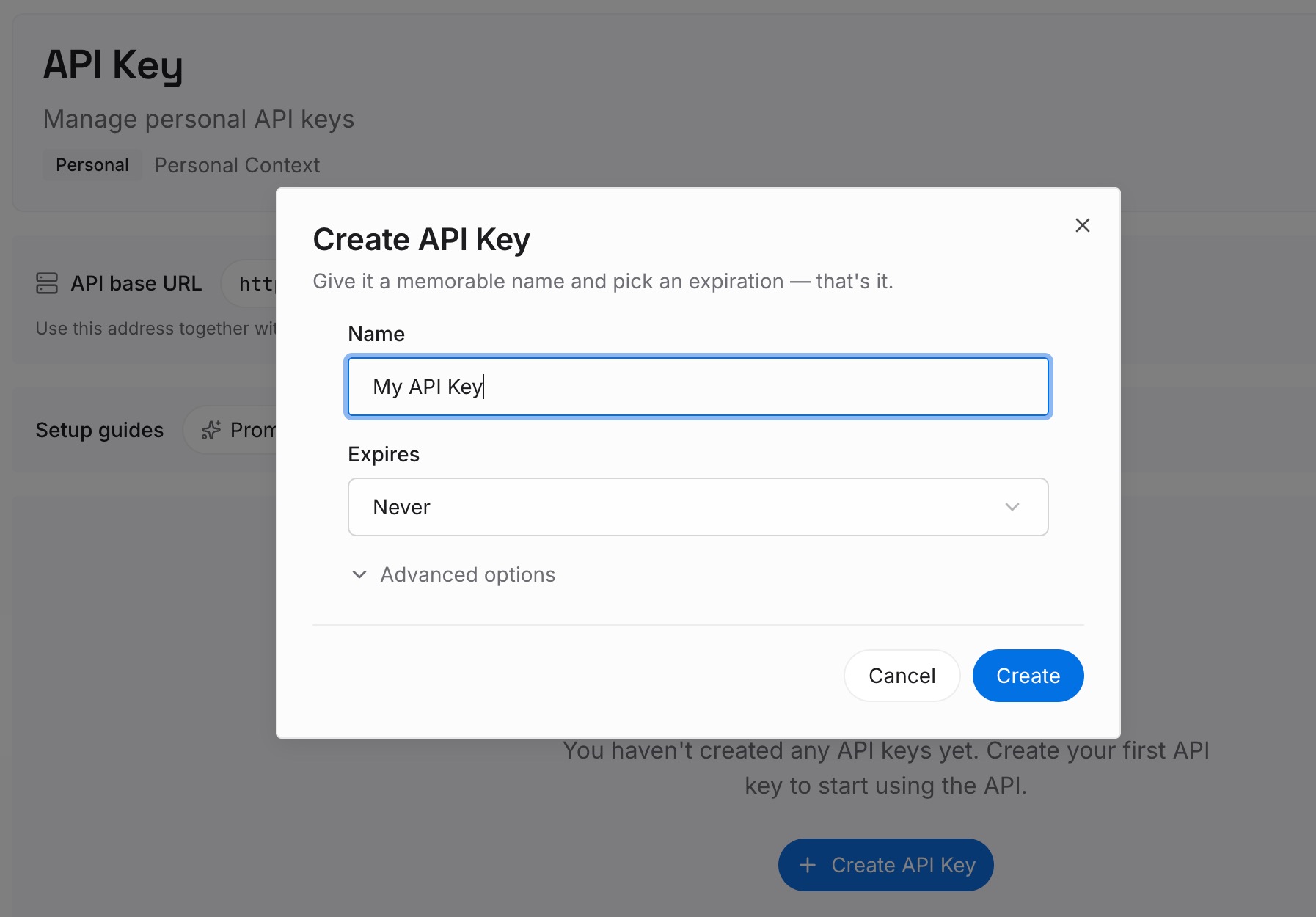
ステップ 1: APIキーを作成する
サインインし、ダッシュボードからキーを生成します。このキーはあなたの MemoryLake ワークスペースに属し、ChatGPTアカウントとは別個のものです。
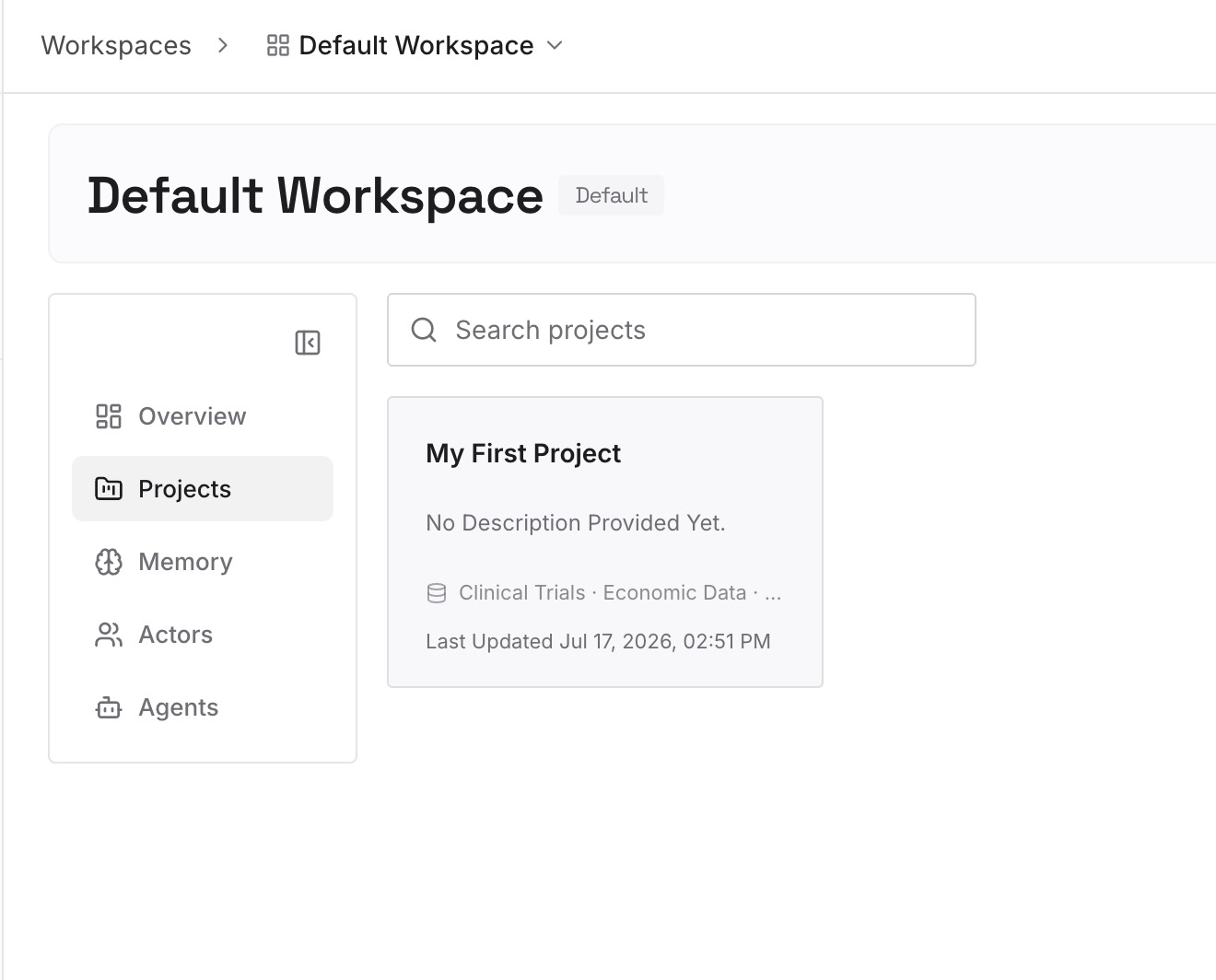
ステップ 2: 最初のメモリをアップロードする
手動移行のステップ4で保存したものから始めましょう。古いGPTチャットからの決定事項、修正、結論、および指示が前提としていたルールなどです。1項目につき1エントリーとします。
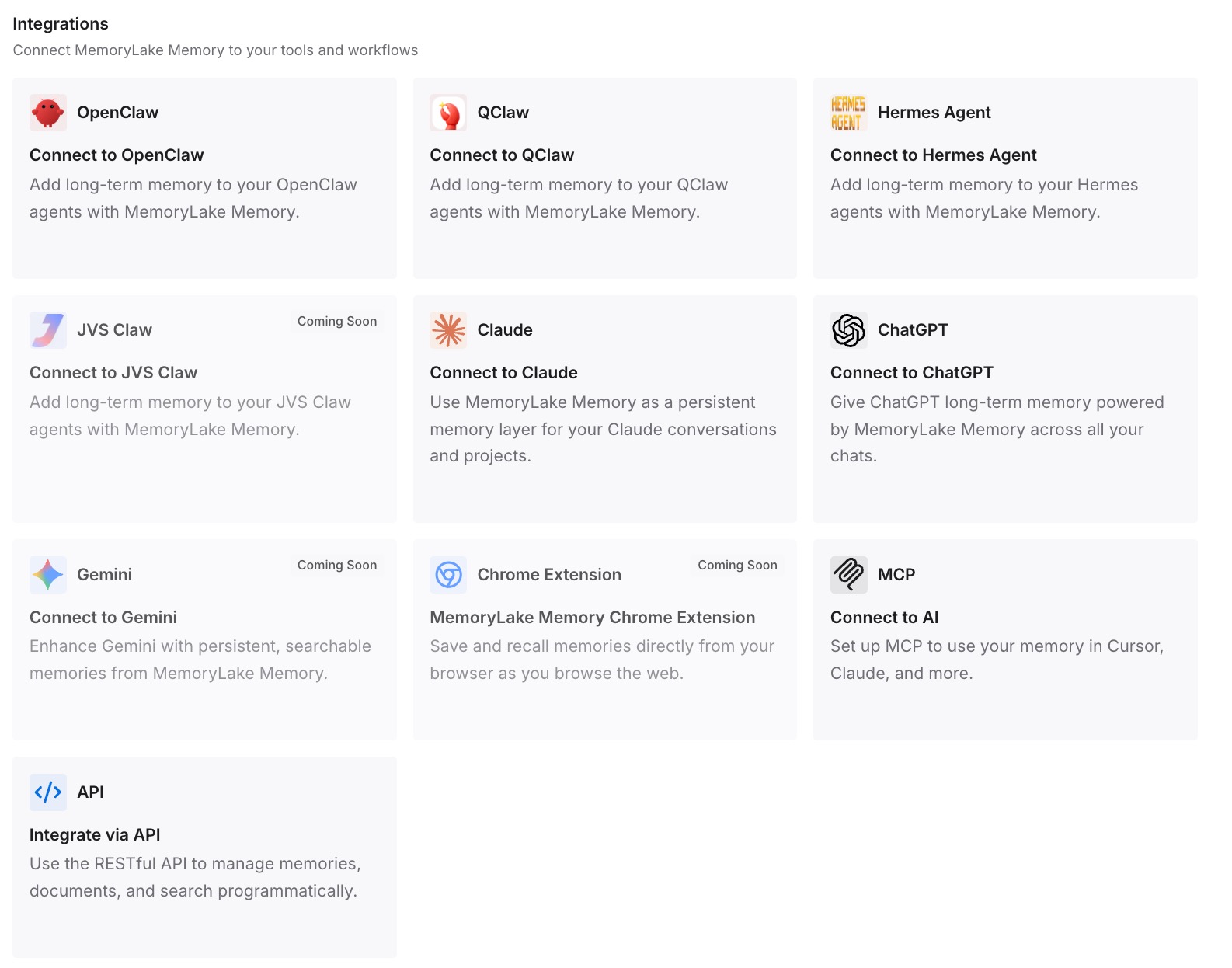
ステップ 3: AIとエージェントを接続する
ChatGPT、Codex、および使用しているその他のアシスタントを接続します。プロジェクトで作業していても、プラグインを使用していても、あるいは別のツールを使用していても、同じエントリーを利用できます。
実務で何が変わるか
第一の相違点は、廃止日があなたのナレッジの期限ではなくなることです。古いGPTチャットからのコンテキストはすでに書き留められています。
第二に、コンテナ間でのコピー作業が減ります。プロジェクト、プラグイン、あるいはその両方を使用していても、背景情報は一箇所に存在します。
第三に、次の移行が容易になります。将来ツールを変更しても、あなたのエントリーはあなたと共に移動します。
Custom GPTをプロジェクトに移行するためのベストプラクティス
移行前にコピーする。 プラグイン移行を行うと、元のGPTは読み取り専用になります。
意図的にメモリ設定を選ぶ。 プロジェクト限定メモリはプロジェクトを独立させ、デフォルトのメモリは保存されたメモリを取り込みます。
ファイル制限を確認する。 GPTは最大20ファイルまで保持できましたが、プロジェクトの制限はプランによって異なります。
古いチャットのコンテキストを救出する。 それらは廃止後も閲覧可能ですが、プロジェクトに移動することはできません。
カスタムアクションは別途置き換える。 プロジェクトルートでもプラグインルートでも、それらは転送されません。
いつものプロンプトでテストする。 プロジェクトを本格的に使い始める前に、回答を比較してください。
慎重に共有する。 共有プロジェクトはプロジェクト限定メモリを使用し、メンバーの外部コンテキストは参照しません。
結論
OpenAIの廃止に関するFAQでは、継続的な作業に使用していたGPTの選択肢としてプロジェクトが挙げられています。プロジェクトは指示、ファイル、アプリのリンク、チャットをまとめて保持し、プロジェクト内の指示はグローバルなカスタム指示を上書きします。GPTとは異なり、プロジェクトはメモリを使用できるため、GPTが持っていた分離性を維持したい場合は「プロジェクト限定メモリ」を選択してください。
既存のGPTチャットは12月11日の廃止後もアクセス可能ですが、プロジェクトに移動することはできず、カスタムアクションや共有設定も転送されません。プラグイン移行を行う前に指示とファイルをコピーし、古いチャットからの主要な出力を自分で持ち込み、最もよく使用したプロンプトでプロジェクトをテストしてください。