
実際に移行されるデータ
ルート1:ミーティングを1つずつダウンロードする
Firefliesでは、各ミーティングのページからコンテンツをダウンロードできます。「Meetings(ミーティング)」タブを開き、該当するミーティングを見つけて開き、ダウンロードアイコンをクリックします。オプションとして、文字起こし、要約、ビデオ、オーディオが用意されています。
文字起こしは、PDF、DOCX、SRT、CSV、JSON、MDなどの複数のフォーマットで提供され、タイムスタンプや話者ラベルを含めるオプションもあります。要約はDOCX、PDF、JSON、MDとしてダウンロードでき、AI Skills(AIスキル)の出力を含めることも可能です。Firefliesの注意書きによると、AI Skillsの出力は、ミーティングの処理後にスキルが実行された場合にのみ、ダウンロードされた要約に反映されます。ビデオはMP4、オーディオはMP3としてダウンロードされます。有料プランでは、ダウンロードした文字起こしからFirefliesのブランディング(ロゴ等)を削除することもできます。
デフォルトの要約フォーマットがアップロード予定の形式に合わない場合、Firefliesでは独自の指示やサンプルのミーティングノートからカスタム要約テンプレートを作成し、その要約を通常通りダウンロードすることができます。ダウンロードボタンがまったく表示されない場合は、ミーティングの処理が完全に完了していること、および録音へのアクセス権があることを確認するようFirefliesは推奨しています。
プランに関する要件があります。「ミーティングの文字起こし、要約、音声またはビデオ録画のダウンロードは、FirefliesのProプラン以上でご利用いただけます。」 ワークスペースに参加している場合、管理者がAI要約テンプレートを設定または強制していることがあり、ダウンロードされる要約の見た目に影響を与える場合があります。
ルート2:アカウント全体のデータエクスポートをリクエストする
すべてのデータを一度に取得したい場合、Firefliesはアカウントデータのエクスポートを提供しています。ヘルプセンターには「リクエストに応じて、すべてのユーザーに対して完全なデータエクスポートをサポートしています」と記載されています。
このプロセスは、ボタンをクリックするだけではなく、リクエスト制となっています。データリクエストフォームを送信し、確認メールを承認する必要があります。Firefliesはこのステップについて、「このメールを承認するまで、データは処理されません」と明記しています。リクエストが処理されると、24〜48時間以内にZIPファイルのダウンロードリンクが届きます。
エクスポートには、ミーティングとファイル録音(利用可能な場合はMP3音声およびMP4ビデオ)、話者識別付きのTXT形式の文字起こし、TXT形式のAI要約、参加者情報、およびJSON形式の関連メタデータが含まれます。
重要な期限が1つあります。「ダウンロードリンクは、送信されてから7日間有効です。」 期限を過ぎた場合は、再度リクエストを送信する必要があります。
ルート3:FirefliesをChatGPTに接続する
FirefliesはMCPサーバーも運用しており、ヘルプセンターには「APIキー不要」でOAuthを使用したChatGPT用のコネクタがドキュメント化されています。リストされているツールは get_user、get_transcript、get_transcripts で、フィルターを使用して過去の文字起こしを検索できます。Firefliesの記事によると、接続すると、ChatGPTのDeep Research機能を通じてFirefliesのデータを照会できるようになります。
これには2つの注意点があります。第一に、Firefliesのセットアップ手順はChatGPTの「Connectors(コネクタ)」設定に言及していますが、この記事は約11ヶ月前に最後に更新されたものです。OpenAIは現在、接続されたサービスをプラグインとしてドキュメント化しています。「プラグインは、ChatGPTおよびCodexで再利用可能なワークフローに機能をバンドルします。これにはスキルやMCPサーバーを含めることができます。」 Firefliesの記事にあるメニュー名が表示されているものと一致しない場合は、ChatGPTの「Plugins(プラグイン)」タブを探してください。
第二に、コネクタを使用するとデータの取り扱い方法が変わります。Firefliesは、「ゼロデイ保持(ZDR)ポリシーは、Firefliesのコアサービス内で処理されるデータにのみ適用されます」と述べています。コネクタについては、「データがFirefliesの環境から出た後、Firefliesはデータの削除、保存期間、またはAI学習への非使用を保証できません」と率直に記載されています。推奨事項としては、「組織のデータポリシーが、サードパーティのAIツールを介した外部処理を許可している場合にのみコネクタを使用してください」とのことです。
また、コネクタを使用する場合、ミーティングデータは引き続きFirefliesに保存されます。これは、Firefliesのサブスクリプションを維持しつつ、ChatGPTに情報を検索させたい場合に適しています。Firefliesの利用をやめる(解約する)場合の「移行」には適していません。
移行されないもの
第一に、ダウンロードしなかったデータはすべて残されます。Firefliesのストレージは、月ごとではなく、ユーザーあたりの総時間数で測定されます。Freeプランは400分、Proは8,000分、BusinessおよびEnterpriseはチーム全体で無制限です。これらの制限によってアカウントが保持できる履歴の量が決まるため、移行を計画する前に、実際にアカウントに何が入っているかを確認してください。
第二に、ミーティング間の「つながり」です。各要約は1つのミーティングについて記述しています。3月に決定され、5月に再検討された事項や、4回の通話にわたって提起されたクライアントの要望などは、複数のファイルに分散しています。エクスポートでは各ミーティングが個別のファイルとして提供されるため、それらをつなぎ合わせるのはあなた自身です。
第三に、ミーティングに記録されなかった文脈です。フォローアップのメール、チャットでの決定事項、全員が参照したドキュメントなどです。ミーティングノートは、数ある情報源の1つに過ぎません。
ChatGPTが受け入れられるもの
ChatGPTでミーティング履歴を管理する主な場所は「プロジェクト(Project)」です。OpenAIのヘルプセンターでは、プロジェクトを「関連するチャット、ファイル、指示を1つにまとめる場所」と説明しています。ドキュメントをアップロードし、プロジェクトの指示を追加し、メモリ設定を選択できます。
ファイルの制限はプランによって異なります。OpenAIは、Freeプランではプロジェクトあたり5ファイル、GoおよびPlusでは25ファイル、Edu、Pro、Business、Enterpriseでは40ファイルと規定しています。1年分の週次ミーティングを個別の文字起こしとしてすべて収めることはできないため、以下の移行手順では「要約」をベースに進めます。
ミーティングにおいてはメモリ設定も重要です。プロジェクト専用メモリに設定されたプロジェクトでは、そのチャットが他のChatGPT履歴を参照せず、そのコンテンツが他のチャットに影響を与えることもありません。ChatGPTのプロジェクトがメモリを共有するかどうかに関するガイドで、この両方向の仕組みについて詳しく説明しています。
開始前に確認すべきこと
他者の発言。 文字起こしには、同僚やクライアントが話した内容が含まれています。別のサービスにアップロードする前に、組織のポリシーやクライアントとの契約を確認してください。
プラン。 ミーティングごとのダウンロードには、Fireflies Pro以上のプランが必要です。アカウント全体のデータエクスポートは、リクエストに応じてすべてのユーザーが利用できます。
7日間のリンク。 エクスポートデータが届いたら、すぐにダウンロードできるように計画を立てておきましょう。
手動での移行手順
ステップ1:ChatGPTが読みやすい形式でFirefliesからミーティングを書き出す
まずは、一部しか使わない予定であっても、アカウント全体のデータエクスポートから始めましょう。リクエストを送信し、確認メールを承認し、7日以内にZIPファイルをダウンロードします。これをアーカイブとして保管してください。3つのルートの中で、すべてのミーティングを一度に手元に確保できる唯一の方法です。
次に、今後どのミーティングが必要になるかを判断します。価値は多くの場合、特定の定期的なミーティング(クライアントアカウントの通話、プロジェクトのスタンドアップ、マネージャーとの1on1など)に集中しています。これらをリストアップしてください。
それらのミーティングについて、Proプラン以上の場合は、ミーティングごとのダウンロード機能を使用するとより高品質なファイルが得られます。要約にはMDまたはDOCXを選択し、保存する文字起こしには話者ラベルとタイムスタンプを含めます。AI Skillsに依存している場合は、ダウンロードする前に実行して、その出力が含まれるようにしてください。
ここからは、あなた自身にしか判断できない作業です。各シリーズについて、要約から「継続的なログ(履歴ログ)」を作成します。日付付きの決定事項、未解決の質問、コミットメント、名前などを記入します。数値、日付、誰かが引用する可能性のある発言などは、正確な表現を維持してください。ChatGPTにとっては、40個の文字起こしファイルよりも、2ページのログファイルの方がはるかに扱いやすいです。ChatGPTがセールスコールのメモを忘れてしまう問題に関するガイドでは、生の通話メモよりも構造化されたログの方が記憶に残りやすい理由を説明しています。
ステップ2:各シリーズをChatGPTのプロジェクトにする
シリーズまたはアカウントごとに1つのプロジェクトを作成します。各プロジェクトで以下を行います:
- 継続的なログをメインファイルとしてアップロードし、さらに直近のミーティングの要約を追加します。ChatGPTとあなたが新旧を区別できるように、各ファイル名の先頭にミーティング日を記載してください。
- 正確な文言が重要な場合にのみ、完全な文字起こしを添付します。たとえば、交渉や要件定義セッションなどです。
- ファイルの使い道をChatGPTに指示するプロジェクト指示書(カスタム指示)を記述します。たとえば、「ログは現在の状態を示し、要約は背景情報である」といった内容です。
- クライアントの業務については、他のチャットと混ざらないようにメモリのオプションを「プロジェクト専用」に設定します。
設定したらテストします。プロジェクト内でチャットを開始し、過去数回のミーティングで特定のトピックについて何が決定されたかを質問します。回答をログと比較してください。不足や誤りがある場合は、チャット上で修正するのではなく、ログファイルを修正して再アップロードします。ChatGPTが調査メモを忘れてしまう問題に関するガイドでは、ファイルの文脈がスキップされてしまう理由と、それを使いやすくする方法について解説しています。
Firefliesの利用を継続し、組織が外部処理を許可している場合は、コネクタも追加してください。プロジェクトには厳選された履歴が保持され、コネクタを使用すれば、アップロードしていないミーティングをChatGPTに検索させることができます。
より良い方法:ミーティングの決定事項を1つのリストで管理する
手動での移行は、ミーティングのアーカイブを継続的なログに変換する作業です。このログこそが価値のある部分ですが、新しいミーティングが行われるたびに更新する必要があるため、メンテナンスの手間がかかります。
MemoryLakeは、これらの決定事項を1つのリストとして維持し、ChatGPTや接続している他のアシスタントから利用できるようにするメモリレイヤーです。
エントリーはあなた自身の言葉で記述します。Firefliesのアカウント、文字起こし、データエクスポート、ChatGPTのプロジェクト、またはベンダーのストレージからデータが読み取られたり、書き込まれたり、削除されたりすることはありません。組織やクライアントが他所への保存に同意していない情報は除外してください。
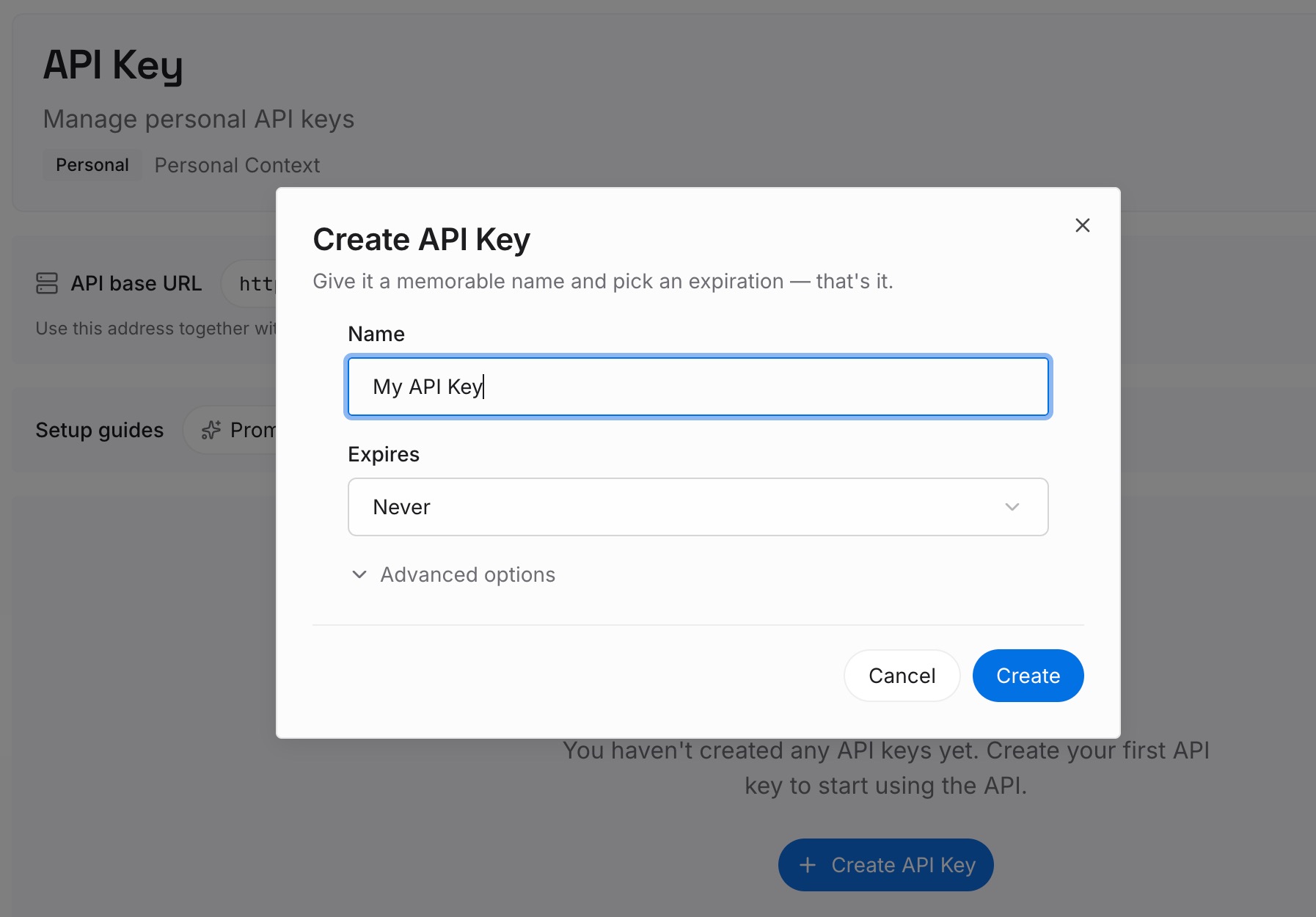
ステップ1:APIキーを作成する
サインインし、ダッシュボードからキーを生成します。このキーはMemoryLakeのワークスペースに属し、FirefliesやOpenAIのアカウントとは独立しています。
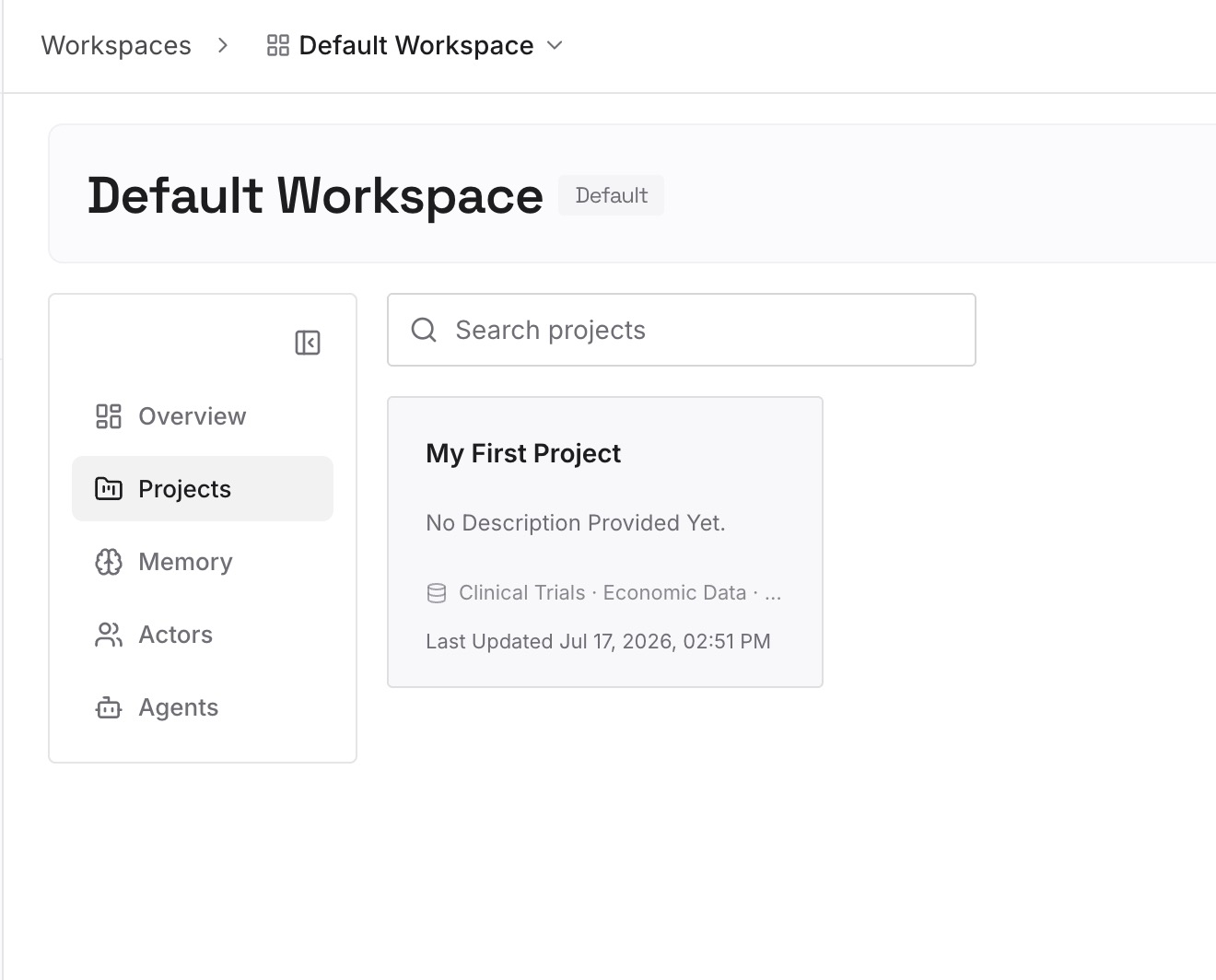
ステップ2:最初のメモリをアップロードする
手動移行のステップ1で作成した継続的なログから始めます。1つのエントリーにつき1つの決定事項またはコミットメントを、日付と元のミーティング情報を添えて登録します。
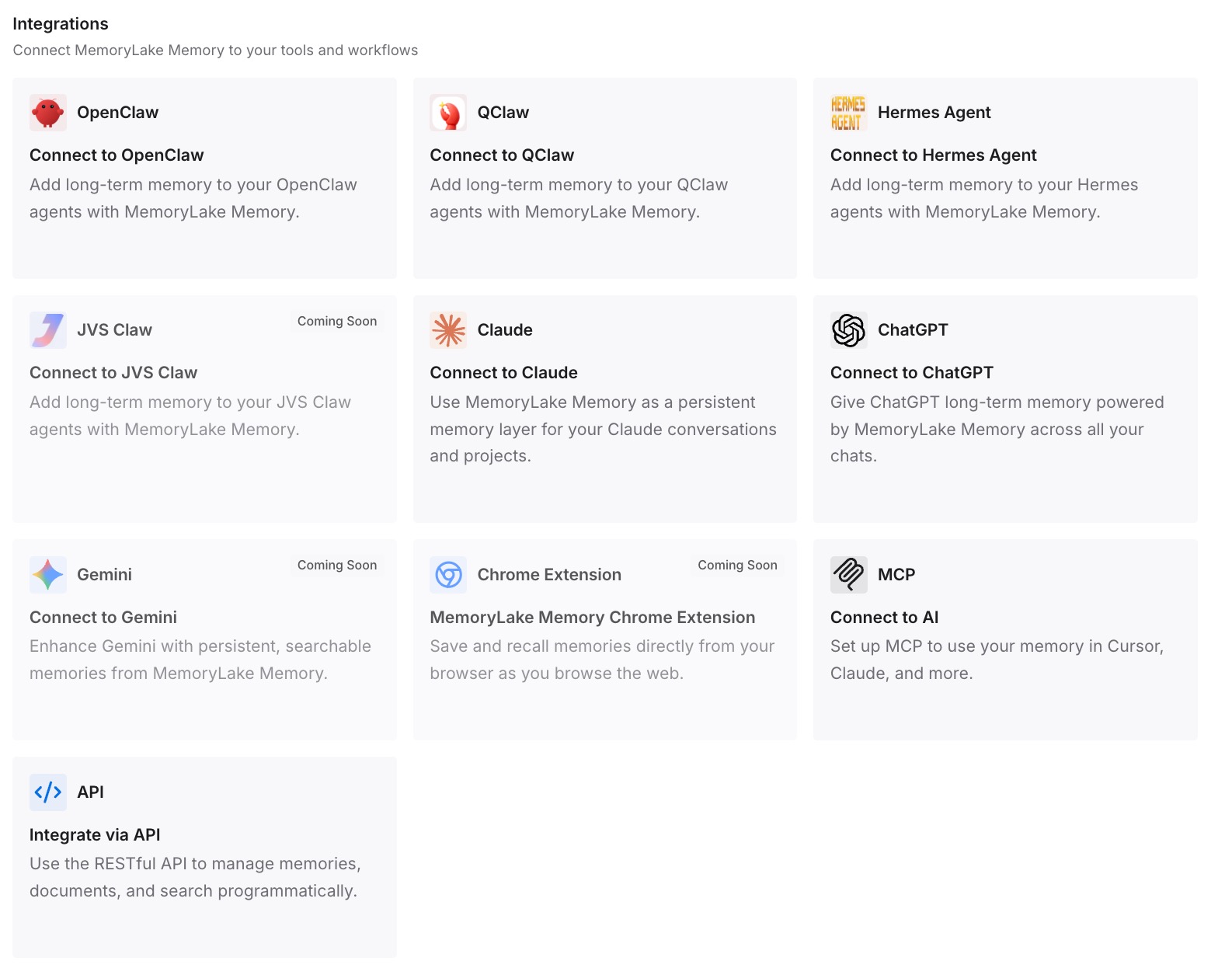
ステップ3:AIとエージェントを接続する
ChatGPTや、普段使用している他のアシスタントを接続します。これにより、ファイルをアップロードした特定のプロジェクト内だけでなく、どこで作業していても同じミーティングの決定事項を利用できるようになります。
実務における変化
第一の違いは、ミーティング履歴が「使えるもの」になることです。文字起こしのフォルダは単なる記録に過ぎませんが、シリーズごとの継続的なログは、ChatGPTが回答の根拠にできる生きた文脈になります。
第二に、同じ質問を繰り返すことが減ります。過去の通話での決定事項がプロジェクト内にあれば、フォローアップのたびに検索し直す必要はありません。複数のミーティングツールを使用している場合は、ミーティングを記憶するAIツールの比較記事で、それぞれのツールの処理方法を比較しています。
第三に、データ処理のコントロールです。厳選されたログのみをアップロードすることで、Firefliesから何を外部に出すかを自分で選択できます。これは、アカウント全体を接続するのとは異なるアプローチです。
第四に、ChatGPTのメモリへの負荷が軽減されます。ミーティングの詳細は、保存されたメモリ(Memory)ではなく、プロジェクトファイルに置くべきです。この点については、ChatGPTのメモリがいっぱいになった場合のガイドでも、他の詳細情報と同様に説明しています。
FirefliesのノートをChatGPTに移行するためのベストプラクティス
最初に完全なエクスポートをリクエストする。 7日間の有効期限内にダウンロードし、アーカイブとして保管してください。
文字起こしではなく、要約をベースに作業する。 ファイル制限と実用性の両面から、これが最善のアプローチです。
シリーズごとに継続的なログを作成する。 これにより、単なるファイルが「文脈」へと変わります。
クライアントの業務はプロジェクト専用のプロジェクトで管理する。 ミーティング内容が関係のないチャットと混ざるのを防ぎます。
接続する前にFirefliesのコネクタ利用規約を読む。 ゼロデイ保持(Zero-Day Retention)は、Firefliesの外部に出たデータには適用されません。
ダウンロードする前にAI Skillsを実行する。 実行済みの出力のみがダウンロードファイルに含まれます。
同席者に配慮する。 他者の発言をアップロードする前に、ポリシーや契約を確認してください。
結論
FirefliesからChatGPTにミーティングコンテンツを移行する方法は3つあります。ミーティングごとのダウンロードでは、Pro以上のプランで綺麗にフォーマットされたファイルを取得できます。アカウント全体のデータエクスポートでは、7日以内にダウンロードすればすべてのデータを取得できます。MCPコネクタを使用すると、Firefliesが定めるデータ処理条件のもとで、データを移動させることなくChatGPTからミーティングを照会できます。
Firefliesの利用をやめる場合は、すべてのデータをエクスポートした上で、重要なシリーズごとに継続的なログを作成し、それを中心にChatGPTのプロジェクトを構築してください。利用を継続する場合は、厳選されたプロジェクトを補完するものとしてコネクタを活用できます。
いずれにせよ、残す価値のある文脈とは、ミーティングをまたぐ一連の流れ、すなわち「何が、いつ、なぜ決定されたか」です。これこそが、意図的に再構築すべき価値のある情報です。