
実際に移行されるもの
履歴をCSVとしてエクスポートする
Granolaのエクスポート機能は、プロフィール設定にあります。ヘルプセンターには次のように記載されています。「Settings(設定) > Profile(プロフィール)を開き、Generate CSV(CSVを生成)をクリックして履歴データをエクスポートします。」ファイルは後から届きます。「これにより、数時間以内にメールでCSVが送信されます。CSVには、各メモのタイトル、メモの要約、文字起こし、およびその他の基本的な詳細が含まれています。」
エクスポートをあてにする前に、知っておくべき制限事項があります:
- 所有権。 「エクスポートは選択したワークスペースに基づいており、それらのワークスペースで自分が所有しているメモのみが含まれます。」他のユーザーから共有されたメモはファイルに含まれません。
- 要約。 「エクスポートには、要約があるメモのみが含まれます。削除されたメモや要約のないメモは含まれません。」Granolaは、エクスポートされた件数がアプリ内の件数より少なくなる可能性があると指摘しています。
- リンク。 メールのリンクは24時間有効です。Granolaは、リクエストしたのと同じアカウントにサインインした状態でリンクを開くよう求めています。新しいエクスポートはいつでも生成できます。
- プラン。 「データエクスポートは、BusinessプランおよびBasicプランではデフォルトで有効になっています。Enterpriseプランでは、データエクスポートはデフォルトで無効になっています。」ワークスペースの管理者のみが有効に切り替えることができます。
- チーム。 Granolaはこれについて率直です。「会社全体または管理者レベルのエクスポートはありません。」各個人が自分のメモをエクスポートします。
Granolaはまた、このCSVをGDPRのデータポータビリティ要求を満たす方法として説明しており、これがGranolaの履歴の完全なコピーに最も近いものとなります。
メモを1つずつコピーする
少数の重要な会議であれば、共有メニューを使用する方が早いです。Granolaは「Copy notes(メモをコピー)を実行すると、AIで強化されたメモがMarkdown形式でクリップボードにコピーされます」と述べており、その対象を明確にしています。「これはGranolaが生成した要約をコピーするものであり、文字起こしはコピーされません。」文字起こしには、文字起こしパネルに専用のコピーボタンがあります。
MarkdownはChatGPTに適したフォーマットです。見出しやリストがそのまま保持されるため、クリーンアップすることなく、そのまま貼り付けたりファイルとして保存したりできます。
移行する代わりに接続する
移行を全く行わない第2の選択肢もあります。GranolaはMCPサーバーとChatGPT接続を提供しています。ドキュメントには「Granola MCPを使用して、AIツールをGranolaの会議メモに接続できます」とあり、ChatGPTの手順は「これで、ChatGPTで@Granolaと入力するか、会議を参照するように依頼するだけでよくなります」で締めくくられています。
接続すると、メモが保存されている場所でそのまま読み取られます。その適用範囲はGranolaのプランによって異なります。ドキュメントの表によると、Basic(無料)は「過去30日間の個人メモ」、Businessは「個人メモと公開メモ」、Enterpriseはワークスペース管理者が有効にしたスコープとなります。また、一度に1つのワークスペースのみを追従します。「MCPはGranolaアプリで選択されているアクティブなワークスペースに従います」「MCPは複数のワークスペースにまたがってメモを統合することはありません。」
そのため、Granolaを使い続けながらChatGPTに情報を検索させたい場合には、このコネクタが適しています。Granolaの使用をやめる場合や、無料プランで古い会議のデータが必要な場合は、コネクタはGranola内に残っているメモに依存するため、エクスポートも行う必要があります。コネクタがより一般的な記憶(メモリ)とどのように連携するかについては、MCPと失われた記憶レイヤーを参照してください。
開始する前に注意すべき期限
Granolaの2つの設定により、スケジュールに従ってデータが削除される可能性があります。
1つ目は、文字起こしの自動削除です。個々のユーザーは1日から1年までの保存期間を設定でき、ドキュメントでは「文字起こしの削除は永続的であり、取り消すことはできません」と警告されています。メモ自体は削除されず、「メモは影響を受けません」が、他の部分が変わります。Granolaは、文字起こしがなくなると「メモの再生成が正常に機能しなくなります」と述べています。個人の場合、設定を初めて有効にするか変更した後に1週間のクールダウン期間が適用されます。Enterpriseポリシーにはクールダウン期間はありません。「ポリシーが有効になると、保存期間より古い既存の文字起こしはすべて即座に削除されます。」
2つ目はゴミ箱です。「ゴミ箱に30日以上入っているメモは、自動的に完全に削除されます。」
移行において文字起こしが重要な場合は、何よりも先に「Settings(設定) > Preferences(環境設定)」で自動削除期間を確認し、文字起こしが存在するうちにエクスポートしてください。
Granolaアカウントを削除する予定の場合
アカウントの削除は、プライベートなメモ以外にも影響を及ぼします。Granolaのドキュメントによると、他のメンバーと作成したフォルダについては、フォルダ自体は残る可能性がありますが、「アカウントを削除すると、それらのフォルダ内にあった自分が所有するすべてのメモが完全に削除されます。」事前に別のアカウントに譲渡したメモは、そのアカウントに残ります。
そのため、共有フォルダ内にある自分が所有する会議メモを同僚が利用している場合は、アカウントを閉じる前にそれらのメモを譲渡するか、誰が保持するかを合意しておいてください。共有リンクを受け取ったチームメイトには要約が表示されます。Granolaは「プライバシー上の理由から、彼らは完全な文字起こしを読むことはできません」と述べています。
ChatGPTが会議向けに提供している機能
移行先となるChatGPTの機能は最近変化しています。ProおよびBusinessプラン向けのmacOSデスクトップアプリでベータ版として提供されているChatGPTのMeetingsプラグインは、会議中にメモを取ることができます。OpenAIはその結果を次のように説明しています。「Meetingsは、文字起こし、あなたのメモ、およびあなたが承認した接続済みアプリからの関連するコンテキストを使用して、パーソナライズされた要約と推奨されるアクションアイテムを同じページに追加します。」ページはChatGPT Spaceに保存され、OpenAIは「Meetingsは、古いChatGPTデスクトップアプリのRecord(録音)機能とは異なります」と指摘しています。Record機能を使用していた場合は、Recordモードの履歴に関するガイドで保存されていた内容をカバーしています。
ChatGPTは有料プランで音声のアップロードも受け付けており、「音声録音を文字起こしして議論する」ことができます。OpenAIは「文字起こしにはエラーが含まれる可能性があり、話者の特定は信頼できない場合があります」と注意を促しています。
同意を得ることは、どちらの場合もあなたの責任です。OpenAIのMeetingsに関する記事には、「会議の全員に、会議のメモを取ることを伝え、開始する前に全員の同意を得てください」と記載されています。これは、Granolaですでに作成したメモを他の場所にコピーする前にも同様に適用されます。
手動での移行
ステップ1:Granolaの履歴をエクスポートし、移行する価値のあるものを選択する
まず文字起こしの自動削除を確認し、次に「Settings(設定) > Profile(プロフィール)」からCSVを生成し、24時間の期限内にダウンロードします。そのファイルはGranola以外の安全な場所に保管してください。これがあなたのバックアップになります。
次に、何を移行するかを決定します。ほとんどの会議メモは、スタンドアップ、ステータス確認、すでに結果が出ている会議など、日常的なものです。スプレッドシートでCSVを開き、タイトルと日付でソートします。決定事項、コミットメント、顧客の要件、または後で必要になる経緯が含まれている会議にマークを付けます。
マークを付けた会議ごとに、要約が必要か、それとも文字起こしが必要かを判断します。通常は要約だけで十分です。顧客が述べた要件や合意された条件など、正確な表現が重要な場合にのみ文字起こしを移行します。
データを移行する前に、移行すべきでない情報を削除してください。文字起こしには他人の発言が含まれています。個人情報、組織が他のツールへの保存を許可していない機密情報、および移行の許可を得ていない会議は除外してください。メモが会社のワークスペースに属している場合は、まずそのポリシーを確認してください。
ステップ2:自分で作成した要約を使用して、ChatGPTプロジェクトで各アカウントまたはトピックを再構築する
クライアント、チーム、またはトピックごとに1つのChatGPTプロジェクトを作成します。何かを追加する前に、その記憶(メモリ)設定を選択してください。プロジェクト専用の記憶は、会議の資料をプロジェクト内に保持します。詳細については、デフォルトの記憶とプロジェクト専用の記憶に関するガイドで説明しています。
各プロジェクトの短い要約を自分で作成します。関係者は誰か、いつ何が決定されたか、何が約束されたか、そして何がまだ未解決かなどを記載します。恒久的な部分はプロジェクトの指示(Instructions)に記述します。その後、選択した会議メモをファイルとして追加します。会議ごと、または月ごとに1つのファイルとし、日付とトピックで名前を付けます。
実際に運用する前にテストを行ってください。特定の会議でのコミットメントについてプロジェクトに質問してみます。ChatGPTが見つけられない場合は、そのコミットメントを要約に移動します。顧客との通話メモがうまく認識されない場合は、ChatGPTが営業通話のメモを忘れる理由で一般的な原因を説明しています。
その後、今後の会議をどのように処理するかを決定します。Granolaを使い続けてChatGPTに接続するか、ChatGPTのMeetingsプラグインに移行するか、あるいはGranolaでメモを取り続けて定期的にエクスポートするかを選択できます。どの方法を選ぶにしても、プロジェクトの要約は常に更新し続けてください。それこそが、将来にわたって引き継がれる情報となります。
より良い方法:会議での決定事項を、すべてのアシスタントが利用できる1つの場所に保管する
手動での移行は機能します。そして、その理由は要約にあります。しかし、その週にどのツールを使用していようとも会議は行われ続け、そこでの決定事項は、文字起こしが役に立たなくなった後もずっと重要であり続けます。
決定事項こそが、永続的な部分です。文字起こしは、主に合意に至るまでの過程にすぎません。より優れたアプローチは、合意事項を自分で管理する1つの場所に保管し、各アシスタントがそこから情報を引き出せるようにすることです。
MemoryLakeはそのために構築されています。一度保存すれば、使用しているアシスタントに接続できる記憶(メモリ)レイヤーです。
エントリーは、あなた自身の言葉で自分で作成します。Granolaアカウント、ChatGPTアカウント、またはベンダーのストレージからデータが読み取られたり、書き込まれたり、削除されたりすることはありません。会議の内容をどこかにコピーする前に、組織のポリシーと会議の参加者の同意を確認してください。
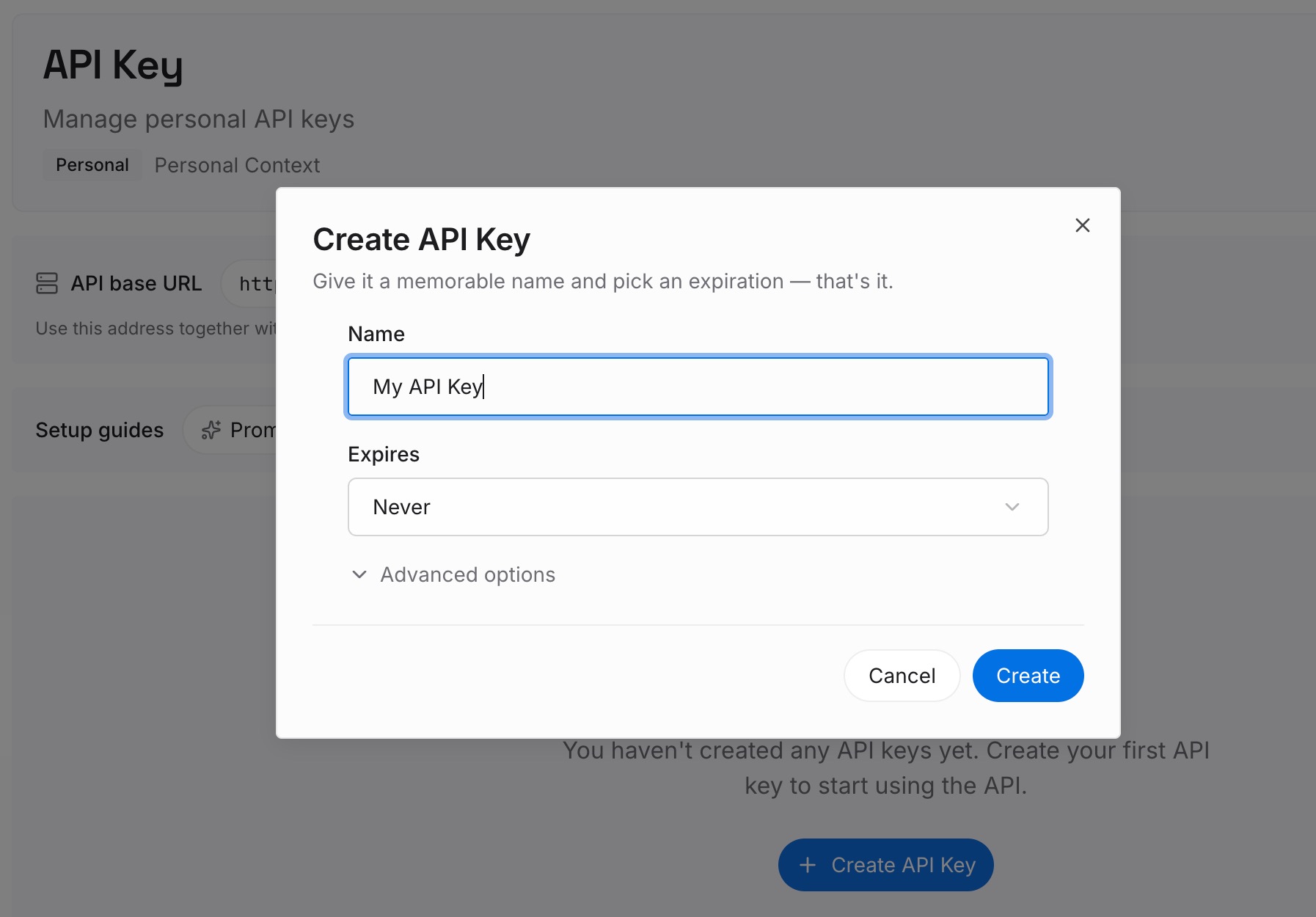
ステップ1:APIキーを作成する
サインインし、ダッシュボードからキーを生成します。このキーは、GranolaやOpenAIのアカウントとは別に、あなたのMemoryLakeワークスペースに属します。
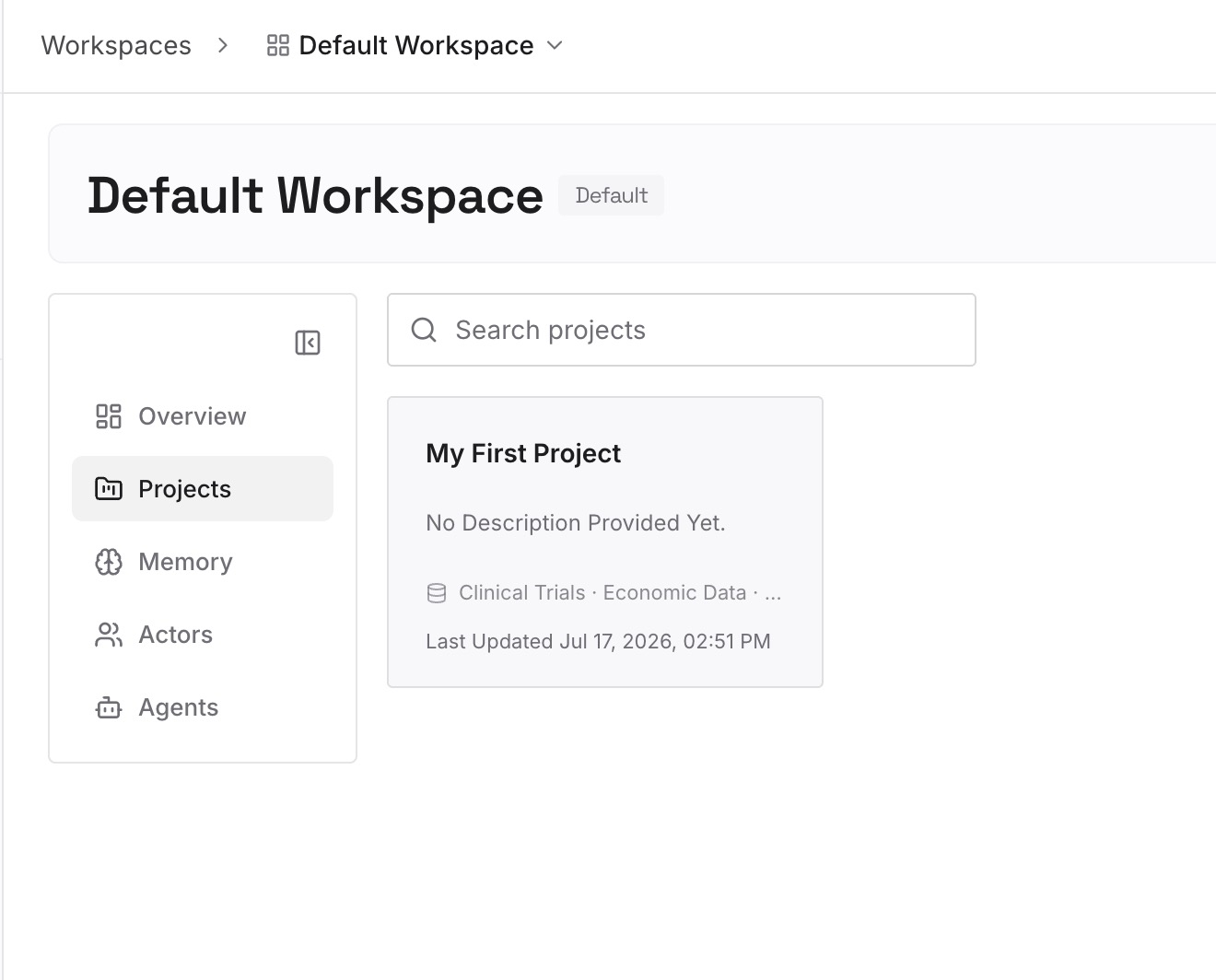
ステップ2:最初の記憶をアップロードする
手動移行のステップ2で作成した要約から始めます。1つのエントリーにつき1つの決定事項またはコミットメントを、日付とそれがどの会議からのものかを添えて登録します。
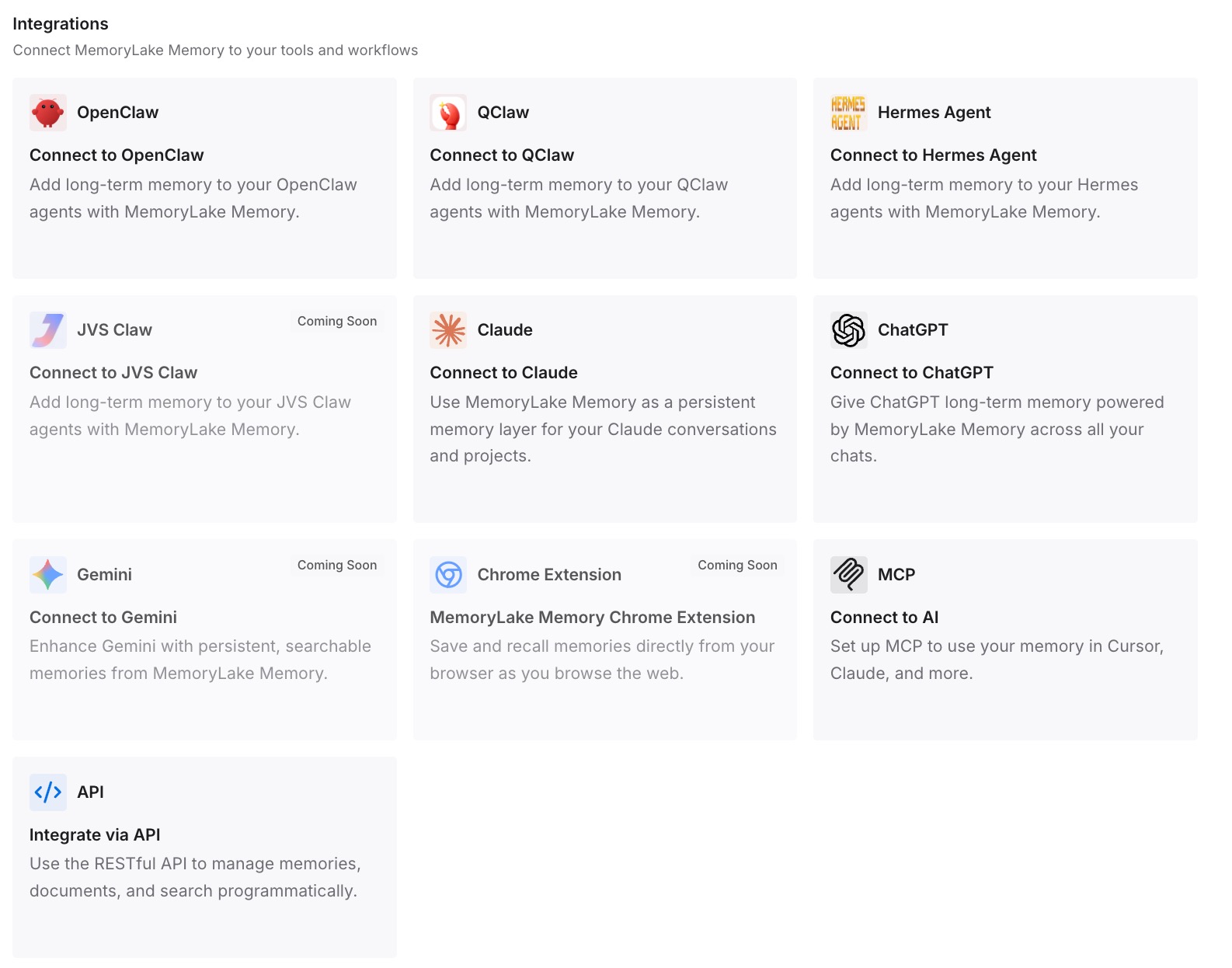
ステップ3:AIとエージェントを接続する
ChatGPTや、使用している他のアシスタントを接続します。これにより、どのツールでメモを取ったかに関わらず、同じ決定事項をそれぞれのアシスタントで利用できるようになります。
実務における変化
最初の違いは、実用的な履歴が得られることです。何百行もあるCSVの代わりに、ChatGPTは各プロジェクトを、何が決定されたかを示す短い全体像から開始できます。
2つ目は、文字起こしの保存期間がリスクではなくなることです。決定事項が一度書き留められれば、スケジュール通りに文字起こしが削除されても、重要な情報が失われることはありません。
3つ目は、メモ作成ツールの切り替えが容易になることです。Granola、ChatGPTのMeetings、あるいはその他のツールでメモを取ることができます。決定事項はあなたが管理する場所に保存されます。まだツールを選定中の場合は、会議を記憶するAIツールのまとめでオプションを比較しています。
4つ目は、リサーチと会議が融合することです。顧客に関するメモと、その市場に関するリサーチを同じChatGPTプロジェクトに配置できます。このパターンは、ChatGPTがリサーチメモを忘れる理由でも説明されています。
Granolaの会議メモをChatGPTに移行するためのベストプラクティス
まず文字起こしの自動削除を確認する。 削除された文字起こしは復元できません。
CSVをエクスポートして保管する。 これが完全なコピーに最も近いものです。
CSVから除外されるものを把握する。 要約のないメモ、削除されたメモ、自分が所有していないメモです。
すべての文字起こしではなく、要約を移行する。 正確な表現が重要な場合にのみ文字起こしを使用します。
プロジェクトごとに要約を作成する。 これはどのファイルよりも効果的に機能します。
利用を継続する場合はコネクタを使用する。 プランの範囲内で、メモをその場で読み取ります。
同意を得て、ポリシーに従う。 会議メモには他人の発言が含まれています。
結論
Granolaでは、タイトル、要約、文字起こしを含むCSVとして履歴をエクスポートしたり、個々のメモをMarkdownとしてコピーしたり、Granola MCPを介してChatGPTをメモに接続したりできます。それぞれの方法には制限があります。CSVには要約があり自分が所有しているメモのみが含まれ、無料プランのコネクタは過去30日間を参照でき、文字起こしはスケジュールに従って削除される可能性があります。
持続可能な移行とは、選択的な移行です。保存期間を確認し、すべてをエクスポートし、決定事項が含まれる会議を選択し、自分で作成した要約と参照用のメモを使用して、ChatGPTプロジェクトで各トピックを再構築します。
それらの要約を最新の状態に保つことで、次にツールを変更する際には、発言されたすべての内容ではなく、合意された内容から開始できるようになります。