
Granola の履歴に含まれるもの
Granola の各メモは3つのインプットから構成されています。Granola のドキュメントによると、それらは「会議中にキャプチャされた文字起こし」、入力した「生のメモ」、そして「カレンダーイベントからの情報」です。これらから Granola は、後で読み返すための要約である「拡張メモ(enhanced notes)」を生成します。
つまり、1つの会議につき以下の3つのレイヤーが存在します:
- 拡張メモ: Granola が生成した要約、アクションアイテム、構造化されたデータ。
- 生のメモ: 通話中に入力した内容。
- 文字起こし: 発言内容の完全な記録。
Claude で再利用する部分は、これらの一部に絞られます。決定事項、コミットメント、未解決の質問、進行中の業務の背景となるコンテキストなどです。1年分の文字起こしは膨大なテキスト量になりますが、将来必要になる事実はその中のごく一部です。
Granola からエクスポートできるもの
CSV エクスポート
Granola のエクスポート機能は設定内にあります。ヘルプセンターによると、Settings > Profile を開き、Generate CSV をクリックします。ファイルはすぐには届きません。「数時間以内に CSV がメールで送信されます」と記載されています。
この CSV には、無料プランのアプリ上で表示される以上のデータが含まれます。Granola によると、「各メモのタイトル、メモの要約、文字起こし、その他の基本情報」が含まれ、「Basic(無料)プランでアプリ上に表示されない30日以上前のメモ」も含まれます。
いくつかの制限があります:
- 要約があるメモのみ: 「エクスポートには要約があるメモのみが含まれます。削除されたメモや要約のないメモは含まれません。」
- 自分のメモのみ: 選択したワークスペースにおいて「自分が所有しているメモのみ」が含まれます。
- 有効期限の短いリンク: 「メール内のリンクは24時間有効です。」再リクエストは可能ですが、1アカウントにつき24時間に1回しかエクスポートできません。
- チーム単位のエクスポート不可: Granola はこれについて明記しています。「会社全体または管理者レベルのエクスポート機能はありません。」
- Enterprise のデフォルト設定: Enterprise プランでは、データエクスポートはデフォルトで無効になっており、ワークスペース管理者のみが有効にできます。
単一のメモのコピー
少数の重要な会議については、共有メニューを使うのが早いです。Granola の Copy enhanced notes オプションを使用すると、AI によって強化されたメモとメモへのリンクが Markdown 形式でクリップボードにコピーされます。ドキュメントには「これは Granola が生成した要約をコピーするものであり、文字起こしは含まれません」と明記されています。文字起こしをコピーするには、文字起こしパネルにあるコピーアイコンを使用してください。
エクスポートできないメモ
他のユーザーから共有されたメモは、自分のエクスポートには含まれません。同僚の会議メモが必要な場合は、その同僚にエクスポートしてもらうか、共有してもらうよう依頼してください。
代わりに Granola を Claude に接続する
Granola を使い続けるのであれば、データを移動させる必要はないかもしれません。Granola は MCP サーバーを提供しており、ドキュメントには「Granola MCP を使用して、AI ツールを Granola の会議メモに接続できる」とあります。接続すると、Claude はメモの検索、過去の会議からのトピックの特定、フォルダーの閲覧、アクションアイテムや決定事項の抽出ができるようになります。
Claude アプリでの設定
Claude での Granola 設定は4つのステップです。Claude にサインインし、Settings を開き、Connectors に移動して Granola を検索し、接続・認証を行って、チャット時にコネクターをオンにしておきます。Anthropic のリモート MCP コネクターに関するドキュメントによると、Claude はローカルデバイスからではなく「Anthropic のクラウドインフラストラクチャから」これらのサーバーに接続します。
Claude Code での設定
Granola のガイドは Claude Code もカバーしています。ターミナルから Granola MCP サーバーを追加し、Claude Code を再起動して /mcp を開き、Granola サーバーを選択して Authenticate(認証)を選びます。
コネクターがアクセスできる範囲
コネクターは Granola 内に留まっているメモを読み取ります。アクセス範囲はプランとワークスペースによって異なります:
- Basic (無料): 「過去30日間の個人メモと公開メモ」
- Business: 「個人メモと公開メモ」
- Enterprise: ワークスペース管理者がメンバーの使用可能なスコープを選択します。
また、一度に1つのワークスペースのみを対象とします。Granola は「MCP は Granola アプリで選択されているアクティブなワークスペースに従う」とし、「複数のワークスペースにまたがるメモを統合することはない」と注記しています。
そのため、Granola を使い続けながら Claude に情報を参照させたい場合にはコネクターが適しています。Granola を解約する場合や、無料プランで古い会議データが必要な場合は、エクスポートも併用してください。
Claude が受け入れ可能な場所
Claude には会議のコンテキストを置く場所が3つあり、それぞれ異なる用途に適しています。
継続的な業務のための Projects
ほとんどの会議コンテキストは、特定の業務(クライアント、ローンチ、採用活動など)に紐付いています。Claude の Projects はそのために設計されています。Anthropic は「このスペースにアップロードしたものはすべて、そのプロジェクト内のすべてのチャットで使用される」と述べています。また、プロジェクト内のすべてのチャットに適用されるプロジェクト指示(Project Instructions)を設定することもできます。
設定の際の重要なルールが1つあります。「情報はプロジェクトのナレッジベースに追加されない限り、プロジェクト内のチャット間で共有されない」という点です。あるチャットで言及した決定事項は、ナレッジベースに入れない限り、次のチャットには引き継がれません。有料プランでプロジェクトのナレッジが膨大になった場合、Claude は検索(retrieval)モードに切り替わります。RAG モードでの Claude プロジェクトに関するガイドで、その際の変更点を確認できます。
すでにスタンドアロンのチャットで会議の議論を行っている場合は、Claude のチャットをプロジェクトに移動するガイドで手順を説明しています。
自分自身に関する情報の記憶としての Memory
Claude の Memory インポートは、会議のアーカイブではなく、あなた自身やあなたの仕事に関する事実のためのものです。Anthropic によると、インポートフローを使用して他の AI プロバイダーから Memory を移行でき、「Claude の Memory は、コラボレーターとしての効果を高めるために仕事関連のトピックに焦点を当てるよう設計されている」とのことです。また、この機能は「実験的であり、現在も活発に開発中」であるとも記されています。あなたの役割、クライアント、好みの要約スタイルなどが適しています。Claude の Memory インポート後に何が届いたか確認するガイドで、結果のチェック方法を紹介しています。
1回限りの会議のためのチャット
一度だけ議論すればよい単発の会議については、拡張メモを新しいチャットに貼り付けるだけで十分です。永続化させる必要はありません。
Granola を解約する前に
Granola の一部のデータには期限があります。削除や解約の前に以下を確認してください。
- 文字起こしの自動削除: あなたまたはワークスペースが有効にしている場合、保持期間を過ぎた文字起こしは削除されます。Granola は「文字起こしの削除は永続的であり、取り消し不可能」と警告しています。メモは残りますが、文字起こしは消えます。
- ゴミ箱: 「ゴミ箱に30日以上入っているメモは、自動的に永久削除されます。」
- アカウント削除: Granola によると、アカウントを削除するとアカウントと関連するすべてのデータが削除され、共有フォルダー内で所有していたメモも削除されます。
- エクスポートリンク: 24時間で期限切れになるため、メールが届いたらすぐにダウンロードしてください。
また、相手の同意も重要です。会議メモには他人の発言が含まれます。会議の内容を別のツールにコピーする前に、組織のポリシーや参加者の期待値を確認してください。
よくある失敗
すべての文字起こしをプロジェクトに貼り付ける: ナレッジベースが二度と必要のないテキストで埋まってしまいます。要約と決定事項こそが価値を持ちます。
Granola 解約後にコネクターに頼る: コネクターは Granola 内にあるメモを読み取ります。アカウントを削除すれば、読み取るものは何も残りません。
無料プランのコネクターで古い会議を読み取れると期待する: Basic プランでは、コネクターは過去30日間のみをカバーします。全履歴が必要な場合は CSV エクスポートを使用してください。
会議メモを Memory としてインポートする: Claude の Memory はあなたに関する仕事上の事実に焦点を当てており、インポート機能は実験的です。会議の内容はプロジェクトの方が適しています。
共有されたメモを忘れる: エクスポートに含まれるのは自分が所有するメモのみです。同僚から共有されたメモは、別途エクスポートやコピーが必要です。
手動での移行手順
ステップ 1: Granola の履歴をエクスポートし、残す価値のあるものを選ぶ
Settings > Profile から CSV を生成し、24時間以内にダウンロードします。次に、会議を関連する業務ごとに分類します。進行中の各業務について、決定事項、コミットメント、または将来必要になるコンテキストが含まれる会議に印を付けます。
ステップ 2: 業務ごとの要約を作成する
各クライアント、プロジェクト、またはチームについて、それらの会議から短い要約を作成します。いつ何が決定されたか、誰が何を所有しているか、何が未解決かなどをまとめます。日付は残しておいてください。Claude にとって、大量の文字起こしよりも要約の方が扱いやすく、あなたにとっても修正が容易です。
ステップ 3: Claude で再構築する
進行中の業務ごとに Claude のプロジェクトを作成します。要約をプロジェクトのナレッジに追加し、直接参照したい少数の拡張メモも加えます。決定事項に基づく回答をする際に会議の日付を引用させるなど、会議コンテキストの利用方法についてプロジェクト指示を設定します。その後、今後の会議をどうするか決めます。Granola を使い続けて接続するか、定期的にエクスポートを続けるかです。
より良い方法: 会議の決定事項をツールに依存しない1つのリストにまとめる
手動の移行も有効ですが、会議アーカイブの価値がどこにあるかを浮き彫りにします。それは、多くの通話に分散している「決定事項とコミットメントの短いリスト」です。ツールを変えるたびに、これらを掘り起こすことになります。
MemoryLake は、そのリストを1か所で管理し、ChatGPT、Claude Code、Codex などの接続したアシスタントから利用できるようにするための記憶レイヤーです。
エントリーはあなた自身の言葉で作成します。Granola アカウント、文字起こし、Claude プロジェクト、Claude Memory、あるいはいかなるベンダーのストレージからも、データの読み取り、書き込み、削除は行われません。Granola のエクスポートやコネクター、Claude のプロジェクトは、それぞれのドキュメント通りに動作し続けます。
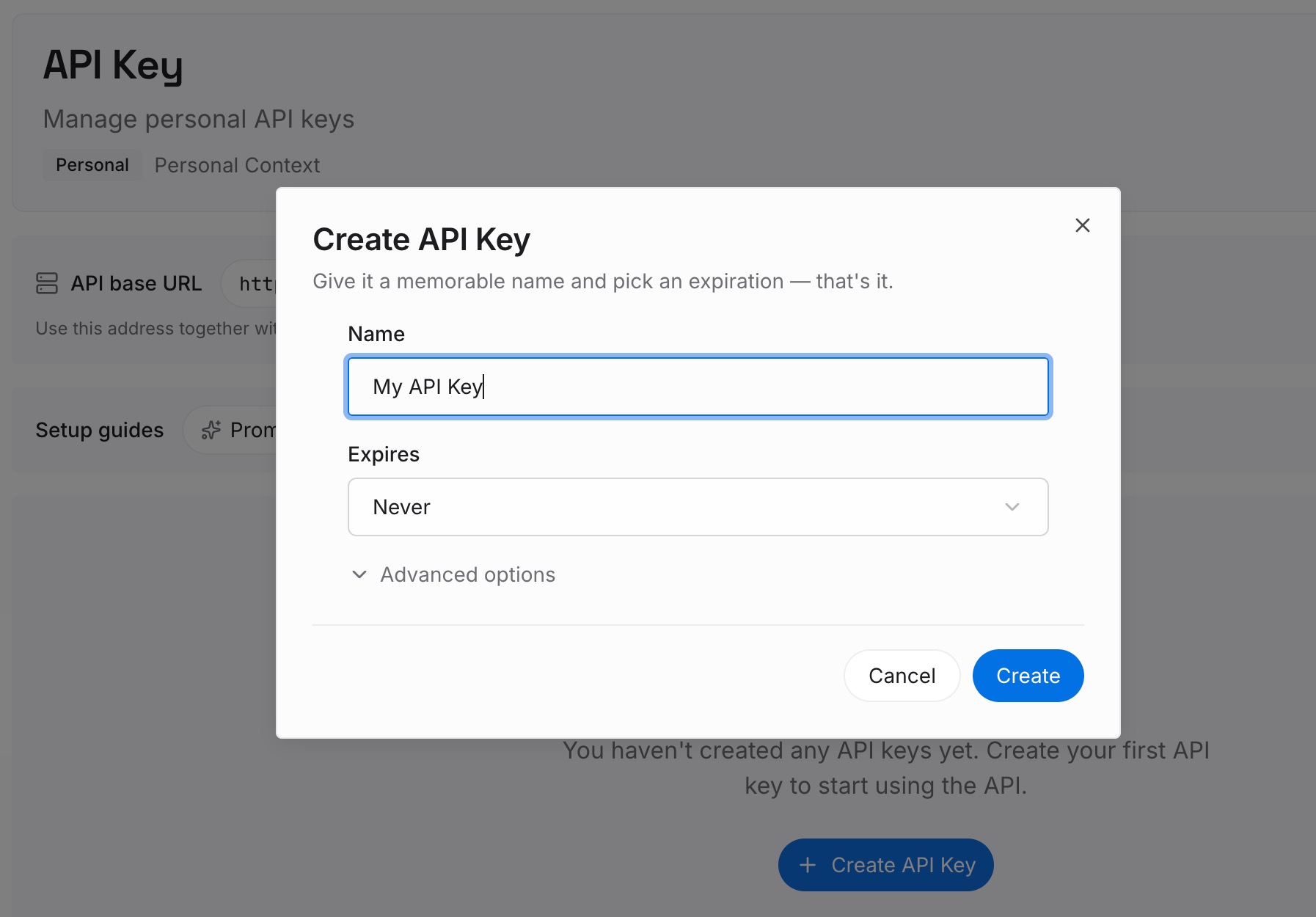
ステップ 1: API キーを作成する
サインインしてダッシュボードからキーを生成します。このキーは MemoryLake ワークスペースに紐付くもので、Granola や Claude のアカウントとは独立しています。
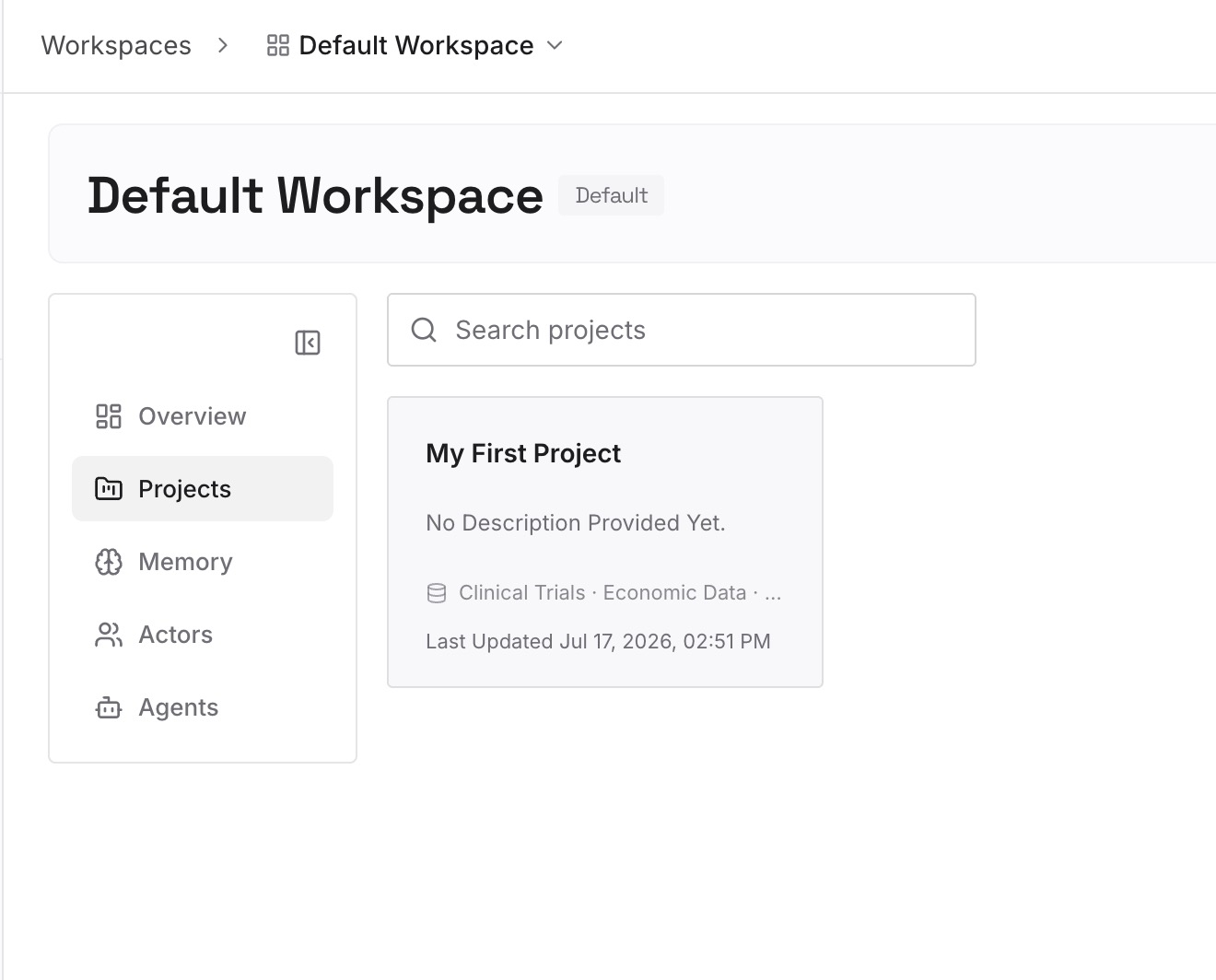
ステップ 2: 最初の記憶をアップロードする
手動移行のステップ2で作成した要約から始めましょう。日付、担当者、未解決の質問を含む決定事項です。1つのエントリーにつき1つのポイントとし、会議の内容をアップロードする前に組織のポリシーを確認してください。
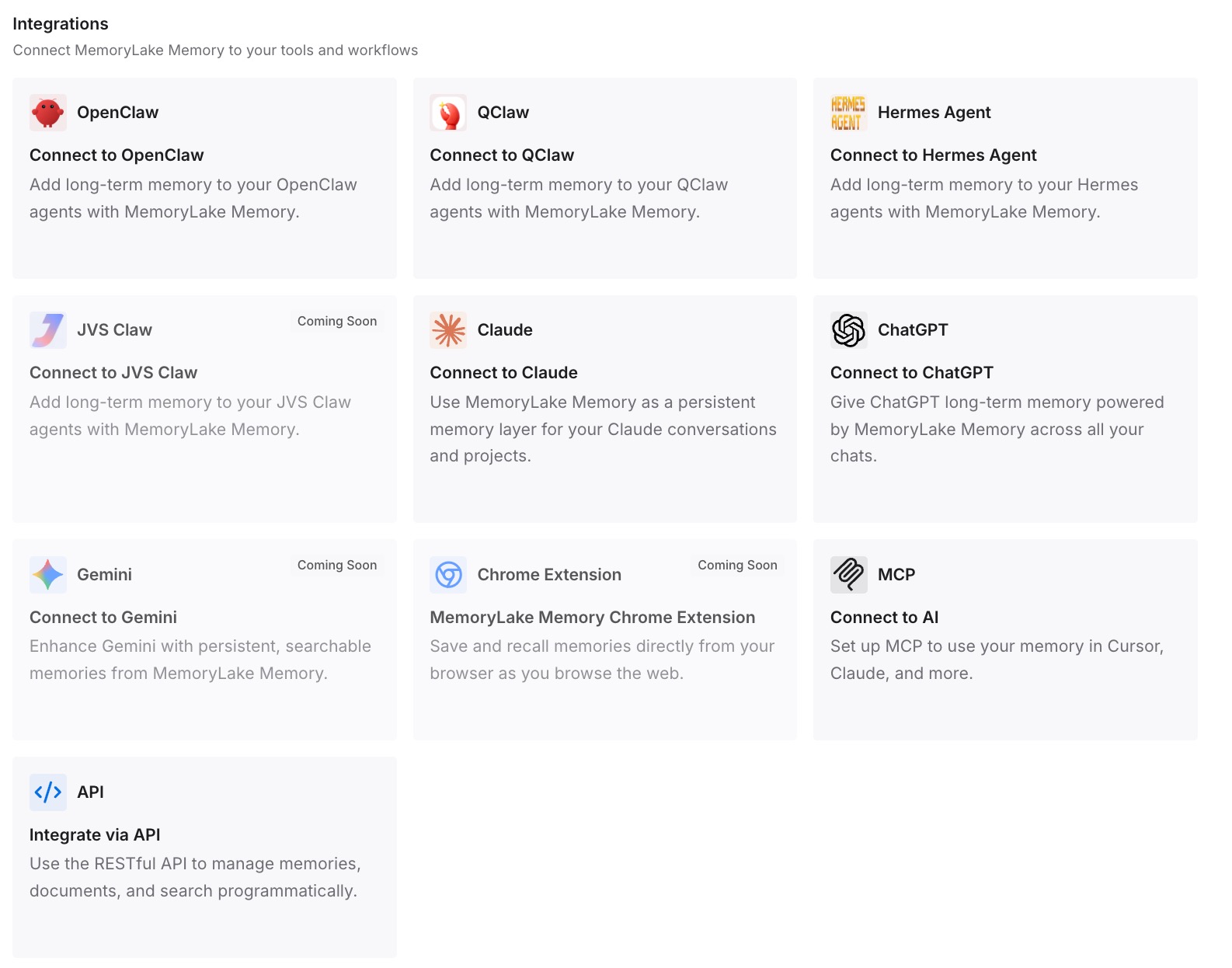
ステップ 3: AI とエージェントを接続する
使用しているアシスタントを接続します。Granola を使い続けるかどうかにかかわらず、会議の決定事項はそれぞれのアシスタントから利用可能になります。
実践で何が変わるか
第一に、正しいルートを選択できるようになります。解約するならエクスポート、使い続けるなら接続、無料プランで古い会議が必要ならその両方を行います。
第二に、Claude が使いやすいコンテキストを得られます。1年分の文字起こしよりも、日付入りの要約があるプロジェクトの方が、Claude は効率的に動けます。
第三に、決定事項がツールよりも長生きします。一度書き留めておけば、次の移行時に古い会議を掘り返す必要はありません。会議ツールの広い視野については、会議を記憶する AI ツールの一覧をご覧ください。
Granola のメモを Claude に移行するためのベストプラクティス
解約前にエクスポートする: コネクターは Granola 内にメモが残っていることに依存します。
CSV は届いたその日にダウンロードする: リンクの有効期限は24時間です。
文字起こしの自動削除をまず確認する: 削除された文字起こしは復元できません。
業務ごとに要約する: クライアントやプロジェクトごとに、日付を含めた1つの要約を作成します。
会議コンテキストにはプロジェクトを使用する: Memory は自分自身に関する事実のために残しておきます。
ワークスペースの切り替えを意識する: コネクターはアクティブなワークスペースのみを読み取ります。
同意に留意する: 会議メモには他人の言葉が含まれています。
他のアシスタントの履歴を Claude に移行したことがある場合、Microsoft Copilot の会話を Claude に移行するガイドでも同じプロジェクト優先のアプローチを採用しています。
結論
Granola のメモを Claude に移行するには、まず選択が必要です。Granola をやめる場合は、CSV をエクスポートし、重要な会議を要約して、Claude のプロジェクトで再構築します。使い続ける場合は、プランの制限内で Claude がメモを読み取れるよう Granola を接続します。
どちらの場合も、会議アーカイブの有用な部分はわずかです。決定事項、コミットメント、そして未解決の質問です。これらを日付とともに書き留めておけば、Claude にとっても、その次に現れるツールにとっても、準備は万端です。