
実際に移行されるもの
Microsoftからエクスポートできるもの
Microsoftのエクスポートは、「アクティビティ履歴」と呼ばれるものを中心に構成されています。サポート記事では、これを「Copilotに入力した内容と、Copilotから受信したAI支援による応答の記録」と定義しています。つまり、あなたのプロンプトとCopilotの回答です。
エクスポートするには、Microsoftアカウントでプライバシーダッシュボードにサインインし、「プライバシー」>「生産性の向上」>「Copilot」>「Copilotアプリのアクティビティ履歴」の順に進みます。copilot.microsoft.comなどのCopilotアプリについては、すべてのアクティビティ履歴のエクスポートまたは削除を選択できます。Microsoftは、その結果を次のように説明しています。「[すべてのアクティビティ履歴のエクスポート] を選択すると、カンマ区切り値 (CSV) ファイルがデバイスにダウンロードされます。」
Microsoft 365アプリのCopilotは、同じページに独自のセクションがあり、Wordなどのアプリ内のCopilot用とCopilot Chat用で個別のエクスポートオプションが用意されています。Microsoftは、これらの手順が適用されるアプリとして、Excel、OneNote、Outlook、PowerPoint、Teams、Wordを挙げています。両方の種類のCopilotを使用している場合は、両方をエクスポートしてください。履歴に画像が含まれている場合、Microsoftはプライバシーダッシュボードのエクスポートで画像を表示する方法に関する別の記事を案内しています。
取得できるデータには、2つの制限があります。
- Microsoftアカウント向けであること。 エクスポートに関する記事の冒頭には、「Microsoftアカウントでサインインしている場合にのみ適用されます」と記載されています。職場や学校のアカウントは別の記事でカバーされています。
- Copilotが保持している範囲に限られること。 Microsoftの会話履歴に関する記事によると、「Copilotは会話履歴内の過去18ヶ月間のやり取りを保持します」とのことです。それより古い会話は、そもそも履歴に残っていません。
Copilotに残るもの
エクスポートされるのは会話の記録です。Microsoftのエクスポートに関する記事ではプロンプトと応答について説明されていますが、メモリ、パーソナライズ、カスタム指示については言及されていません。Copilotがあなたについて学習した内容は、別の扱いになります。
Microsoftのメモリに関するドキュメントは、Microsoft 365のCopilot Chatを対象としています。そこでは、Copilotがメモリを自動的に保存できると説明されています。「Copilotメモリがオンになっている場合、CopilotはCopilot Chatの会話から重要な情報をメモリに自動的に保存します。」また、Copilotはチャット履歴から推論を行うこともでき、パーソナライズのもう一つのソースとしてカスタム指示を挙げています。これらすべてを確認するためのMicrosoftの推奨方法はシンプルです。Copilotに「自分について何を知っているか」を尋ねると、応答をパーソナライズするために使用している情報の要約が提供されます。
この要約は、アクティビティ履歴のエクスポートには含まれないため、移行する前にコピーしておく価値があります。個人向けのCopilotアプリを使用している場合は、エクスポート記事がアクティビティ履歴のみを対象としていることに留意し、Copilotがあなたに関して記憶していると思われる内容を書き留めておいてください。
一時的なチャットも移行できません。Microsoft 365のCopilot Chatにおいて、一時的な会話は「チャット履歴に表示されず、後であなたやCopilotが参照またはアクセスすることはできません」とされているため、そこから引き継げるものはありません。
共有リンクも移行手段にはなりません。Microsoftは、受信者は「リンクが生成された時点の会話のコピーを表示する」ことになり、リンクを知っている人なら誰でも開くことができると説明しています。これは特定の会話を誰かに見せるのには便利ですが、履歴を移行するためには使えません。
ChatGPTが取り込めるもの
OpenAIは他のエージェントからの移行インポートフローをドキュメント化していますが、Copilotはそのリストに含まれていません。「デスクトップアプリは、Claude Code、Claude Cowork、またはCursorからインポートできます。」Copilotの履歴については、3つの場所を通じて、自分でコンテキストを取り込む必要があります。
Custom instructions(カスタム指示)は、ChatGPTにすべてのチャットで従わせたい好みを保持します。OpenAIのドキュメントでは、「好みの応答スタイルなど、ChatGPTにすべてのチャットで従わせたい設定」を登録する場所として説明されています。
Memory(メモリ)は、チャット間でコンテキストを引き継ぎます。「設定」の「パーソナライズ」から管理できます。
Projects(プロジェクト)は、関連するチャット、ファイル、指示をまとめます。OpenAIのヘルプセンターには、「プロジェクトは、関連するチャット、ファイル、指示をまとめて保持します」と記載されています。PDF、スプレッドシート、ドキュメントなどのファイルをアップロードし、プロジェクト指示を追加できます。「プロジェクト指示はそのプロジェクト内でのみ適用され、グローバルなカスタム指示を上書きします。」
ファイルの制限はプランによって異なります。OpenAIは、Freeプランではプロジェクトあたり5ファイル、GoおよびPlusでは25ファイル、Edu、Pro、Business、Enterpriseでは40ファイルと規定しており、「同時にアップロードできるのは10ファイルまで」としています。これも、巨大なエクスポートファイルをそのままアップロードするのではなく、いくつかの絞り込んだファイルに整理すべき理由です。
プロジェクトがChatGPTの他の部分とメモリをどのように共有するかは、そのメモリ設定によって異なります。ChatGPTプロジェクトのメモリモードに関するガイドで、デフォルトメモリとプロジェクト限定メモリの違いを説明しています。
開始前に確認すべきこと
アカウントの種類。 職場や学校を通じてCopilotを使用している場合は、組織のプロセスに従ってください。上記のプライバシーダッシュボードの手順は、個人のMicrosoftアカウント向けです。
ファイルの内容。 アクティビティ履歴には、入力したすべての内容が含まれています。別のサービスにアップロードする前に、パスワード、口座番号、健康に関する詳細、他人の個人情報などを削除してください。
実際に必要なもの。 長いチャット履歴の多くは、一回限りの質問である傾向があります。価値があるのは通常、少数の継続的なトピックや好みです。
手動での移行
ステップ 1: Copilotのアクティビティ履歴をエクスポートし、残すものを整理する
Copilotに使用しているMicrosoftアカウントでプライバシーダッシュボードにサインインします。「Copilotアプリのアクティビティ履歴」の下で、Copilotアプリの履歴をエクスポートします。同じアカウントでMicrosoft 365アプリのCopilotやCopilot Chatを使用したことがある場合は、それらもエクスポートします。各エクスポートはCSVファイルとしてダウンロードされます。
スプレッドシートでファイルを開き、次の3つの質問を念頭に置いて読み進めます。
- これは自分に関する情報か? 好み、背景、回答の書き方の希望など。これらはカスタム指示またはメモリになります。
- これは継続的なトピックか? 家のリフォーム、求職活動、受講中のコース、サイドプロジェクトなど。これらはそれぞれChatGPTのプロジェクトになります。
- これは一回限りのものか? 単位換算、簡単な事実確認、レシピなど。これらは移行せず、そのままにしておきます。
継続的なトピックごとに、短い要約ドキュメントを作成します。トピックの内容、決定事項、未決事項、および毎回説明し直す必要がある詳細などを記載します。数値、名前、日付など、正確性が求められる情報については、元の表現をそのまま残します。1ページの要約は、何千行もの履歴データよりもChatGPTにとって扱いやすいものになります。
次に、Copilotがあなたについて知っている情報を取得します。Microsoft 365のCopilot Chatを使用しており、組織で許可されている場合は、Copilotに「自分について何を知っているか」を尋ね、その回答をコピーします。個人向けアプリの場合は、これまでにCopilotに何度も説明した好みや背景を書き留めます。内容を批判的に見直してください。一部の情報は古くなっている可能性があります。
ステップ 2: 指示、メモリ、プロジェクトを使用してChatGPTでコンテキストを再構築する
まずは全体に適用されるものから始めます。ChatGPTの「設定」から「パーソナライズ」を開き、トーン、フォーマット、ChatGPTに前提としてほしい背景など、あなたの好みをカバーするカスタム指示を追加します。簡潔にまとめてください。指示が長すぎると、維持管理が難しくなり、矛盾が生じやすくなります。
次に、チャット間でコンテキストを引き継ぎたい場合は、「パーソナライズ」でメモリがオンになっていることを確認します。ChatGPTが個人の好みを忘れてしまう問題に関するガイドでは、最も障害になりやすい設定について解説しています。
次に、継続的なトピックごとにプロジェクトを1つ作成します。それぞれについて以下を行います。
- ステップ1で作成した要約ドキュメントをプロジェクトファイルとしてアップロードします。
- 予算のフォーマットや下書きの対象読者など、そのプロジェクト内でのみ適用すべきルールについて、プロジェクト指示を追加します。
- 作成時にプロジェクトのメモリ設定を選択します。仕事の件をプライベートと分けたい場合など、そのトピックを他のチャットと混ざらないようにしたい場合は、「プロジェクト限定メモリ」を選択します。
- プロジェクト内で新しいチャットを開始し、ChatGPTにそのトピックについて知っていることを要約させます。その回答をあなたの要約と比較します。
回答に不足している情報がある場合は、チャット内だけでなく、ファイルを修正してください。チャットでの修正はその会話にしか役立ちませんが、プロジェクトファイルの修正はプロジェクト内のすべてのチャットに役立ちます。ChatGPTがアップロードされたファイルを忘れてしまう問題に関するガイドでは、ファイルのコンテキストが使用されない理由と確認すべき点について解説しています。
他のアシスタントから移行する場合も、同じアプローチが有効です。Claudeの会話をChatGPTに移行するためのガイドでは、別のエクスポートから同じパターンを適用する方法を紹介しています。
より良い方法:作業コンテキストを自分で管理できる1つの場所に保管する
手動での移行は、長いCopilotの履歴をいくつかの要約と指示に変換します。これらの要約こそが価値のある部分ですが、ChatGPTの設定やプロジェクトファイル内に分散して存在することになるため、最も古くなりやすい部分でもあります。
MemoryLakeは、そのコンテキストをあなたが管理する1つのリストに保持し、ChatGPTや接続する他のアシスタントから利用できるようにするためのメモリレイヤーです。
エントリーはあなた自身の言葉で作成します。Copilotのアクティビティ履歴、Microsoftアカウント、ChatGPTのメモリ、またはベンダーのストレージからデータが読み取られたり、そこに書き込まれたり、削除されたりすることはありません。機密性の高い個人情報は除外し、仕事に関連する場合は組織のポリシーを確認してください。
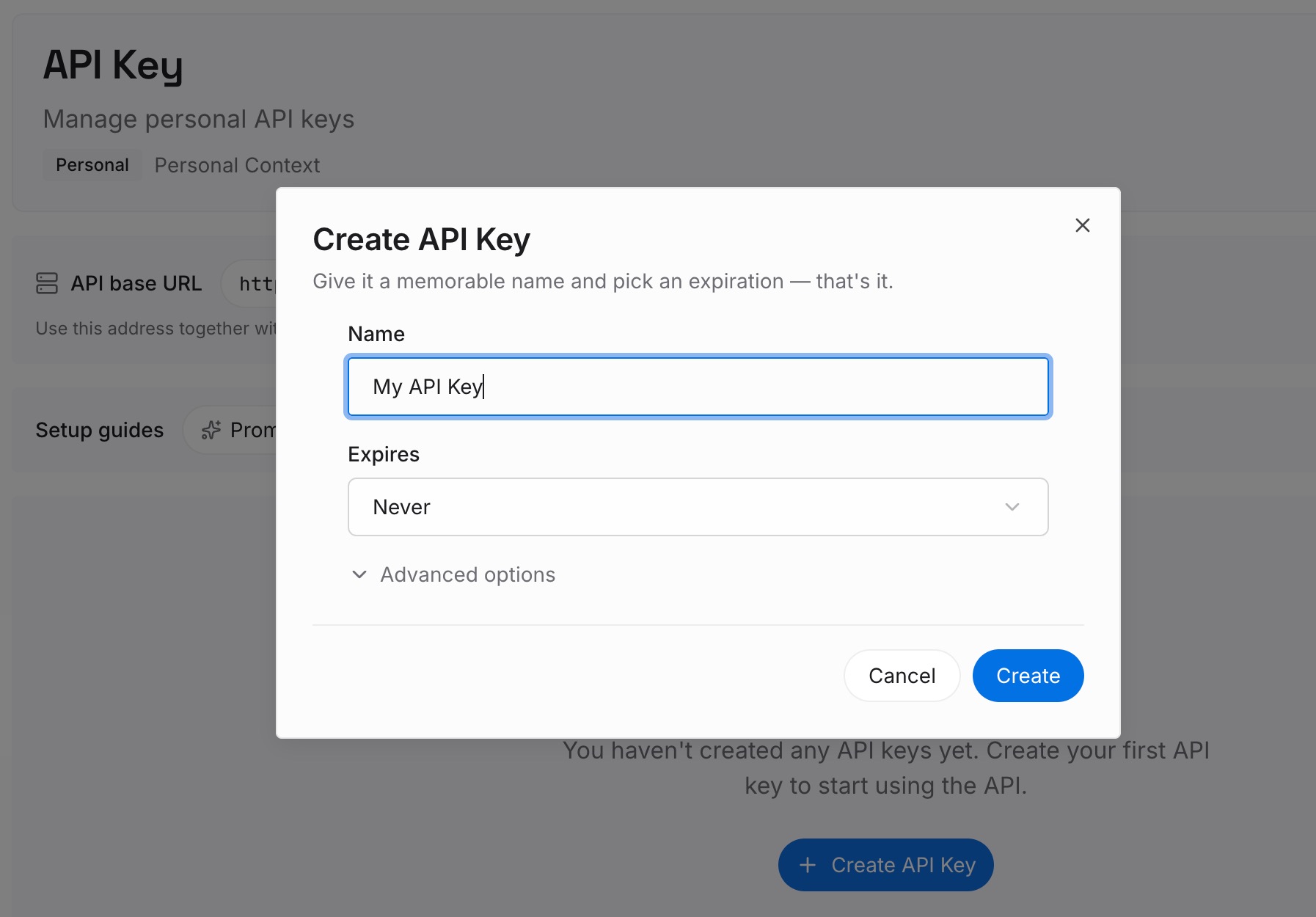
ステップ 1: APIキーを作成する
サインインし、ダッシュボードからキーを生成します。このキーはあなたのMemoryLakeワークスペースに属し、MicrosoftやOpenAIのアカウントとは独立しています。
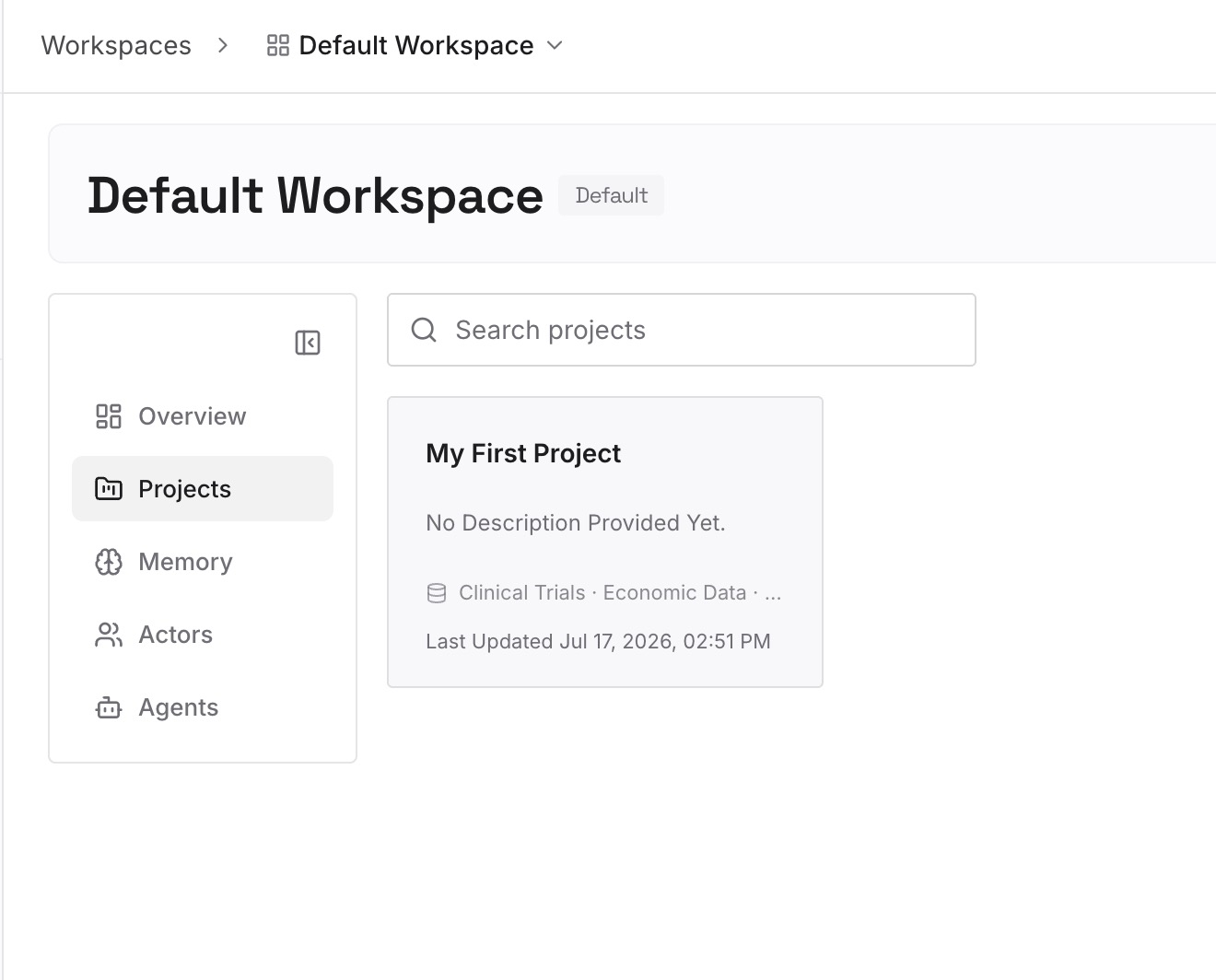
ステップ 2: 最初のメモリをアップロードする
手動移行のステップ1で作成した要約から始めます。1つのエントリーにつき1つのトピックまたは決定事項を、日付入りで、わかりやすい言葉で記述します。
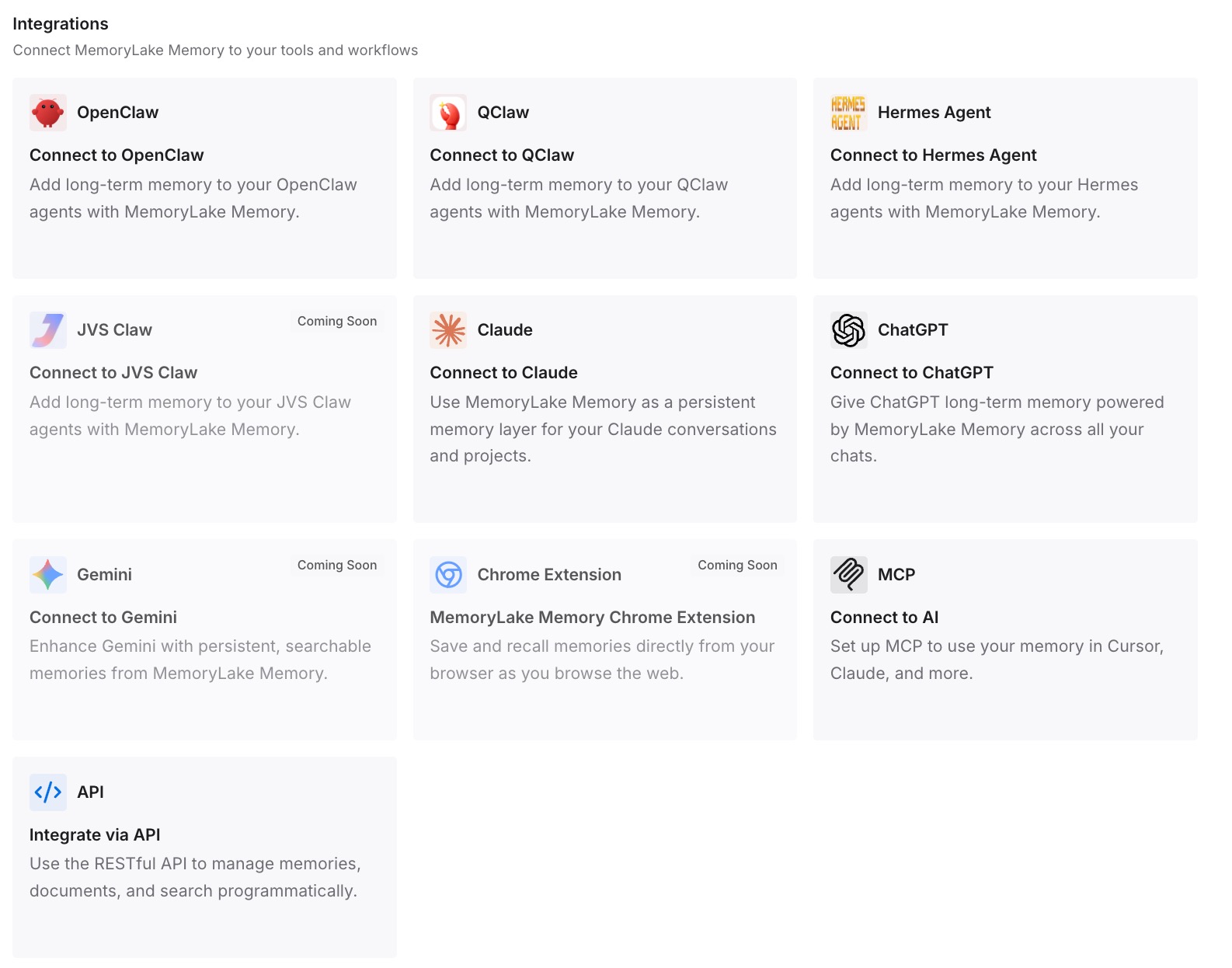
ステップ 3: AIとエージェントを接続する
ChatGPTや、使用している他のアシスタントを接続します。これにより、ツールを変更するたびに再構築することなく、同じコンテキストをそれぞれのアシスタントで利用できるようになります。
実務における変化
第一の違いは、履歴が「目を通したもの」に変わることです。CSVのエクスポートは単なる記録にすぎません。トピックごとに1ページにまとめた要約はコンテキストであり、それを書き出すことで、何を残す価値があったのかが明確になります。
第二に、同じ説明を繰り返す必要が減ることです。カスタム指示に好みを登録し、継続的なトピックごとにプロジェクトを作成しておくことで、ChatGPTでの新しいチャットは、すでに確立された前提からスタートできます。これは、ChatGPTが以前の会話を忘れてしまう問題に関するガイドで説明している課題を解決します。
第三に、より明確な分離が可能になることです。プロジェクト機能により、家のリフォームと求職活動を、それぞれのファイルや指示とともに完全に分けて管理できます。
第四に、次の移行が容易になることです。再びアシスタントを変更する場合でも、作成した要約をそのまま持ち運ぶことができます。Grokの会話をChatGPTに移行するためのガイドでは、別の起点から同じパターンを適用する方法を示しています。
Microsoft CopilotからChatGPTへ移行するためのベストプラクティス
使用したすべてのCopilot環境からエクスポートする。 CopilotアプリとMicrosoft 365アプリのCopilotは、別々にエクスポートされます。
生のCSVをそのままアップロードしない。 まずトピックごとに要約してください。
アップロード前に機密情報を削除する。 履歴には、あなたが入力したすべての内容が含まれています。
Copilotがあなたについて知っている情報をコピーする。 これはアクティビティ履歴のエクスポートには含まれません。
継続的なトピックごとに1つのプロジェクトを使用する。 関連のない仕事は分けて管理します。
チャットではなくファイルを修正する。 プロジェクトファイルは、個々の会話よりも長く残ります。
完了するまで古い履歴を保持する。 要約が完全に作成されたことを確認してから、Copilotのアクティビティ履歴を削除してください。
結論
Microsoft CopilotからChatGPTへの移行は、記録の面ではシンプルですが、コンテキストの面では丁寧な作業が必要です。Microsoftのプライバシーダッシュボードは、Copilotのアクティビティ履歴をCSVとしてエクスポートし、Copilotが保持している過去18ヶ月分のやり取りをカバーします。OpenAIのインポートフローにはCopilotがリストされていないため、コンテキストは自分で取り込む必要があります。
エクスポートしたデータを、自分に関する情報、継続的なトピック、一回限りのものに分類します。1つ目はカスタム指示とメモリに、2つ目はそれぞれ要約ファイルを添えてプロジェクトに変換し、3つ目は移行せずに残します。Copilotがあなたについて学習した内容はエクスポートに含まれないため、別途取得してください。
これにより、Copilotが知っていたことを把握しつつ、あなたが読んで修正できる形式で整理されたChatGPTの環境が整います。