
ChatGPT のチャットを削除するとどうなるか
OpenAI の削除に関する記事には、チャットを削除したときに起こることがリストアップされています:
- 「ChatGPT は即座にあなたのアカウント表示からそれを削除します」。
- OpenAI は「30日以内にシステムから永久に削除するようスケジュールします」。ただし、すでに匿名化されアカウントとの紐付けが解除されたデータ、またはセキュリティや法的義務のために OpenAI がより長く保持する必要があるデータは例外となります。
- 「ChatGPT 内、または OpenAI サポートを通じて、削除されたチャットを復元することはできません」。
この30日間の猶予は OpenAI のシステムに関するものであり、ユーザーに関するものではありません。チャットは即座にアカウントの表示から消え、ChatGPT 内にはその30日間に操作を取り消す機能は存在しません。
一括削除も同様に機能します。「Settings(設定)」から「Data controls(データコントロール)」にある「Delete all chats(すべてのチャットを削除)」オプションを選択すると、OpenAI は次のように警告します。「これらのアクションは、プロジェクト内のチャットを含む、現在のアカウントまたはワークスペースのチャットに影響を与える可能性があります。すべてのチャットを削除するアクションは取り消せません」。
ワークスペースアカウントの場合、記事内の一文を知っておく価値があります。「承認されたコンプライアンスツールは、組織の保持ポリシーに基づいて、対象となるワークスペースデータに引き続きアクセスできる場合があります」。これは組織が独自のポリシーに基づいて行うルートであり、ユーザーのための復元ボタンではありません。
チャット用の「最近削除した項目」フォルダはあるか?
チャット用にはありません。OpenAI の削除に関する記事では、「『Delete all chats』で削除されたチャットを含む、削除されたチャットは復元できません」と述べられています。
ファイルについては「Recently deleted(最近削除した項目)」が存在します。OpenAI の Library に関する記事によると、ファイルを削除した際、「Library に『Recently deleted』が含まれている場合、永久に削除されるまでそこからファイルを復元できます。あるいは、『Delete forever(完全に削除)』または『Delete all(すべて削除)』を選択して、より早く永久に削除することもできます」。会話ではなく、削除したアップロードファイルを探している場合は、そこを確認してください。ChatGPT Library ファイルの整理ガイドで、Library の削除の仕組みを解説しています。
Codex のチャットも同様に機能する
ChatGPT アプリ内の Codex チャットも同様のルールに従いますが、ステップが1つ追加されます。OpenAI は「チャットを削除する前に、まずアーカイブする必要があります」としています。一度削除されると、「削除されたチャットを回復することはできません。削除されたチャットは、UI、API、またはサポートを通じて取得することはできません」。消えた Codex チャット履歴を見つけるガイドで、アーカイブされた Codex チャットについて解説しています。
まず、チャットが本当に削除されたか確認する
見当たらないチャットが、まだアカウント内に残っている可能性があります。OpenAI の「消えたチャットのトラブルシューティング」リストから始めるのが最適で、各ステップで一つの可能性を排除できます。
別のアカウントまたはワークスペースにいる。 OpenAI の最初のステップは、「正しいメールアドレスやシングルサインオン(SSO)方法を含め、正しい OpenAI アカウントとワークスペースにサインインしていること」を確認することです。チャットはそれを作成したアカウントに属します。
アーカイブされている。 アーカイブすると、チャットを削除せずにサイドバーから隠すことができます。「アーカイブすると通常のサイドバーからチャットが削除されますが、削除はされません。アーカイブされたチャットは検索可能です」。「Settings(設定)」、「Data controls(データコントロール)」、「Archived chats(アーカイブされたチャット)」の順に確認してください。ChatGPT のアーカイブされたチャットに関するガイドでは、アーカイブが何に影響を与えるかを説明しています。
ロックされている。 ロックされたチャットは、通常の履歴、ピン留めされたチャット、検索から隠されます。OpenAI によると、「Projects(プロジェクト)」から「Locked chats(ロックされたチャット)」を開き、アカウントの PIN を入力するかデバイス認証を使用します。PIN を忘れても、それだけで何かが削除されるわけではありません。「PIN を忘れても、それ自体でロックされたチャットやファイルが削除されることはありません」。しかし、PIN のリセットは別です。リセットは「すべてのロックされたチャットを永久に削除」し、「このアクションは取り消せません」。ChatGPT のロックされたチャットに関するガイドで両方のケースをカバーしています。
スクロールした先よりも古い。 検索(Search)を使用してください。OpenAI もこれをステップの一つとして挙げています。
アプリが履歴を読み込んでいない。 リフレッシュするか、一度サインアウトして再度サインインし、OpenAI のステータスページで障害が発生していないか確認してください。
証拠が欲しい。 OpenAI の Codex に関する記事では、「Settings > Data controls からデータエクスポートをリクエストし、どのアカウントにどのチャットがまだ保存されているかを確認する」ことを推奨しています。これは通常のチャットでも同様に機能します。
OpenAI が説明しているケースがもう一つあります。「暴力や他者への危害に関する重大な懸念により ChatGPT が会話を終了させた場合、その会話は表示可能なチャット履歴には残らなくなります」。OpenAI はこれを、ユーザー自身が削除したチャットとは別に扱います。
削除されたチャットから何が残るか
チャットが本当に削除された場合、その会話はアカウントから消去されます。しかし、それに付随するいくつかの要素は個別に保存されており、OpenAI の記事では削除の影響を受けないものが明記されています。
保存された memory
OpenAI の memory に関する記事には、「保存された memory はチャット履歴とは別に保存されます。元のチャットを削除しても、個別に保存された memory が自動的に削除されることはありません」とあります。
したがって、ChatGPT がそのチャットであなたが言ったこと(好み、プロジェクトに関する事実、名前など)を保存していた場合、チャットが消えた後もその memory は残っている可能性があります。記事の別の場所でもこの点が繰り返されています。「チャットを削除しただけでは、そのチャットから作成された個別の保存済み memory が必ずしも削除されるわけではありません」。
これは良くも悪くも作用します。誤ってチャットを削除してしまった場合は、memory の設定を開き、memory の要約と保存された memory を確認してください。必要だった情報の一部が短い形式で残っているかもしれません。逆に、ChatGPT に何かを忘れてほしくてチャットを削除した場合は、チャットの削除だけでは不十分です。OpenAI の指示は「memory として保存された情報を削除するには、保存された memory と、それを最初に共有したチャットの両方を削除してください」というものです。ChatGPT に何かを忘れさせるためのガイドで、確認すべきすべての場所を解説しています。
Library または Space に保存されたファイル
削除に関する記事には、「チャットを削除しても、Library または Space に個別に保存されたファイルは削除されません。保存されたコピーも削除したい場合は、それらのファイルを個別に削除してください」とあります。Library の記事でも逆の視点から同じことが述べられています。「ファイルを含むチャットを削除しても、Library に保存されたままの個別のファイルは削除されません」。
ドキュメントをアップロードしたか、ChatGPT がその会話内でファイルを作成し、それが Library に保存されていた場合は、そこで探してください。
連携アプリ内のデータ
チャットで Gmail、Google Drive、またはその他の連携アプリを使用した場合、元のデータはそのアプリに残ります。OpenAI は「チャットを削除しても、連携アプリの元のデータは削除されません」と述べています。会話内に保持されていたコピーは、チャットと共に削除されます。
すでにダウンロードしたエクスポートデータ
エクスポートは、作成した時点でのアカウントのコピーです。削除する前にエクスポートしていた場合、会話はその ZIP ファイルの中にあります。OpenAI のエクスポートに関する記事では、これが一方向にしか機能しないことが明確にされています。「エクスポートによって、すでに削除されたチャットを復元することはできません」。新しくエクスポートしても、削除されたチャットは戻ってきません。
他の人が保存したコピー
チャットを共有していた場合、削除はリンクに影響します。「会話を削除すると、その共有会話リンクは削除されます」。しかし、OpenAI は共有リンクの削除について「他の人がすでに保存した会話やタスクは削除されない」とも注記しています。誰かがコピーを保存していた場合、その人のアカウントに残っている可能性があるため、確認してみるとよいでしょう。ChatGPT の共有リンクに含まれるものに関するガイドで、スナップショットのルールを説明しています。
チャットと共に消えるもの
会話に紐付いているいくつかの要素は、会話と共に削除されます。
そこで作成された画像。 OpenAI の画像に関する記事には、「My images から画像を削除するには、その画像が作成された会話を削除してください」とあります。チャットを削除すると、その画像は My images から消去されます。
会話内に保持された連携アプリのデータ。 削除に関する記事によると、チャットを削除すると「標準的な保持期間および法的義務に従い、その会話および会話内に保持されていた連携アプリのデータがアカウントから削除されます」。
共有会話リンク。 上記の通り、会話と共に削除されます。
スケジュールされたタスクは消えませんが、一時停止します。 「会話に関連付けられたスケジュールされたタスクがある場合、タスクは一時停止しますが、その共有タスクリンクは引き続き利用可能です」。
多くの人が最初に試してしまうこと
「最近削除した項目」フォルダを待つ。 チャットにはそのようなフォルダはありません。Library のファイルにはあるかもしれません。
OpenAI サポートに復元を依頼する。 OpenAI は、サポートでは削除されたチャットを復元できないと明言しています。
新しいエクスポートをリクエストする。 現在アカウントにあるものをコピーするだけなので、削除されたチャットは含まれません。
ChatGPT に忘れさせるためにチャットを削除する。 そこから作成された保存済み memory は残る可能性があります。それらも削除する必要があります。
入るためにロックされたチャットの PIN をリセットする。 リセットすると、すべてのロックされたチャットが永久に削除されます。
解決策:確認し、断片を回収し、重要な部分は別の場所に保管する
ステップ 1:削除されていないケースを排除する
サインインしているアカウントとワークスペースを確認し、次に「Archived chats(アーカイブされたチャット)」、「Projects(プロジェクト)」と「Locked chats(ロックされたチャット)」、そして「Search(検索)」を確認します。リフレッシュして OpenAI のステータスページを確認してください。それでも見つからない場合は、エクスポートをリクエストして、どのアカウントにどのチャットが残っているかを確認します。
ステップ 2:残ったものを収集する
memory の設定を開き、memory の要約と保存された memory を読み、そのチャットに由来するものがないか探します。Library や Space でファイルを探します。以前にダウンロードしたエクスポートデータがあれば、その中から会話を検索します。チャットを共有していた場合は、誰かがコピーを保存していないか尋ねてください。
回収できた内容は、自分の言葉で書き留めておきましょう。再現すべきなのは「決定事項」であり、一言一句の「書き起こし」ではありません。
ステップ 3:次に削除する前に
後で必要になる決定事項を含むチャットについては、削除する前に2分間時間を取ってください。結論を書き留めるか、会話全体が必要な場合はデータをエクスポートしてください。ChatGPT に何かを忘れさせるために削除する場合は、関連する保存済み memory も削除してください。
履歴に一切残したくない会話をしたい場合は、ChatGPT Temporary Chat(一時的なチャット)に関するガイドで、何が保持され、何が参照可能かを確認してください。
MemoryLake でのセットアップ
削除されたチャットから生き残る断片は、memory の一行、Library のファイル、古い ZIP 内の会話など、バラバラに散らばっています。そして、最も重要だった決定事項は、チャット以外にどこにも保存されていなかったかもしれません。
MemoryLake は、それらの決定事項を自分で管理する一箇所にまとめ、ChatGPT、Claude Code、Codex などの接続したアシスタントから利用できるようにする memory レイヤーです。
エントリーは自分の言葉で自分で書きます。ChatGPT のチャット、ChatGPT の memory、Library ファイル、エクスポート、あるいはベンダーのストレージから読み取られたり、そこに書き込まれたり、そこから削除されたりすることはありません。ChatGPT でチャットを削除しても OpenAI が説明する通りに機能し、他の場所に保管しているエントリーには何の影響もありません。
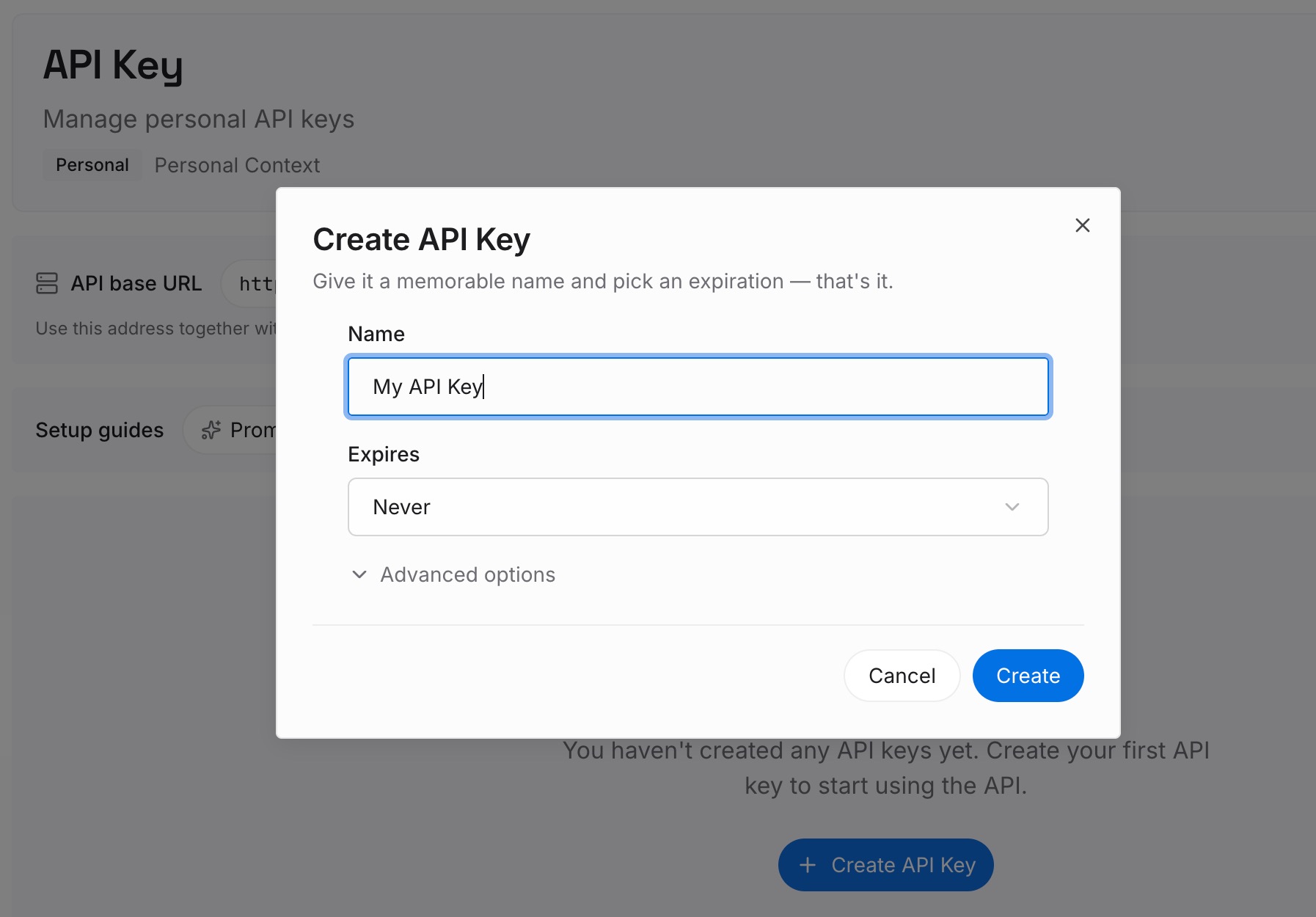
ステップ 1:API キーを作成する
サインインし、ダッシュボードからキーを生成します。このキーは MemoryLake のワークスペースに属し、OpenAI アカウントとは別個のものです。
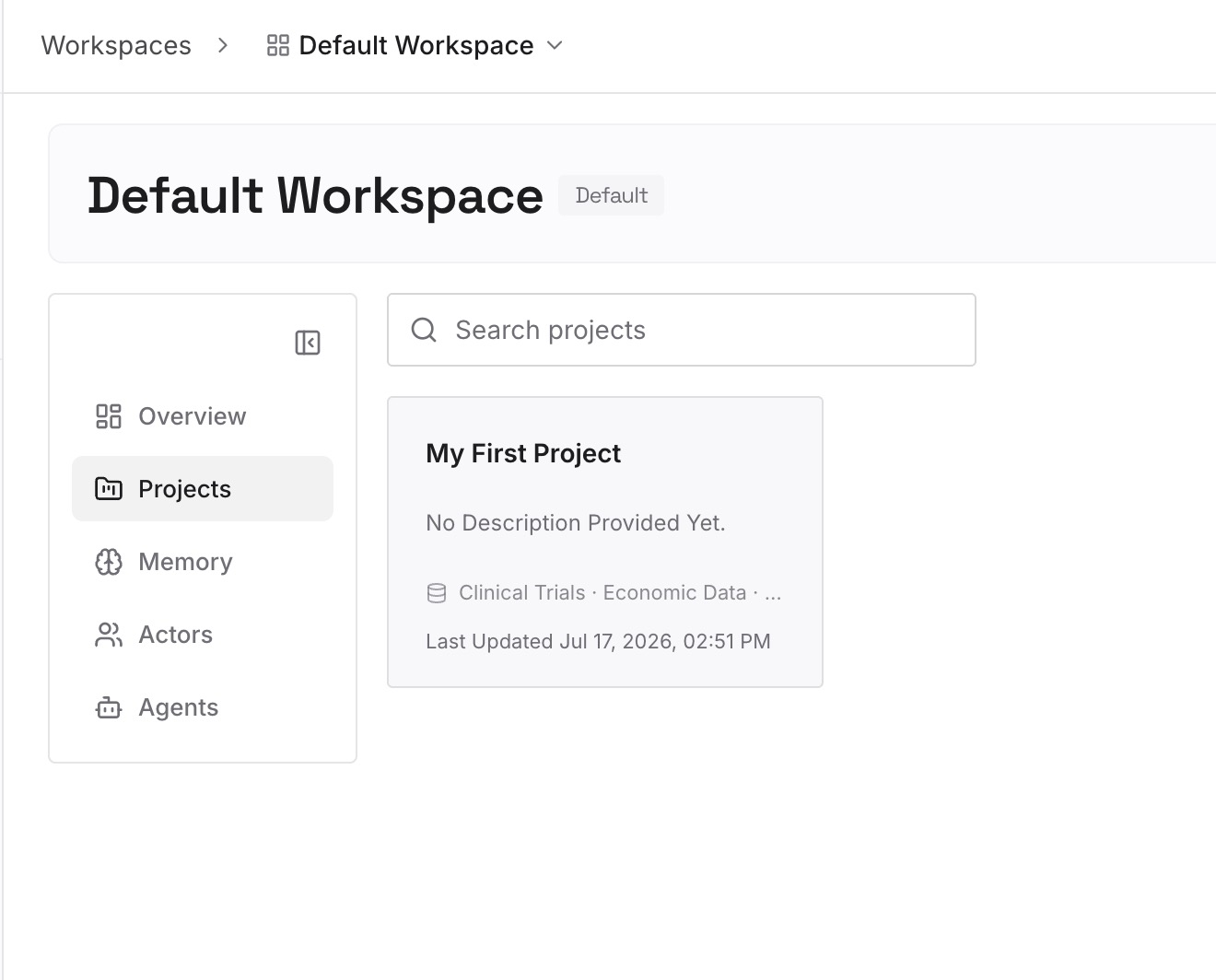
ステップ 2:最初の memory をアップロードする
解決策のステップ 2 で回収した内容(決定事項、理由、未解決の質問など)から始めましょう。1つのエントリーにつき1つのポイントを、日付と共に記入します。
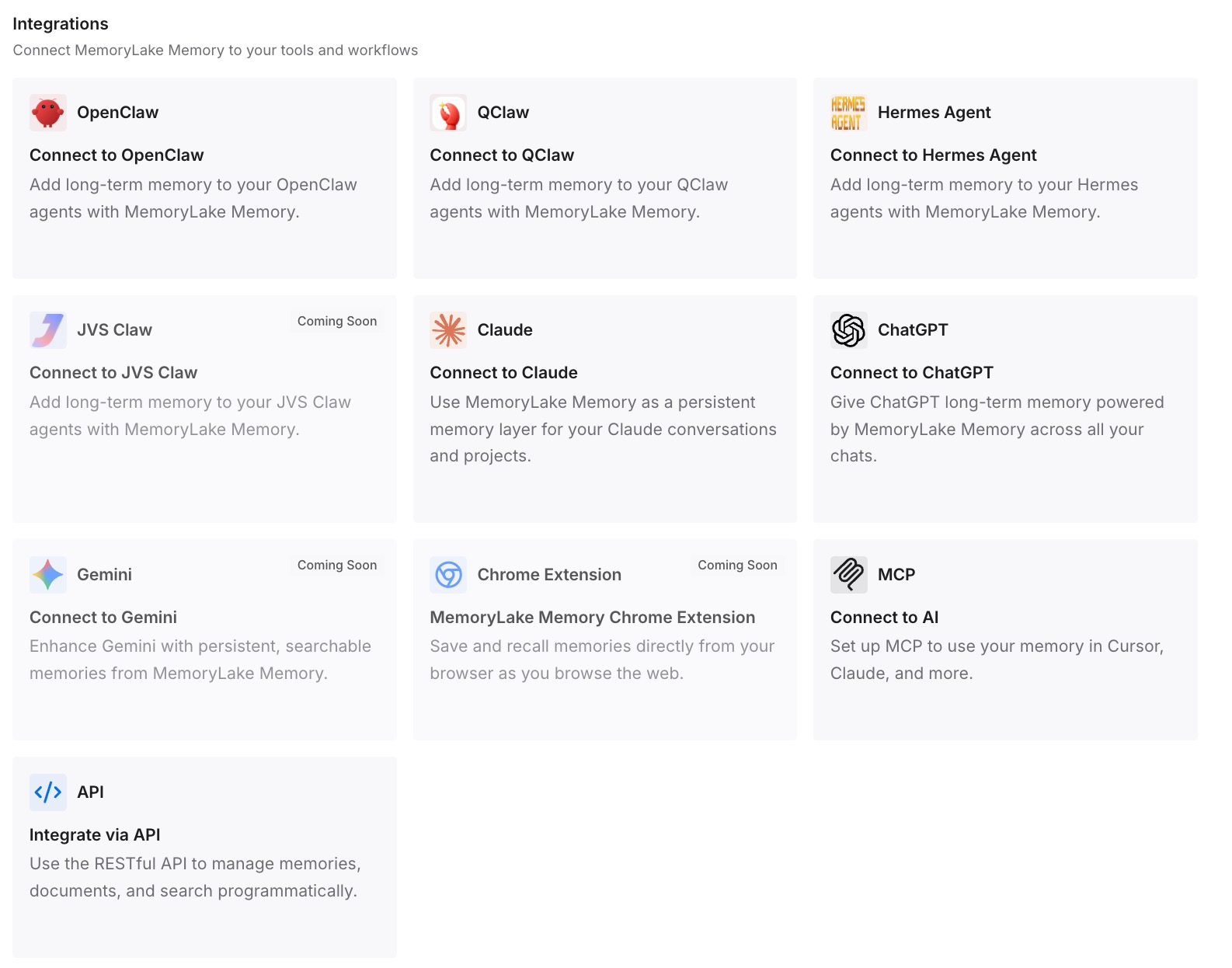
ステップ 3:AI とエージェントを接続する
ChatGPT やその他の使用しているアシスタントを接続します。古いチャットが存在するかどうかにかかわらず、新しいチャットでこれらのエントリーを利用できます。
実務で何が変わるか
第一の違いは、チャットの削除がリスクではなく、単なる「整理作業」になることです。決定事項がすでに書き留められていれば、会話の書き起こしは消去しても構いません。
第二に、memory がたまたま保存してくれたものへの依存が減ります。memory は ChatGPT が保存したものを保持します。自分で書くエントリーは、あなたが残すと決めたものを保持します。
第三に、より確実に「忘れさせる」ことができます。ChatGPT に何かを忘れてほしいとき、ChatGPT 内で掃除すべき場所が2つ(チャットと保存済み memory)あることがわかっており、自分のリストはそれら両方から独立しています。
ChatGPT のチャット削除に関するベストプラクティス
迷ったらアーカイブする。 アーカイブされたチャットはアカウントに残り、検索も可能です。
まずアカウントを確認する。 消えたチャットは、別のアカウントやワークスペースにあるかもしれません。
ロックされたチャットの PIN を安易にリセットしない。 すべてのロックされたチャットが永久に削除されます。
削除する前に決定事項を書き留める。 削除した後は復元できません。
一括削除の前にエクスポートする。 「Delete all chats」は取り消せません。
ChatGPT に忘れさせたいときは、保存された memory も削除する。 チャットを削除しただけでは、それらは必ずしも削除されません。
ファイルは Library で探す。 チャットと共に削除されることはなく、Library には「Recently deleted」がある場合があります。
結論
削除された ChatGPT のチャットは、ChatGPT 内でも、OpenAI サポートを通じても、新しいエクスポートを使っても復元できません。OpenAI は即座にアカウントの表示から削除し、30日以内に永久削除するようスケジュールします。Codex のチャットも同じルールに従います。
諦める前に、チャットが本当に削除されたのか確認してください。別のアカウント、アーカイブされたチャット、ロックされたチャット、または検索で説明がつくかもしれません。そして、もし削除されていたとしても、個別に保存されているものを探してください。そこから作成された保存済み memory が残っている可能性があり、Library のファイルは削除しない限り残り、以前に作成したエクスポートにはまだ会話が含まれています。