
Claudeのチャットを共有する2つの方法
Claudeには2つの共有モードがあり、新しいヘルプ記事ではそのうちの1つがデフォルトに設定されています。
特定の人物。 「メールで招待することで、特定の人物とチャットを共有できます。これがチャットを共有するデフォルトの方法であり、選択した人物に対してチャットを非公開に保つことができます。」これは「claude.aiのすべてのプラン(Free、Pro、Max、Team、Enterprise)で利用可能」です。各受信者には、あなたの名前、チャットのタイトル、リンクが記載されたメールが届き、「招待は入力したメールアドレスに対してのみ有効」となります。
公開リンク。 「公開リンクでチャットを共有すると、リンクを知っている全員がそのチャットのスナップショットを閲覧できます。」公開リンクは「Free、Pro、Maxプランで利用可能」で、「リンクを知っている人なら誰でも開くことができます。Claudeのアカウントは不要です。」
TeamおよびEnterpriseプランでは、共有は組織内に限定されます。Anthropicは「組織のドメインのメールアドレスを持つ人物を招待できます。組織外のメールアドレスは招待できません」とし、「公開リンクは利用できません」と説明しています。また、全般アクセスで「組織内の全員」を選択することもできるため、サインインしている組織メンバーであれば、リンクを知っている全員がチャットを閲覧できます。
実用上の制限として、「特定の人物との共有は、ウェブ版のclaude.aiで利用可能です。」ヘルプのFAQでは、モバイルに関する質問に直接回答しています。「モバイルアプリから共有できますか? 現時点ではできません。」ただし、受信者は任意のデバイスで共有チャットを開くことができます。
共有チャットに含まれるもの
特定の人物との共有に関するヘルプ記事には、以下がリストアップされています。招待された人には、「アーティファクトを含む、その時点までのチャット内のすべてのメッセージ」と「共有した人物としてのあなたの名前」が表示されます。
多くの共有において、これだけで十分です。同僚にClaudeの解説を見せたい場合や、Claudeが作成した下書きを読んでもらいたい場合、スナップショットはその役割を果たします。
共有チャットから除外されるもの
同じ記事には、招待された人が見られないものもリストアップされています。
- 「共有した後に送信したメッセージ(共有チャットを更新しない限り。詳細は以下を参照)」
- 「チャットに添付したファイル(組織内で共有された場合を除く)」
- 「コネクターやMCPツール呼び出しからの生データ(Claudeの最終的な回答のみが表示されます)」
これらはそれぞれ、異なる形で引き継ぎに影響します。
その後のメッセージ
「共有は、共有した瞬間のチャットのスナップショットを作成します。」共有した後に作業を続けた場合、相手には古いバージョンが表示されます。新しいヘルプ記事には、これに対応するボタンが説明されています。チャットを続け、新しいメッセージも相手に見せたい場合は、共有ダイアログを開き、「共有チャットを更新(Update shared chat)」をクリックします。Anthropicは「これにより、アクセス権を持つ全員に対して、古いスナップショットが現在のスナップショットに置き換わります」としています。古い「共有と共有解除」に関する記事では、リンクにおける別の方法が説明されています。「チャットの共有を解除してから再度共有すると、スナップショットが更新され、新しいメッセージが含まれるようになります。」
添付ファイル
古い記事では、この点について明確に説明されています。「添付ファイルを含むチャットを共有する場合、ファイル自体は共有スナップショットに含まれず、非公開のままとなります。リンクを知っている全員に表示されるのは、会話とClaudeの回答のみです。」新しい記事では、組織内での共有に関する例外が追加されています。
したがって、アップロードしたスプレッドシートをClaudeに分析させたチャットを共有した場合、受信者には分析結果と会話が表示されます。お互いが同じ組織に属していない限り、スプレッドシートはあなたの手元に留まります。
コネクターとMCPのデータ
「MCP連携を使用するチャットを共有する場合、MCPツールの呼び出しから取得された生データは共有スナップショット内では非表示のままになります。閲覧者に表示されるのは、最終的なチャット出力と会話のみです。基礎となるツール呼び出しデータは非公開のままとなります。」
Claudeがコネクターを介してあなたのカレンダー、サポートチケットのセット、またはデータベースの行を取得した場合、受信者に見えるのはClaudeによるそのデータの要約であり、データそのものではありません。Anthropicはこれを保護機能として提示しています。「これにより、チャットのスナップショットを共有する場合でも、ファイルや連携ツールからの機密情報が保護されます。」しかし同時に、受信者がClaudeの要約をソースデータと照らし合わせて検証できないことも意味します。
相手が共有チャットでできること
「共有チャットは閲覧専用です。受信者はチャットを続行したり、自分のアカウントにコピーしたり、そこからファイルをダウンロードしたりすることはできません。」FAQでも、編集アクセス権について同様に繰り返されています。「誰かに編集アクセス権を与えたり、チャットを続行させたりすることはできますか? いいえ。共有チャットは閲覧専用です。」
ここが引き継ぎにおいて最も重要な部分です。受信者は、あなたとClaudeが導き出した内容を読むことはできます。しかし、その会話の中でClaudeに追加の質問をすることはできず、自分のアカウントに持って行って作業を続けることもできません。作業を続けたい場合、相手は新しいチャットを開始する必要があり、そのチャットは相手が入力した内容から始まることになります。自分用に会話の完全なコピーを保管しておきたい場合は、Claudeのデータエクスポートの読み方に関するガイドでエクスポートに含まれる内容を解説しています。
転送も制限されています。「招待した人がチャットを他の人に転送することはできますか? いいえ。リンクは招待されたメールアドレスでのみ開くことができます。」公開リンクの場合は異なり、リンクを知っている人なら誰でも開くことができます。
プロジェクト内での共有
TeamおよびEnterpriseプランでは、プロジェクト独自の共有機能があり、これはチャットの共有とは別個のものです。Anthropicのプロジェクト共有に関する記事には、「プロジェクトが公開されていても、プロジェクト内のチャットは非公開であり、手動で共有しない限り、組織の他のメンバーはアクセスできません」と記載されています。プライベートプロジェクトに誰かを追加する場合、「これにより、プロジェクトとナレッジベースはそのメンバーと共有されますが、共有を選択しない限り、あなたのチャットは非公開のままになります」とされています。
つまり、プロジェクトを共有すると、指示(カスタム指示)やナレッジファイルは共有されますが、その中での会話は、それぞれを個別に共有するまであなたのものとして残ります。プロジェクト内の過去のClaudeチャットを検索するガイドでは、プロジェクト内のチャットがどのように相互に関連しているかを解説しています。
アーティファクトの共有は仕様が異なる
チャット内で作成されたアーティファクトは単体で共有できますが、そのルールはチャットの共有とは異なります。Anthropicのアーティファクトに関する記事には、TeamおよびEnterpriseプラン向けに、チャットのアーティファクトを共有する前に読んでおくべき警告が記載されています。「チャットで作成されたアーティファクトを共有すると、閲覧者はそのチャット内の添付ファイルやファイルにもアクセスできるようになります。共有する前に、機密文書が含まれていないか確認してください。」
連携アプリを使用するアーティファクトも、閲覧者に対して異なる挙動を示します。「連携アプリからデータを取得するアーティファクトは、あなたのものではなく、閲覧者の連携設定を使用します。」閲覧者がデータソースへのアクセス権を持っていない場合、その部分はエラーを表示します。
共有の停止
特定の人物を削除するには、「共有」を開き、「アクセス権を持つユーザー」の下からその人物を削除します。共有を完全に停止するには、共有ダイアログで「オフにする」をクリックします。Anthropicは「リンクはすぐに全員に対して機能しなくなります」としています。共有したすべての内容は、「設定」>「プライバシー」の「共有チャット」で確認できます。
チャットを削除することでも共有は終了します。「共有スナップショットが削除され、リンクが機能しなくなります。」
公開リンクの場合、共有をオフにしても防げないことがあります。「共有をオフにすると、claude.ai上のリンクは無効になります。しかし、他の誰かがすでに作成したコピー、スクリーンショット、またはアーカイブを削除することはできません。」Anthropicの公開リンクに対するルールは明快です。「公開リンクは公開されたものとして扱うこと」です。
よくある誤解と試み
チャットを共有し、受信者がそれを続行できると期待する。 共有チャットは閲覧専用です。
ファイルも一緒に共有されると思い込む。 添付ファイルは、組織内で共有しない限り非公開のままです。
Claudeが使用したデータを相手も見られると期待する。 コネクターやMCPの生データは非表示のままです。相手に見えるのはClaudeの回答のみです。
一度共有し、後から追加する。 スナップショットは共有した瞬間の状態で固定されます。「共有チャットを更新」を使用してください。
チャットを共有するためにプロジェクトを共有する。 プロジェクトの共有は、指示とナレッジをカバーします。チャットは共有するまで非公開のままです。
スマートフォンから共有する。 特定の人物との共有は、ウェブ版のclaude.aiで利用可能です。
解決策:受信者が必要なものを判断し、スナップショットを共有した上で、残りを自分で送信する
ステップ 1: スナップショットだけで十分か判断する
相手が何をする必要があるかを考えます。推論プロセスを読んだり、下書きを確認したりするだけでよい場合は、チャットを共有します。作業を続行する必要がある場合、スナップショットは記録にすぎず、新しいチャットに持ち込める形式(結論、ファイル、ソースデータなど)でコンテキストを渡す必要があります。
ステップ 2: 適切なモードで共有し、タイミングを確認する
可能な限り、メールで特定の人物を招待してください。公開リンクは、オープンに公開しても構わないコンテンツにのみ使用します。チャットが伝えたい内容を網羅した後に共有し、作業を続ける場合は「共有チャットを更新」を使用して、受信者が古いバージョンを読まないようにします。
ステップ 3: スナップショットから除外されたものを送信する
リンクと一緒に、短い引き継ぎメモを添えましょう。決定事項、理由、未解決の質問、そして次のステップを記載します。ファイルは、チームが使用しているツールを介して別途送信します。Claudeがコネクターデータを利用した場合は、受信者が自身のアクセス権で確認できるよう、データのソースを伝えます。相手がClaudeで作業を続ける場合、このメモが最初のメッセージに貼り付ける内容になります。
MemoryLakeでの設定方法
共有チャットは会話を引き継ぎます。しかし、結論、ファイル、そしてその背景にあるデータは別途送信する必要があり、これらは次回別のチャットや別のアシスタントで作業を再開するときに、あなた自身にとっても必要になるものです。
MemoryLakeは、そのコンテキストを自分で管理する1つのリストに保持し、ChatGPTや、接続している他のアシスタント(Claude CodeやCodexなど)から利用できるようにするメモリレイヤーです。
エントリーはあなた自身の言葉で作成します。あなたのClaudeチャット、共有スナップショット、添付ファイル、コネクター、またはベンダーのストアからデータが読み取られたり、書き込まれたり、削除されたりすることはありません。共有チャットに載せないような情報は除外し、組織の業務コンテンツに関するポリシーに従ってください。
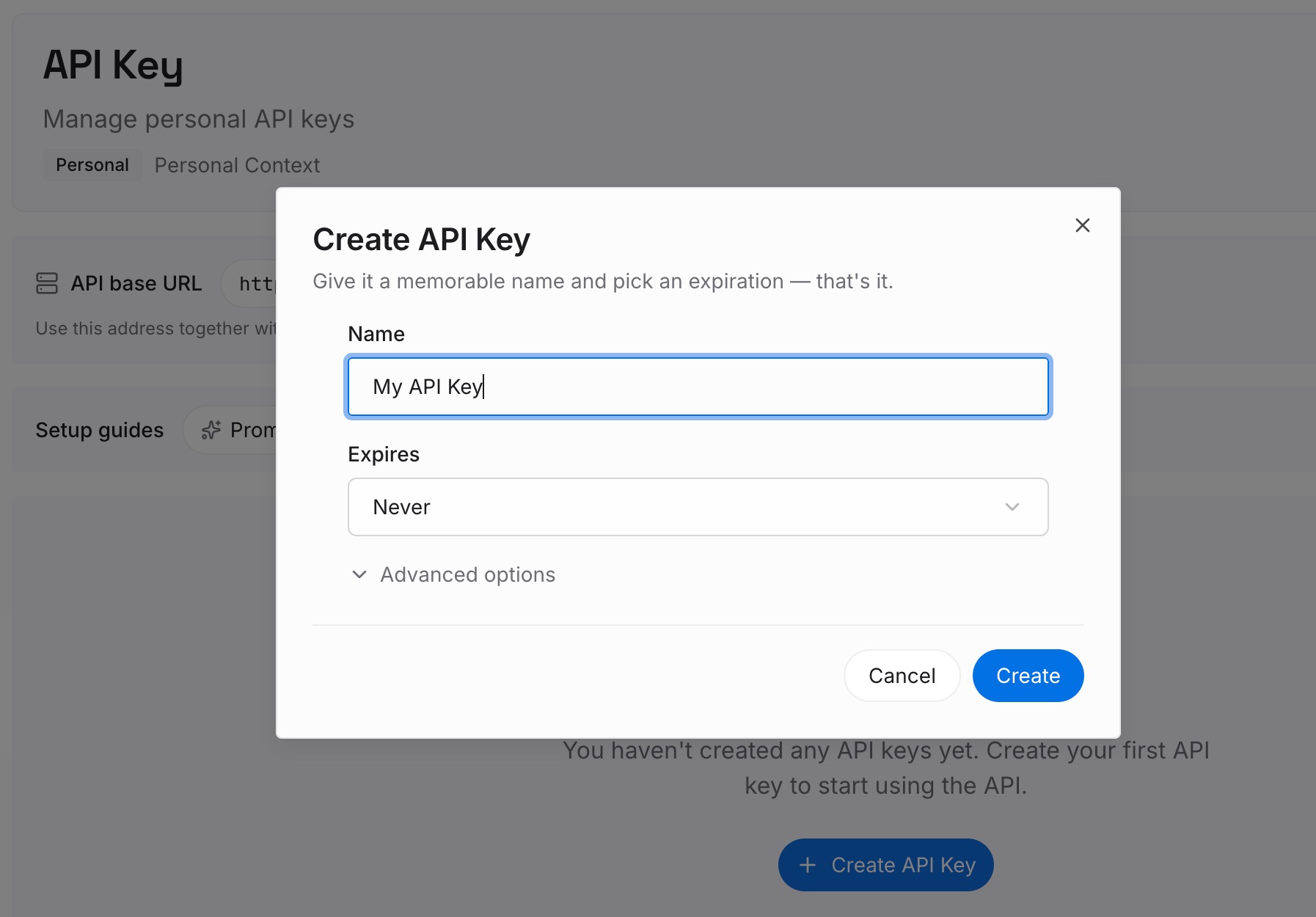
ステップ 1: APIキーを作成する
サインインし、ダッシュボードからキーを生成します。このキーはあなたのMemoryLakeワークスペースに属し、Claudeのアカウントとは別個のものです。
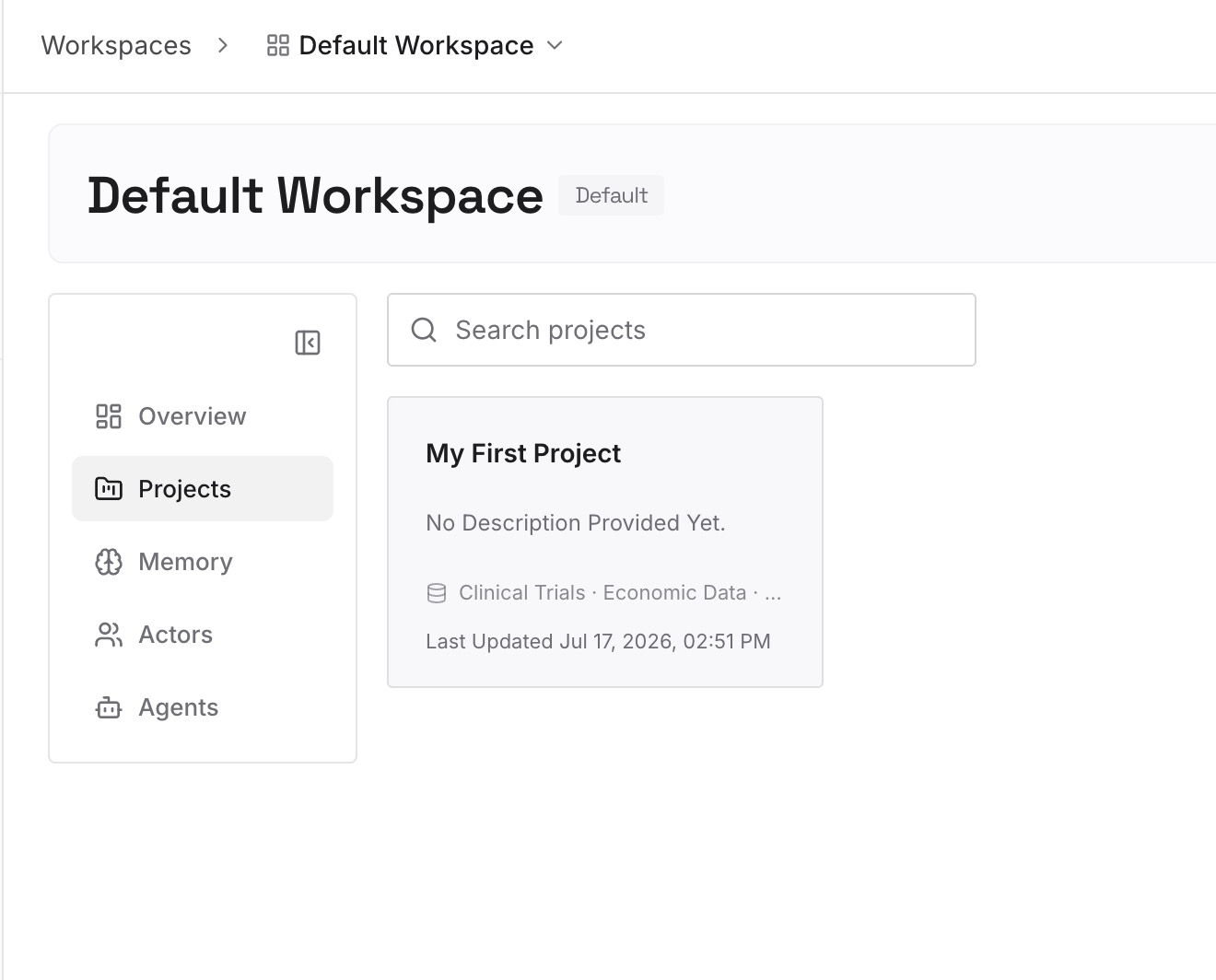
ステップ 2: 最初のメモリをアップロードする
解決策のステップ3で作成した引き継ぎメモ(決定事項、理由、未解決の質問)から始めます。1つのエントリーにつき1つのポイントを記載し、日付と関連する業務のラベルを付けます。
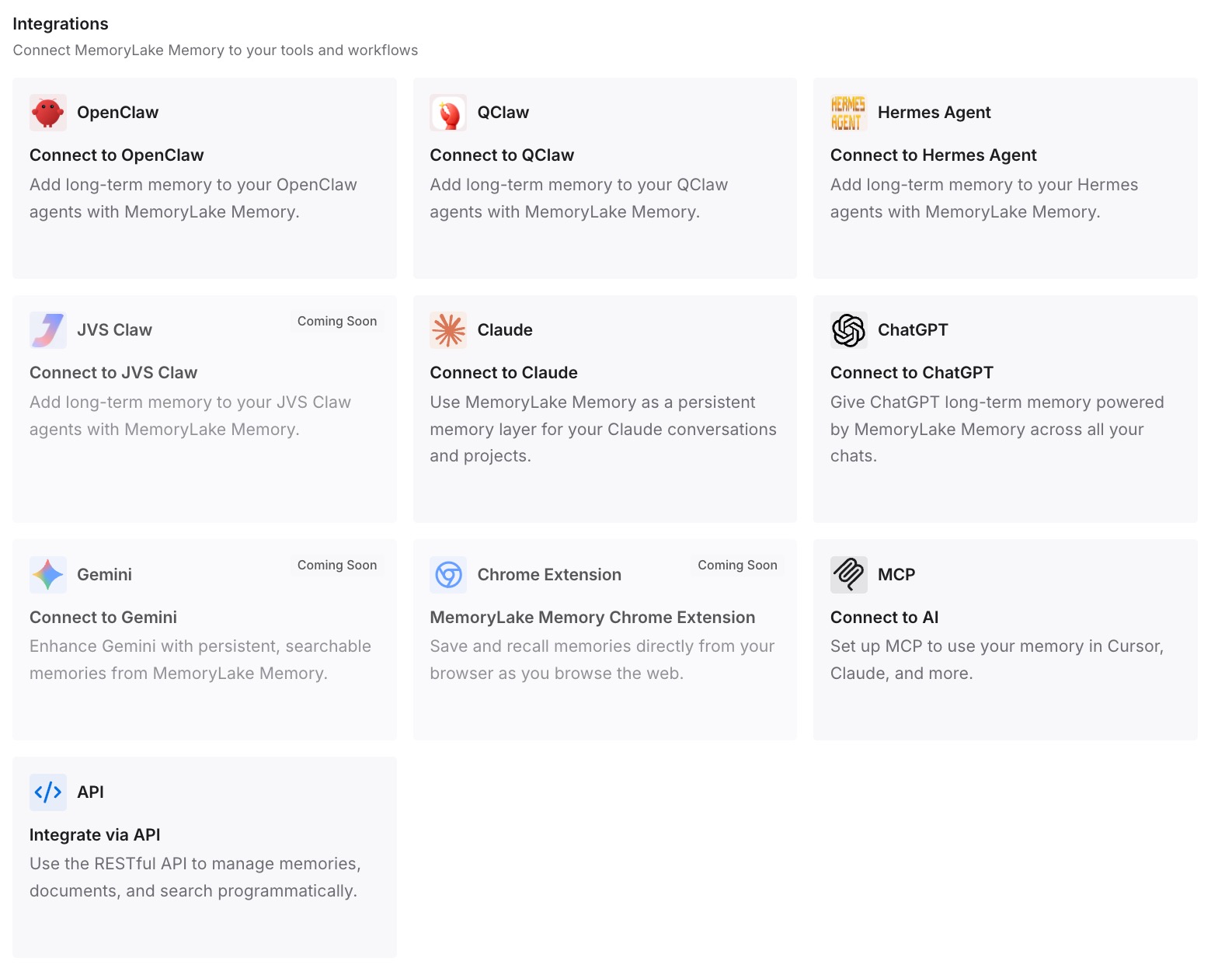
ステップ 3: AIとエージェントを接続する
ChatGPTや、使用している他のアシスタントを接続します。共有チャットから得られた結論は、どこから作業を開始しても、次回その作業を行う際に利用可能になります。
実務における変化
第1の違いは、自分が何を送信しているかを把握できる点です。スナップショットには、共有した瞬間までのメッセージとアーティファクトが含まれます。ファイル、その後のメッセージ、コネクターの生データは対象外です。
第2に、受信者がそれに基づいて行動を起こせる点です。引き継ぎメモは、閲覧専用のスナップショットでは提供できない、新しいチャットの開始点を与えてくれます。
第3に、あなた自身の記録が共有状態に依存しなくなる点です。リンクがオフにされたり、チャットが削除されたりしても、結論はすでに書き留められています。誰かがチームを離れる際の作業引き継ぎについては、メンバー離脱時にAIのコンテキストを維持するガイドでより広い課題をカバーしています。
Claudeチャット共有のベストプラクティス
デフォルトでは特定の人物を招待する。 リンクは招待されたメールアドレスでのみ開きます。
公開リンクは公開されたものとして扱う。 リンクを知っている人なら誰でも開くことができます。
作業を続けた後はスナップショットを更新する。 そうしないと、受信者には古いバージョンが表示されます。
ファイルは別途送信する。 添付ファイルは、組織外では非公開のままです。
データソース名を明記する。 受信者に見えるのはClaudeの回答であり、コネクターの生データではありません。
作業を続行する場合は引き継ぎメモを作成する。 共有チャットは閲覧専用です。
「設定」>「プライバシー」を定期的に確認する。 不要になった共有はオフにします。
まとめ
共有されたClaudeチャットは閲覧専用のスナップショットです。共有した瞬間までのメッセージ、アーティファクト、およびあなたの名前が含まれます。その後のメッセージ、組織外で共有する場合の添付ファイル、コネクターやMCPツール呼び出しからの生データは除外され、受信者はチャットを続行したり、自分のアカウントにコピーしたりすることはできません。
閲覧用にはスナップショットを共有しましょう。相手が引き継いで進める必要があるものについては、結論、ファイル、データのソースを記載した短いメモなど、残りの情報を自分で送信してください。代わりに自分のアカウント間で会話全体を移動させたい場合は、Claudeの会話を別のアカウントに移行するガイドでその方法を解説しています。