
ChatGPTが自律的にメモリを更新する仕組み
メモリは一度書いたら終わりの固定されたリストではありません。FAQには次のように記されています。「メモリはすべての会話のあらゆる詳細を保持するわけではありません。ChatGPTは、どの利用可能な情報が回答に関連するかを判断し、コンテキストの変化に応じてメモリも変化する可能性があります。」
つまり、原則として新しい仕事について話していけば、ChatGPTが持つあなたのイメージも変化していくはずです。しかし、FAQにある2つの注意点が、なぜ期待通りに素早く更新されないのかを説明しています。
即時ではない。 「削除やメモリの更新が反映されるまでには時間がかかる場合があります。」
古いコンテキストが依然として利用可能。 メモリが参照できるソースには、過去のチャット、保存されたメモリ、カスタム指示(Custom Instructions)、保存されたファイル、連携アプリのコンテンツが含まれます。古い詳細は、依然としてこれらの多くの場所に残っています。
そのため、ChatGPTが変化に気づくのを待つのは時間がかかります。直接伝えるか、適切な場所を編集する方が迅速です。
2種類のメモリとその重要性
FAQでは、仕組みの異なる2つのメカニズムについて説明しています。
保存されたメモリ(Saved memories)。 「保存されたメモリとは、あなたがChatGPTに明示的に記憶するように頼んだ詳細、またはその機能が有効な場合にChatGPTが有用なコンテキストとして保存した詳細です。」これらは独立して保管されます。「保存されたメモリはチャット履歴とは別に保存されます。」
参照チャット履歴(Reference chat history)。 これがオンになっていると、ChatGPTは過去の会話から関連する情報を使用できます。FAQはその違いを指摘しています。「明示的に保存されたメモリとは異なり、チャット履歴から派生した情報は、ChatGPTが何を記憶するのが最も有用かを更新するにつれて変化する可能性があります。」
一部のアカウントでは、2つのバージョンのメモリ体験が表示されることもあります。「Improved Memory(改良版メモリ)は、関連するコンテキストの広範な要約を継続的に更新します。Legacy saved memories(レガシー保存メモリ)は、個々のメモリ項目のより明示的なリストを使用します。」これらは、設定の「パーソナライズ」内にある「メモリ」項目で切り替えることができます(利用可能な場合)。
実用上のポイント:保存されたメモリは、見つけて編集できる特定の項目です。チャット履歴からの情報は過去のチャットから派生しているため、古いチャットそのものが情報を存続させる要因となります。
詳細を修正する方法
FAQでは、アカウントの表示内容に応じて、修正のための3つの方法を提示しています。
ChatGPTに伝える。 「記憶されている情報が間違っている、または古いことをChatGPTに伝えることができます。」単純な宣言で十分です。転職したこと、今はTypeScriptを使っていること、古い詳細はもう当てはまらないことを伝えましょう。
メモリの要約(Memory summary)を編集する。 メモリの要約は、ChatGPTが回答をパーソナライズするために使用する可能性のある情報のハイレベルなビューです。利用可能な場合、FAQには以下の操作ができると記されています:
- テキストフィールドに修正内容を入力する。
- テキストをハイライトして修正案を提示する。
- 「これについて二度と言及しないでください(Don't mention this again)」を選択する(オプションがある場合)。
- 詳細オプションメニューから「削除してメモリをオフにする」を選択する。
保存されたメモリを編集する。 「コントロールが利用可能な場合は、メモリの要約または保存されたメモリを編集することもできます。」プランやプラットフォームによりますが、FAQによると、保存されたメモリのコントロールには検索、並べ替え、自動優先順位付け、バージョン履歴などが含まれる場合があります。
これらのコントロールにアクセスするには、「設定」を開き、「パーソナライズ」を選択してから「メモリ」を選択します。FAQは、利用可能なコントロールは異なり、「メモリ」、「参照保存メモリ」、「参照チャット履歴」、「メモリの要約」、「管理」、または「保存されたメモリ」といった名称が含まれる場合があると補足しています。
「修正」と「非表示」は同じではない
「これについて二度と言及しないでください」は便利ですが、その効果は言葉の響きよりも限定的です。FAQにはこうあります。「『これについて二度と言及しないでください』は、将来その情報が参照される頻度を減らします。元のソースを削除するわけではありません。」
チャット内で依頼する場合も同様です。ChatGPTに何かを使わないよう伝えても、「パーソナライズの挙動は変わりますが、基礎となるチャット、ファイル、メール、その他のソースが削除されるわけではありません。」
古い役職名程度であれば、これで十分かもしれません。しかし、完全に消し去りたい情報がある場合は、後述の削除手順が必要になります。
古い情報の出所を特定する方法
何かを削除する前に、どのソースが原因なのかを突き止めましょう。
ソース(Sources)を確認する。 「ChatGPTが関連する個人のコンテキストを使用すると、回答の下に『ソース』が表示されることがあります。」これらは過去のチャット、保存されたメモリ、カスタム指示、ファイル、または連携されたメールを指し示している場合があります。ソースに応じて、それを開く、保存されたメモリを修正・削除する、参照されたチャットを削除する、あるいは「関連なし」としてマークすることができます。
質問する。 「ChatGPTに、あなたについて何を覚えているか尋ねることもできます。」
カスタム指示を確認する。 FAQではこの2つを区別しています。「カスタム指示は、ChatGPTが何を知っておくべきか、どのように回答すべきかについて、あなたが提供する直接的なガイダンスです。」もし古い仕事の内容がカスタム指示に書き込まれていれば、いくらメモリを編集しても消えません。指示を直接更新してください。
FAQの制限事項も念頭に置いておきましょう。メモリの要約は「メモリが参照できるすべての詳細やソースを必ずしも含んでいるわけではない」とし、また「ソースは回答を形成したすべての要因を表示するとは限らない」としています。
なぜ古いチャットが詳細を復活させるのか
これが冒頭の例の理由です。
FAQにはこう記されています。「保存されたメモリを削除すると、将来のパーソナライズでの使用は防げますが、過去の会話からその情報の言及が削除されるわけではありません。」
つまり、物流の仕事に関する保存されたメモリを削除しても、その仕事について議論したチャットを残しており、「参照チャット履歴」がオンになっていれば、ChatGPTは依然としてそれらのチャットから詳細を見つけ出すことができます。ユーザー側からはメモリが復活したように見えますが、実際にはチャットから削除されていなかっただけなのです。
逆もまた然りです。「チャットを削除しただけでは、そのチャットから作成された個別の保存されたメモリが必ずしも削除されるわけではありません。」
メモリをオフにして再度オンにしても、これはリセットされません。「メモリをオフにしても過去のチャットは削除されません。後でメモリをオンにすると、ChatGPTは履歴に残っているチャットから新しい記憶情報を作成する可能性があります。」
保存されたメモリを削除しても消えないもの
FAQには、詳細が保持される可能性のあるすべての場所がリストアップされています。メモリとして保存された情報を削除するには、「保存されたメモリと、最初にそれを共有したチャットの両方を削除する」必要があり、さらに以下のソースに現れる情報も削除するよう勧めています:
- メモリの要約
- 保存されたメモリ
- 通常のチャットおよびアーカイブされたチャット
- ライブラリやスペースを通じて利用可能な保存ファイル
- 連携アプリ
FAQから知っておくべき詳細をいくつか補足します:
- 連携アプリ。 「アプリの連携を解除すると、将来のアクセスは防げますが、すでにアプリのコンテンツを使用した過去の会話は削除されません。」
- 削除ログ。 「OpenAIは、安全性とデバッグの目的で、削除された保存メモリのログを最大30日間保持する場合があります。」
- 参照チャット履歴のオフ。 「参照チャット履歴をオフにすると、過去のチャットから記憶された情報は30日以内にOpenAIのシステムから削除されるようスケジュールされます。元のチャットは、削除しない限り履歴に残ります。」これは保存されたメモリには影響しません。「参照チャット履歴をオフにしても、保存されたメモリは削除されません。」
古い役職名程度なら、すべてのステップは不要かもしれません。しかし、機密性の高い情報については、この全リストが重要になります。
記憶された詳細が回答のスタイルを変えてしまう場合
古いメモリは事実だけに影響するわけではありません。「短い回答を好む」や「フォーマルなトーン」といった保存された好みは、スタイル設定を変更した後でもChatGPTの回答を左右することがあります。保存されたメモリがトーン設定とどのように相互作用するかについては、ChatGPTのベーススタイルとトーンで何が変わるかのガイドで解説しています。
設定を更新しても回答の雰囲気がおかしい場合は、メモリにそれと矛盾する古い好みが残っていないか確認してください。
単発のチャットをメモリに残さない方法
一時的な状況がメモリになってしまうことが問題になる場合もあります。通常のチャットで友人の履歴書作成を手伝った場合、そのチャットの詳細は他のチャットと同様にメモリを形成する可能性があります。
「一時的なチャット(Temporary chat)」を使えば、それを回避できます。「一時的なチャットは、パーソナライズがオンであっても、メモリを作成したり更新したりしません。」開始前に、既存のメモリやカスタム指示を使用するか、あるいは「パーソナライズなし(Unpersonalized)」を選択するかを決めることができます。
一つ注意点があります。「一時的なチャットを保存すると、通常のチャットに変換されます。」その後はアカウントのパーソナライズ設定に従い、他のチャットと同様にメモリを形成するようになります。
多くの人が最初に試してしまう間違い
保存されたメモリを削除して、それで消えたと思い込む。 過去のチャットにまだ詳細が残っている可能性があります。
チャットを削除して、メモリも消えると思い込む。 保存されたメモリはチャット履歴とは別に保管されています。
「これについて二度と言及しないでください」で削除しようとする。 将来の参照は減りますが、ソースは削除されません。
メモリをオフにしてからオンにする。 過去のチャットは残っており、そこから新しいメモリが作成される可能性があります。
詳細がカスタム指示にあるのにメモリを編集する。 指示を直接更新する必要があります。
変更が即座に適用されると期待する。 更新が反映されるまでには時間がかかることがあります。
解決策:ソースを更新し、次に要約を更新する
ステップ 1:ソースを見つける
回答の下にある「ソース」を確認し、ChatGPTに何を覚えているか尋ね、カスタム指示を見直します。
ステップ 2:メモリを修正または編集する
ChatGPTに詳細が古いことを伝えるか、メモリの要約または保存されたメモリを編集します。
ステップ 3:情報を復活させ続けるチャットを削除する
古い詳細が戻ってくる場合は、その内容が含まれる過去のチャットを削除します。アーカイブされたチャットも対象です。
ステップ 4:変更内容の最新記録を保持する
現在の役割、ツール、進行中のプロジェクトなど、現在の真実を書き留めておき、確認や更新ができる場所を一つ用意します。
MemoryLakeでのセットアップ
ChatGPTのメモリは多くのソースから構築され、古い詳細は複数の場所に同時に存在する可能性があります。役割や技術スタック、取り組んでいることなど、変化する仕事の事実については、意図的に更新できる一つの記録を持つことが役立ちます。
MemoryLakeは、役割、現在のプロジェクト、以前のものに取って代わった決定事項など、そのような作業コンテキストのためのメモリレイヤーです。一箇所で管理し、ChatGPT、Claude Code、Codexなど、接続したアシスタントから利用できます。
エントリーはあなた自身の言葉で書きます。ChatGPTのメモリ、保存されたメモリ、メモリの要約、カスタム指示、チャット、あるいはベンダーのストレージに対して、読み取り、書き込み、削除が行われることはありません。ChatGPTのメモリは、OpenAIが説明している通りに動作し続けます。
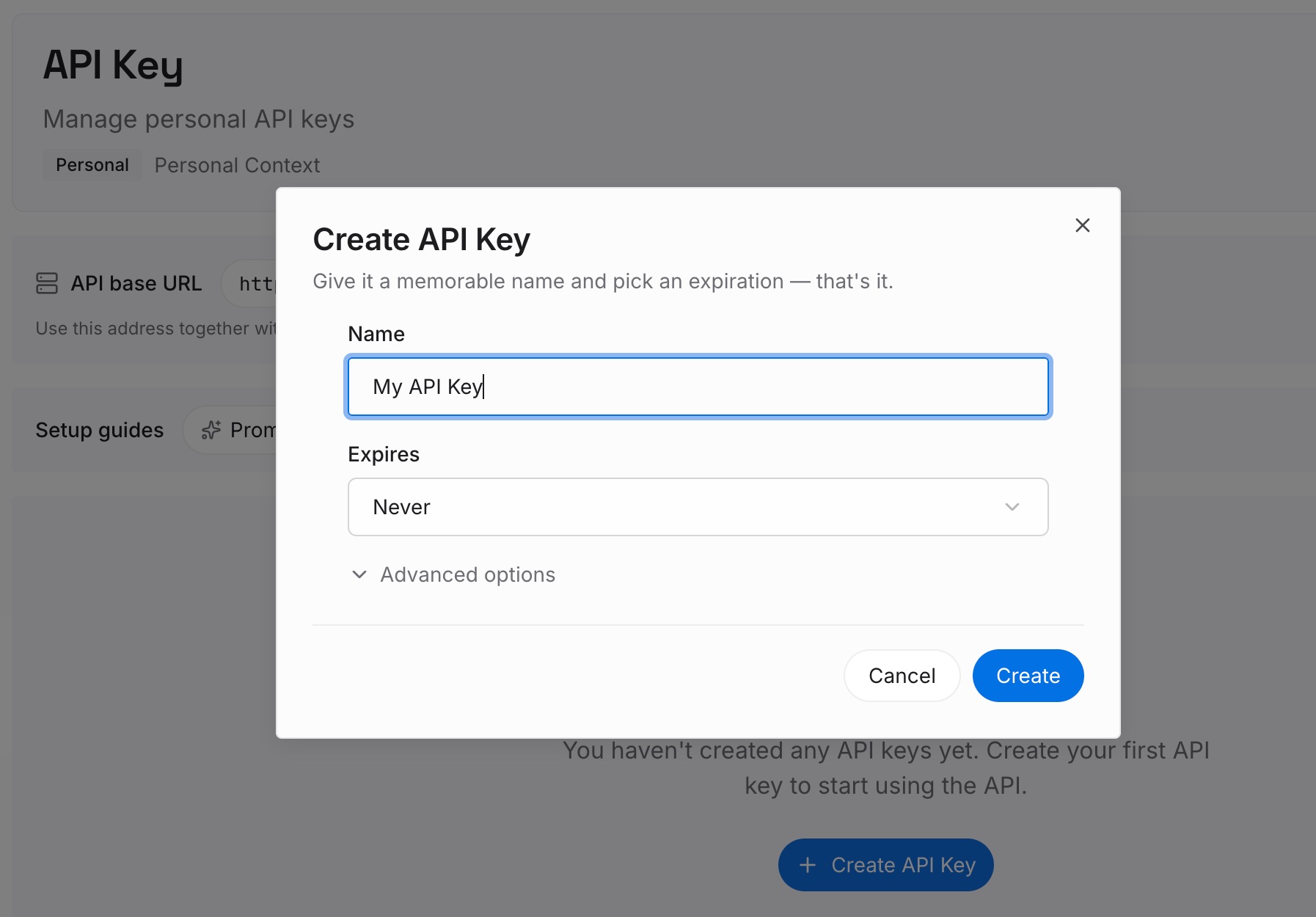
ステップ 1:APIキーを作成する
サインインし、ダッシュボードからキーを生成します。このキーはMemoryLakeワークスペースに属し、ChatGPTアカウントとは別物です。
ステップ 2:最初のメモリをアップロードする
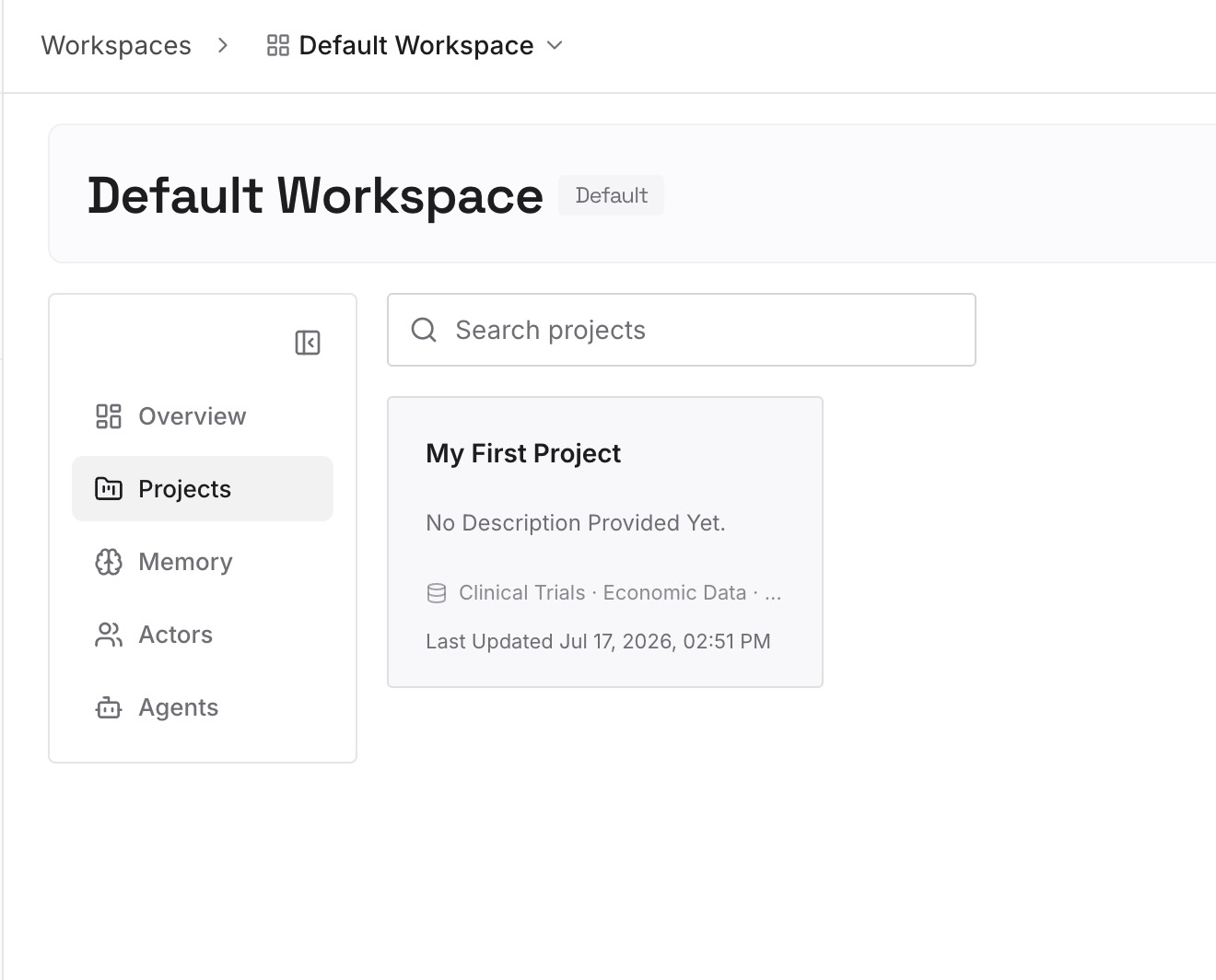
解決策のステップ4で書いた内容(現在の役割、ツール、プロジェクト)から始めましょう。以前の事実に取って代わるものがある場合は、日付を添えて新しいエントリーを書き、何と入れ替わったかをメモします。1エントリーにつき1つの事実に絞ります。
ステップ 3:AIとエージェントを接続する
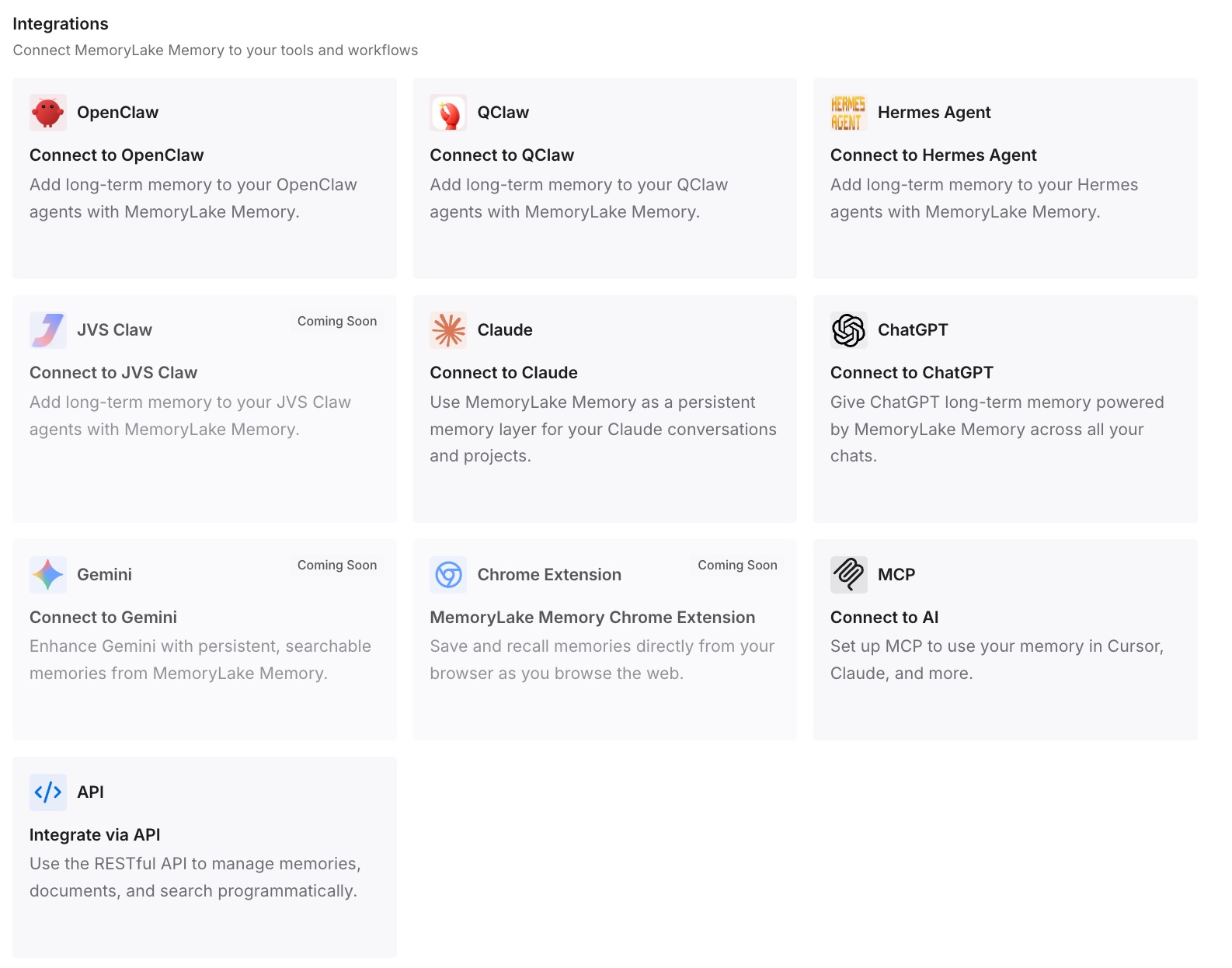
ChatGPTや他の使用しているアシスタントを接続します。それぞれが同じ最新の事実を参照できるようになります。
実務で何が変わるか
第一の違いは、更新すべき場所が一つになることです。仕事やスタックが変わったとき、一つのエントリーを変更するだけで済みます。
第二に、履歴が可視化されます。何と入れ替わったかを記したエントリーがあれば、古い事実が現在のものと誤解されるのを防げます。
第三に、ツール間での一貫性です。接続された各アシスタントが、同じ最新のエントリーを参照します。
ChatGPTのメモリを最新に保つためのベストプラクティス
変化があったら伝える。 詳細が古いことをChatGPTに伝えます。
意外な回答にはソースを確認する。 回答の背後にある多くの個人情報の詳細が表示されます。
隠すだけでなく、編集する。 「これについて二度と言及しないでください」はソースを削除しません。
情報を復活させ続けるチャットを削除する。 保存されたメモリを削除しても、過去のチャット内の言及は削除されません。
カスタム指示を見直す。 これらはメモリとは別物です。
他人のタスクには一時的なチャットを使う。 メモリを作成したり更新したりしません。
時間を置く。 更新が反映されるまでには時間がかかる場合があります。
結論
ChatGPTのメモリはコンテキストの変化に応じて変わりますが、タイムラグが生じることがあり、古い詳細は保存されたメモリ、メモリの要約、過去のチャット、ファイル、連携アプリ、カスタム指示といった複数の場所に残る可能性があります。詳細が古いことを伝えたり、要約や保存されたメモリを編集したり、言及しないよう依頼したりできますが、後者はソースを削除せずに参照を減らすだけです。
保存されたメモリを削除しても過去の会話からの言及は消えず、チャットを削除しても保存されたメモリが消えるとは限らないため、古いチャットが詳細を復活させることがあります。まずはソースを特定し、それから更新を行ってください。