
プロジェクトソースとは
OpenAIのヘルプセンターでは、プロジェクトを次のように説明しています。「プロジェクトは、関連するチャット、ファイル、指示をまとめます。ChatGPTはそのコンテキストを使用して、執筆、調査、計画などの継続的な作業をサポートできます。」
learn.chatgpt.comのドキュメントでは、画面に表示される2つのセクションについて言及しています。「各プロジェクトには、プロジェクトのチャットをリストする『チャット』セクションと、アップロードされたファイルや接続されたコンテキストのための『ソース』セクションがあります。」プロジェクトの指示はこれら両方と並行して存在し、プロジェクト内のすべてのチャットに適用されます。
一つの制限がすべてを規定しています。「ChatGPTプロジェクトはコンピュータ上のフォルダに直接アクセスすることはできないため、ChatGPTに使用させたいソースをアップロードまたは接続してください。」ソースリストに含まれていないものは、プロジェクトチャットで利用することはできません。
ソースとしてカウントされるもの
ソースには3つの種類があります。
アップロードしたファイル
PDF、スプレッドシート、ドキュメント、画像を追加したり、テキストを貼り付けたりできます。OpenAIは「ChatGPTは、追加された内容を使用して、より情報に基づいた回答を提供できる」と述べています。ファイルがプロジェクトに追加されると、ソースリストからファイルを開いてプレビュー、ダウンロード、または削除できます。
プロジェクト内に既にあるものと同じ名前のファイルをアップロードしようとすると、ChatGPTはそのままアップロードするかスキップするかを尋ねます。複数のファイルをアップロードする場合、スキップを選択すると競合するファイルのみがスキップされます。
Google DriveとSlackのリンク
外部にある資料を接続することも可能です。ヘルプセンターには「サポートされているアプリのリンクを貼り付けて、プロジェクトソースとして追加できます。ChatGPTはこれらのソースをプロジェクトチャットのコンテキストとして使用できます」と記載されています。
現在、2つのアプリがサポートされています。ファイルとフォルダ用のGoogle Driveと、チャンネル用のSlackです。OpenAIの手順では、まずプライベートプロジェクトを開き、プロジェクトのソースエリアで「ソースを追加」を選択し、アプリを選んで(求められた場合はアクセスを承認)、リンクを貼り付けます。
Google Driveに関して知っておくべき詳細が一つあります。「プロジェクト内に追加された場合、Google Driveアプリは同期をサポートしません。」OpenAIは、アプリを使用して関連ファイルを検索しアクセスすることは可能ですが、検索のためにコンテンツが事前に同期されることはないと付け加えています。
保存した回答
これは最も新しく、まだあまり活用されていない機能です。OpenAIは次のように説明しています。「ChatGPTが再利用したいもの(要約、決定メモ、ドラフト、分析など)を生成した場合、その回答をプロジェクトソースとして保存できます。」
手順は簡単です。プロジェクトチャット内で、保存したい回答のメッセージメニューを開き、「プロジェクトソースに追加」を選択すると、後でソースリストに表示されます。
これにより、ある会話の一瞬がプロジェクト全体の参照資料に変わります。火曜日に下した決定を、来月開始するチャットの情報として活用でき、誰も過去のログを遡って探す必要がなくなります。
ソースがチャットに反映される仕組み
プロジェクト内のすべてのチャットで使用可能
ソースはプロジェクト全体で共有されます。プロジェクト内で開始したチャットは、そのファイル、接続されたソース、および指示を利用できます。既存のチャットをプロジェクトに移動した場合、OpenAIは「移動後、チャットはプロジェクトの指示とファイルコンテキストを継承する」と述べています。チャットをChatGPTプロジェクトに移動できない場合のガイドでは、移動がブロックされるケースについて解説しています。
PlusおよびProユーザー向けに、OpenAIは「プロジェクトで質問すると、ChatGPTはプロジェクトのチャットとファイルを優先する」と付け加えています。
指示は別のレイヤー
プロジェクトの指示はソースではありません。これらはChatGPTにどのように振る舞うかを伝えるものであり、「プロジェクトの指示はそのプロジェクト内でのみ適用され、グローバルなカスタム指示を上書きします。」回答の書き方については「指示」を、ChatGPTが知っておくべき内容については「ソース」を使用してください。
メモリもまた別のレイヤー
プロジェクトにはメモリ設定もあり、ソースとは異なる仕組みで動作します。プロジェクトでは「デフォルトのメモリ」または「プロジェクト限定のメモリ」を使用できます。プロジェクト限定のメモリを使用する場合、OpenAIによれば、以前に保存されたメモリはプロジェクトチャットで参照されず、チャットは同じプロジェクト内の他の会話を参照できますが、プロジェクト外の会話は参照できません。
この違いは、情報をどこに置くべきかを判断する際に重要です。メモリはあなたが話した内容から構築され、ChatGPTが記憶を更新するにつれて変化する可能性があります。一方、保存されたソースは、あなたが保持することを選択した固定されたテキストです。プロジェクトのメモリモードに関するガイドでは、2つのモードを切り替えたときに何が削除されるかを説明しています。
ChatおよびChatGPT Workにおけるソース
プロジェクトは1種類のチャットに限定されません。OpenAIのドキュメントには「同じプロジェクト内に、ChatまたはChatGPT Workで開始されたチャットを含めることができる」とあります。どちらの種類もプロジェクトのファイル、指示、接続されたソースを使用できるため、Workで作成した成果物を、Chatでの簡単な質問と同じ参照資料に基づいて作成できます。
ただし、一つのメモリ設定がこれに影響します。OpenAIはプロジェクト限定メモリで起こることをリストアップしており、その中の一つに「ChatGPT Workはプロジェクト内で利用できない」という項目があります。プロジェクトでWorkを使用する予定がある場合は、まずメモリ設定を確認してください。
接続されたアプリも、ソースリストとは別にプロジェクトチャット内で機能します。ツールメニューからアプリを選択するか、名前で指定できます。OpenAIは「アプリがプロジェクト外を検索する前に、ChatGPTが確認を求める場合がある」と記しています。ソースはプロジェクト内に配置した資料であり、アプリ検索はプロジェクトの外にまで及びます。
一部のアクションはコンテキストを追加するように見えて、実際にはそうではないものがあります。OpenAIはピン留めについて次のように述べています。「ピン留めはコンテキストを追加したり、ChatGPTがアクセスできる内容を変更したりするものではありません。サイドバーでのプロジェクトやチャットの表示場所を変更するだけです。」
保存内容を左右する制限事項
ファイル数はプランによって異なります。OpenAIは、Freeプランではプロジェクトごとに5ファイル、GoおよびPlusでは25ファイル、Edu、Pro、Business、Enterpriseでは40ファイルと規定しています。また、「一度にアップロードできるのは10ファイルまで」とも記されています。
制限に達した場合のヘルプセンターのアドバイスは明快です。「古いアップロードや不要なアップロードを削除する、ファイルデータを統合する、または作業を複数のプロジェクトに分割してください。」
このアドバイスは、ソースを上手に活用するためのヒントでもあります。内容が重複したファイルが多数あるプロジェクトよりも、最新のファイルが数個あるプロジェクトの方が、ChatGPTにとって使いやすくなります。
共有プロジェクトにおけるソース
プロジェクトを共有すると、ソースも共有されます。OpenAIによれば、ChatGPTは共有プロジェクト内のチャット、アップロードされたファイル、カスタム指示など、あらゆるものから情報を引き出すことができます。
共有プロジェクトでは2つのルールが変わります。第一に、「共有プロジェクトでファイルを削除すると、全員のプロジェクトから削除されますが、後で再度追加することは可能です。」第二に、共有プロジェクトはプロジェクト限定メモリを使用し、デフォルトのメモリに戻すことはできません。そのため、プロジェクト外のメンバー個人のメモリは共有されません。共有プロジェクトにおいて、ソースリストは全員が共通して持つコンテキストとなります。グループチャットを共有プロジェクトに移行するガイドでは、チームでの活用方法を紹介しています。
プロジェクト削除時のソースの扱い
プロジェクトの削除は取り消せません。OpenAIは「プロジェクトを削除すると、そのチャットと指示、およびプロジェクト内にのみ保存されているファイルが完全に削除されます。ライブラリに別途保存されているファイルは削除されません」と述べています。
つまり、プロジェクト内にしか存在しないファイルは、プロジェクトと共に消えてしまいます。一つのプロジェクトを超えて重要なソースがある場合は、外部にコピーを保管しておきましょう。ライブラリはChatGPTがファイルを保持する場所の一つであり、ChatGPTライブラリの整理ガイドでは、古いファイルがどのように回答に影響を与え続けるかを解説しています。プロジェクトが削除されたのではなく消えたように見える場合は、消えたChatGPTプロジェクトに関するガイドで場所を確認してください。
よくある試行錯誤(間違い)
ドキュメントのすべてのバージョンをアップロードする。 古いバージョンは削除するまでソースとして残り続けます。最新のものだけを保持しましょう。
接続されたGoogle Driveファイルが同期されると期待する。 OpenAIは、プロジェクト内に追加されたGoogle Driveアプリは同期をサポートしないと述べています。
決定事項をメモリだけに頼る。 メモリは変化する可能性があります。決定事項を含む回答はソースとして保存してください。
ソースにルールを書き込む。 指示はChatGPTの回答方法を制御します。ルールは指示に書きましょう。
整理のためにプロジェクトを削除する。 チャット、指示、プロジェクト限定のファイルが永久に削除されます。
解決策:ソースをプロジェクトの参照棚として扱う
ステップ1:会話全体ではなく、決定事項を保存する
チャットが結論に達したら、何がなぜ決定されたのかの短い要約をChatGPTに求め、その回答を「プロジェクトソースに追加」で保存します。一つの決定メモの方が、長い会話ログよりも後のチャットで活用しやすくなります。
ステップ2:各項目の最新バージョンを1つだけ保持する
ファイルやメモの新しいバージョンを追加する前に、古いものを削除してください。ファイル制限に達した場合は、ファイルを追加する代わりに関連するメモを一つのファイルに統合しましょう。
ステップ3:保存するものに名前と日付を付ける
保存された回答やアップロードには、日付を含めた明確な名前を付けてください。そうすれば、後でどの結論が最新であるかが一目でわかります。数週間ごとにソースリストを確認し、適用されなくなったものを削除しましょう。古い情報がすでにChatGPTのメモリに影響を与えている場合は、ChatGPTに何かを忘れさせるためのガイドで他の対処法を確認してください。
MemoryLakeでの設定方法
プロジェクトソースは、一つのプロジェクト内での「決定事項が古いチャットの中に埋もれてしまう」という現実的な問題を解決します。これらはそのプロジェクトに属するものであり、別のプロジェクト、ワークスペース、またはアシスタントには独自のコンテキストがあります。しかし、重要な決定の中には、複数の場所で適用されるものもあります。
MemoryLakeは、そのようなコンテキストを一元管理されたリストとして保持するためのメモリレイヤーです。ChatGPTだけでなく、Claude CodeやCodexなど、接続した他のアシスタントでも利用可能です。
エントリはあなた自身の言葉で記述します。あなたのプロジェクト、プロジェクトソース、ライブラリ、ChatGPTメモリ、またはベンダーのストレージから何かが読み取られたり、書き込まれたり、削除されたりすることはありません。プロジェクトソースはOpenAIが説明している通りの動作を維持します。
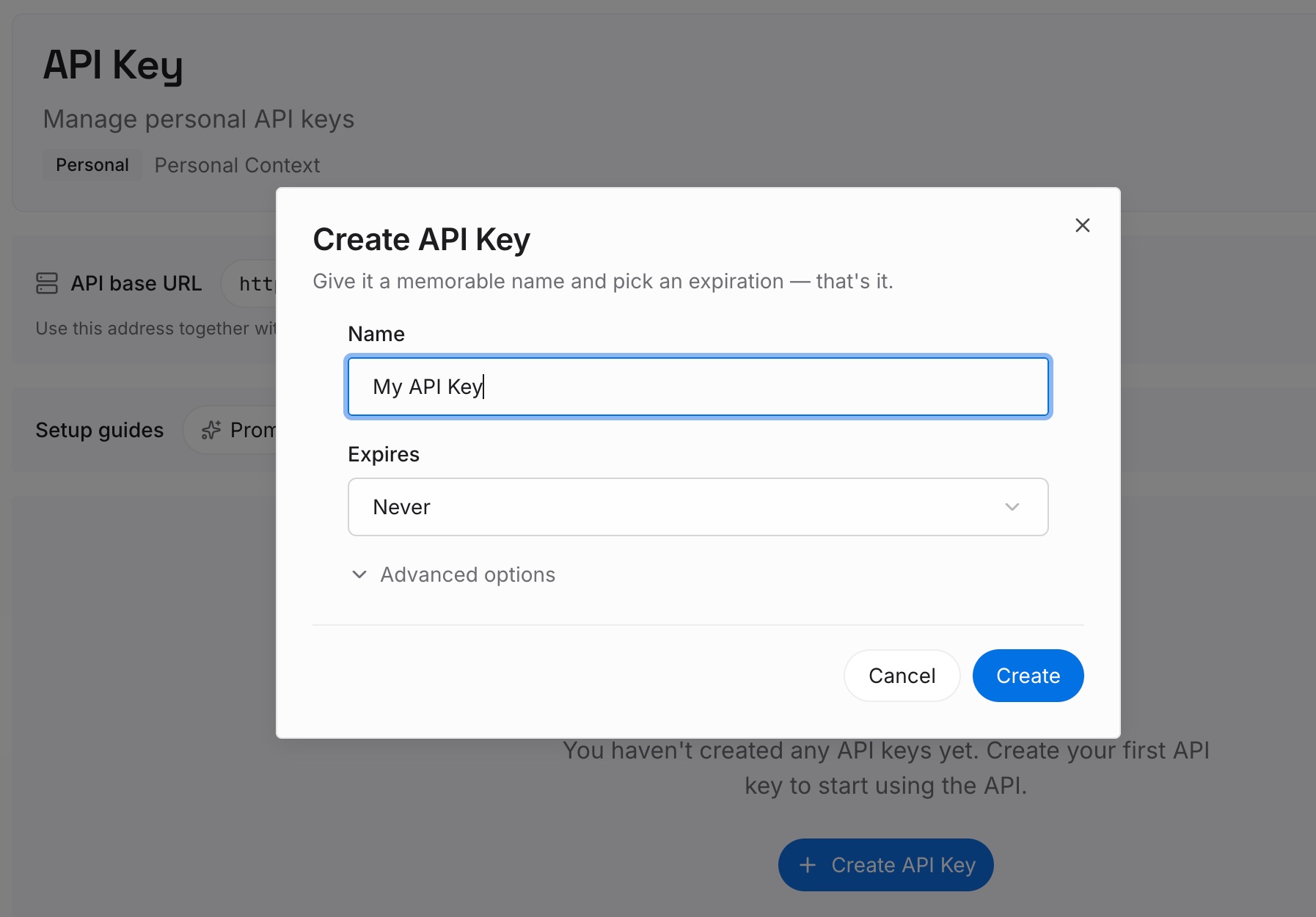
ステップ1:APIキーを作成する
サインインし、ダッシュボードからキーを生成します。このキーはMemoryLakeワークスペースに属するもので、ChatGPTアカウントとは別物です。
ステップ2:最初のメモリをアップロードする
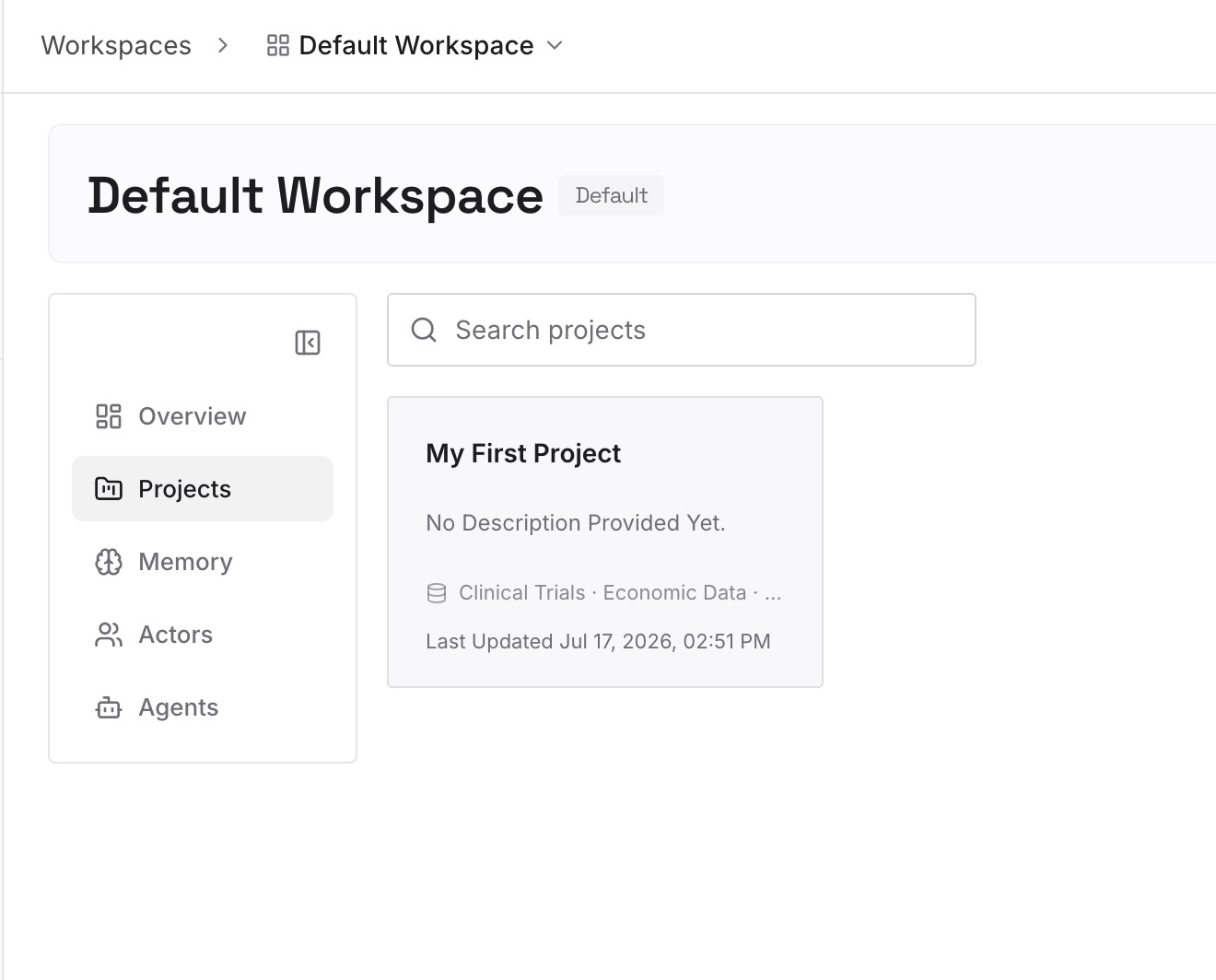
ステップ1の解決策で保存した決定メモのうち、一つのプロジェクトを超えて適用されるもの(慣習、制約、繰り返し発生する選択肢など)から始めましょう。1エントリにつき1項目、日付を入れます。
ステップ3:AIとエージェントを接続する
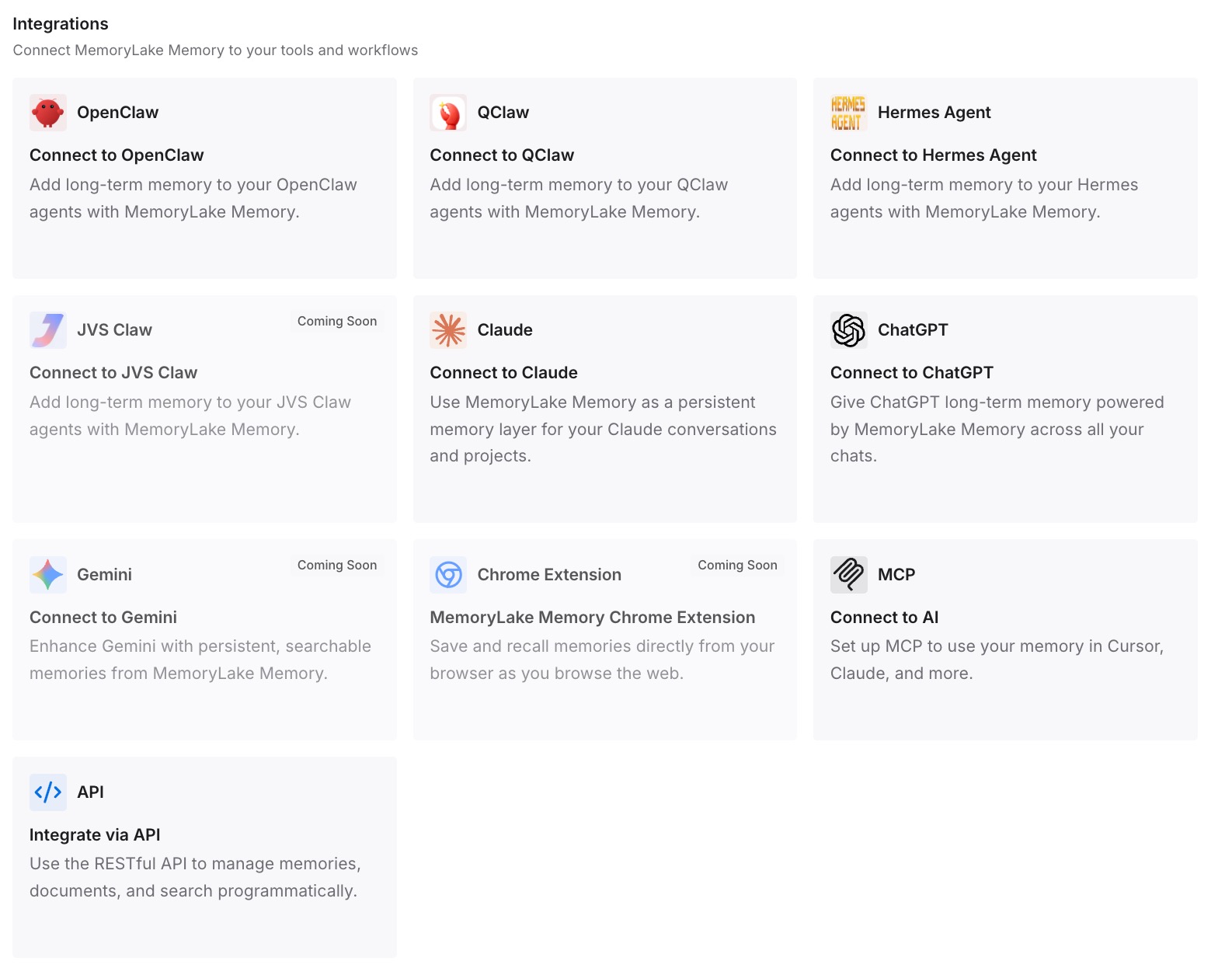
ChatGPTやその他の使用しているアシスタントを接続します。新しいプロジェクトや別のツールでも、同じ決定事項に基づいて作業を開始できます。
実践における変化
第一の違いは、結論が失われなくなることです。ソースとして保存された決定事項は、プロジェクト内のすべてのチャットで利用可能になります。
第二に、各レイヤーがそれぞれの役割を果たすようになります。指示は回答の形を整え、ソースは参照資料を保持し、メモリはChatGPTが時間の経過とともに学習した内容を運びます。
第三に、プロジェクトの可読性が保たれます。短く最新のソースリストは、大量のバージョンが積み重なったものよりも、ChatGPTにとってもあなたにとっても使いやすいものになります。
ChatGPTプロジェクトソースのベストプラクティス
決定事項を含む回答を保存する。 「プロジェクトソースに追加」を使用してください。
ソースを最新の状態に保つ。 新しいものを追加するときは古いバージョンを削除してください。
ルールには指示を使用する。 ソースはChatGPTが知っておくべき内容のためのものです。
Google Driveの同期をあてにしない。 ファイルが変更されたら、更新されたファイルを再度追加してください。
保存するものに名前と日付を付ける。 どの結論が最新であるかを示します。
重要なファイルはプロジェクト外にも保管する。 プロジェクトを削除すると、そこにしか保存されていないファイルは削除されます。
定期的にリストを見直す。 不要になったものは削除してください。
まとめ
プロジェクトソースは、ChatGPTプロジェクト内のすべてのチャットで使用できる参照資料です。アップロードしたファイル、Google DriveやSlackのリンク、そして「プロジェクトソースに追加」で保存した回答が含まれます。これらは、ChatGPTの回答方法を規定する「プロジェクトの指示」や、時間の経過とともに蓄積される「プロジェクトメモリ」と並んで機能します。
決定事項を古いチャットに残さずソースとして保存し、各項目の最新バージョンを1つだけ保持し、リストを定期的に見直すことで、プロジェクトの共有コンテキストを正確に保つことができます。